Impression Rapide
Configurez des grilles de boutons rapides pour imprimer des étiquettes en un seul clic. Associez produits, mises en page et imprimantes à chaque bouton pour accélérer l'impression répétitive.
Écran principal
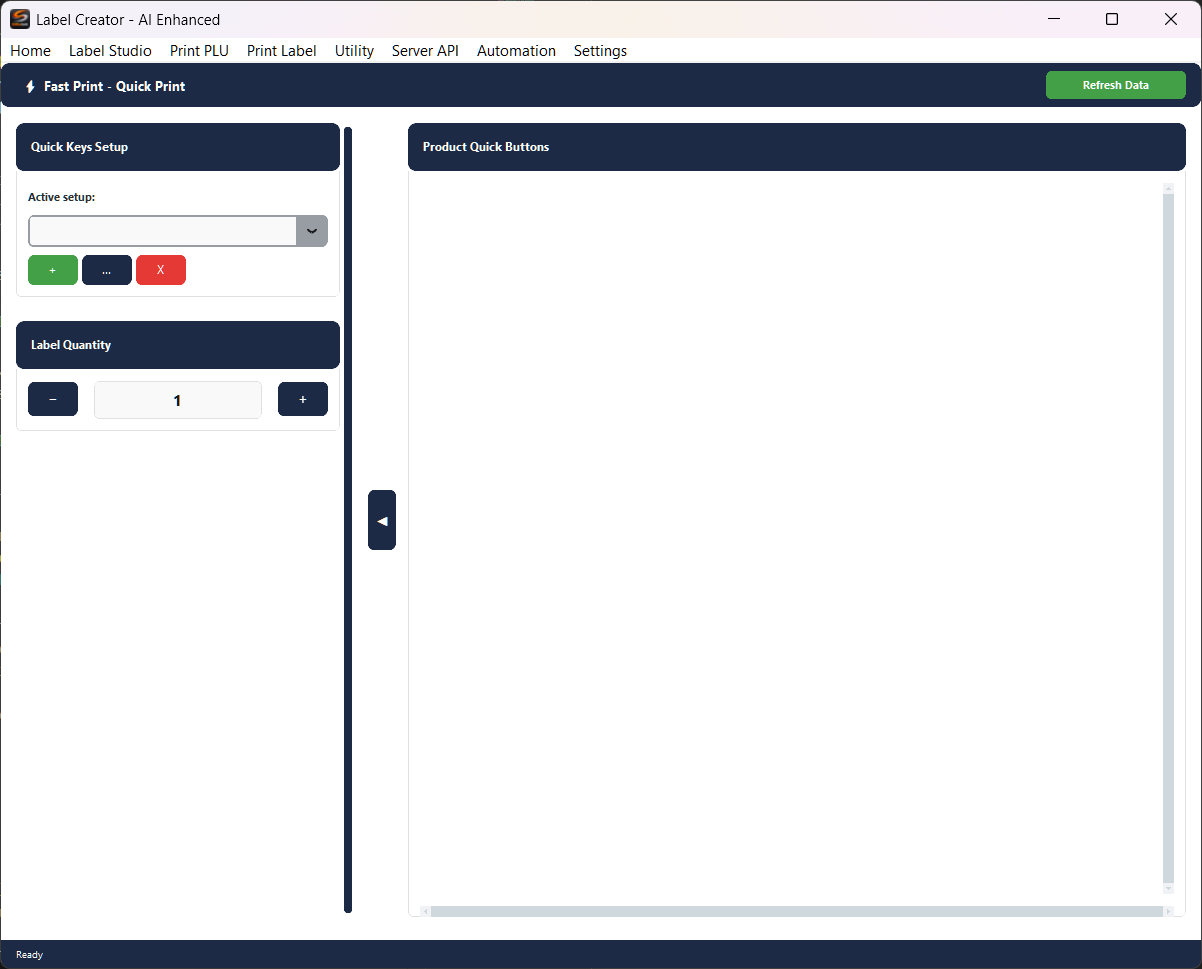
L'interface est divisée en deux panneaux. À gauche, les contrôles de configuration ; à droite, la grille des boutons produit. Le bouton ◀ au centre masque/affiche le panneau gauche pour maximiser l'espace de la grille.
Panneau gauche :
- Configuration des Touches Rapides — Menu déroulant pour sélectionner la configuration active. Les boutons + (nouveau), ... (modifier) et X (supprimer) gèrent les configurations.
- Quantité d'étiquettes — Nombre d'étiquettes à imprimer par clic. Utilisez − et + ou saisissez directement la valeur.
Panneau droit :
- Boutons de produits rapides — Grille défilante avec les boutons produit configurés. Cliquez sur un bouton pour imprimer.
- Actualiser les données (vert, en haut à droite) — Recharge les données de tous les boutons depuis leurs profils de données respectifs.
Menu contextuel des boutons
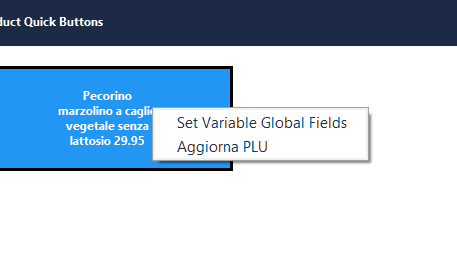
Clic droit sur un bouton dans la grille :
- Définir les champs globaux variables — Ouvre la fenêtre pour définir les champs variables de la mise en page
- Actualiser PLU — Recharge les données de ce bouton depuis le profil de données
Champs variables
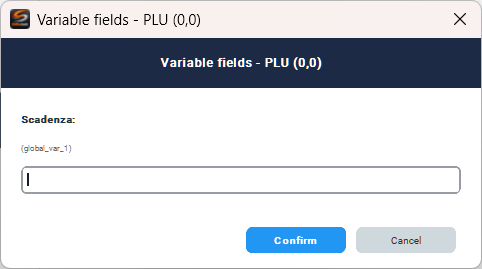
Définissez les valeurs des champs variables de la mise en page (ex. date d'expiration, numéro de lot) qui ne proviennent pas du profil de données mais changent à chaque fois. Les champs affichés dépendent de la mise en page d'étiquette associée au bouton.
Bouton libre
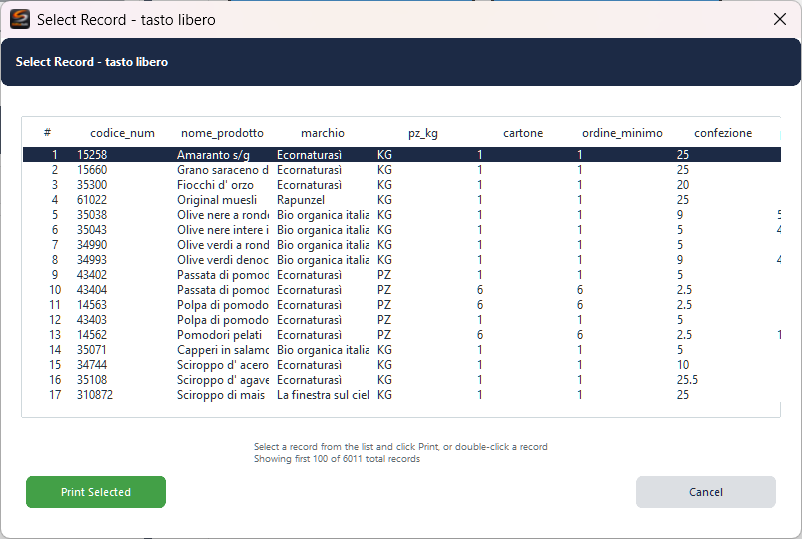
Si un bouton n'a pas d'enregistrement préattribué, un clic ouvre la fenêtre de sélection d'enregistrement. Sélectionnez un produit dans le tableau et cliquez Print Selected, ou double-cliquez sur un enregistrement pour imprimer directement.
Utilisez les touches libres pour les produits que vous imprimez occasionnellement : vous pourrez les rechercher à la volée sans occuper un bouton fixe dans la grille.
Configurer la grille

S'ouvre depuis Quick Keys Setup → + (nouvelle) ou ... (modifier). Définit la grille des boutons rapides.
Informations de configuration :
- Nom — Nom de la configuration (ex. "fromages")
- Description — Notes libres optionnelles
Tailles de grille :
- Rows / Col + Appliquer les dimensions — Met à jour la grille. Les boutons hors limites sont supprimés après confirmation.
Aperçu de la grille : Clic sur cellule vide = nouveau bouton. Clic sur bouton existant = modifier. Clic droit = menu contextuel.
Menu contextuel de la grille
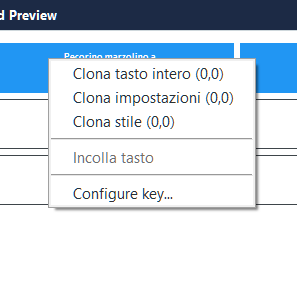
Clic droit sur un bouton dans l'aperçu de la grille :
- Cloner le bouton entier — Copie la configuration complète (données + style)
- Cloner les paramètres — Copie uniquement les paramètres de données
- Cloner le style — Copie uniquement les couleurs
- Coller le bouton — Colle le bouton précédemment copié
- Configurer la touche... — Ouvre la configuration complète du bouton
Configurer un bouton

S'ouvre depuis l'aperçu de la grille (clic sur cellule vide ou existante, ou Configurer la touche... depuis le menu contextuel).
Informations de base :
- Shortcut name — Nom statique du bouton (optionnel si Button name field est utilisé)
Couleurs :
- Background / Text — Code hexadécimal + sélecteur de couleur
- Couleurs par défaut — Palette rapide. Clic gauche = arrière-plan, clic droit = texte.
Configuration :
- Data profile — Profil de données source (Excel, CSV, base de données)
- Sélectionner enregistrement — Associe un enregistrement spécifique au bouton (voir ci-dessous)
- Layout — Modèle d'étiquette à utiliser (menu déroulant ou Parcourir...)
- Imprimante — Imprimante de destination
- Button name field — Champ du profil de données à afficher comme nom dynamique du bouton (vide = utilise le Shortcut name statique)
- Champ info secondaire — Champ affiché sous le nom (ex. prix)
- Reference field — Champ utilisé pour retrouver l'enregistrement lorsque le fichier source change (ex. code produit)
La section Aperçu en bas montre l'apparence du bouton en temps réel.
Le champ Reference field est essentiel lorsque le fichier de données source est mis à jour périodiquement. Il permet au système de retrouver automatiquement le bon enregistrement même si sa position dans le tableau change.
Sélectionner un enregistrement
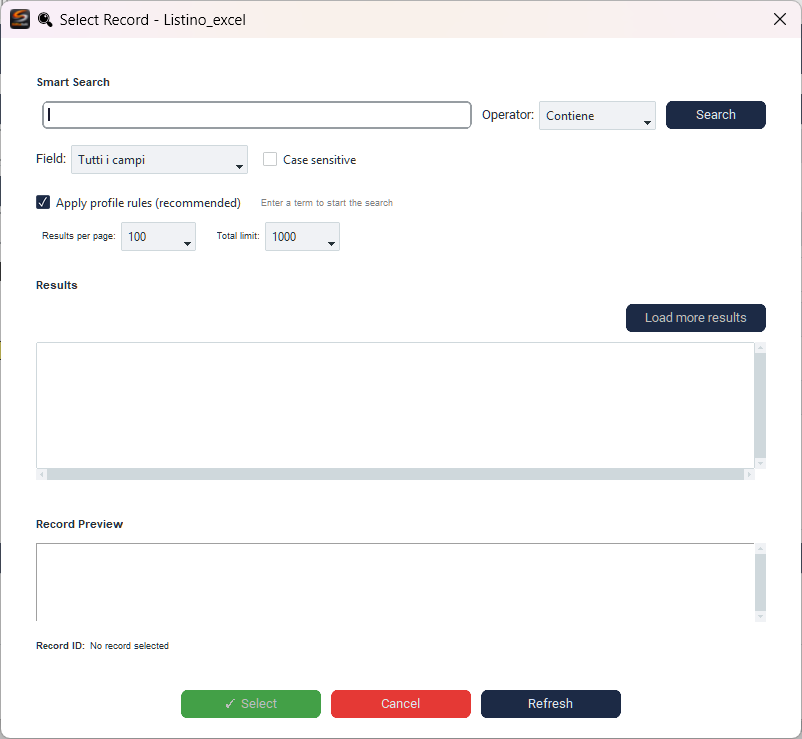
S'ouvre depuis le bouton Select Record dans la configuration du bouton.
- Recherche Intelligente — Saisissez un terme et cliquez Search
- Champ — Rechercher dans tous les champs ou un champ spécifique
- Opérateur — Contient, Égal, Commence par, etc.
- Sensible à la casse / Appliquer les règles du profil — Options de recherche
- Résultats — Cliquez sur un enregistrement pour le sélectionner. Le tableau affiche les données du profil.
- Aperçu de l'enregistrement — Détails complets de l'enregistrement sélectionné
Sélectionner confirme, Annuler annule, Actualiser recharge les données depuis le profil.