Tableaux / Base de données
Importez des données depuis des fichiers Excel, CSV, bases de données et plus de 40 sources différentes. Configurez des profils de données, mappez les champs et imprimez des étiquettes en lot avec une recherche avancée.
Écran principal
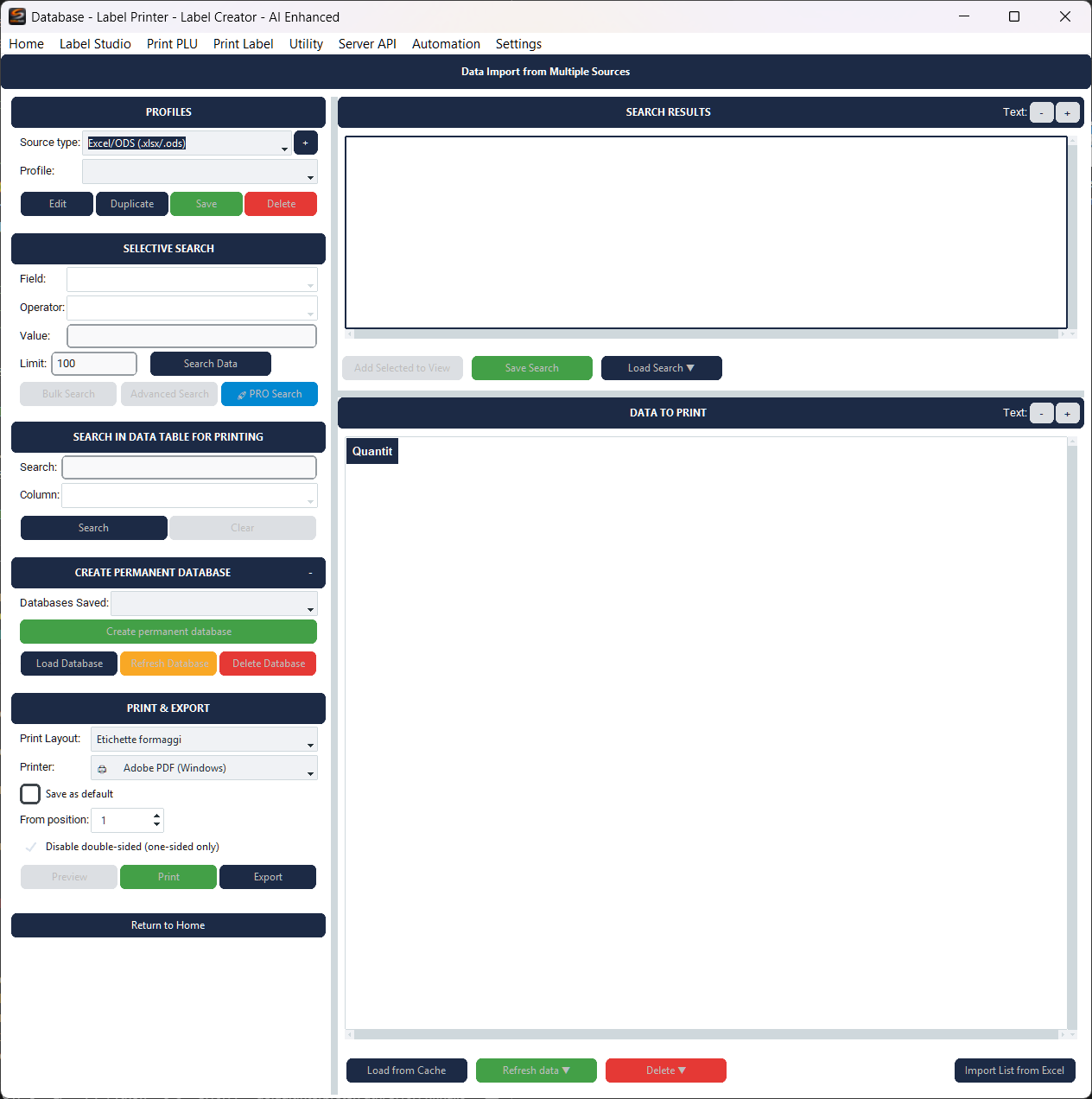
L'interface est organisée en deux colonnes. À gauche les contrôles de gestion (profils, recherche, base de données, impression). À droite les tableaux de données (résultats de recherche et données à imprimer). Les colonnes sont redimensionnables en faisant glisser le séparateur.
Profils
- Type de source — Menu déroulant pour filtrer les profils par type de source (Excel, CSV, Base de données, API, etc.).
- + — Crée une nouvelle connexion. Ouvre l'assistant du connecteur sélectionné dans Type de Source.
- Profil de données — Menu déroulant pour sélectionner le profil actif. Chaque profil est lié à une source de données spécifique.
- Modifier — Modifie la configuration du profil sélectionné (connexion, mappage)
- Dupliquer — Crée une copie du profil sélectionné
- Enregistrer — Enregistre les modifications du profil
- Supprimer — Supprime le profil sélectionné
Recherche sélective
Recherchez des données à partir de la source du profil actif.
- Champ — Le champ sur lequel effectuer la recherche (ex. codice_num, nome_prodotto)
- Opérateur — Type de comparaison : Égal à, Différent de, Contient, Commence par, Se termine par, Supérieur à, ≥, Inférieur à, ≤, Est vide, N'est pas vide
- Valeur — Le terme à rechercher (désactivé pour les opérateurs « est vide » / « n'est pas vide »)
- Limite — Nombre maximal de résultats (par défaut : 100, 0 = aucune limite)
Quatre modes de recherche :
- Rechercher les données — Exécute la recherche avec les critères définis ci-dessus
- Recherche en masse — Recherche une liste de valeurs collées (voir Recherche bulk)
- Recherche avancée — Critères multiples combinés avec AND/OR (voir Recherche avancée)
- Recherche PRO — Recherche avec parenthèses, opérateurs étendus et aperçu SQL (voir Recherche Pro)
Tableaux de données
Résultats de la recherche (tableau supérieur droit) — Affiche les enregistrements trouvés à partir de la source de données. Boutons : Ajouter sélectionnés à la vue (déplace les résultats dans le tableau d'impression), Enregistrer la recherche, Charger la recherche (avec accès aux recherches enregistrées et aux variantes avancées). Taille de police redimensionnable avec les boutons − / + (de 7 à 14pt).
Données à imprimer (tableau inférieur droit) — Les enregistrements prêts à être imprimés, avec la colonne Quantité indiquant combien d'étiquettes imprimer pour chaque enregistrement. Boutons : Charger à partir du cache (restaure les données enregistrées), Mettre à jour les données (sélection ou tous), Supprimer (sélection, obsolètes ou vider tout), Importer une liste à partir d'Excel.
Base de données permanente
Permet de créer une base de données SQLite locale avec les données actuelles pour un accès persistant sans dépendre de la source externe.
- Créer une base de données permanente — Enregistrez les données actuelles dans une nouvelle base de données locale
- Bases de données enregistrées — Menu déroulant pour sélectionner une base de données précédemment créée
- Charger DB / Mettre à jour DB / Supprimer DB — Gestion des bases de données enregistrées
Impression & Export
- Mise en page d'impression — Sélectionnez le modèle d'étiquette à utiliser (fichiers .lblj créés avec Label Studio)
- Imprimante — Sélectionnez l'imprimante de destination. Option Enregistrer par défaut pour mémoriser le choix.
- À partir de la position — Position initiale sur la feuille (pour les feuilles A4 avec plusieurs étiquettes)
- Désactiver l'impression recto-verso — Force l'impression en recto uniquement (pas de duplex)
- Aperçu — Génère un PDF d'aperçu des étiquettes
- Imprimer — Envoie à l'imprimante. S'il y a des enregistrements sélectionnés, imprime seulement ceux-ci.
- Exporter — Exporte les données mappées dans un fichier Excel (.xlsx)
Création de profil
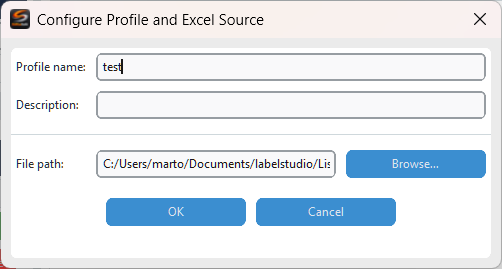
La capture d'écran montre un exemple pour le connecteur Excel. Chaque connecteur a des champs spécifiques. Pour la liste complète et les détails de configuration de chaque source, consultez le guide Connecteurs de données.
Après OK, le connecteur spécifique guide les étapes suivantes : sélection de la table/feuille, aperçu des données, et enfin le mappage des champs.
- Configuration de la connexion — Définissez le nom du profil, la description et les paramètres spécifiques de la source (chemin du fichier, serveur, identifiants, etc.)
- Sélection des données — Choisissez la table, la feuille ou le point de terminaison à utiliser comme source de données
- Mappage des champs — Associez les champs de la source aux champs de l'application (voir la section ci-dessous)
Mappage des champs
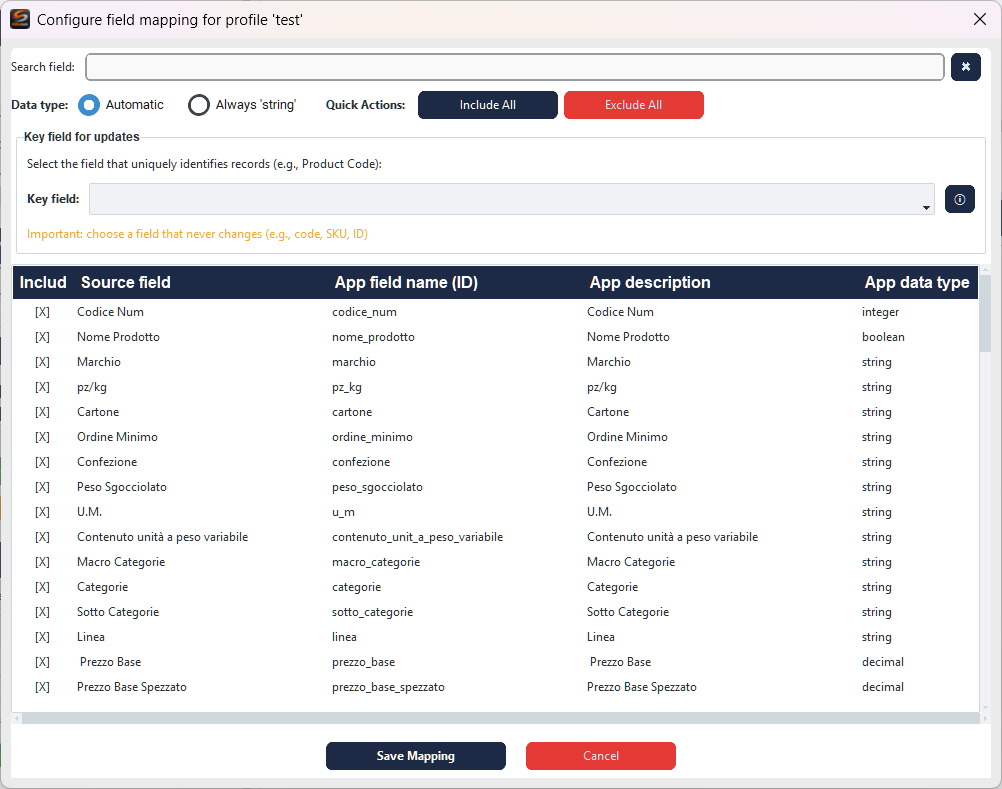
Le tableau de mappage associe les champs de la source de données aux champs de l'application utilisés dans les mises en page d'étiquettes.
- Inclure — Case à cocher pour inclure/exclure des champs individuels. Utilisez Tout inclure / Tout exclure pour les opérations rapides.
- Champ source — Nom du champ dans la source de données d'origine
- Nom du champ app (ID) — Identifiant interne utilisé dans les mises en page d'étiquettes
- Description app — Description lisible du champ
- Type de données app — Type de données (string, integer, decimal, boolean)
Enregistrer le mappage enregistre la configuration, Annuler annule.
Menu contextuel
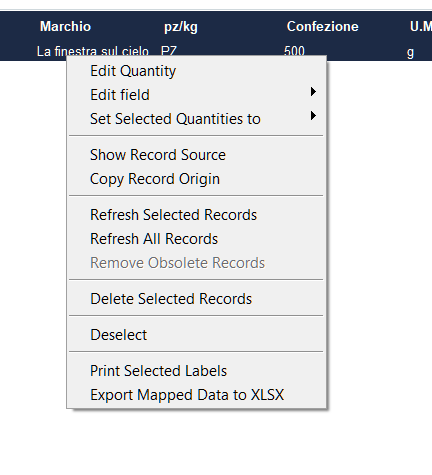
Clic droit sur un ou plusieurs enregistrements dans le tableau :
- Modifier la quantité — Modifie le nombre d'étiquettes pour l'enregistrement sélectionné
- Modifier le champ — Modifie la valeur d'un champ spécifique
- Définir les quantités sélectionnées à — Définit la quantité pour tous les enregistrements sélectionnés
- Afficher la source — Affiche l'origine de l'enregistrement dans le profil de données
- Copier l'origine — Copie les informations d'origine dans le presse-papiers
- Actualiser les sélectionnés — Recharge les enregistrements sélectionnés depuis la source
- Actualiser tous — Recharge tous les enregistrements depuis la source
- Supprimer les enregistrements obsolètes — Supprime les enregistrements qui n'existent plus dans la source
- Supprimer les sélectionnés — Supprime les enregistrements sélectionnés de la vue
- Imprimer les étiquettes sélectionnées — Imprime les étiquettes pour les enregistrements sélectionnés
- Exporter les données mappées en XLSX — Exporte les données mappées dans un fichier Excel
Clic droit sur une zone vide : Sélectionner tout, Désélectionner tout, mise à jour et suppression des éléments obsolètes.
Clic droit sur l'en-tête d'une colonne : Mettre à jour la colonne pour tous les enregistrements ou seulement les sélectionnés — utile pour mettre à jour un seul champ à partir de la source sans recharger tout.
Import par lot depuis Excel
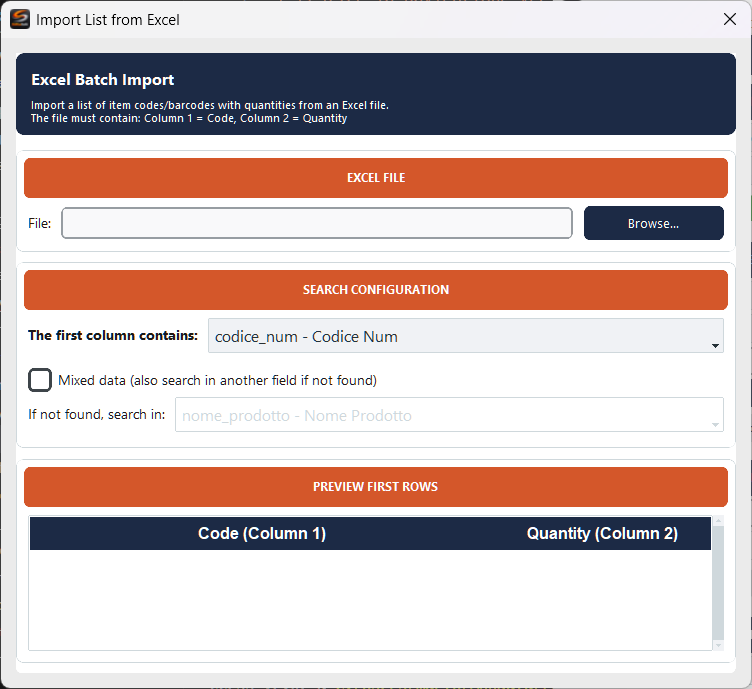
Importez une liste de codes depuis un fichier Excel pour charger en masse les enregistrements correspondants depuis le profil de données actif.
- Fichier Excel — Sélectionnez le fichier Excel contenant la liste de codes via Parcourir
- Configuration de recherche — Champ de recherche (ex. code produit) et option Données mixtes pour les données à formats mixtes
- Données mixtes — Activez si les codes ont des formats mixtes (ex. chiffres et texte dans la même colonne). Force le traitement en tant que texte.
- Aperçu des premières lignes — Aperçu des premières lignes du fichier Excel avec code et quantité
À la fin de l'importation, un résumé s'affiche : enregistrements trouvés, non trouvés et erreurs éventuelles. Les enregistrements trouvés sont ajoutés au tableau Données à imprimer avec les quantités spécifiées.
Recherche
Trois modes de recherche pour trouver des enregistrements dans le profil de données, du plus simple au plus puissant.
Recherche avancée
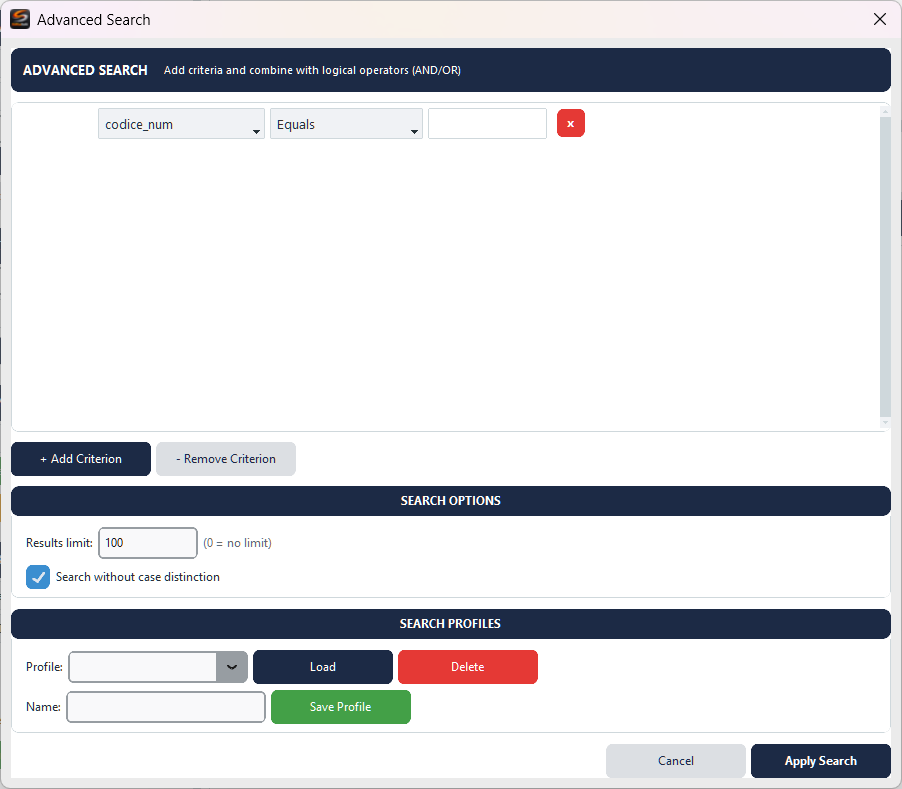
Recherche par critère unique avec filtres configurables :
- Critères dynamiques — Ajoutez autant de critères que nécessaire avec + Ajouter Critère. Chaque ligne a : champ, opérateur, valeur. Pour les opérateurs BETWEEN un deuxième champ valeur s'affiche.
- Opérateurs logiques —
AND(toutes les conditions vraies),OR(au moins une vraie),XOR(une seule vraie) - Opérateurs de comparaison — Égal à, Différent de, Contient, Commence par, Se termine par, Supérieur à, ≥, Inférieur à, ≤, Est vide, N'est pas vide, BETWEEN, NOT BETWEEN
- Recherche insensible à la casse — Ignore les majuscules/minuscules
- Limite des résultats — Nombre maximal d'enregistrements à retourner (0 = illimité)
- Profils de recherche — Enregistrez les critères actuels avec un nom pour les réutiliser. Chargez ou supprimez des profils enregistrés.
Recherche en masse

Recherchez plusieurs valeurs simultanément. Collez une liste de codes (un par ligne ou séparés par des virgules) pour trouver tous les enregistrements correspondants en une seule opération.
- Champ et Opérateur — Affichés dans l'en-tête, hérités de la recherche sélective
- Zone de texte — Collez les valeurs : une par ligne ou séparées par des virgules. Les doublons sont supprimés automatiquement.
- Compteur de valeurs — Affiche en temps réel combien de valeurs uniques ont été saisies
- Nettoyer / Rechercher / Annuler — Après la recherche, si certaines valeurs ne sont pas trouvées, une boîte de dialogue s'affiche avec la liste des « non trouvés » et l'option de les copier dans le presse-papiers.
Recherche Pro

Recherche avancée avec support des expressions complexes :
Onglet Critères de recherche :
- Parenthèses de groupage — Chaque critère peut avoir des parenthèses ouvertes/fermées pour contrôler la priorité : ex.
(A AND B) OR C - Opérateurs logiques —
AND,OR,NOT,XORpour des expressions complexes - Opérateurs de comparaison étendus — En plus des bases, inclut : IN, NOT IN, CONTAINS ANY, REGEX, DATE RANGE, BEFORE, AFTER
- Valider les parenthèses — Vérifie que les parenthèses sont équilibrées
- Modèles — Enregistrer et recharger des requêtes fréquentes
- Options globales — Insensible à la casse et limite de résultats
Aperçu de la requête

L'onglet Aperçu de la requête affiche la requête SQL générée à partir des critères définis :
- Aperçu logique — Représentation lisible de la logique de recherche
- Requête SQL générée — Requête SQL complète générée automatiquement
- Informations — Nombre de critères, état des parenthèses, opérateurs utilisés
- Tester la requête — Exécute la requête et affiche les résultats
- Exporter SQL — Copie la requête SQL dans le presse-papiers