Balance
Connectez une balance à votre ordinateur pour imprimer des étiquettes avec le poids détecté automatiquement. Configurez des grilles de produits pour imprimer en un clic.
À l'ouverture de la fonction Balance, un avertissement légal obligatoire est affiché. La fonction de pesée ne dispose pas de certifications métrologiques (MID, NTEP, OIML) et est destinée exclusivement à un usage interne et privé. L'utilisation pour des transactions commerciales basées sur le poids peut être illégale dans votre juridiction. L'utilisateur doit accepter les conditions avant de continuer; l'avertissement est affiché périodiquement.
Écran principal
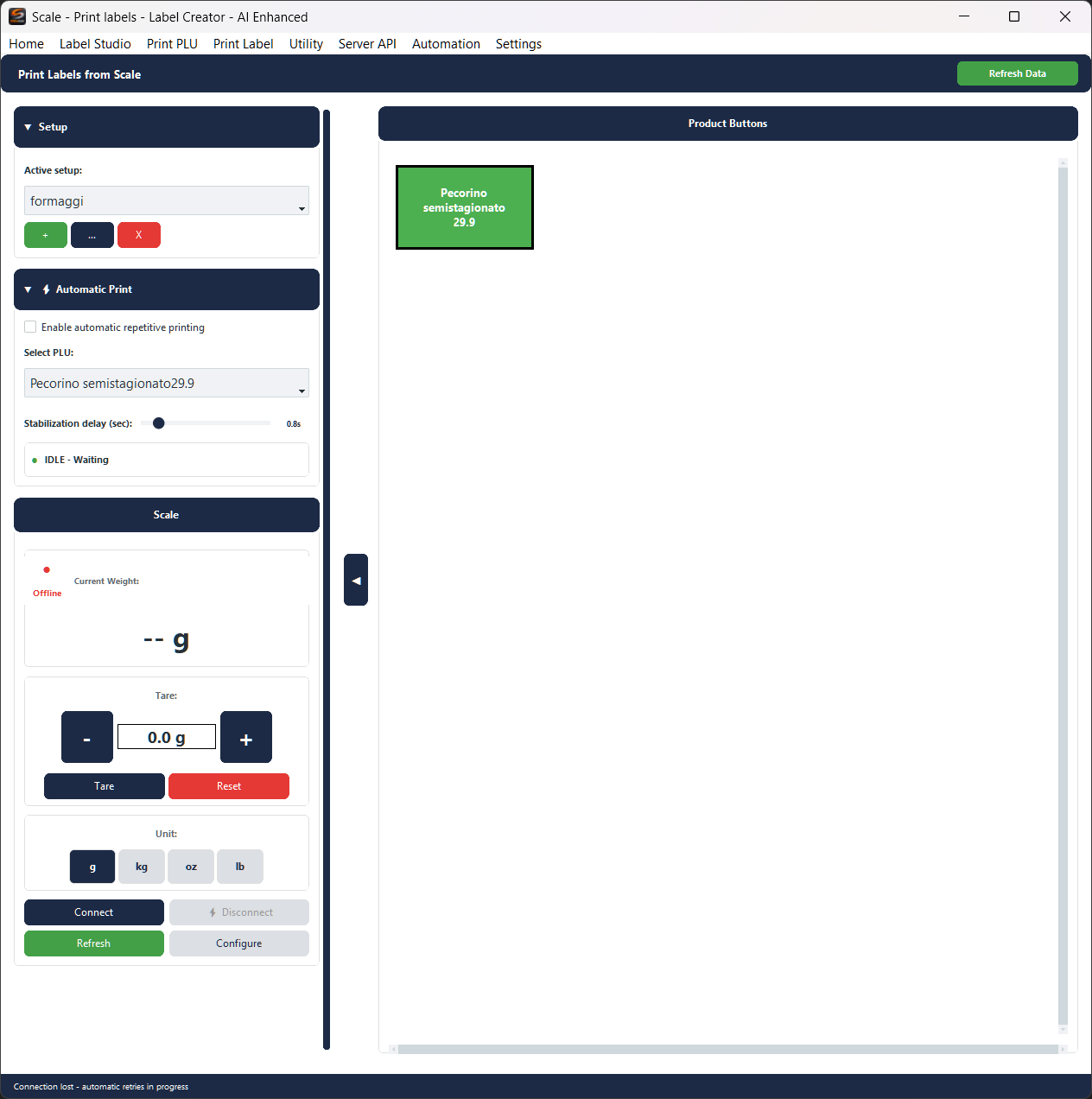
À gauche les commandes de la balance, à droite la grille des boutons produit. Le bouton ◀ au centre masque/affiche le panneau gauche.
Les panneaux ▼ Setup et ▼ Automatic Print peuvent être développés en cliquant sur leur en-tête. En bas : les commandes de la balance (poids, tare, unité) et les boutons de connexion.
Poids et Tare
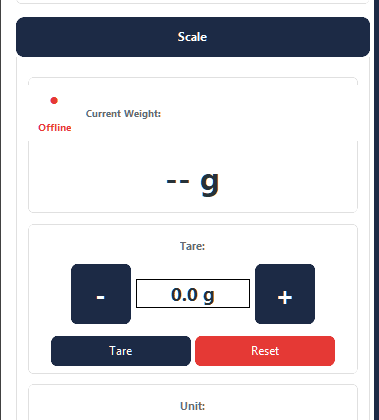
- Current Weight — Poids net en temps réel (brut moins tare)
- Tare / Reset — Tare définit la tare au poids actuel. Réinitialiser réinitialise.
- - / + — Ajuste la tare par incréments fixes. Cliquez sur la valeur pour la saisir directement.
- Unité — g, kg, oz, lb. Le poids et la tare se convertissent automatiquement.
- Connect / Disconnect — Démarre ou arrête la connexion à la balance.
- Actualiser — Réactualise les données de tous les boutons produit à partir de leurs profils de données respectifs.
- Configurer — Ouvre la fenêtre de configuration de la connexion (voir ci-dessous).
Menu contextuel des boutons
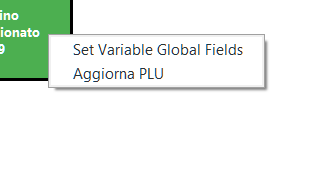
Clic droit sur un bouton dans la grille:
- Définir les champs globaux variables — Ouvre la fenêtre des champs variables globaux
- Actualiser PLU — Recharge les données de ce bouton à partir du profil de données
Champs variables
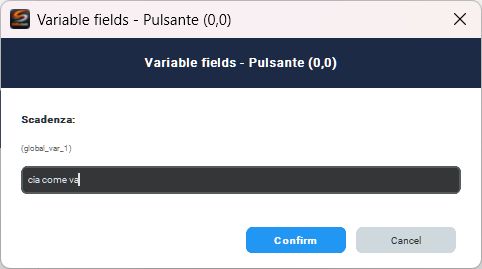
Définissez les valeurs des champs variables de la mise en page (ex. expiration, lot) qui ne proviennent pas du profil de données mais changent à chaque fois. Les champs affichés dépendent de la mise en page d'étiquette associée au bouton.
Impression sans poids
Si la balance est hors ligne lorsque vous cliquez sur un bouton produit:
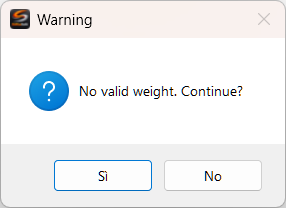
Cliquez sur Oui pour continuer avec un poids de 0, Non pour annuler.
Si le bouton n'a pas d'enregistrement préassigné, la sélection s'ouvre:
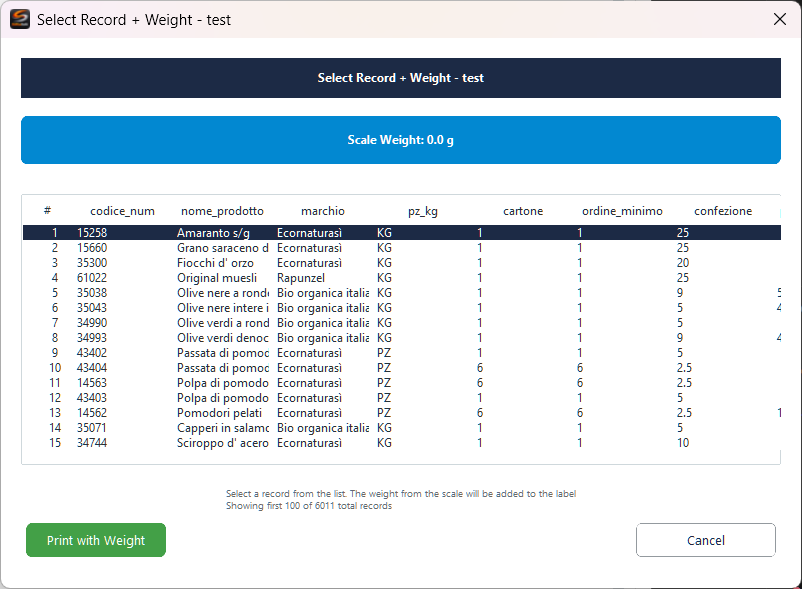
Affiche le poids actuel et le tableau des enregistrements du profil. Sélectionnez un enregistrement et cliquez sur Imprimer avec poids. Si le bouton a un enregistrement préassigné, l'étiquette démarre directement.
Configure — Connexion de la balance
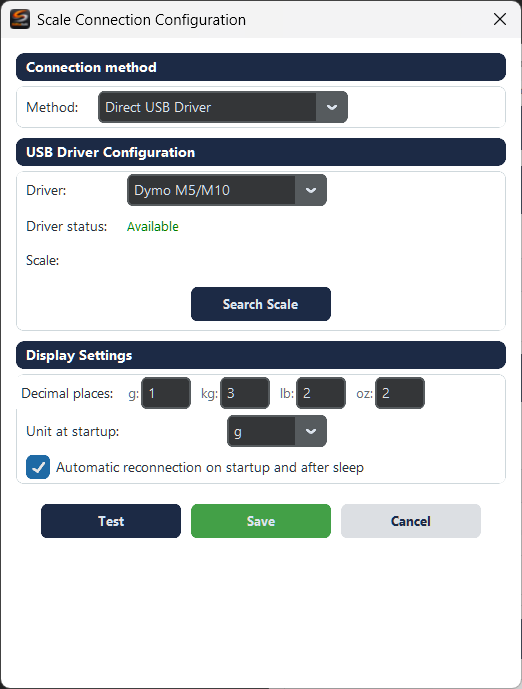
Méthode de connexion:
- REST API Server — Balances via serveur intermédiaire. Champs: URL de base API, Point de terminaison Poids, Point de terminaison État, Délai d'expiration.
- Pilote USB Direct — Balances Dymo M5/M10 via USB. Champs: Pilote, État du pilote, Balance, Rechercher la balance.
Paramètres d'affichage: Décimales par unité, Unité au démarrage, Reconnexion automatique.
Test vérifie la connexion, Enregistrer enregistre, Annuler annule.
Configurer la grille
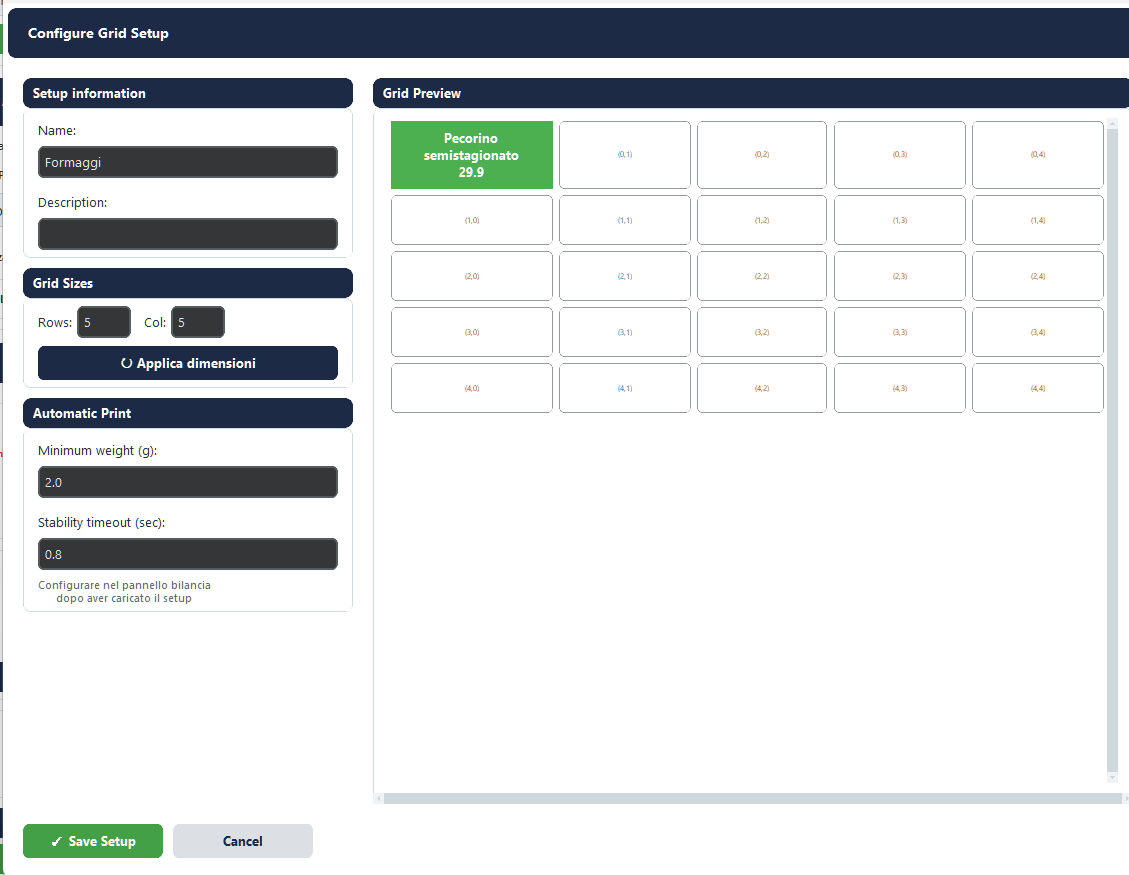
S'ouvre à partir de Setup → + (nouveau) ou ... (modifier). Définit la grille des boutons produit.
Informations de configuration:
- Nom — Nom de la grille
- Description — Notes libres
Tailles de grille:
- Rows / Col + Appliquer les dimensions — Met à jour la grille (les boutons hors limites sont supprimés avec confirmation)
Impression automatique:
- Poids minimum (g) — Poids minimum pour déclencher l'impression automatique (par défaut: 2g)
- Délai de stabilité (sec) — Stabilité requise (par défaut: 0,8s)
Aperçu de la grille: Clic sur cellule vide = nouveau bouton. Clic sur bouton = modifier. Clic droit = menu contextuel.
Menu contextuel de la grille
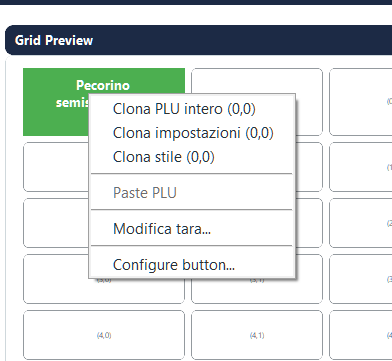
Clic droit sur un bouton dans l'aperçu de la grille:
- Cloner le PLU entier — Copie la configuration complète (données + style)
- Cloner les paramètres — Copie uniquement les paramètres de données
- Cloner le style — Copie uniquement les couleurs
- Coller le PLU — Colle le bouton copié
- Modifier la tare... — Modification rapide de la tare
- Configurer le bouton... — Ouvre la configuration complète
Modifier la tare
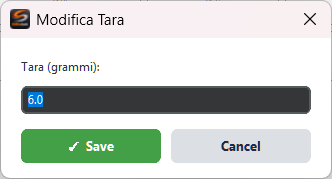
Modification rapide de la tare du bouton sans ouvrir Configurer le bouton. Valeur en grammes.
Configurer le bouton
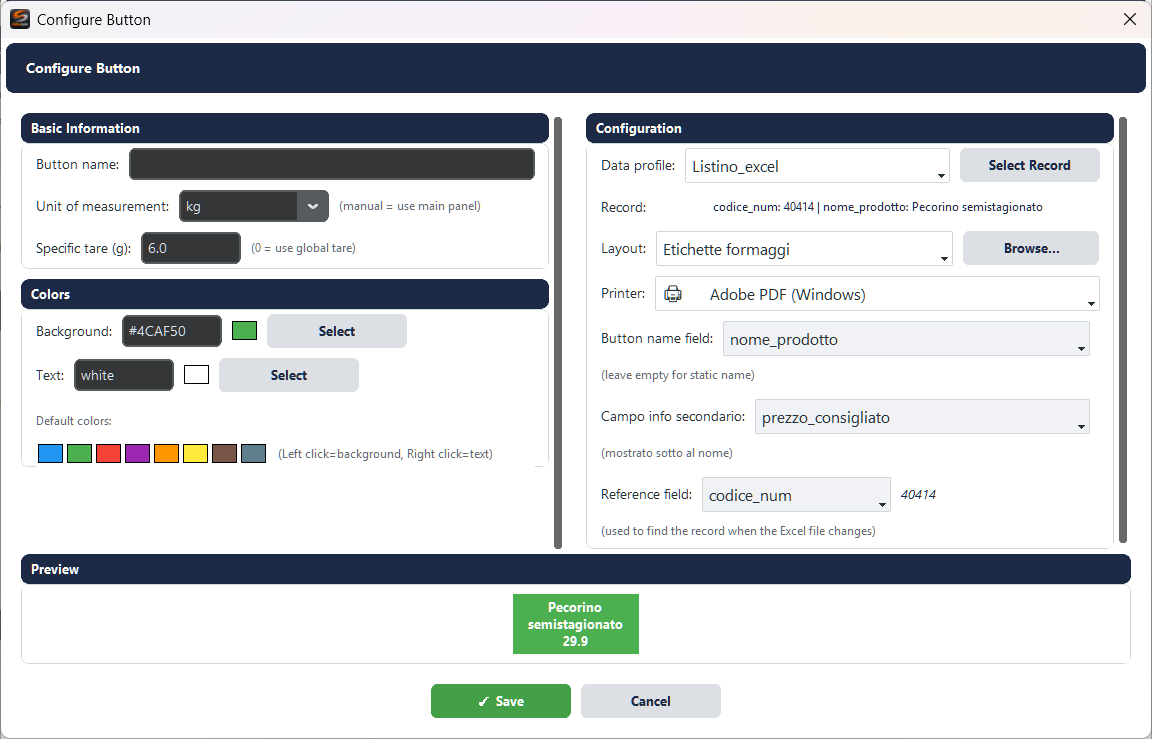
S'ouvre à partir de l'aperçu de la grille (clic sur cellule, ou Configurer le bouton... à partir du menu contextuel).
Informations de base:
- Nom du bouton — Texte statique du bouton
- Unité de mesure —
manuelle= unité du panneau; ou force g/kg/oz/lb - Tare spécifique (g) — Tare dédiée (0 = tare globale)
Couleurs:
- Arrière-plan / Texte — Hex + sélecteur de couleur
- Couleurs par défaut — Palette rapide (clic gauche = arrière-plan, clic droit = texte)
Configuration :
- Profil de données — Profil de données (Excel, CSV, base de données)
- Sélectionner l'enregistrement — Associe un enregistrement spécifique (voir ci-dessous)
- Mise en page — Modèle d'étiquette (menu déroulant ou Parcourir...)
- Imprimante — Imprimante de destination
- Champ du nom du bouton — Nom dynamique du champ du profil (vide = nom statique)
- Champ d'info secondaire — Affiché sous le nom (ex. prix)
- Champ de référence — Champ pour retrouver l'enregistrement lorsque le fichier source change
Aperçu en bas affiche l'apparence du bouton en temps réel.
Sélectionner l'enregistrement
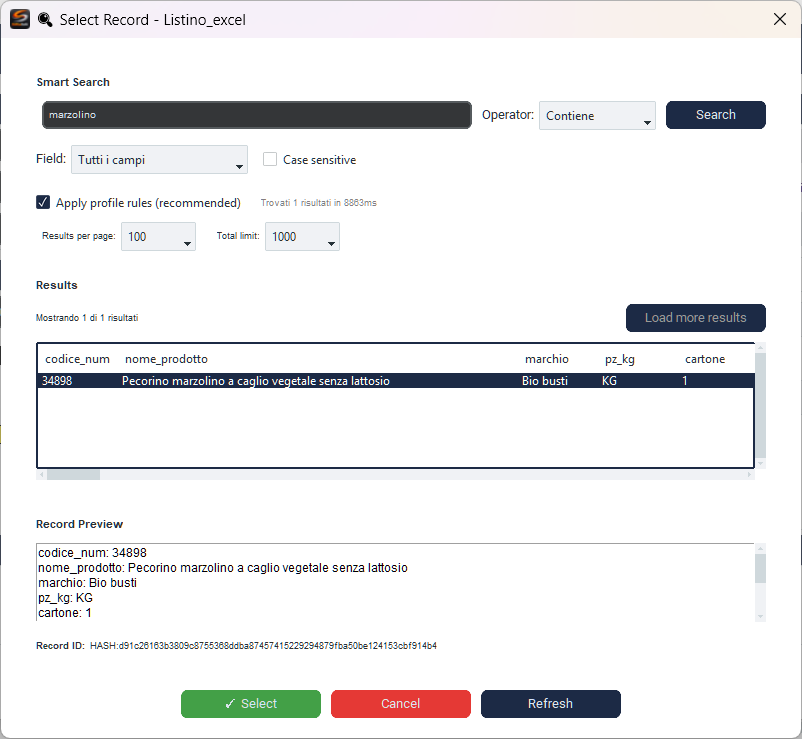
S'ouvre à partir du bouton Sélectionner l'enregistrement dans Configurer le bouton.
- Recherche intelligente — Saisissez un terme et cliquez sur Rechercher
- Champ — Rechercher dans tous les champs ou dans un champ spécifique
- Opérateur — Contient, Égal, Commence par, etc.
- Sensible à la casse / Appliquer les règles du profil
- Résultats — Cliquez sur un enregistrement pour le sélectionner
- Aperçu de l'enregistrement — Détails de l'enregistrement sélectionné
Sélectionner confirme, Annuler annule, Actualiser recharge.
Informations supplémentaires
Calcul du poids dans l'étiquette
Poids dans l'étiquette = poids brut − tare globale − tare spécifique du bouton, converti dans l'unité du bouton (si différente de manuelle).
Impression automatique
Détecte quand un objet est placé sur la balance et imprime automatiquement:
- Développez ▼ Impression automatique
- Cochez Activer l'impression répétitive automatique
- Sélectionnez le PLU dans la liste déroulante
- Ajustez le Délai de stabilisation
Indicateur LED: ● IDLE — ● COUNTDOWN — ● WAITING REMOVAL
Actualiser les données
Actualiser les données (vert, en haut à droite) recharge les données de tous les boutons à partir des profils de données, en utilisant le Champ de référence pour retrouver les enregistrements.
Méthodes de connexion
Deux méthodes disponibles, configurables à partir de la fenêtre Configurer:
- REST API Server — Balances connectées via un serveur intermédiaire (ex. Raspberry Pi avec API)
- Pilote USB Direct — Balances Dymo M5/M10 connectées directement via USB