Excel/ODS Aligner avec IA
Alignez automatiquement les colonnes de plusieurs feuilles Excel/ODS à l'aide de l'intelligence artificielle. L'IA analyse les noms de colonnes et les données pour mapper chaque feuille sur la structure de la feuille par défaut.
Écran principal

L'interface est divisée en un panneau latéral gauche avec les contrôles et une zone principale droite avec les tableaux des feuilles.
Panneau latéral
Fichier :
- Charger Excel/ODS — Charge un fichier Excel (.xlsx) ou ODS à analyser
- Enregistrer Excel/ODS — Enregistre le fichier avec les colonnes réalignées
Profils :
- Enregistrer JSON — Enregistre la configuration d'alignement actuelle en tant que profil JSON
- Charger JSON — Charge un profil d'alignement précédemment enregistré
Feuilles :
- Par défaut — Sélectionne quelle feuille utiliser comme référence (feuille par défaut)
- Défilement synchronisé — Synchronise le défilement horizontal entre les deux tableaux
IA :
- Aligner — Lance l'alignement IA des colonnes de toutes les feuilles par rapport à la feuille par défaut
- Filtre — Filtre les feuilles ou colonnes à inclure dans l'alignement
- Configuration — Ouvre la fenêtre de configuration LLM
Zone des feuilles
La zone principale affiche deux tableaux :
- Feuille par défaut (fixe) — La feuille de référence avec l'ordre de colonnes définitif
- Autres Feuilles — Les autres feuilles du fichier, avec les colonnes à réaligner
Après l'alignement IA, les colonnes des autres feuilles sont réordonnées pour correspondre à la structure de la feuille par défaut.
Utilisez Enregistrer JSON pour sauvegarder la configuration d’alignement. Vous pourrez la réutiliser sur des fichiers similaires sans répéter le processus IA.
Configuration LLM
S'ouvre depuis le bouton Configuration dans le panneau latéral. La fenêtre «LLM Configuration for Excel Aligner» comporte 3 onglets.
Titres LLM
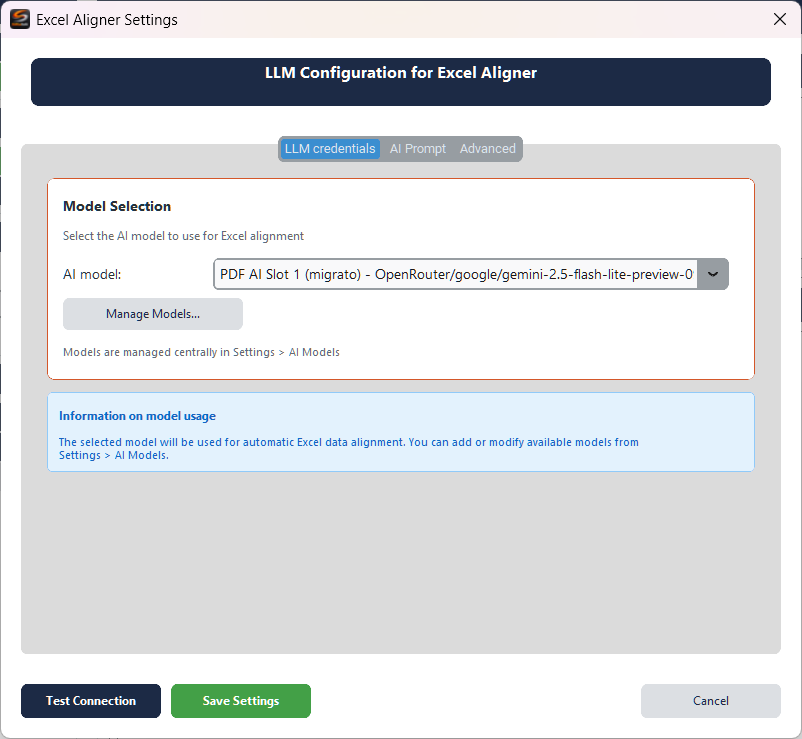
Sélection du modèle :
- Modèle IA — Sélectionne le modèle IA à utiliser pour l'alignement
- Gérer les modèles... — Ouvre le gestionnaire de modèles centralisé (Paramètres → Modèles IA)
Les modèles sont gérés centralement dans Paramètres → Modèles IA. L'encadré informatif rappelle où ajouter ou modifier les modèles disponibles.
Tester la connexion vérifie la connexion au modèle, Enregistrer Paramètres enregistre, Annuler annule.
Les noms de colonnes et un échantillon de données sont envoyés au fournisseur IA sélectionné. N’utilisez pas de fichiers contenant des données sensibles ou confidentielles sans les vérifications appropriées.
Invite IA

L'onglet Prompt AI permet de personnaliser le prompt envoyé au modèle IA. Le prompt décrit comment analyser les noms de colonnes et les données pour déterminer l'alignement correct.
- Charger à partir d'un fichier — Charge un prompt depuis un fichier texte
- Enregistrer dans Fichier — Enregistre le prompt actuel dans un fichier
- Restaurer par défaut — Restaure le prompt par défaut
Avancé

L'onglet Avancé configure les paramètres IA :
- Token Max Input — Limite de tokens en entrée (vide = défaut du modèle)
- Token Max Output — Limite de tokens en sortie (vide = défaut du modèle)
- Max Rows for Analysis — Nombre de lignes de données à inclure dans l'analyse (défaut : 10). Des valeurs plus élevées améliorent la précision mais augmentent les coûts.
Augmenter les lignes d’analyse améliore la précision de l’alignement, mais augmente la consommation de tokens et les coûts API. Pour la plupart des fichiers, la valeur par défaut de 10 lignes est suffisante.
Flux de travail
- Chargez le fichier Excel/ODS avec Charger Excel/ODS
- Sélectionnez la feuille de référence dans le menu déroulant Par défaut
- Configurez le modèle IA avec Configuration (si ce n'est pas déjà fait)
- Cliquez sur Aligner pour lancer l'alignement IA
- Vérifiez le résultat dans les tableaux
- Enregistrez le fichier aligné avec Enregistrer Excel/ODS