Gestionnaire de bases de données permanentes
Exportez et importez les bases de données permanentes (données provenant d'Excel, CSV ou de connexions base de données). Utile pour la sauvegarde, la migration entre ordinateurs et la récupération de données.
Écran principal
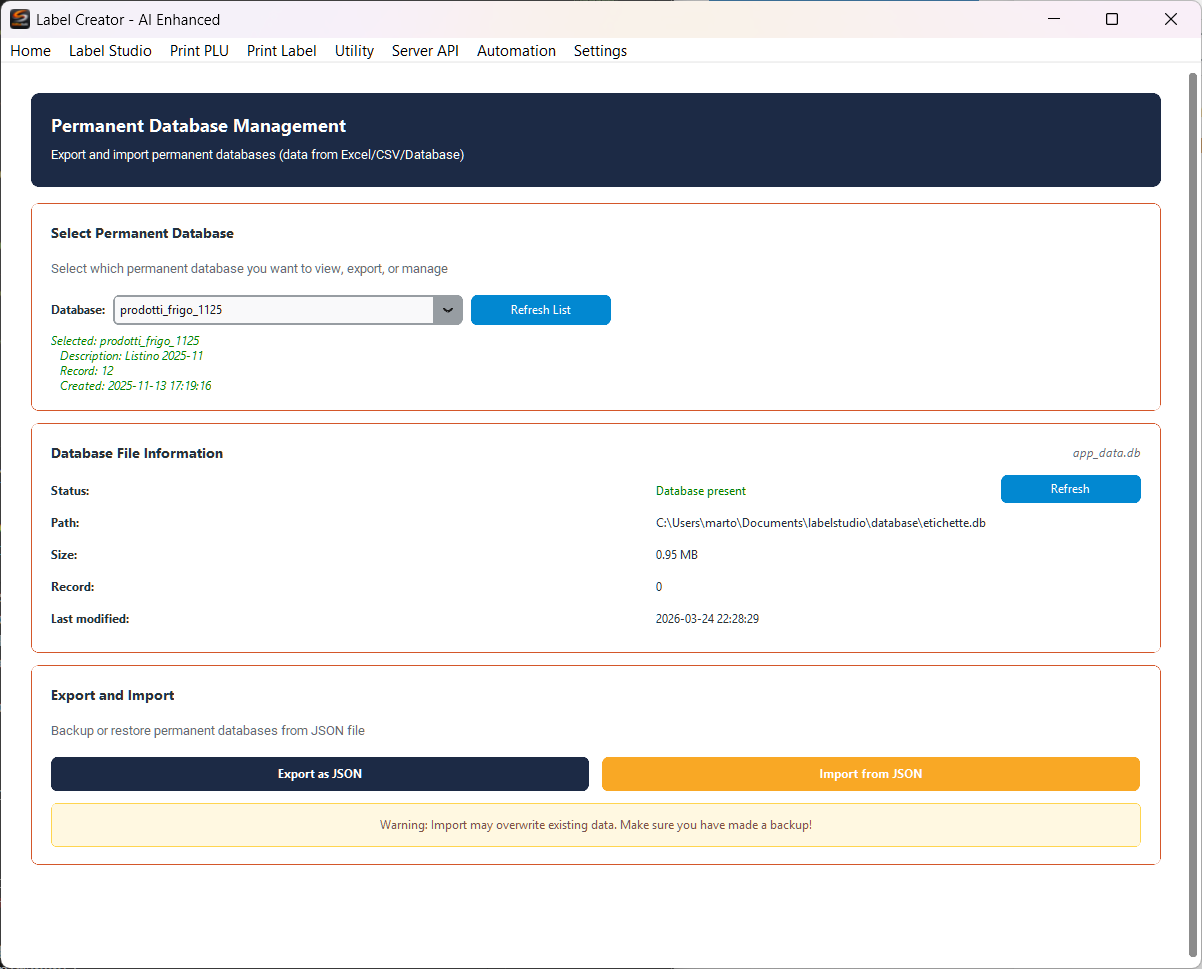
L'écran est divisé en trois sections : Sélectionner la base de données permanente en haut, Informations fichier base de données au centre et Exportation et importation en bas.
Sélectionnez la base de données permanente
Sélectionnez la base de données permanente à visualiser, exporter ou gérer.
Les bases de données permanentes contiennent les données importées depuis des fichiers Excel, CSV ou des connexions de bases de données externes via le module Tableaux/Base de données. Les données sont enregistrées localement et restent disponibles entre les sessions de l’application.
- Database — Liste déroulante de toutes les bases de données permanentes disponibles
- Actualiser la liste — Actualise la liste des bases de données disponibles
- Informations — Sous la liste déroulante sont affichés : nom de la base sélectionnée, description, nombre d'enregistrements et date de création
Informations sur le fichier de base de données
Affiche les informations techniques sur le fichier de base de données physique :
- État — Indique si la base de données est présente et accessible
- Chemin — Chemin complet du fichier de base de données sur le disque
- Taille — Taille du fichier en Mo
- Enregistrement — Nombre total d'enregistrements dans la base de données
- Last modified — Date et heure de la dernière modification du fichier
- Actualiser — Actualise les informations du fichier
Exporter et importer
Sauvegarde et restauration des bases de données permanentes via des fichiers JSON.
Effectuez des sauvegardes régulières des bases de données permanentes, surtout avant les mises à jour ou les migrations de l’application. Le fichier JSON exporté inclut tous les enregistrements et les métadonnées.
Exporter au format JSON
Exporte la base de données sélectionnée dans un fichier JSON. Une fenêtre de sauvegarde s'ouvre pour choisir la destination. Le fichier JSON contient tous les enregistrements et métadonnées de la base.
Importer depuis JSON
Importe une base de données depuis un fichier JSON précédemment exporté. Une fenêtre de sélection de fichier s'ouvre.
Attention : l'importation peut écraser les données existantes. Assurez-vous d'avoir une sauvegarde avant de procéder.
Utilisation typique
Sauvegarde des données
- Sélectionnez la base de données dans la liste déroulante
- Cliquez sur Exporter en JSON
- Choisissez le dossier de destination et enregistrez
Migration vers un autre ordinateur
- Exportez la base de données en JSON depuis l'ordinateur source
- Copiez le fichier JSON sur l'ordinateur de destination
- Ouvrez le Gestionnaire de BDD sur l'ordinateur de destination et cliquez sur Importer depuis JSON