Analyseur PDF avec IA
Extrayez des données structurées de documents PDF à l'aide de modèles d'intelligence artificielle. Définissez des profils d'extraction personnalisés et exportez les résultats vers Excel.
Écran principal
L'interface est organisée en 3 onglets (File Selection, Results, Processing Log) et deux sections fixes en bas : Processing Options et Processing Status.
Sélection de fichiers

La section FICHIERS PDF affiche le tableau des fichiers chargés avec les colonnes File Name, Pages et Status.
Statistics en bas du tableau : Total files, Total pages, Files processed.
- Ajouter des fichiers — Ajoute un ou plusieurs fichiers PDF à la file de traitement
- Retirer la sélection — Supprime les fichiers sélectionnés de la liste
- Exporter le texte PDF — Exporte le texte brut extrait des PDF (sans traitement IA)
- Mettre à jour les statistiques — Recalcule les statistiques du tableau
Options de traitement
La section OPTIONS DE TRAITEMENT contrôle comment l'IA traite les documents :
- Sélectionner le profil — Profil d'extraction à utiliser (définit les champs à extraire)
- Pages per request — Nombre de pages envoyées dans chaque requête au modèle IA
- Traiter chaque page séparément — Envoie chaque page comme une requête individuelle
- Traiter chaque document séparément — Traite chaque document indépendamment
- Démarrer le traitement — Lance le traitement IA des fichiers chargés
- Pause — Suspend temporairement le traitement
- Arrêter — Arrête complètement le traitement
La barre ÉTAT DU TRAITEMENT en bas affiche la progression du traitement en temps réel.
Résultats

L'onglet Résultats affiche les données extraites par l'IA dans un tableau structuré. Les colonnes correspondent aux champs définis dans le profil d'extraction (ex. Fichier, Page, date, débits, crédits, Description des opérations).
- Exporter en Excel — Exporte tous les résultats dans un fichier Excel (.xlsx)
Journal de traitement

L'onglet Processing Log enregistre chaque opération effectuée pendant le traitement : requêtes API, réponses, erreurs et temps. Utile pour le diagnostic et le débogage.
Le traitement de documents PDF avec l’IA consomme des tokens. Les documents avec de nombreuses pages peuvent générer des coûts importants. Utilisez « Pages par requête » pour contrôler le nombre de pages envoyées à chaque appel API.
Paramètres LLM
La fenêtre LLM Settings configure les modèles IA et les paramètres de traitement par lots. Elle s'ouvre depuis le menu de l'écran principal.
Modèles LLM
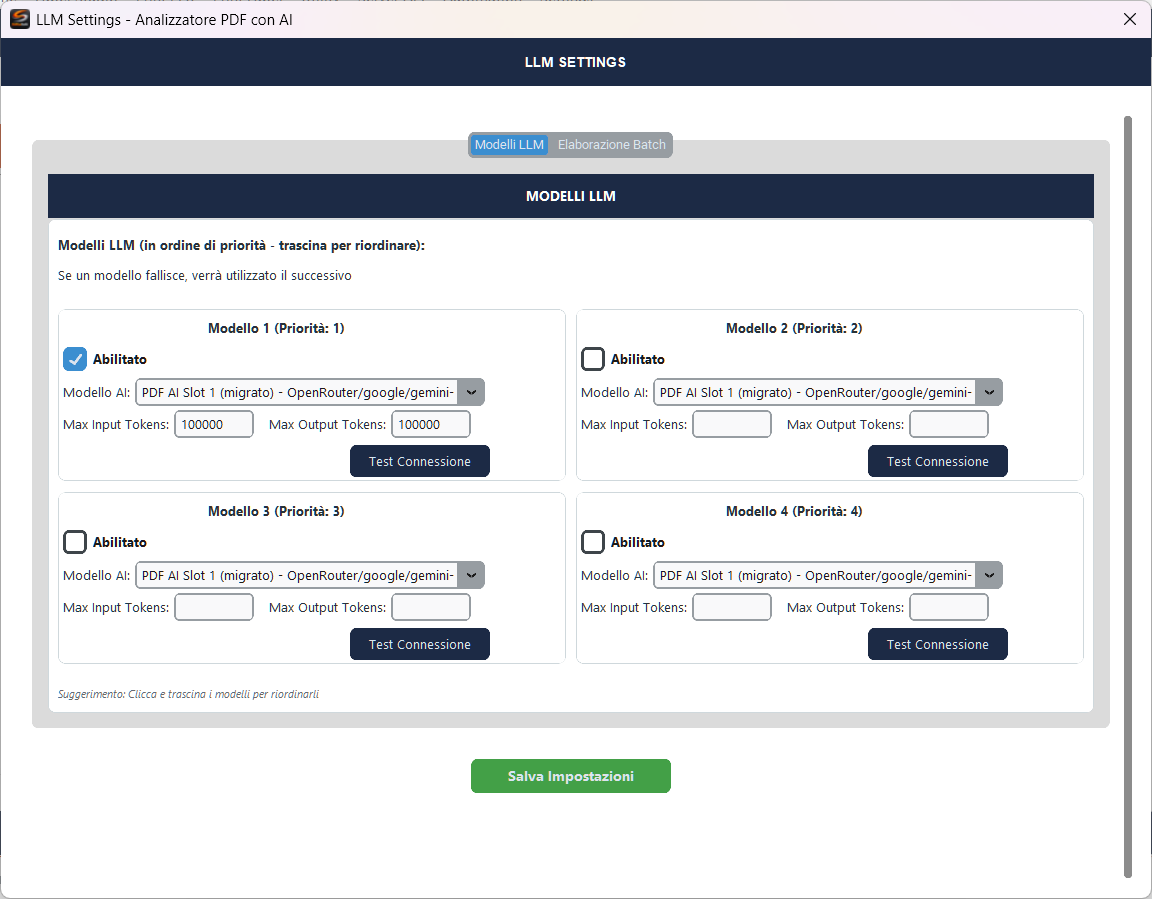
L'onglet Modèles LLM gère jusqu'à 4 emplacements de modèles avec un système de priorité. Si un modèle échoue, le suivant dans l'ordre de priorité est utilisé.
Chaque emplacement comprend :
- Activé — Active ou désactive l'emplacement
- Modèle IA — Sélectionne le modèle depuis le gestionnaire centralisé (Paramètres → Modèles IA)
- Max Input Tokens — Limite maximale de tokens en entrée par requête
- Max Output Tokens — Limite maximale de tokens en sortie par requête
- Test de connexion — Vérifie que le modèle est accessible
Les emplacements sont réorganisables par glisser-déposer pour changer la priorité. Enregistrer les paramètres confirme les modifications.
Le système de fallback à 4 slots garantit la continuité : si le modèle principal échoue (erreur réseau, limite de débit, timeout), le système passe automatiquement au modèle suivant sans interrompre le traitement.
Traitement par lots
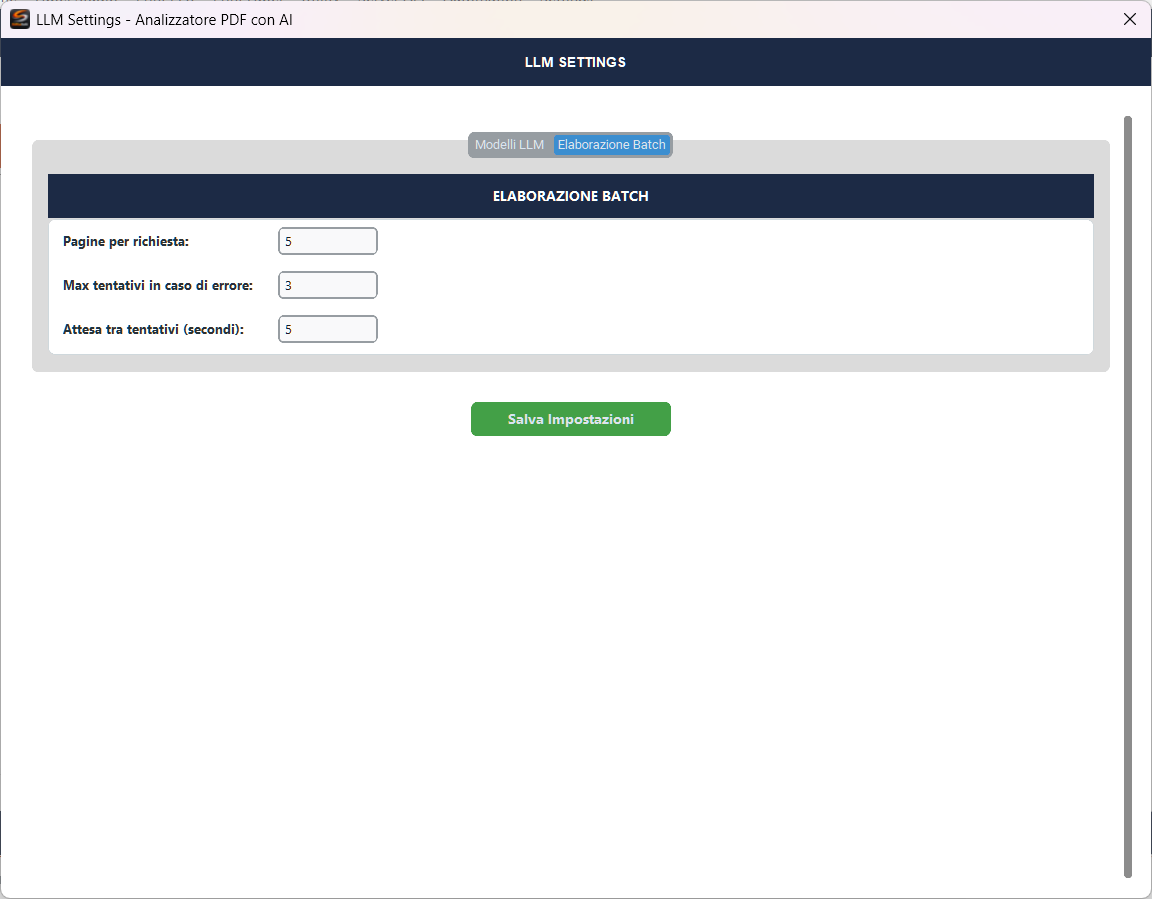
L'onglet Traitement par lots contrôle le comportement des requêtes :
- Pages par requête — Combien de pages PDF envoyer dans chaque requête au modèle
- Tentatives max en cas d'erreur — Nombre de tentatives automatiques avant de passer au modèle suivant
- Attente entre les tentatives (secondes) — Pause entre les tentatives pour éviter le rate limiting
Gestionnaire de profil
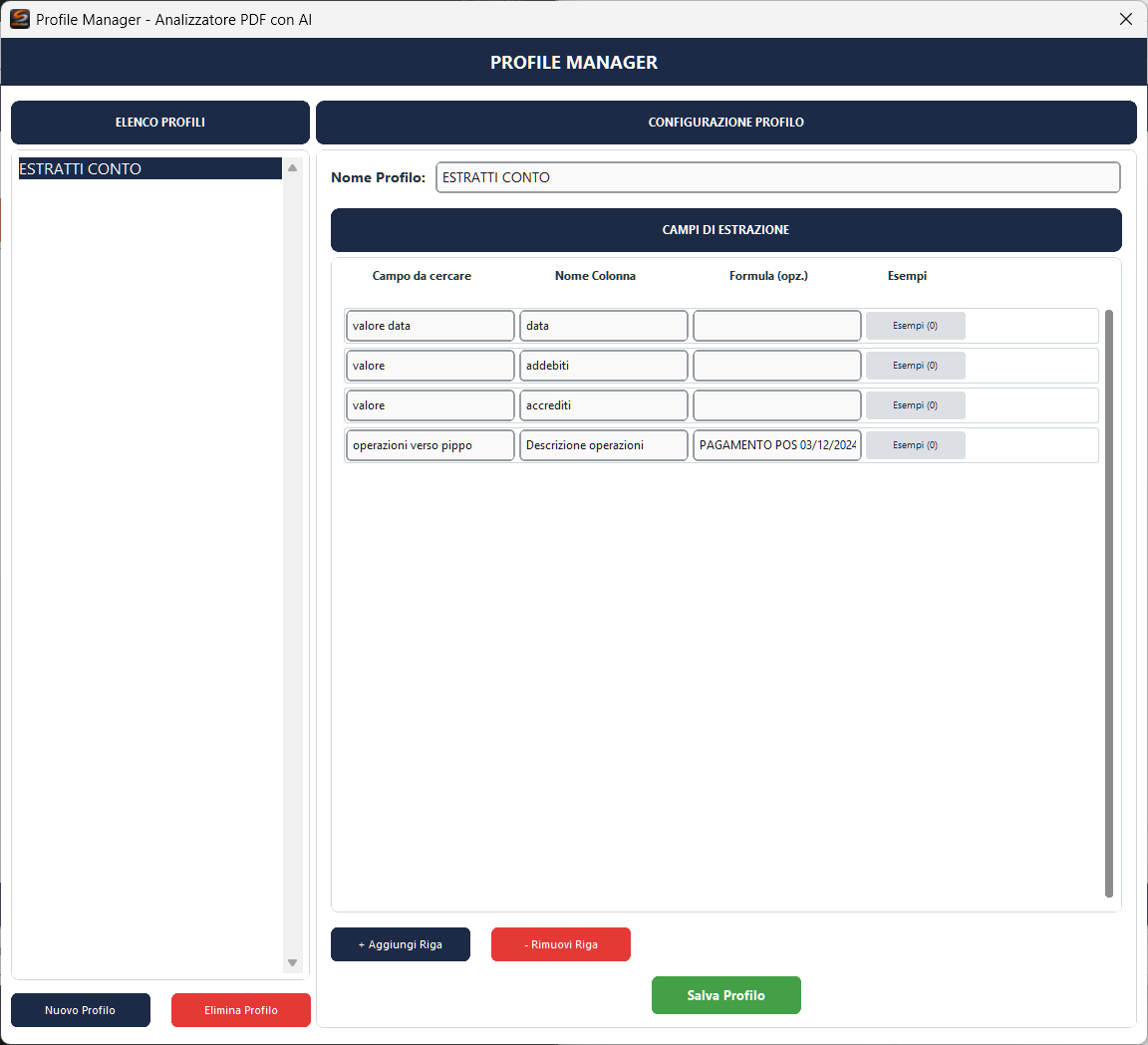
Le Profile Manager définit quelles données extraire des documents PDF. À gauche la liste des profils, à droite la configuration du profil sélectionné.
Nom du profil — Identifiant du profil (ex. «RELEVÉS DE COMPTE»).
Champs d'extraction — Chaque ligne définit un champ à extraire :
- Champ à rechercher — Description textuelle de ce qu'il faut chercher dans le PDF (ex. «valeur date», «montant», «opérations vers société X»)
- Nom de colonne — Nom de la colonne dans le tableau des résultats (ex. «date», «débits», «crédits»)
- Formule (opt.) — Formule optionnelle pour transformer la valeur extraite
- Exemples — Exemples de valeurs attendues pour guider l'IA dans l'extraction
Fournir des exemples concrets dans le champ Exemples améliore significativement la précision de l’extraction IA. Par exemple, pour un champ date, saisissez « 15/03/2026, 01/12/2025 » pour indiquer le format attendu.
- + Ajouter une ligne — Ajoute un nouveau champ d'extraction
- - Supprimer la ligne — Supprime le champ sélectionné
- Enregistrer le profil — Enregistre le profil actuel
- Nouveau profil — Crée un nouveau profil vide
- Supprimer le profil — Supprime le profil sélectionné
Flux de travail
- Créez ou sélectionnez un profil d'extraction dans le Profile Manager
- Ajoutez les fichiers PDF avec Ajouter des fichiers
- Sélectionnez le profil dans le menu déroulant Sélectionner le profil
- Configurez les options de traitement (pages par requête, traitement séparé)
- Cliquez sur Démarrer le traitement pour lancer l'extraction IA
- Vérifiez les résultats dans l'onglet Résultats
- Exportez avec Exporter en Excel