Planificateur automatique
Créez des tâches automatiques pour imprimer des étiquettes à intervalles réguliers, lors d'événements ou manuellement. Chaque tâche définit la source de données, les filtres, la mise en page, l'imprimante et le déclencheur.
Tableau de bord

L'en-tête affiche le titre Planificateur automatique, l'état du moteur (ex. Moteur non démarré) et le bouton + New task pour créer une nouvelle tâche.
Tableau des tâches
Le tableau central liste toutes les tâches configurées avec les colonnes suivantes :
- Nom de la tâche — Nom d'identification de la tâche
- Déclencheur — Type d'activation (Manual, Periodic check, Monitor folder)
- Prochaine exécution — Date/heure de la prochaine exécution prévue
- Dernière exécution — Date/heure de la dernière exécution terminée
- Ligne de base — Référence temporelle de départ
- Mettre en file d'attente — Nombre d'impressions en file d'attente
- État — État actuel de la tâche (activée, désactivée, en cours d'exécution)
Boutons d'action
En bas, les boutons pour gérer la tâche sélectionnée :
- Exécuter maintenant — Exécute immédiatement la tâche sélectionnée
- Modifier — Modifie la configuration de la tâche
- Réinitialiser — Réinitialise la tâche à son état initial (efface l'historique des exécutions)
- Activer/Désactiver — Active ou désactive la tâche
- Afficher le journal — Affiche le journal des exécutions passées
- Libérer la file d'attente — Vide la file d'attente d'impression de la tâche
- Afficher la file d'attente — Affiche les impressions en file d'attente
- Supprimer — Supprime définitivement la tâche
Création d'une nouvelle tâche
Cliquez sur + New task pour ouvrir l'assistant en 5 étapes. Chaque étape est accessible depuis la barre supérieure.
Étape 1 — General
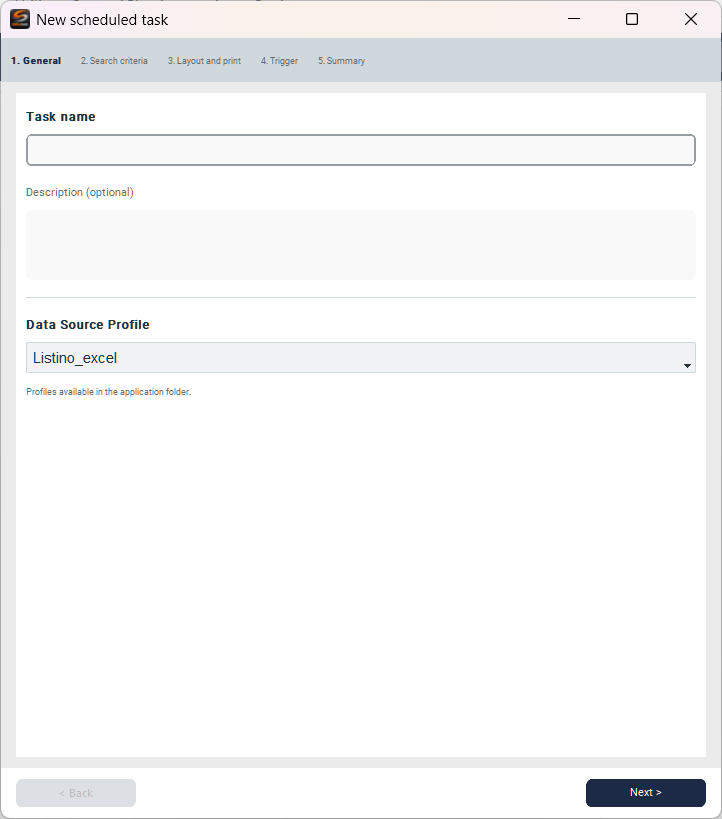
- Nom de la tâche — Nom d'identification de la tâche (obligatoire)
- Description — Notes descriptives (facultatif)
- Profil Source de Données — Profil de données à utiliser (profils disponibles dans le dossier de l'application)
Étape 2 — Search criteria

Définit quels enregistrements du profil de données inclure dans l'impression :
- Aucun filtre — Télécharge et imprime tous les enregistrements du profil
- Filtrer avec des critères spécifiques — Applique des filtres personnalisés
- Enregistrements modifiés uniquement (incrémental) — Imprime uniquement les enregistrements modifiés depuis la dernière exécution
- + Add criterion — Ajoute un critère de filtre (champ, opérateur, valeur)
- Variables de modèle — Active les variables dynamiques dans les valeurs :
{{TODAY}},{{NOW}},{{LAST_RUN_DATE}}
Utilisez {{LAST_RUN_DATE}} avec le mode incrémentiel pour n’imprimer que les enregistrements modifiés depuis la dernière exécution. Idéal pour les mises à jour quotidiennes sans doublons.
Étape 3 — Layout and print

- Layout d'étiquette — Modèle d'étiquette à utiliser pour l'impression
- Imprimante — Imprimante de destination
Options d'impression :
- Copies par article — Nombre de copies par enregistrement
- Position Initiale — Position de départ sur la feuille d'étiquettes
- Désactiver recto-verso (duplex) — Désactive l'impression recto/verso
File d'impression :
- Imprimer immédiatement — Envoie directement à l'imprimante à chaque exécution
- Mettre en file d'attente — Accumule les impressions en file d'attente, à libérer manuellement avec Libérer la file d'attente
Étape 4 — Trigger

Définit quand la tâche doit être exécutée :
- Manuel — S'exécute uniquement lorsque l'on clique sur Exécuter maintenant depuis le tableau de bord
- Vérification périodique — Vérifie et exécute à intervalles réguliers configurables
- Surveiller le dossier — Se déclenche lorsque des fichiers nouveaux ou modifiés sont détectés dans un dossier spécifié
Étape 5 — Summary
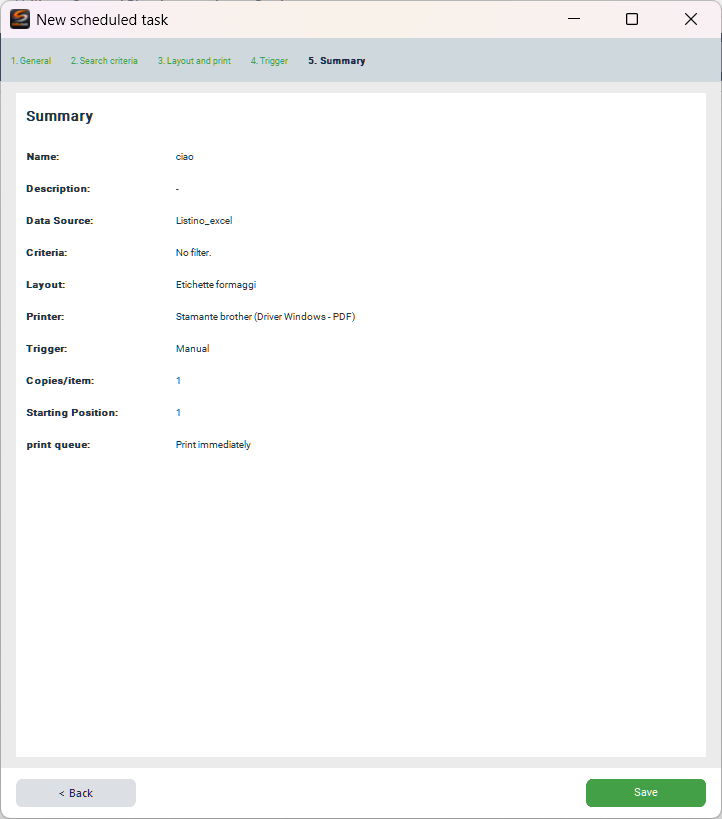
Récapitulatif de tous les paramètres configurés lors des étapes précédentes :
- Nom, Description, Source de données, Critères, Mise en page, Imprimante, Déclencheur, Copies/élément, Position de départ, File d'attente d'impression
Cliquez sur Enregistrer pour créer la tâche. La tâche apparaîtra dans le tableau de bord et pourra être démarrée, modifiée ou supprimée.
Informations complémentaires
Moteur du planificateur
Le moteur du planificateur doit être démarré pour exécuter les tâches avec le déclencheur Vérification périodique ou Surveiller le dossier. Les tâches Manuel fonctionnent même sans le moteur actif, via le bouton Exécuter maintenant.
Si le moteur du scheduler n’est pas démarré, les tâches avec déclencheur périodique ou surveillance de dossier ne seront pas exécutées. Vérifiez l’état du moteur dans le tableau de bord avant de vous fier à l’impression automatique.
Gestion de la file d'impression
Lorsqu'une tâche utilise le mode Mettre en file d'attente, les impressions sont accumulées sans être envoyées à l'imprimante. Utilisez Afficher la file d'attente pour inspecter les impressions en file d'attente et Libérer la file d'attente pour les envoyer toutes à l'imprimante.