Impresión Rápida
Configura cuadrículas de botones rápidos para imprimir etiquetas con un solo clic. Asocia productos, diseños e impresoras a cada botón para acelerar la impresión repetitiva.
Pantalla principal
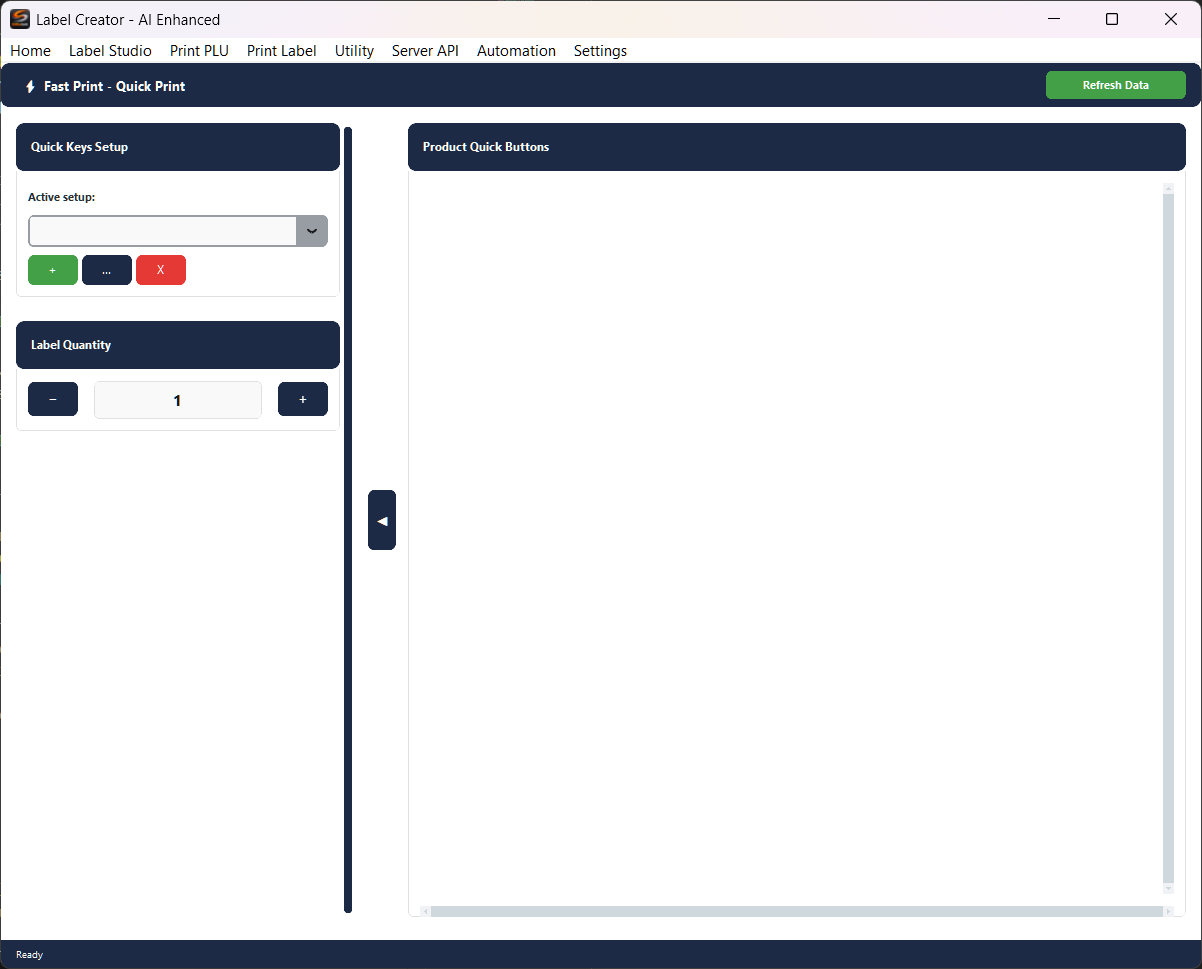
La interfaz se divide en dos paneles. A la izquierda, los controles de configuración; a la derecha, la cuadrícula de botones de producto. El botón ◀ en el centro oculta/muestra el panel izquierdo para maximizar el espacio de la cuadrícula.
Panel izquierdo:
- Configuración de Teclas Rápidas — Desplegable para seleccionar la configuración activa. Los botones + (nuevo), ... (editar) y X (eliminar) gestionan las configuraciones.
- Cantidad de etiquetas — Número de etiquetas a imprimir por clic. Usa − y + o escribe directamente el valor.
Panel derecho:
- Botones rápidos de productos — Cuadrícula desplazable con los botones de producto configurados. Haz clic en un botón para imprimir.
- Actualizar datos (verde, arriba a la derecha) — Recarga los datos de todos los botones desde sus respectivos perfiles de datos.
Menú contextual de botones
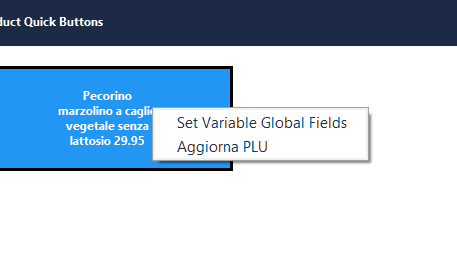
Clic derecho sobre un botón en la cuadrícula:
- Establecer campos globales variables — Abre el diálogo para establecer los campos variables del diseño
- Actualizar PLU — Recarga los datos de este botón desde el perfil de datos
Campos variables
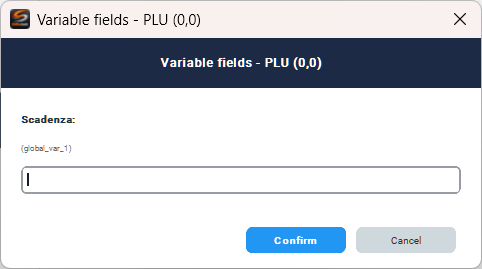
Establece valores para los campos variables del diseño (ej. fecha de caducidad, número de lote) que no provienen del perfil de datos sino que cambian cada vez. Los campos mostrados dependen del diseño de etiqueta asignado al botón.
Botón libre
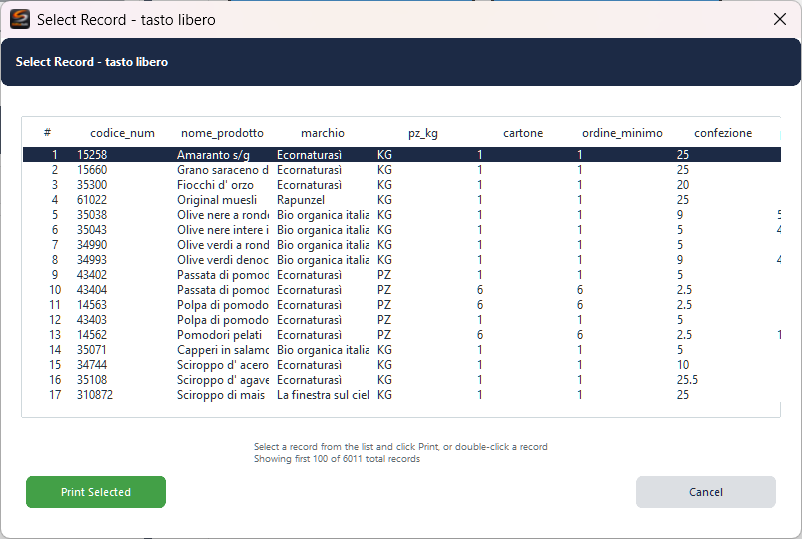
Si un botón no tiene un registro preasignado, al hacer clic se abre la ventana de selección de registros. Selecciona un producto de la tabla y haz clic en Print Selected, o haz doble clic en un registro para imprimir directamente.
Usa las teclas libres para productos que imprimes ocasionalmente: podrás buscarlos en el momento sin ocupar un botón fijo en la cuadrícula.
Configurar cuadrícula

Se abre desde Quick Keys Setup → + (nueva) o ... (editar). Define la cuadrícula de botones rápidos.
Información de configuración:
- Nombre — Nombre de la configuración (ej. "quesos")
- Descripción — Notas opcionales de texto libre
Tamaños de cuadrícula:
- Rows / Col + Aplicar dimensiones — Actualiza la cuadrícula. Los botones fuera del rango se eliminan tras confirmación.
Vista previa de la cuadrícula: Clic en celda vacía = nuevo botón. Clic en botón existente = editar. Clic derecho = menú contextual.
Menú contextual de la cuadrícula
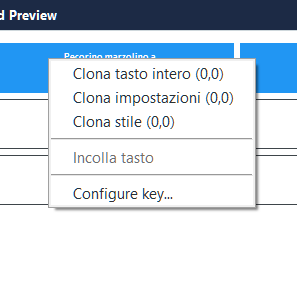
Clic derecho sobre un botón en la vista previa de la cuadrícula:
- Clonar botón completo — Copia la configuración completa (datos + estilo)
- Clonar ajustes — Copia solo los ajustes de datos
- Clonar estilo — Copia solo los colores
- Pegar botón — Pega el botón previamente copiado
- Configurar tecla... — Abre la configuración completa del botón
Configurar botón

Se abre desde la vista previa de la cuadrícula (clic en celda vacía o existente, o Configurar tecla... desde el menú contextual).
Información básica:
- Shortcut name — Nombre estático del botón (opcional si se usa Button name field)
Colores:
- Background / Text — Código hexadecimal + selector de color
- Colores predeterminados — Paleta rápida. Clic izquierdo = fondo, clic derecho = texto.
Configuración:
- Data profile — Perfil de datos de origen (Excel, CSV, base de datos)
- Seleccionar registro — Asocia un registro específico al botón (ver más abajo)
- Layout — Plantilla de etiqueta a utilizar (desplegable o Examinar...)
- Impresora — Impresora de destino
- Button name field — Campo del perfil de datos a mostrar como nombre dinámico del botón (vacío = usa el Shortcut name estático)
- Campo de info secundaria — Campo mostrado debajo del nombre (ej. precio)
- Reference field — Campo usado para encontrar el registro cuando el archivo fuente cambia (ej. código de producto)
La sección Vista previa en la parte inferior muestra la apariencia del botón en tiempo real.
El campo Reference field es fundamental cuando el archivo de datos de origen se actualiza periódicamente. Permite al sistema encontrar automáticamente el registro correcto aunque su posición en la tabla cambie.
Seleccionar registro
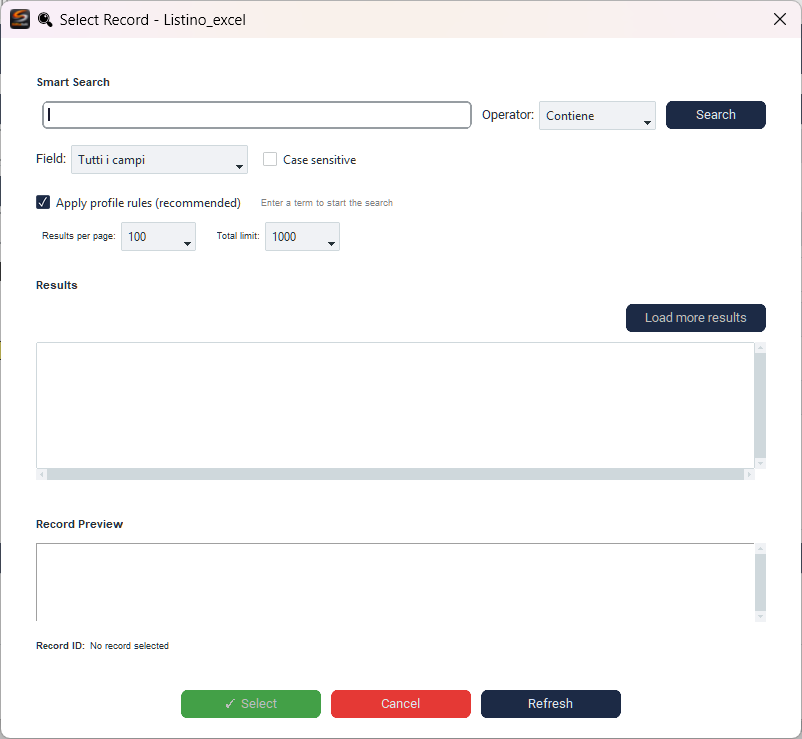
Se abre desde el botón Select Record en la configuración del botón.
- Búsqueda Inteligente — Escribe un término y haz clic en Search
- Campo — Buscar en todos los campos o en uno específico
- Operador — Contiene, Igual, Empieza con, etc.
- Distinguir mayúsculas / Aplicar reglas del perfil — Opciones de búsqueda
- Resultados — Haz clic en un registro para seleccionarlo. La tabla muestra los datos del perfil.
- Vista previa del registro — Detalles completos del registro seleccionado
Seleccionar confirma, Cancelar cancela, Actualizar recarga los datos desde el perfil.