Tablas / Base de datos
Importa datos desde archivos Excel, CSV, bases de datos y más de 40 fuentes diferentes. Configura perfiles de datos, mapea campos e imprime etiquetas en lote con búsqueda avanzada.
Pantalla principal
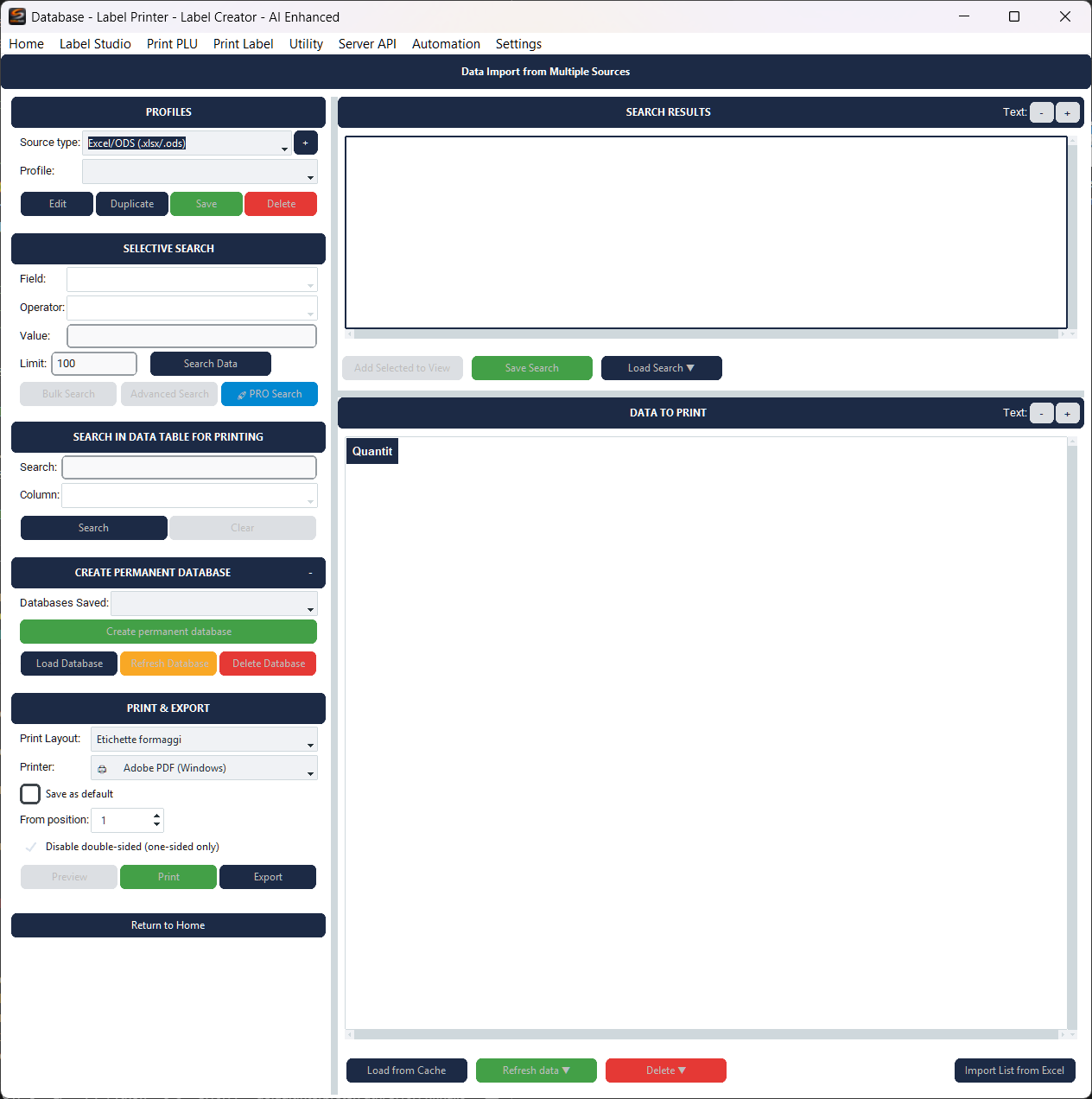
La interfaz está organizada en dos columnas. A la izquierda los controles de gestión (perfiles, búsqueda, base de datos, impresión). A la derecha las tablas de datos (resultados de búsqueda y datos a imprimir). Las columnas son redimensionables arrastrando el separador.
Perfiles
- Tipo de fuente — Desplegable para filtrar perfiles por tipo de fuente (Excel, CSV, Base de datos, API, etc.).
- + — Crea una nueva conexión. Abre el asistente del conector seleccionado en Tipo de Fuente.
- Perfil de datos — Desplegable para seleccionar el perfil activo. Cada perfil está vinculado a una fuente de datos específica.
- Editar — Edita la configuración del perfil seleccionado (conexión, mapeo)
- Duplicar — Crea una copia del perfil seleccionado
- Guardar — Guarda los cambios del perfil
- Eliminar — Elimina el perfil seleccionado
Búsqueda selectiva
Busca datos de la fuente del perfil activo.
- Campo — El campo en el que buscar (p. ej. codigo_num, nombre_producto)
- Operador — Tipo de comparación: Igual a, Diferente de, Contiene, Comienza con, Termina con, Mayor que, ≥, Menor que, ≤, Está vacío, No está vacío
- Valor — El término a buscar (deshabilitado para operadores "está vacío" / "no está vacío")
- Límite — Número máximo de resultados (predeterminado: 100, 0 = sin límite)
Cuatro modos de búsqueda:
- Buscar Datos — Ejecuta la búsqueda con los criterios establecidos arriba
- Búsqueda Masiva — Busca una lista de valores pegados (consulta Búsqueda en lote)
- Búsqueda Avanzada — Múltiples criterios combinados con AND/OR (consulta Búsqueda avanzada)
- Búsqueda PRO — Búsqueda con paréntesis, operadores extendidos y vista previa SQL (consulta Búsqueda Pro)
Tablas de datos
Resultados de búsqueda (tabla superior derecha) — Muestra los registros encontrados de la fuente de datos. Botones: Añadir Seleccionados a Vista (mueve los resultados a la tabla de impresión), Guardar Búsqueda, Cargar Búsqueda (con acceso a búsquedas guardadas y variantes avanzadas). Tamaño de fuente redimensionable con botones − / + (de 7 a 14pt).
Datos a Imprimir (tabla inferior derecha) — Los registros listos para la impresión, con la columna Cantidad que indica cuántas etiquetas imprimir para cada registro. Botones: Cargar desde Caché (restaura datos guardados), Actualizar datos (selección o todos), Eliminar (selección, obsoletos o vaciar todo), Importar Lista desde Excel.
Base de datos permanente
Permite crear una base de datos SQLite local con los datos actuales para un acceso persistente sin depender de la fuente externa.
- Crear Base de Datos Permanente — Guarda los datos actuales en una nueva base de datos local
- Bases de Datos Guardadas — Menú desplegable para seleccionar una base de datos creada previamente
- Cargar BD / Actualizar BD / Eliminar BD — Gestión de bases de datos guardadas
Impresión y Exportación
- Diseño de Impresión — Selecciona la plantilla de etiqueta a usar (archivos .lblj creados con Label Studio)
- Impresora — Selecciona la impresora de destino. Opción Guardar predeterminada para recordar la selección.
- Desde la posición — Posición inicial en la hoja (para hojas A4 con múltiples etiquetas)
- Deshabilitar doble cara — Fuerza la impresión solo en cara (sin doble cara)
- Vista previa — Genera un PDF de vista previa de las etiquetas
- Imprimir — Envía a la impresora. Si hay registros seleccionados, imprime solo esos.
- Exportar — Exporta los datos mapeados a un archivo Excel (.xlsx)
Creación de perfil
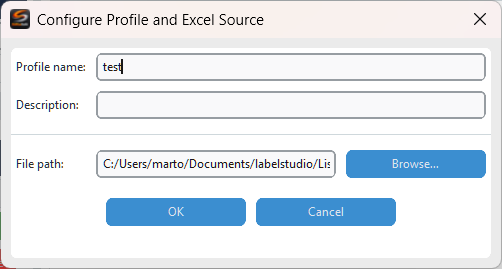
La captura de pantalla muestra un ejemplo para el conector Excel. Cada conector tiene campos específicos. Para la lista completa y los detalles de configuración de cada fuente, consulta la guía Conectores de Datos.
Después de OK, el conector específico guía los siguientes pasos: selección de tabla/hoja, vista previa de datos y finalmente el mapeo de campos.
- Configuración de conexión — Define el nombre del perfil, descripción y los parámetros específicos de la fuente (ruta del archivo, servidor, credenciales, etc.)
- Selección de datos — Elige la tabla, hoja o endpoint a usar como fuente de datos
- Mapeo de campos — Asocia los campos de la fuente con los campos de la aplicación (consulta la sección inferior)
Mapeo de campos
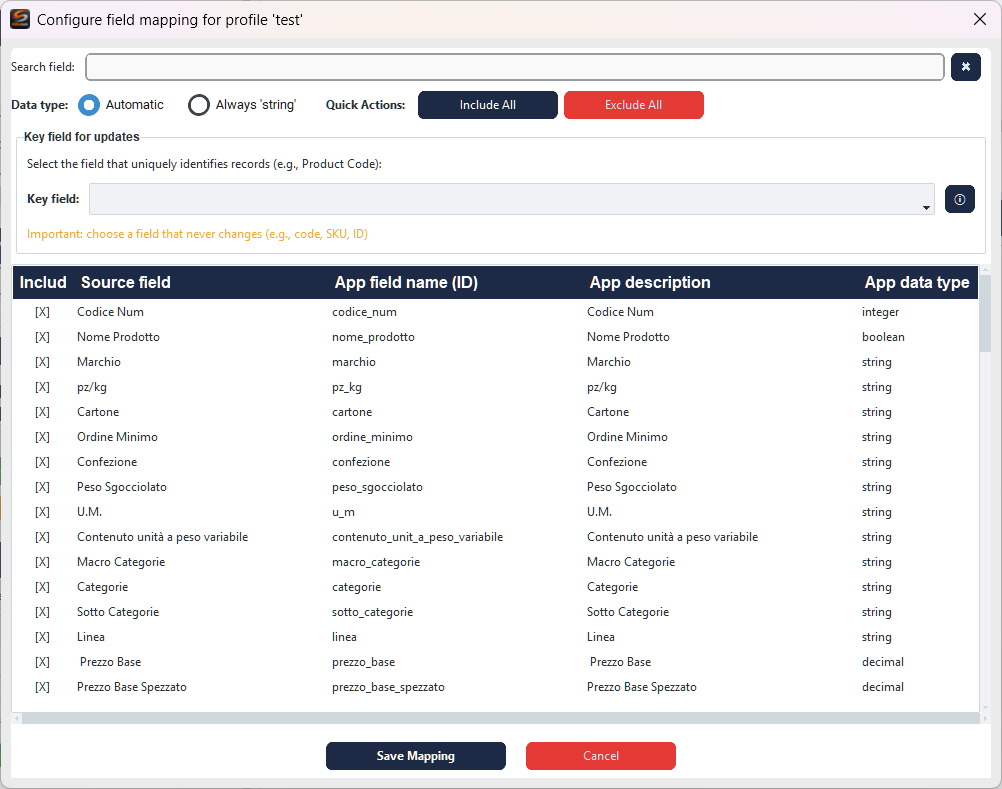
La tabla de mapeo asocia los campos de la fuente de datos con los campos de la aplicación utilizados en los diseños de etiquetas.
- Incluir — Casilla para incluir/excluir campos individuales. Usa Incluir todos / Excluir todos para operaciones rápidas.
- Campo fuente — Nombre del campo en la fuente de datos original
- Nombre del campo app (ID) — Identificador interno usado en los diseños de etiquetas
- Descripción app — Descripción legible del campo
- Tipo de datos app — Tipo de dato (string, integer, decimal, boolean)
Guardar mapeo guarda la configuración, Cancelar cancela.
Menú contextual
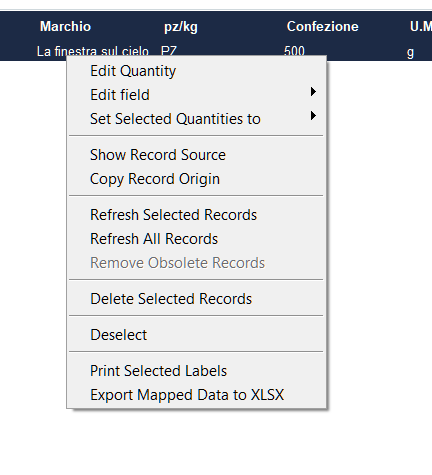
Clic derecho sobre uno o más registros en la tabla:
- Editar cantidad — Cambia la cantidad de etiquetas para el registro seleccionado
- Editar campo — Edita el valor de un campo específico
- Establecer cantidades seleccionadas a — Establece la cantidad para todos los registros seleccionados
- Mostrar origen del registro — Muestra el origen del registro en el perfil de datos
- Copiar origen del registro — Copia la información de origen al portapapeles
- Actualizar registros seleccionados — Recarga los registros seleccionados desde la fuente
- Actualizar todos los registros — Recarga todos los registros desde la fuente
- Eliminar Registros Obsoletos — Elimina los registros que ya no existen en la fuente
- Eliminar registros seleccionados — Elimina los registros seleccionados de la vista
- Imprimir etiquetas seleccionadas — Imprime etiquetas para los registros seleccionados
- Exportar datos mapeados a XLSX — Exporta los datos mapeados a un archivo Excel
Clic derecho en el área vacía: Seleccionar Todo, Deseleccionar Todo, actualización y eliminación de obsoletos.
Clic derecho en el encabezado de una columna: Actualizar columna para todos los registros o solo los seleccionados — útil para actualizar un único campo de la fuente sin recargar todo.
Importación por lotes desde Excel
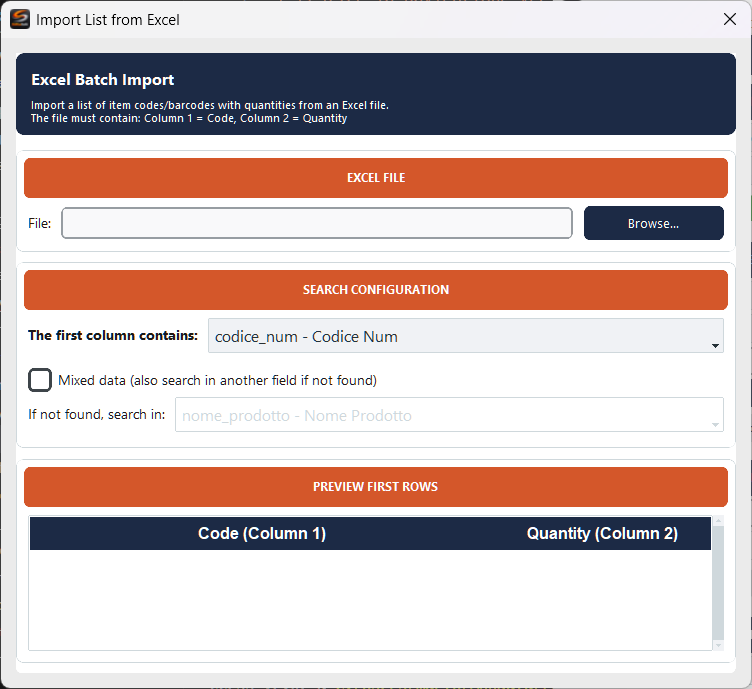
Importa una lista de códigos desde un archivo Excel para cargar masivamente los registros correspondientes del perfil de datos activo.
- Archivo Excel — Selecciona el archivo Excel con la lista de códigos mediante Examinar
- Configuración de búsqueda — Campo de búsqueda (ej. código de producto) y opción Datos mixtos para datos con formatos mixtos
- Datos mixtos — Habilita si los códigos tienen formatos mixtos (p. ej. números y texto en la misma columna). Fuerza el tratamiento como texto.
- Vista previa primeras filas — Vista previa de las primeras filas del archivo Excel con código y cantidad
Al final de la importación, se muestra un resumen: registros encontrados, no encontrados y posibles errores. Los registros encontrados se añaden a la tabla Datos a Imprimir con las cantidades especificadas.
Búsqueda
Tres modos de búsqueda para encontrar registros en el perfil de datos, del más simple al más potente.
Búsqueda avanzada
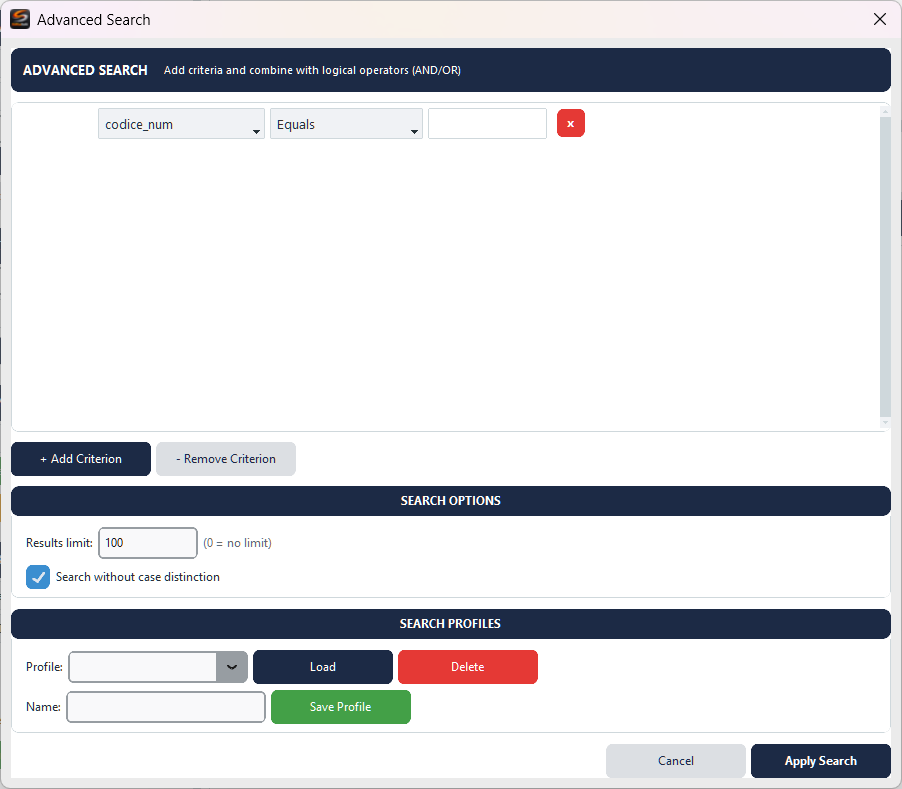
Búsqueda por criterio único con filtros configurables:
- Criterios dinámicos — Añade los criterios que necesites con + Añadir Criterio. Cada fila tiene: campo, operador, valor. Para los operadores ENTRE aparece un segundo campo de valor.
- Operadores lógicos —
AND(todas las condiciones verdaderas),OR(al menos una verdadera),XOR(solo una verdadera) - Operadores de comparación — Igual a, Diferente de, Contiene, Comienza con, Termina con, Mayor que, ≥, Menor que, ≤, Está vacío, No está vacío, ENTRE, NO ENTRE
- Búsqueda sin distinción de mayúsculas/minúsculas — Ignora mayúsculas y minúsculas
- Límite de resultados — Máximo de registros a devolver (0 = ilimitado)
- Perfiles de búsqueda — Guarda los criterios actuales con un nombre para reutilizarlos. Carga o elimina perfiles guardados.
Búsqueda masiva

Busca múltiples valores a la vez. Pega una lista de códigos (uno por línea o separados por comas) para encontrar todos los registros correspondientes en una sola operación.
- Campo y Operador — Se muestran en el encabezado, heredados de la búsqueda selectiva
- Área de texto — Pega los valores: uno por fila o separados por coma. Los duplicados se eliminan automáticamente.
- Contador de valores — Muestra en tiempo real cuántos valores únicos se han insertado
- Limpiar / Buscar / Cancelar — Después de la búsqueda, si algunos valores no se encuentran, aparece un diálogo con la lista de "no encontrados" y la opción de copiarlos al portapapeles.
Búsqueda Pro

Búsqueda avanzada con soporte para expresiones complejas:
Pestaña Criterios de Búsqueda:
- Paréntesis de agrupación — Cada criterio puede tener paréntesis abiertos/cerrados para controlar la prioridad: p. ej.
(A AND B) OR C - Operadores lógicos —
AND,OR,NOT,XORpara expresiones complejas - Operadores de comparación extendidos — Además de los básicos, incluye: EN, NO EN, COMO, NO COMO, REGEXP
- Validar Paréntesis — Verifica que los paréntesis estén equilibrados
- Plantillas — Guardar y recargar consultas frecuentes
- Opciones globales — Sin distinción de mayúsculas y límite de resultados
Vista previa de consulta

La pestaña Vista previa de consulta muestra la consulta SQL generada a partir de los criterios definidos:
- Vista previa lógica — Representación legible de la lógica de búsqueda
- Consulta SQL generada — Consulta SQL completa generada automáticamente
- Información — Conteo de criterios, estado de paréntesis, operadores utilizados
- Probar consulta — Ejecuta la consulta y muestra resultados
- Exportar SQL — Copia la consulta SQL al portapapeles