Balanza
Conecta una balanza a tu ordenador para imprimir etiquetas con el peso detectado automáticamente. Configura cuadrículas de productos para imprimir con un solo clic.
Al abrir la función Balanza, se muestra un aviso legal obligatorio. La función de pesaje no cuenta con certificaciones metrológicas (MID, NTEP, OIML) y está destinada exclusivamente a uso interno y privado. El uso para transacciones comerciales basadas en peso puede ser ilegal en su jurisdicción. El usuario debe aceptar los términos antes de continuar; el aviso se mostrará periódicamente.
Pantalla principal
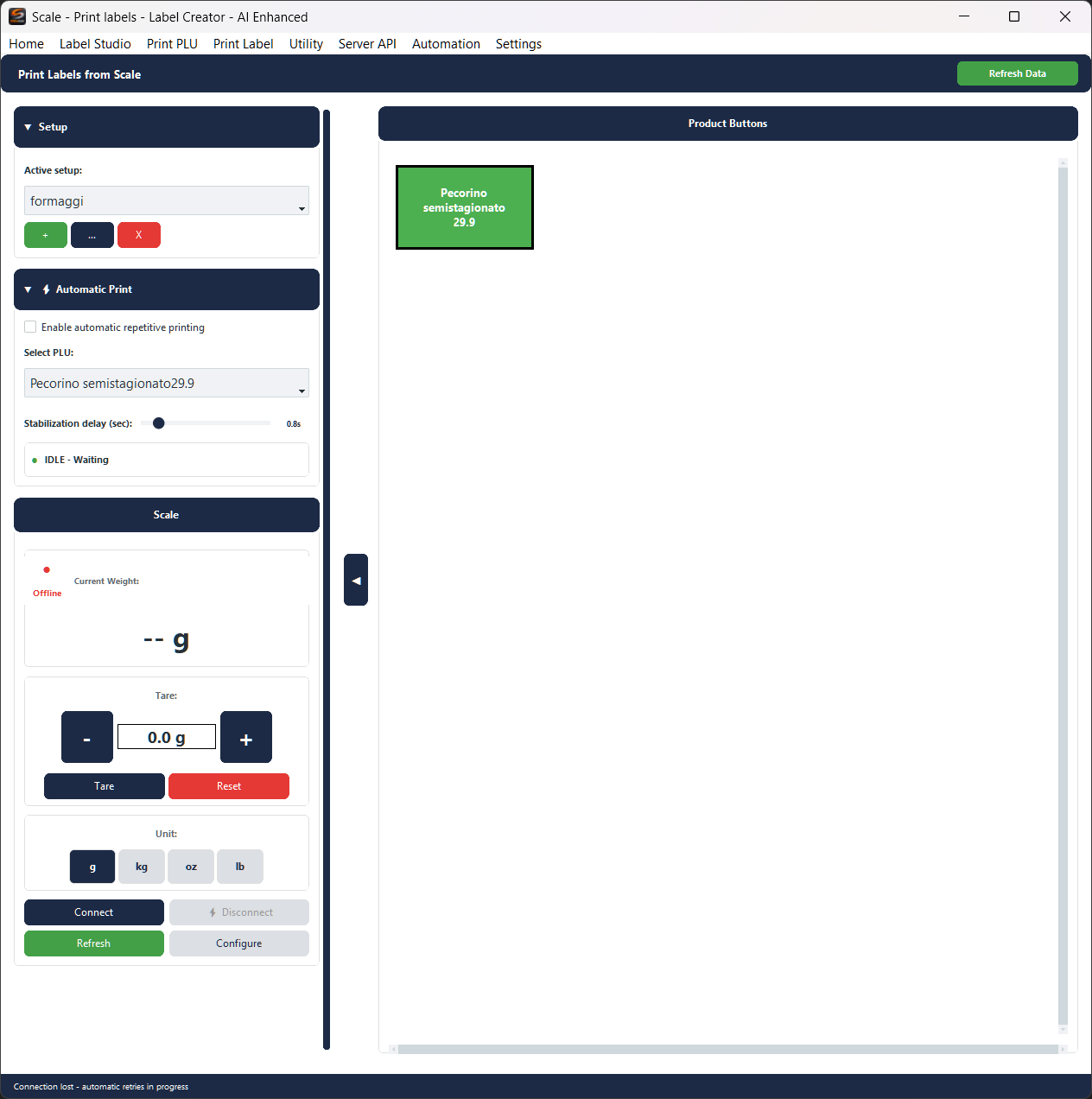
A la izquierda los controles de la balanza, a la derecha la cuadrícula de botones de producto. El botón ◀ en el centro oculta/muestra el panel izquierdo.
Los paneles ▼ Setup y ▼ Automatic Print son expandibles haciendo clic en su encabezado. En la parte inferior: los controles de la balanza (peso, tara, unidad) y los botones de conexión.
Peso y Tara
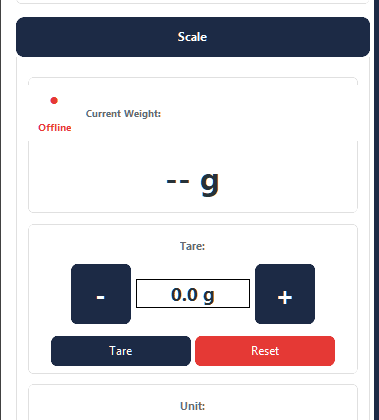
- Current Weight — Peso neto en tiempo real (bruto menos tara)
- Tare / Reset — Tara establece la tara al peso actual. Restablecer restablece.
- - / + — Ajusta la tara en incrementos fijos. Haz clic en el valor para escribirlo directamente.
- Unidad — g, kg, oz, lb. El peso y la tara se convierten automáticamente.
- Connect / Disconnect — Inicia o detiene la conexión a la balanza.
- Actualizar — Actualiza los datos de todos los botones de producto desde sus respectivos perfiles de datos.
- Configurar — Abre la ventana de configuración de conexión (ver más abajo).
Menú contextual de botones
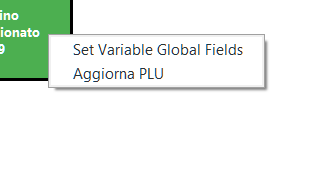
Clic derecho en un botón en la cuadrícula:
- Establecer campos globales variables — Abre la ventana de campos variables globales
- Actualizar PLU — Recarga los datos de este botón desde el perfil de datos
Campos variables
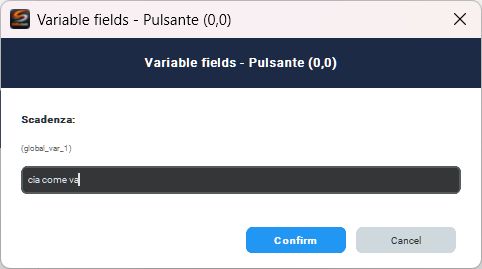
Establece valores para los campos variables del diseño (ej. fecha de caducidad, número de lote) que no provienen del perfil de datos sino que cambian cada vez. Los campos mostrados dependen del diseño de etiqueta asignado al botón.
Impresión sin peso
Si la balanza está sin conexión cuando haces clic en un botón de producto:
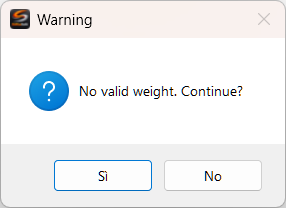
Haz clic en Sí para continuar con peso 0, No para cancelar.
Si el botón no tiene un registro preasignado, se abre la selección:
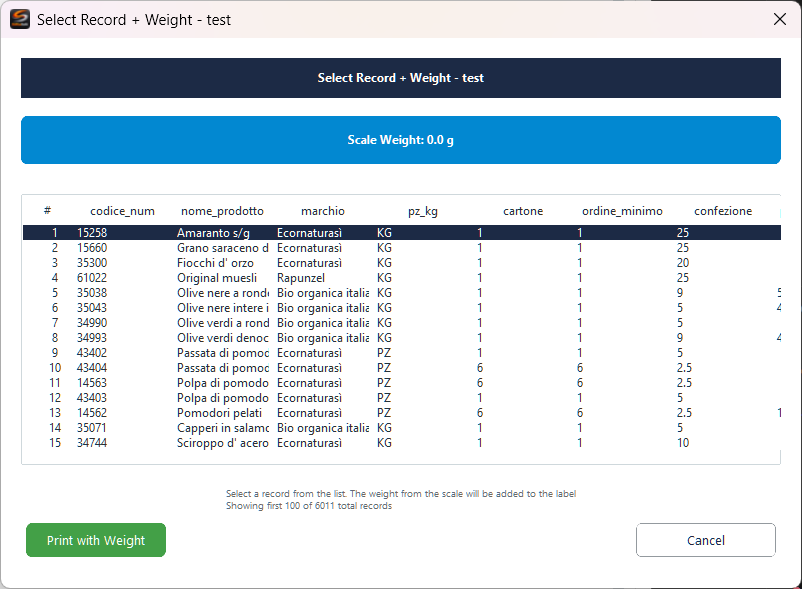
Muestra el peso actual y la tabla de registros del perfil. Selecciona un registro y haz clic en Imprimir con peso. Si el botón tiene un registro preasignado, la etiqueta se imprime directamente.
Configure — Conexión de balanza
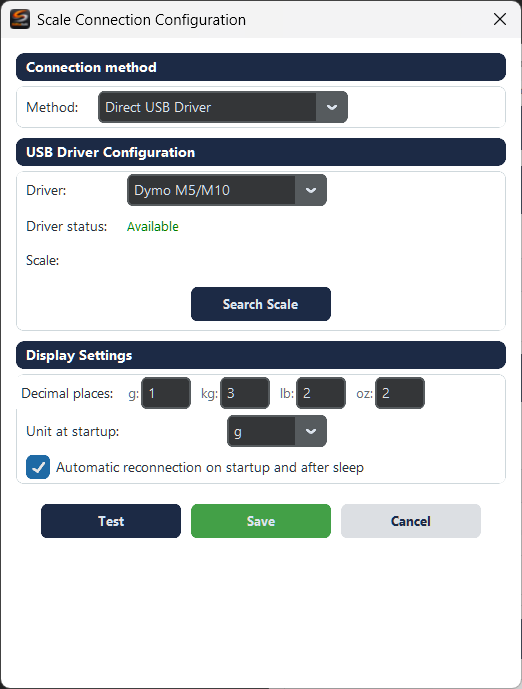
Método de conexión:
- REST API Server — Balanzas a través de servidor intermedio. Campos: URL Base API, Endpoint Peso, Endpoint Estado, Timeout.
- Controlador USB Directo — Balanzas Dymo M5/M10 vía USB. Campos: Driver, Driver status, Scale, Search Scale.
Display Settings: Decimal places por unidad, Unit at startup, Automatic reconnection.
Prueba verifica la conexión, Guardar guarda, Cancelar cancela.
Configurar cuadrícula
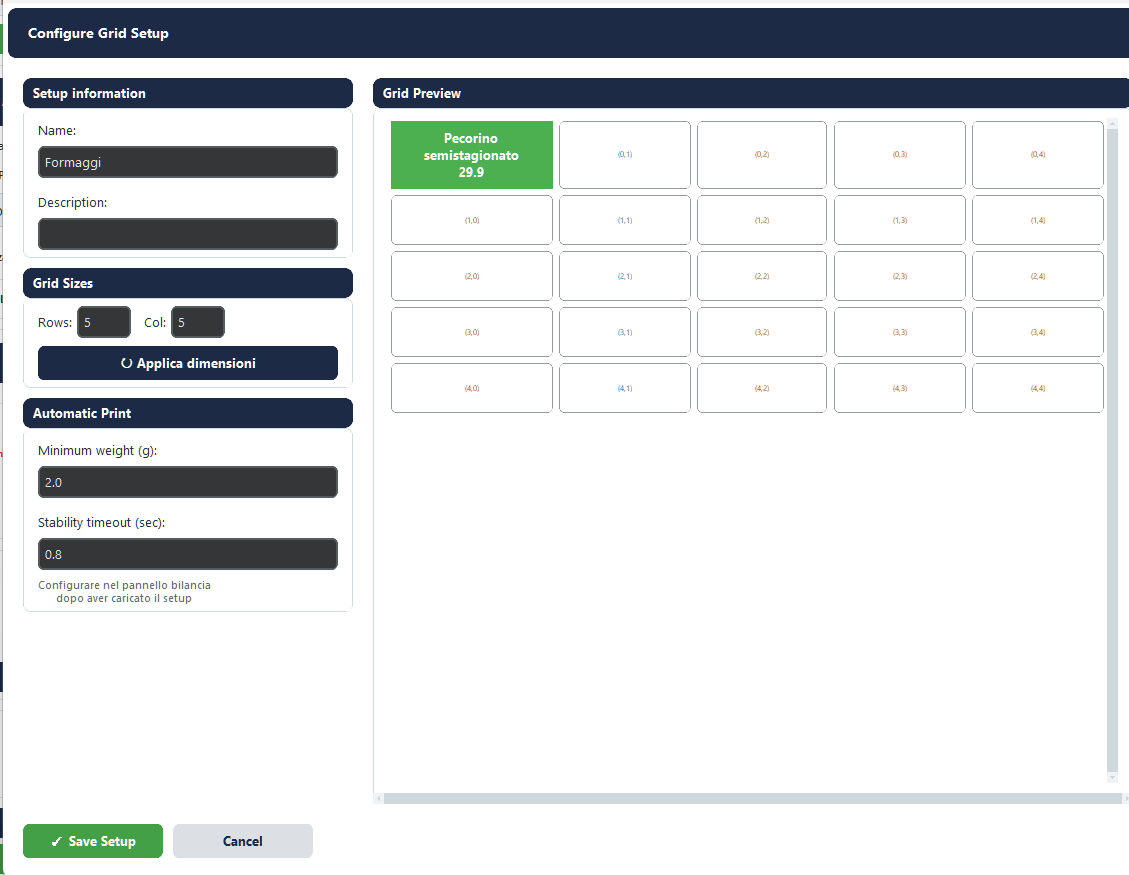
Se abre desde Setup → + (nuevo) o ... (editar). Define la cuadrícula de botones de producto.
Información de configuración:
- Nombre — Nombre de la cuadrícula
- Descripción — Notas de texto libre
Tamaños de cuadrícula:
- Rows / Col + Aplicar dimensiones — Actualiza la cuadrícula (los botones fuera de rango se eliminan con confirmación)
Impresión automática:
- Minimum weight (g) — Peso mínimo para activar la impresión automática (por defecto: 2g)
- Stability timeout (sec) — Estabilidad requerida (por defecto: 0.8s)
Vista previa de la cuadrícula: Clic en celda vacía = nuevo botón. Clic en botón = editar. Clic derecho = menú contextual.
Menú contextual de la cuadrícula
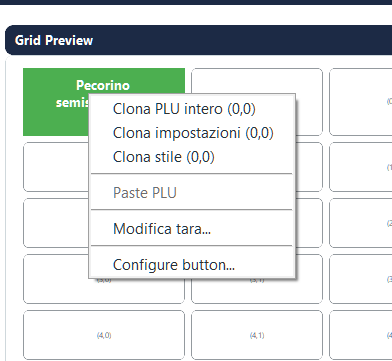
Clic derecho en un botón en la vista previa de la cuadrícula:
- Clonar PLU completo — Copia la configuración completa (datos + estilo)
- Clonar ajustes — Copia solo los ajustes de datos
- Clonar estilo — Copia solo los colores
- Pegar PLU — Pega el botón copiado
- Editar tara... — Edición rápida de la tara
- Configurar botón... — Abre la configuración completa
Editar Tara
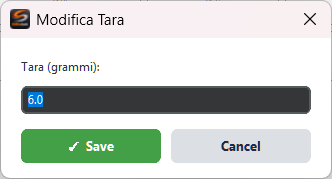
Edición rápida de la tara del botón sin abrir Configure Button. Valor en gramos.
Configurar botón
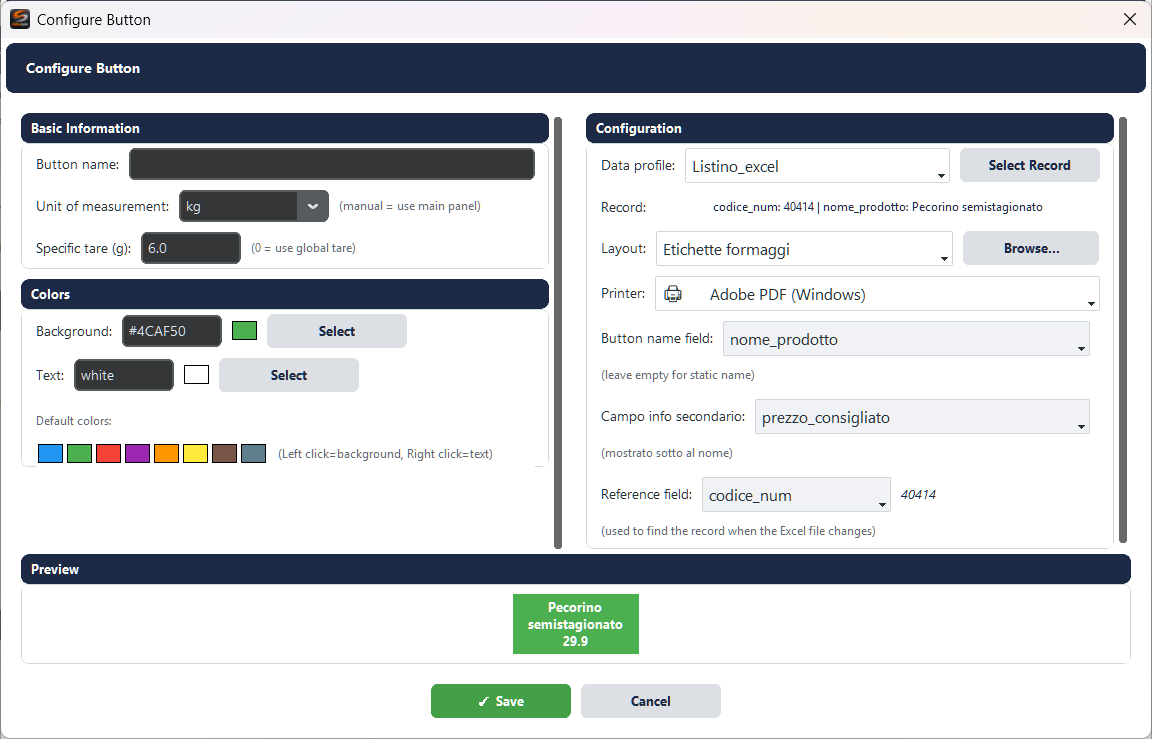
Se abre desde la vista previa de la cuadrícula (clic en celda, o Configurar botón... desde el menú contextual).
Información básica:
- Button name — Texto estático del botón
- Unit of measurement —
manual= unidad del panel; u obliga g/kg/oz/lb - Specific tare (g) — Tara dedicada (0 = tara global)
Colores:
- Fondo / Texto — Hexadecimal + selector de color
- Colores por defecto — Paleta rápida (clic izq = fondo, clic der = texto)
Configuración:
- Data profile — Perfil de datos (Excel, CSV, base de datos)
- Seleccionar registro — Asocia un registro específico (ver más abajo)
- Layout — Template de etiqueta (dropdown o Examinar...)
- Impresora — Impresora de destino
- Button name field — Nombre dinámico desde campo de perfil (vacío = nombre estático)
- Campo de información secundaria — Se muestra bajo el nombre (ej. precio)
- Reference field — Campo para encontrar el registro cuando el archivo de origen cambia
Vista previa abajo muestra la apariencia del botón en tiempo real.
Seleccionar registro
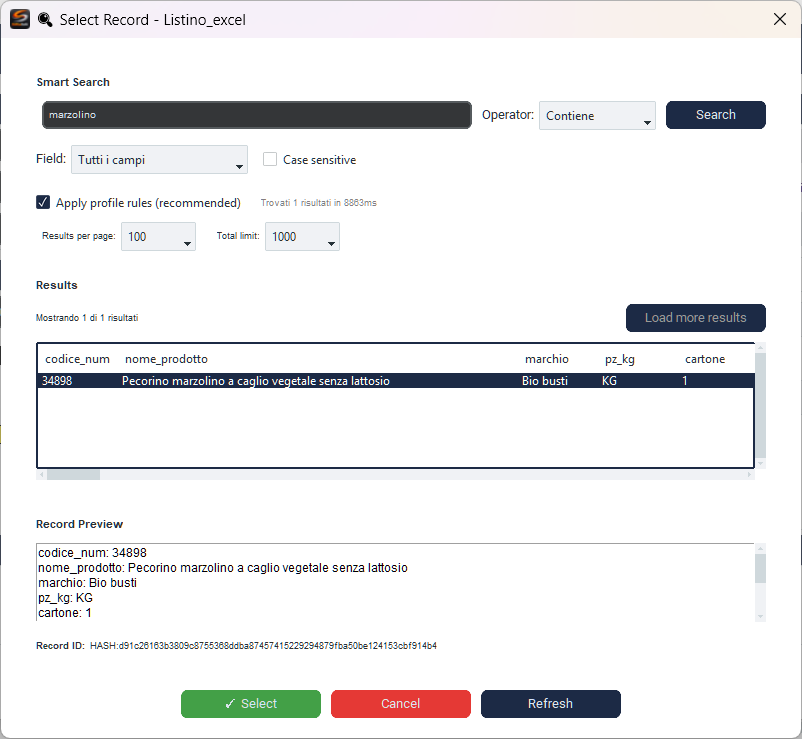
Se abre desde el botón Seleccionar registro en Configurar botón.
- Búsqueda inteligente — Escribe un término y haz clic en Buscar
- Campo — Busca en todos los campos o en uno específico
- Operador — Contiene, Igual a, Comienza con, etc.
- Sensible a mayúsculas / Aplicar reglas de perfil
- Resultados — Haz clic en un registro para seleccionarlo
- Vista previa de registro — Detalles del registro seleccionado
Seleccionar confirma, Cancelar cancela, Actualizar recarga.
Información adicional
Cálculo del peso en la etiqueta
Peso en la etiqueta = peso bruto − tara global − tara específica del botón, convertido a la unidad del botón (si diferente de manual).
Impresión automática
Detecta cuando un objeto se coloca en la balanza e imprime automáticamente:
- Expande ▼ Automatic Print
- Marca Habilitar impresión automática repetitiva
- Selecciona el PLU desde el dropdown
- Ajusta el Stabilization delay
Indicador LED: ● IDLE — ● COUNTDOWN — ● WAITING REMOVAL
Actualizar datos
Actualizar datos (verde, arriba a la derecha) recarga los datos de todos los botones desde los perfiles de datos, usando el Reference field para encontrar los registros.
Métodos de conexión
Dos métodos disponibles, configurables desde la ventana Configure:
- REST API Server — Balanzas conectadas a través de servidor intermedio (ej. Raspberry Pi con API)
- Controlador USB Directo — Balanzas Dymo M5/M10 conectadas directamente vía USB