Excel/ODS Aligner con IA
Alinea automáticamente las columnas de varias hojas Excel/ODS utilizando inteligencia artificial. La IA analiza nombres de columnas y datos para mapear cada hoja a la estructura de la hoja predeterminada.
Pantalla principal

La interfaz se divide en un panel lateral izquierdo con los controles y un área principal derecha con las tablas de hojas.
Panel lateral
Archivo:
- Cargar Excel/ODS — Carga un archivo Excel (.xlsx) u ODS para analizar
- Guardar Excel/ODS — Guarda el archivo con las columnas realineadas
Perfiles:
- Guardar JSON — Guarda la configuración de alineamiento actual como perfil JSON
- Cargar JSON — Carga un perfil de alineamiento guardado previamente
Hojas:
- Predeterminado — Selecciona qué hoja usar como referencia (hoja predeterminada)
- Desplazamiento sincronizado — Sincroniza el desplazamiento horizontal entre las dos tablas
IA:
- Alinear — Inicia el alineamiento IA de las columnas de todas las hojas respecto a la hoja predeterminada
- Filtro — Filtra las hojas o columnas a incluir en el alineamiento
- Configuración — Abre la ventana de configuración LLM
Área de hojas
El área principal muestra dos tablas:
- Hoja predeterminada (fija) — La hoja de referencia con el orden de columnas definitivo
- Otras Hojas — Las otras hojas del archivo, con las columnas a realinear
Tras el alineamiento IA, las columnas de las otras hojas se reordenan para coincidir con la estructura de la hoja predeterminada.
Usa Guardar JSON para guardar la configuración de alineación. Podrás reutilizarla en archivos similares sin repetir el proceso de IA.
Configuración de Máster en Derecho
Se abre desde el botón Configuración en el panel lateral. La ventana «LLM Configuration for Excel Aligner» tiene 3 pestañas.
Credenciales de Maestría en Derecho
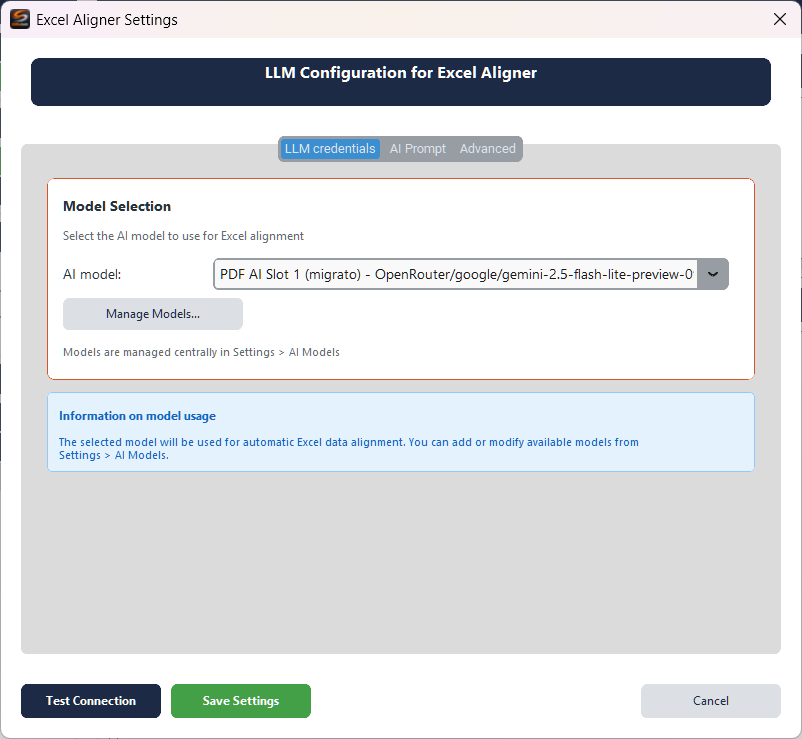
Selección de modelo:
- Modelo IA — Selecciona el modelo de IA a utilizar para el alineamiento
- Gestionar modelos... — Abre el gestor de modelos centralizado (Configuración → Modelos IA)
Los modelos se gestionan centralmente en Configuración → Modelos IA. El recuadro informativo recuerda dónde añadir o modificar los modelos disponibles.
Probar conexión verifica la conexión al modelo, Guardar Configuración guarda, Cancelar cancela.
Los nombres de columnas y una muestra de datos se envían al proveedor de IA seleccionado. No utilices archivos que contengan datos sensibles o confidenciales sin las verificaciones oportunas.
Aviso de IA

La pestaña Prompt de IA permite personalizar el prompt enviado al modelo de IA. El prompt describe cómo analizar los nombres de columnas y los datos para determinar el alineamiento correcto.
- Cargar desde archivo — Carga un prompt desde un archivo de texto
- Guardar en Archivo — Guarda el prompt actual en un archivo
- Restaurar predeterminado — Restaura el prompt predeterminado
Avanzado

La pestaña Avanzado configura los parámetros de IA:
- Token Max Input — Límite de tokens de entrada (vacío = predeterminado del modelo)
- Token Max Output — Límite de tokens de salida (vacío = predeterminado del modelo)
- Max Rows for Analysis — Número de filas de datos a incluir en el análisis (predeterminado: 10). Valores más altos mejoran la precisión pero aumentan los costos.
Aumentar las filas de análisis mejora la precisión del alineamiento, pero incrementa el consumo de tokens y los costos API. Para la mayoría de los archivos, el valor predeterminado de 10 filas es suficiente.
Flujo de trabajo
- Carga el archivo Excel/ODS con Cargar Excel/ODS
- Selecciona la hoja de referencia del desplegable Predeterminado
- Configura el modelo de IA con Configuración (si no se ha hecho ya)
- Haz clic en Alinear para iniciar el alineamiento IA
- Revisa el resultado en las tablas
- Guarda el archivo alineado con Guardar Excel/ODS