Analizador PDF con IA
Extrae datos estructurados de documentos PDF utilizando modelos de inteligencia artificial. Define perfiles de extracción personalizados y exporta los resultados a Excel.
Pantalla principal
La interfaz está organizada en 3 pestañas (File Selection, Results, Processing Log) y dos secciones fijas en la parte inferior: Processing Options y Processing Status.
Selección de archivos

La sección ARCHIVOS PDF muestra la tabla de archivos cargados con las columnas File Name, Pages y Status.
Statistics en la parte inferior de la tabla: Total files, Total pages, Files processed.
- Agregar archivos — Añade uno o más archivos PDF a la cola de procesamiento
- Quitar seleccionado — Elimina los archivos seleccionados de la lista
- Exportar texto PDF — Exporta el texto sin procesar extraído de los PDF (sin procesamiento IA)
- Actualizar estadísticas — Recalcula las estadísticas de la tabla
Opciones de procesamiento
La sección OPCIONES DE PROCESAMIENTO controla cómo la IA procesa los documentos:
- Seleccionar perfil — Perfil de extracción a utilizar (define los campos a extraer)
- Pages per request — Número de páginas enviadas en cada solicitud al modelo de IA
- Procesar cada página por separado — Envía cada página como una solicitud individual
- Procesar cada documento por separado — Procesa cada documento de forma independiente
- Iniciar procesamiento — Inicia el procesamiento IA de los archivos cargados
- Pausa — Suspende temporalmente el procesamiento
- Detener — Detiene completamente el procesamiento
La barra ESTADO DEL PROCESAMIENTO en la parte inferior muestra el progreso del procesamiento en tiempo real.
Resultados

La pestaña Resultados muestra los datos extraídos por la IA en una tabla estructurada. Las columnas corresponden a los campos definidos en el perfil de extracción (ej. Archivo, Página, fecha, débitos, créditos, Descripción de operaciones).
- Exportar a Excel — Exporta todos los resultados a un archivo Excel (.xlsx)
Registro de procesamiento

La pestaña Processing Log registra cada operación realizada durante el procesamiento: solicitudes API, respuestas, errores y tiempos. Útil para diagnóstico y depuración.
El procesamiento de documentos PDF con IA consume tokens. Los documentos con muchas páginas pueden generar costos significativos. Usa “Páginas por solicitud” para controlar cuántas páginas se envían en cada llamada API.
Configuración de Máster en Derecho
La ventana LLM Settings configura los modelos de IA y los parámetros de procesamiento por lotes. Se abre desde el menú de la pantalla principal.
Modelos LLM
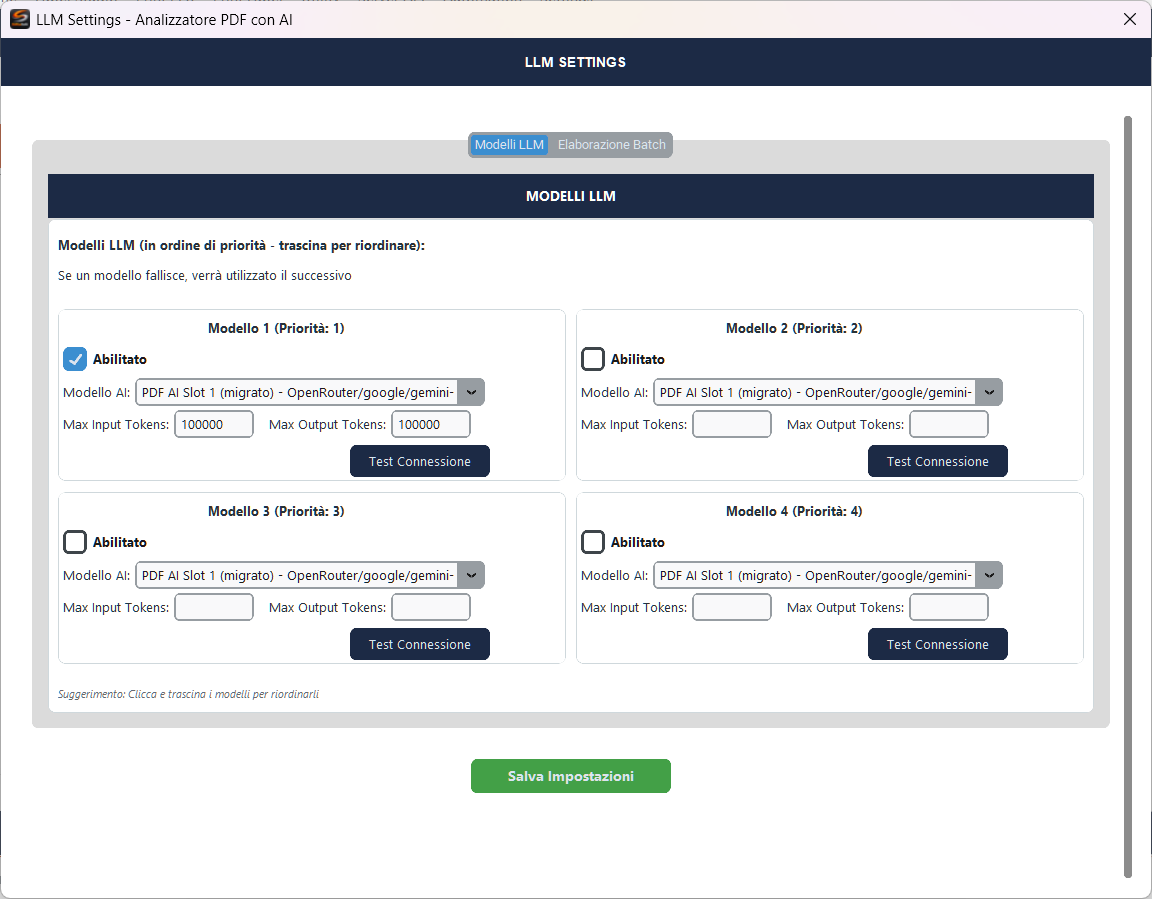
La pestaña Modelos LLM gestiona hasta 4 espacios de modelo con un sistema de prioridad. Si un modelo falla, se utiliza el siguiente en orden de prioridad.
Cada espacio incluye:
- Habilitado — Activa o desactiva el espacio
- Modelo IA — Selecciona el modelo desde el gestor centralizado (Configuración → Modelos IA)
- Max Input Tokens — Límite máximo de tokens de entrada por solicitud
- Max Output Tokens — Límite máximo de tokens de salida por solicitud
- Probar conexión — Verifica que el modelo esté accesible
Los espacios se pueden reordenar mediante arrastrar y soltar para cambiar la prioridad. Guardar configuración confirma los cambios.
El sistema de respaldo de 4 slots garantiza la continuidad: si el modelo principal falla (error de red, límite de velocidad, timeout), el sistema cambia automáticamente al siguiente modelo sin interrumpir el procesamiento.
Procesamiento por lotes
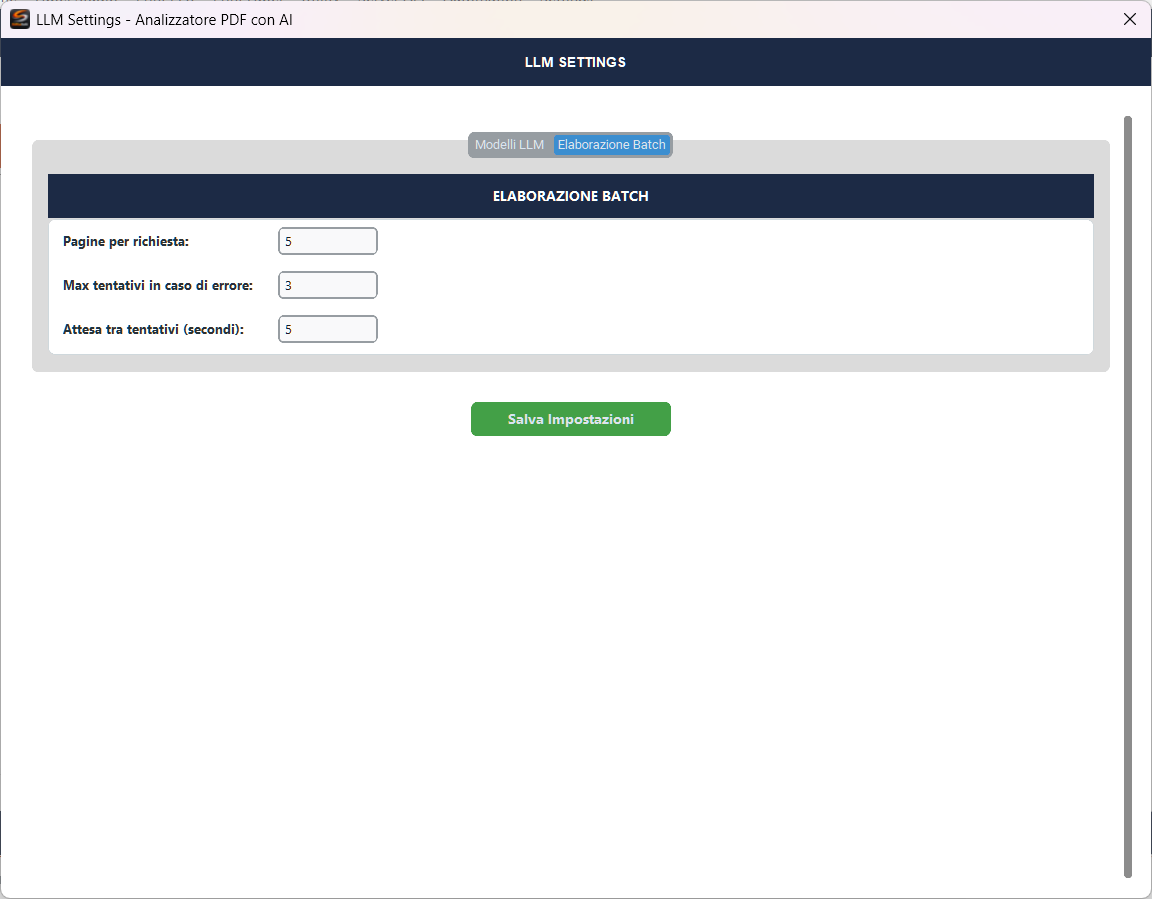
La pestaña Procesamiento por lotes controla el comportamiento de las solicitudes:
- Páginas por solicitud — Cuántas páginas PDF enviar en cada solicitud al modelo
- Máx. intentos en caso de error — Número de reintentos automáticos antes de pasar al siguiente modelo
- Espera entre intentos (segundos) — Pausa entre intentos para evitar rate limiting
Administrador de perfiles
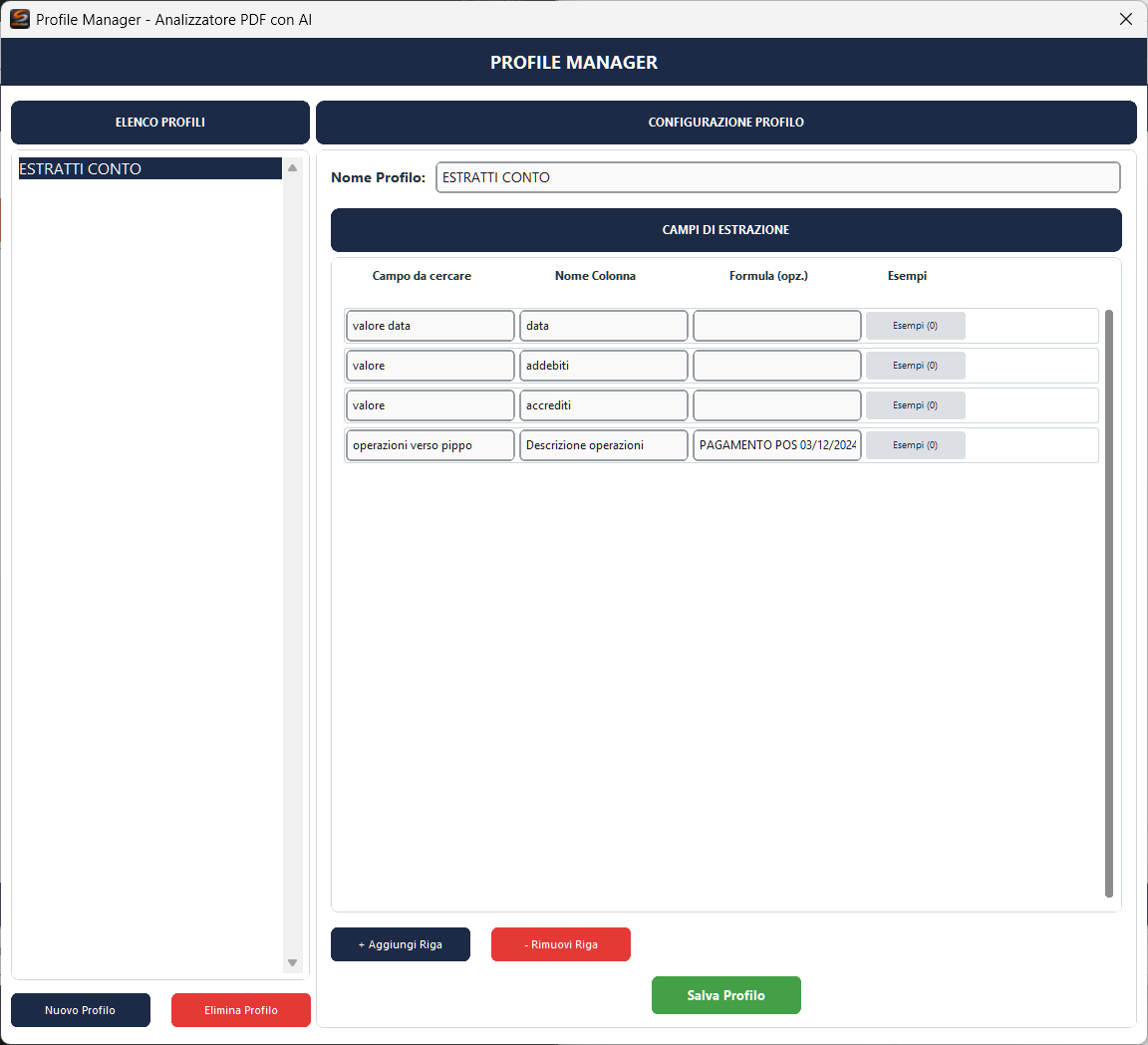
El Profile Manager define qué datos extraer de los documentos PDF. A la izquierda la lista de perfiles, a la derecha la configuración del perfil seleccionado.
Nombre del perfil — Identificador del perfil (ej. «EXTRACTOS DE CUENTA»).
Campos de extracción — Cada fila define un campo a extraer:
- Campo a buscar — Descripción textual de lo que buscar en el PDF (ej. «valor fecha», «monto», «operaciones hacia empresa X»)
- Nombre de columna — Nombre de la columna en la tabla de resultados (ej. «fecha», «débitos», «créditos»)
- Fórmula (opc.) — Fórmula opcional para transformar el valor extraído
- Ejemplos — Ejemplos de valores esperados para guiar a la IA en la extracción
Proporcionar ejemplos concretos en el campo Ejemplos mejora significativamente la precisión de la extracción IA. Por ejemplo, para un campo de fecha, introduce “15/03/2026, 01/12/2025” para indicar el formato esperado.
- + Añadir fila — Añade un nuevo campo de extracción
- - Eliminar fila — Elimina el campo seleccionado
- Guardar perfil — Guarda el perfil actual
- Nuevo perfil — Crea un nuevo perfil vacío
- Eliminar perfil — Elimina el perfil seleccionado
Flujo de trabajo
- Crea o selecciona un perfil de extracción en el Profile Manager
- Añade los archivos PDF con Agregar archivos
- Selecciona el perfil del desplegable Seleccionar perfil
- Configura las opciones de procesamiento (páginas por solicitud, procesamiento separado)
- Haz clic en Iniciar procesamiento para iniciar la extracción IA
- Revisa los resultados en la pestaña Resultados
- Exporta con Exportar a Excel