Gestor de Base de Datos Permanente
Exporta e importa las bases de datos permanentes (datos procedentes de Excel, CSV o conexiones de base de datos). Útil para copias de seguridad, migración entre equipos y recuperación de datos.
Pantalla principal
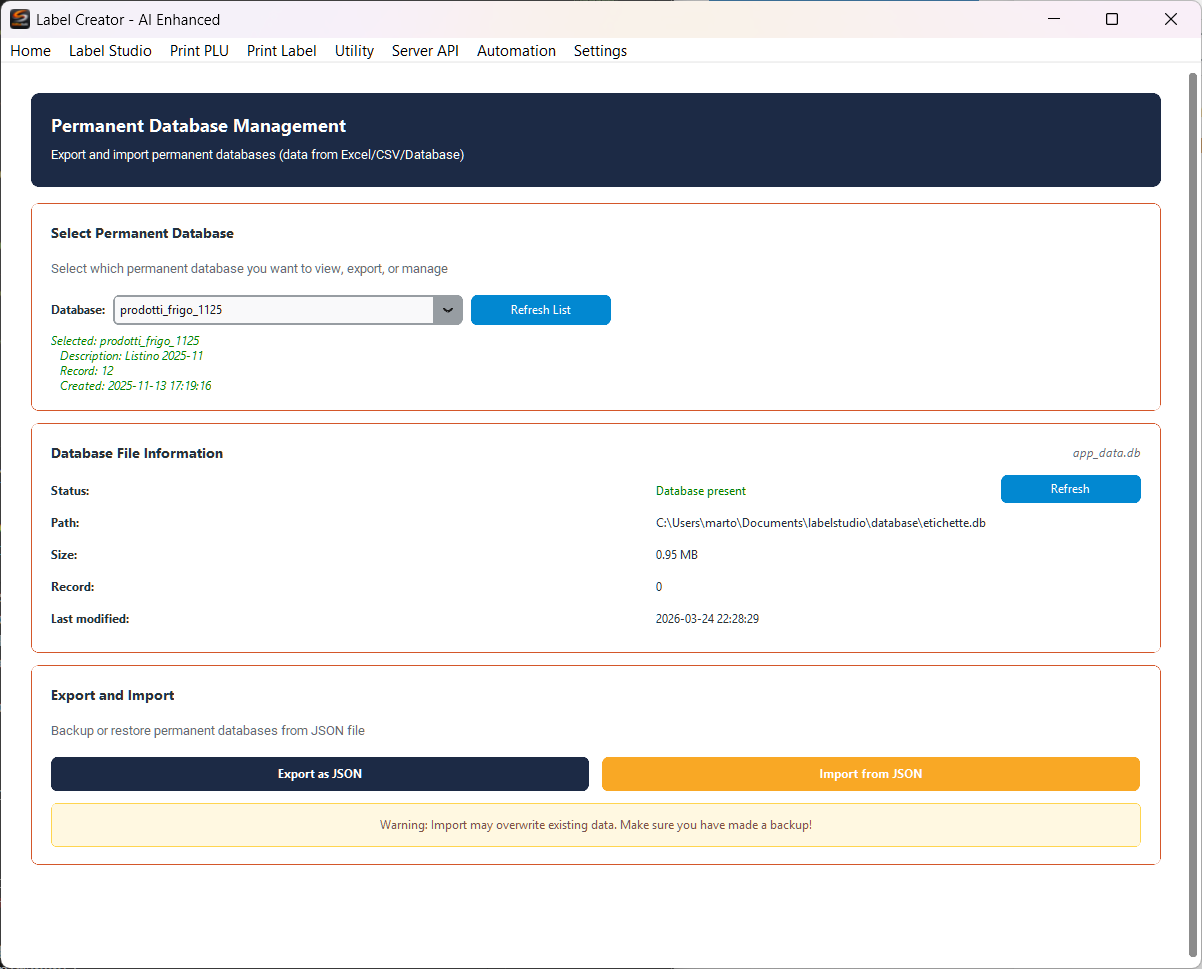
La pantalla se divide en tres secciones: Seleccionar base de datos permanente en la parte superior, Información del archivo de base de datos en el centro y Exportación e importación en la parte inferior.
Seleccionar base de datos permanente
Selecciona qué base de datos permanente visualizar, exportar o gestionar.
Las bases de datos permanentes contienen los datos importados desde archivos Excel, CSV o conexiones de bases de datos externas a través del módulo Tablas/Base de datos. Los datos se guardan localmente y permanecen disponibles entre las sesiones de la aplicación.
- Database — Desplegable con la lista de todas las bases de datos permanentes disponibles
- Actualizar lista — Actualiza la lista de bases de datos disponibles
- Información — Bajo el desplegable se muestran: nombre de la base de datos seleccionada, descripción, número de registros y fecha de creación
Información del archivo de base de datos
Muestra la información técnica del archivo físico de la base de datos:
- Estado — Indica si la base de datos está presente y accesible
- Ruta — Ruta completa del archivo de la base de datos en disco
- Tamaño — Tamaño del archivo en MB
- Registro — Número total de registros en la base de datos
- Last modified — Fecha y hora de la última modificación del archivo
- Actualizar — Actualiza la información del archivo
Exportar e Importar
Copia de seguridad y restauración de bases de datos permanentes mediante archivos JSON.
Realiza copias de seguridad regulares de las bases de datos permanentes, especialmente antes de actualizaciones o migraciones de la aplicación. El archivo JSON exportado incluye todos los registros y los metadatos.
Exportar como JSON
Exporta la base de datos seleccionada a un archivo JSON. Se abre un diálogo de guardado para elegir el destino. El archivo JSON contiene todos los registros y metadatos de la base de datos.
Importar desde JSON
Importa una base de datos desde un archivo JSON previamente exportado. Se abre un diálogo de selección de archivo.
Atención: la importación podría sobrescribir los datos existentes. Asegúrese de tener una copia de seguridad antes de continuar.
Uso típico
Copia de seguridad de datos
- Seleccionar la base de datos del desplegable
- Hacer clic en Exportar como JSON
- Elegir la carpeta de destino y guardar
Migración a otro equipo
- Exportar la base de datos como JSON desde el equipo de origen
- Copiar el archivo JSON al equipo de destino
- Abrir el Gestor de Base de Datos en el equipo de destino y hacer clic en Importar desde JSON