Programador Automático
Crea tareas automáticas para imprimir etiquetas a intervalos regulares, ante eventos o manualmente. Cada tarea define la fuente de datos, filtros, diseño, impresora y disparador.
Panel de control

El encabezado muestra el título Programador automático, el estado del motor (ej. Engine no iniciado) y el botón + New task para crear una nueva tarea.
Tabla de tareas
La tabla central lista todas las tareas configuradas con las siguientes columnas:
- Nombre de tarea — Nombre identificativo de la tarea
- Disparador — Tipo de activación (Manual, Periodic check, Monitor folder)
- Próxima ejecución — Fecha/hora de la próxima ejecución prevista
- Última ejecución — Fecha/hora de la última ejecución completada
- Línea de base — Referencia temporal de partida
- Encolar — Número de impresiones en cola
- Estado — Estado actual de la tarea (habilitada, deshabilitada, en ejecución)
Botones de acción
En la parte inferior, los botones para gestionar la tarea seleccionada:
- Ejecutar ahora — Ejecuta inmediatamente la tarea seleccionada
- Editar — Modifica la configuración de la tarea
- Reinicializar — Restablece la tarea a su estado inicial (borra el historial de ejecuciones)
- Habilitar/Deshabilitar — Activa o desactiva la tarea
- Ver registro — Muestra el registro de ejecuciones anteriores
- Liberar cola — Vacía la cola de impresión de la tarea
- Ver cola — Muestra las impresiones en cola
- Eliminar — Elimina definitivamente la tarea
Creación de una nueva tarea
Haz clic en + New task para abrir el asistente de 5 pasos. Cada paso es accesible desde la barra superior.
Paso 1 — General
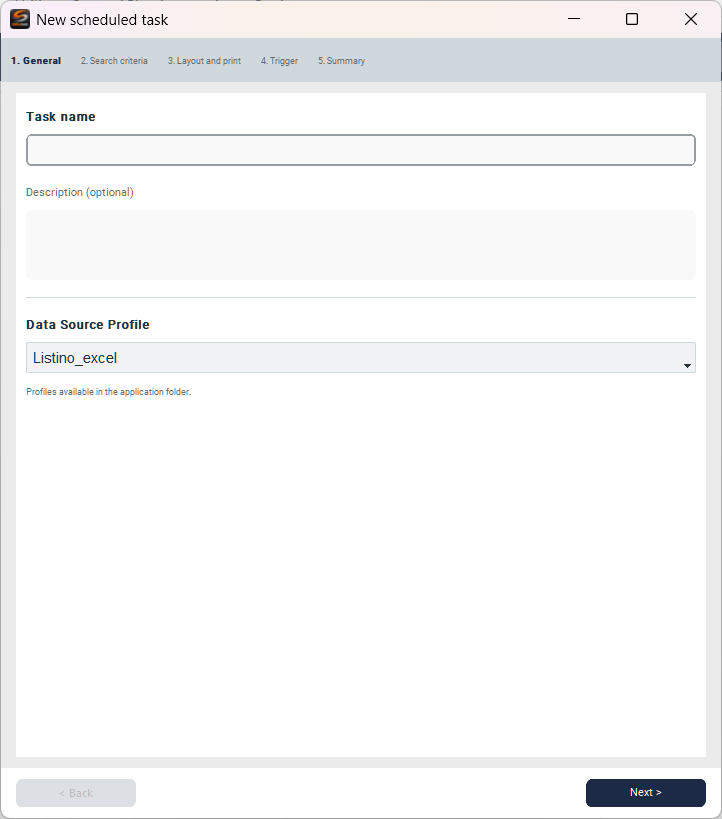
- Nombre de tarea — Nombre identificativo de la tarea (obligatorio)
- Descripción — Notas descriptivas (opcional)
- Perfil de Origen de Datos — Perfil de datos a utilizar (perfiles disponibles en la carpeta de la aplicación)
Paso 2 — Search criteria

Define qué registros del perfil de datos incluir en la impresión:
- Ningún filtro — Descarga e imprime todos los registros del perfil
- Filtrar con criterios específicos — Aplica filtros personalizados
- Solo registros modificados (incremental) — Imprime solo los registros modificados desde la última ejecución
- + Add criterion — Añade un criterio de filtro (campo, operador, valor)
- Variables de plantilla — Habilita variables dinámicas en los valores:
{{TODAY}},{{NOW}},{{LAST_RUN_DATE}}
Usa {{LAST_RUN_DATE}} con el modo incremental para imprimir solo los registros modificados desde la última ejecución. Ideal para actualizaciones diarias sin duplicados.
Paso 3 — Layout and print

- Layout de etiqueta — Plantilla de etiqueta a utilizar para la impresión
- Impresora — Impresora de destino
Opciones de impresión:
- Copias por artículo — Número de copias por cada registro
- Posición Inicial — Posición inicial en la hoja de etiquetas
- Desactivar doble cara (duplex) — Desactiva la impresión a doble cara
Cola de impresión:
- Imprimir inmediatamente — Envía directamente a la impresora en cada ejecución
- Encolar — Acumula las impresiones en cola, para liberarlas manualmente con Liberar cola
Paso 4 — Trigger

Define cuándo debe ejecutarse la tarea:
- Manual — Se ejecuta solo al hacer clic en Ejecutar ahora desde el panel de control
- Verificación periódica — Verifica y ejecuta a intervalos regulares configurables
- Monitorear carpeta — Se activa al detectar archivos nuevos o modificados en una carpeta especificada
Paso 5 — Summary
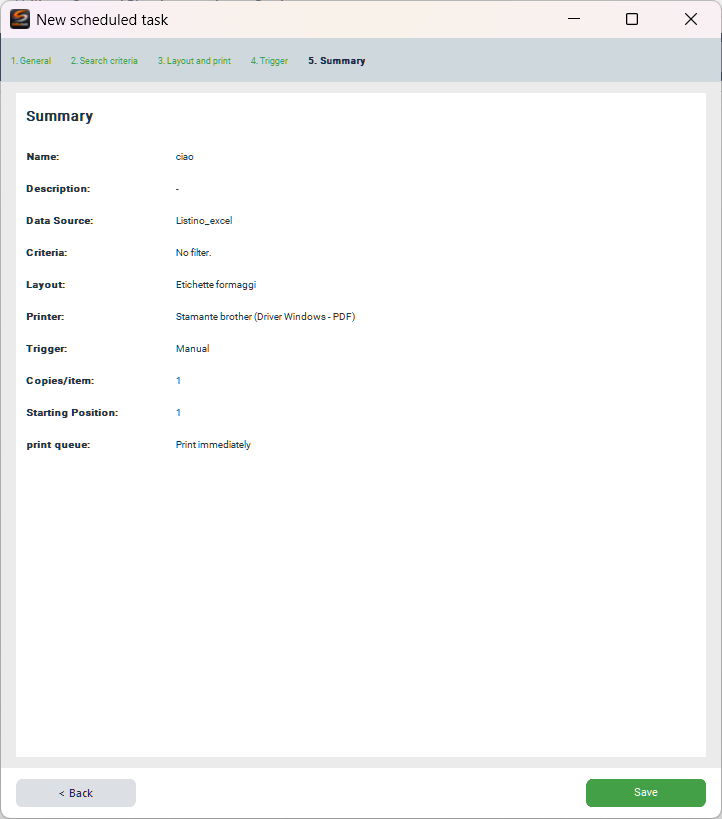
Resumen de todos los ajustes configurados en los pasos anteriores:
- Nombre, Descripción, Fuente de datos, Criterios, Diseño, Impresora, Activador, Copias/elemento, Posición inicial, Cola de impresión
Haz clic en Guardar para crear la tarea. La tarea aparecerá en el panel de control y podrá iniciarse, editarse o eliminarse.
Información adicional
Motor del programador
El motor del programador debe estar en funcionamiento para ejecutar tareas con el disparador Verificación periódica o Monitorear carpeta. Las tareas Manual funcionan incluso sin el motor activo, mediante el botón Ejecutar ahora.
Si el motor del scheduler no está iniciado, las tareas con trigger periódico o monitoreo de carpeta no se ejecutarán. Verifica el estado del motor en el dashboard antes de confiar en la impresión automática.
Gestión de la cola de impresión
Cuando una tarea usa el modo Encolar, las impresiones se acumulan sin enviarse a la impresora. Usa Ver cola para inspeccionar las impresiones en cola y Liberar cola para enviarlas todas a la impresora.