Tabelle / Database
Importa dati da file Excel, CSV, database e oltre 40 sorgenti diverse. Configura profili dati, mappa i campi e stampa etichette in batch con ricerche avanzate.
Schermata principale
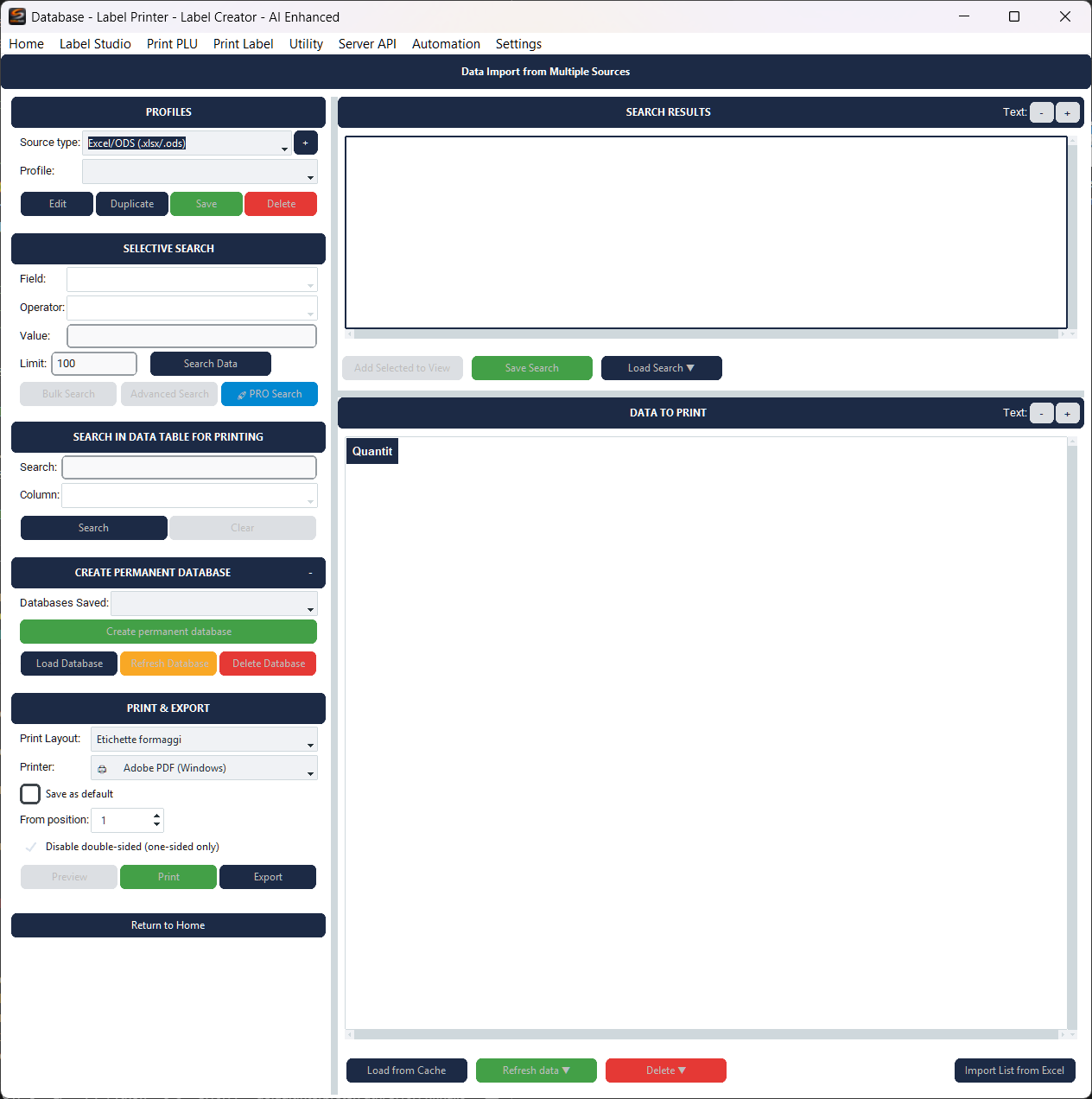
L’interfaccia è organizzata in due colonne. A sinistra i controlli di gestione (profili, ricerca, database, stampa). A destra le tabelle dati (risultati ricerca e dati da stampare). Le colonne sono ridimensionabili trascinando il separatore.
Profili
- Tipo Sorgente — Dropdown per filtrare i profili per tipo di connettore (Excel, CSV, SQL Server, REST API, ecc.). Oltre 40 sorgenti disponibili.
- + — Crea una nuova connessione. Apre il wizard del connettore selezionato in Tipo Sorgente.
- Profilo — Dropdown per selezionare il profilo attivo. Ogni profilo contiene connessione + mappatura campi.
- Modifica — Modifica la configurazione del profilo selezionato (connessione, mappatura)
- Duplica — Crea una copia del profilo selezionato
- Salva — Salva le modifiche al profilo
- Elimina — Elimina il profilo selezionato
Ricerca selettiva
Ricerca dati dalla sorgente del profilo attivo.
- Campo — Il campo su cui cercare (es. codice_num, nome_prodotto)
- Operatore — Tipo di confronto: Uguale a, Diverso da, Contiene, Inizia con, Finisce con, Maggiore di, ≥, Minore di, ≤, È vuoto, Non è vuoto
- Valore — Il termine da cercare (disabilitato per operatori «è vuoto» / «non è vuoto»)
- Limite — Numero massimo di risultati (default: 100, 0 = nessun limite)
Quattro modalità di ricerca:
- Cerca Dati — Esegue la ricerca con i criteri impostati sopra
- Ricerca Massiva — Cerca una lista di valori incollati (vedi Ricerca bulk)
- Ricerca Avanzata — Criteri multipli combinati con AND/OR (vedi Ricerca avanzata)
- Ricerca PRO — Ricerca con parentesi, operatori estesi e preview SQL (vedi Ricerca Pro)
Tabelle dati
Risultati ricerca (tabella superiore destra) — Mostra i record trovati dalla sorgente dati. Pulsanti: Aggiungi Selezionati alla Vista (sposta i risultati nella tabella di stampa), Salva Ricerca, Carica Ricerca (con accesso a ricerche salvate e varianti avanzate). Font ridimensionabile con i pulsanti − / + (da 7 a 14pt).
Dati da stampare (tabella inferiore destra) — I record pronti per la stampa, con la colonna Quantità che indica quante etichette stampare per ogni record. Pulsanti: Carica da Cache (ripristina dati salvati), Aggiorna dati (selezione o tutti), Elimina (selezione, obsoleti, o svuota tutto), Importa Lista da Excel.
Database permanente
Permette di creare un database SQLite locale con i dati attuali per un accesso persistente senza dipendere dalla sorgente esterna.
- Crea Database Permanente — Salva i dati correnti in un nuovo database locale
- Database Salvati — Dropdown per selezionare un database precedentemente creato
- Carica DB / Aggiorna DB / Elimina DB — Gestione dei database salvati
Stampa & Esporta
- Layout Stampa — Seleziona il template etichetta da usare (file .lblj creati con Label Studio)
- Stampante — Seleziona la stampante di destinazione. Opzione Salva predefinita per ricordare la scelta.
- Dalla posizione — Posizione iniziale nel foglio (per fogli A4 con più etichette)
- Disabilita fronte-retro — Forza la stampa solo fronte (niente duplex)
- Anteprima — Genera un PDF di anteprima delle etichette
- Stampa — Invia alla stampante. Se ci sono record selezionati, stampa solo quelli.
- Esporta — Esporta i dati mappati in un file Excel (.xlsx)
Creazione profilo
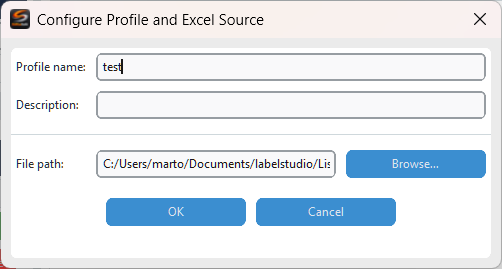
Lo screenshot mostra un esempio per il connettore Excel. Ogni connettore ha campi specifici. Per la lista completa e i dettagli di configurazione di ogni sorgente, consulta la guida Connettori Dati.
Il workflow di creazione profilo segue tre passi:
- Configurazione connessione — Definisci nome profilo, descrizione e i parametri specifici della sorgente (percorso file, server, credenziali, ecc.)
- Selezione dati — Scegli la tabella, il foglio o l’endpoint da usare come sorgente dati
- Mappatura campi — Associa i campi della sorgente ai campi dell’applicazione (vedi sezione sotto)
Mappatura campi
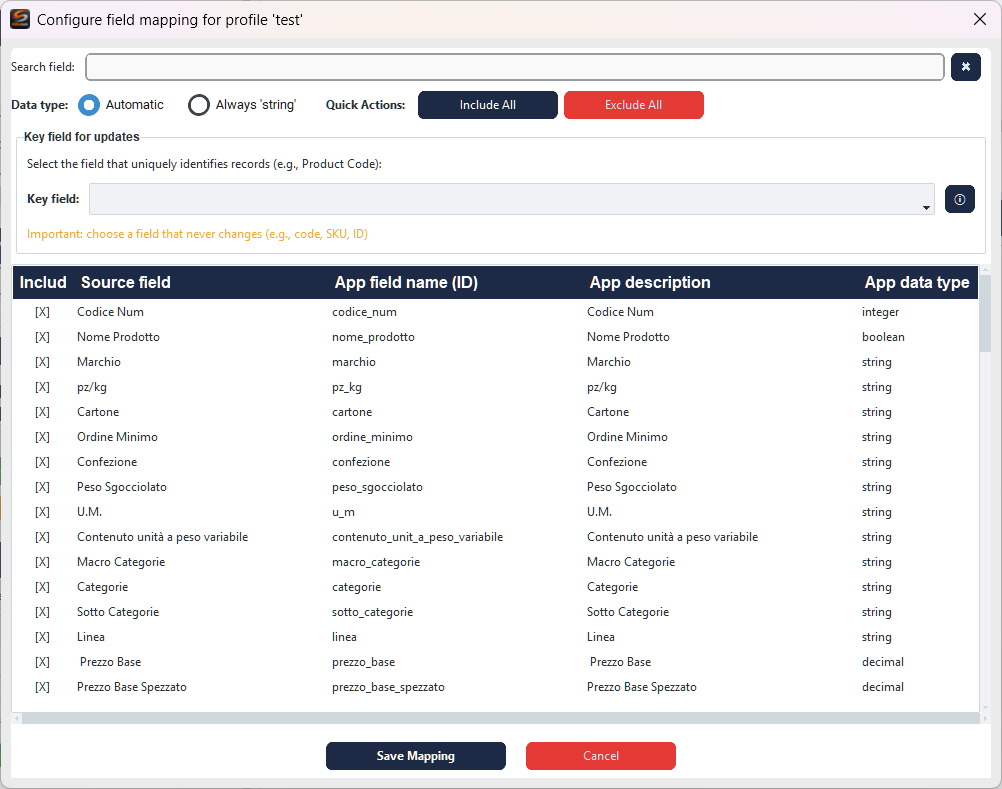
La tabella di mappatura associa i campi della sorgente dati ai campi dell’applicazione. I campi mappati qui sono quelli disponibili nei layout etichetta e nelle ricerche.
- Includi — Checkbox per includere/escludere singoli campi. Usa Includi Tutti / Escludi Tutti per operazioni rapide.
- Campo Sorgente — Nome del campo nella sorgente dati originale
- Nome Campo App (ID) — Identificatore interno usato nei layout etichetta. Questo è il nome che appare nel designer di Label Studio quando inserisci un campo dati.
- Descrizione App — Descrizione leggibile del campo
- Tipo Dati App — Tipo di dato:
string(testo),integer(numero intero),decimal(numero decimale),boolean(vero/falso)
Salva Mappatura salva la configurazione, Cancel annulla.
Menu contestuale
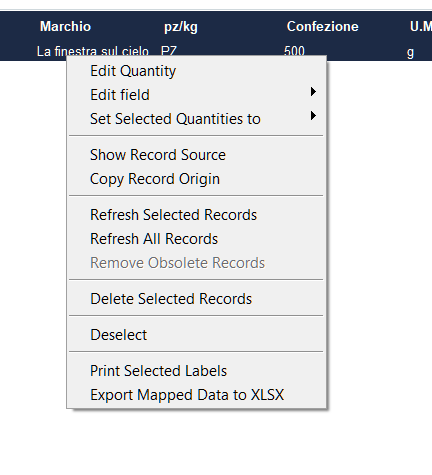
Tasto destro su uno o più record nella tabella Dati da stampare:
- Modifica Quantità — Modifica inline la quantità di etichette per il record
- Modifica Campo — Sottomenu con tutti i campi dati. Permette di modificare il valore di un singolo campo per il record selezionato.
- Imposta Quantità Selezionati a — Sottomenu con valori predefiniti (1, 2, 5, 10, 20, 50, 100). Imposta la quantità per tutti i record selezionati in un click.
- Mostra Origine Record — Mostra i metadati sull’origine del record (profilo, sorgente, indice)
- Copia Origine Record — Copia le informazioni di origine negli appunti
- Aggiorna Record Selezionati — Ricarica i record selezionati dalla sorgente dati originale
- Aggiorna Tutti i Record — Ricarica tutti i record dalla sorgente
- Rimuovi Record Obsoleti — Rimuove i record che non esistono più nella sorgente
- Elimina Record Selezionati — Rimuove i record selezionati dalla tabella
- Stampa Etichette Selezionate — Stampa le etichette per i record selezionati
- Esporta Dati Mappati in XLSX — Esporta i dati in un file Excel
Tasto destro su area vuota: Seleziona Tutti, Deseleziona Tutti, aggiornamento e rimozione obsoleti.
Tasto destro sull’intestazione di una colonna: Aggiorna colonna per tutti i record o solo i selezionati — utile per aggiornare un singolo campo dalla sorgente senza ricaricare tutto.
Import batch da Excel
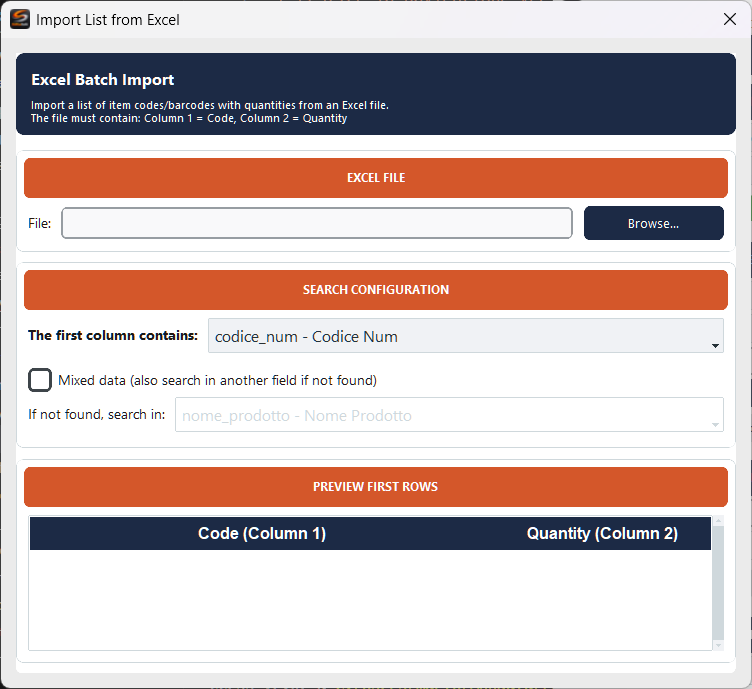
Carica in massa record dal profilo attivo usando una lista di codici da un file Excel.
- File Excel — File Excel con la lista. Formato richiesto: Colonna 1 = codice/ID da cercare, Colonna 2 = quantità (opzionale, default 1)
- Search Configuration — Campo su cui cercare (es.
codice_num). Il sistema cerca ogni codice nel file Excel come valore di questo campo nella sorgente dati. - Mixed data — Abilita se i codici hanno formati misti (es. numeri e testo nella stessa colonna). Forza il trattamento come testo.
- Preview First Rows — Anteprima delle prime righe del file Excel con le colonne Code e Quantity rilevate.
Al termine dell’importazione viene mostrato un sommario: record trovati, non trovati, ed eventuali errori. I record trovati vengono aggiunti alla tabella Dati da stampare con le quantità specificate.
Ricerca
Oltre alla ricerca selettiva integrata nella schermata principale, sono disponibili tre dialog di ricerca dedicati per esigenze più complesse.
Ricerca avanzata
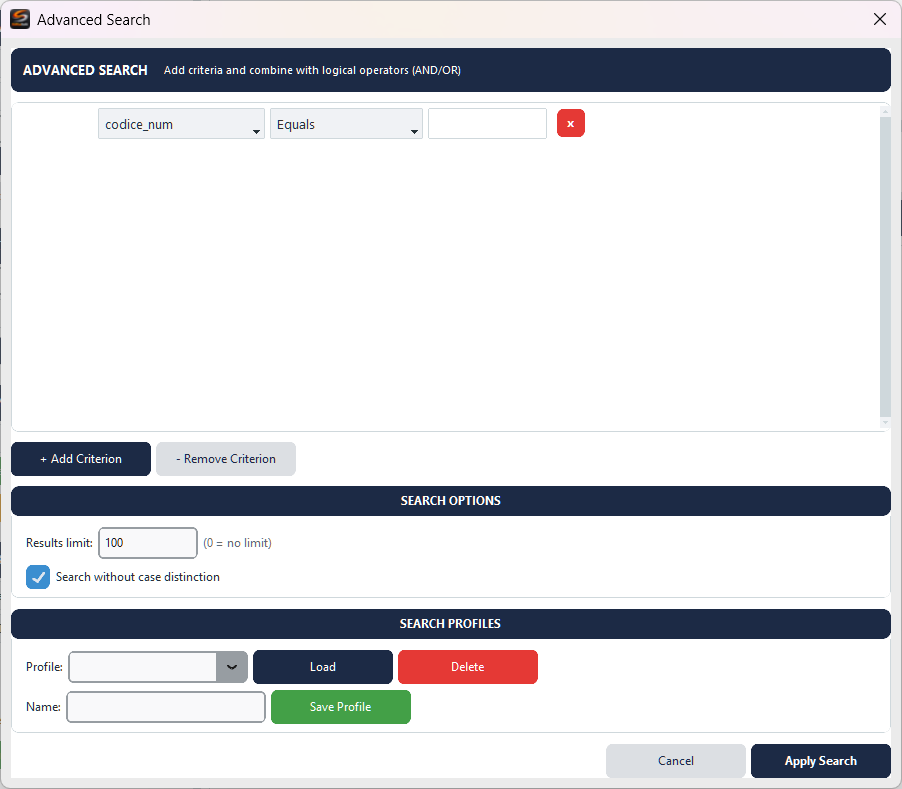
Combina più criteri di ricerca con operatori logici.
- Criteri dinamici — Aggiungi quanti criteri servono con + Aggiungi Criterio. Ogni riga ha: campo, operatore, valore. Per gli operatori BETWEEN appare un secondo campo valore.
- Operatori logici —
AND(tutte le condizioni vere),OR(almeno una vera),XOR(una sola vera) - Operatori di confronto — Uguale a, Diverso da, Contiene, Inizia con, Finisce con, Maggiore di, ≥, Minore di, ≤, È vuoto, Non è vuoto, BETWEEN, NOT BETWEEN
- Ricerca case-insensitive — Ignora maiuscole/minuscole
- Limite risultati — Massimo record da restituire (0 = illimitato)
- Profili di ricerca — Salva i criteri correnti con un nome per riutilizzarli. Carica o elimina profili salvati.
Ricerca bulk

Cerca una lista di valori in un’unica operazione. Ideale per incollare codici da Excel o altri sistemi.
- Campo e Operatore — Mostrati nell’intestazione, ereditati dalla ricerca selettiva
- Area di testo — Incolla i valori: uno per riga oppure separati da virgola. I duplicati vengono rimossi automaticamente.
- Contatore valori — Mostra in tempo reale quanti valori univoci sono stati inseriti
- Pulisci / Cerca / Annulla — Dopo la ricerca, se alcuni valori non vengono trovati, appare un dialog con la lista dei «non trovati» e l’opzione di copiarli negli appunti.
Ricerca Pro

Il motore di ricerca più potente, con supporto completo per espressioni logiche con parentesi.
Tab Criteri di Ricerca:
- Parentesi di raggruppamento — Ogni criterio può avere parentesi aperte/chiuse per controllare la priorità: es.
(A AND B) OR C - Operatori logici —
AND,OR,NOT,XOR - Operatori di confronto estesi — Oltre ai base, include: IN, NOT IN, CONTAINS ANY, REGEX, DATE RANGE, BEFORE, AFTER
- Valida Parentesi — Verifica che le parentesi siano bilanciate
- Template — Salva e ricarica query complesse per riutilizzarle
- Case-insensitive e Limite risultati — Opzioni globali
Query Preview

Tab Anteprima Query (secondo tab della Ricerca Pro):
- Anteprima Logica — Rappresentazione leggibile della logica: es.
(codice_num = '123') AND (marchio CONTAINS 'Bio') - Query SQL Generata — La query SQL completa generata automaticamente dai criteri, in font monospace. Utile per debug o per capire esattamente cosa viene cercato.
- Informazioni — Statistiche: numero di criteri definiti, stato parentesi (bilanciate o no), conteggio operatori AND/OR/NOT usati
- Testa Query — Esegue la query e mostra i risultati senza chiudere il dialog
- Esporta SQL — Copia la query SQL negli appunti per uso esterno