Fast Print
Configura griglie di pulsanti rapidi per stampare etichette con un solo click. Associa prodotti, layout e stampanti a ciascun pulsante per velocizzare la stampa ripetitiva.
Schermata principale
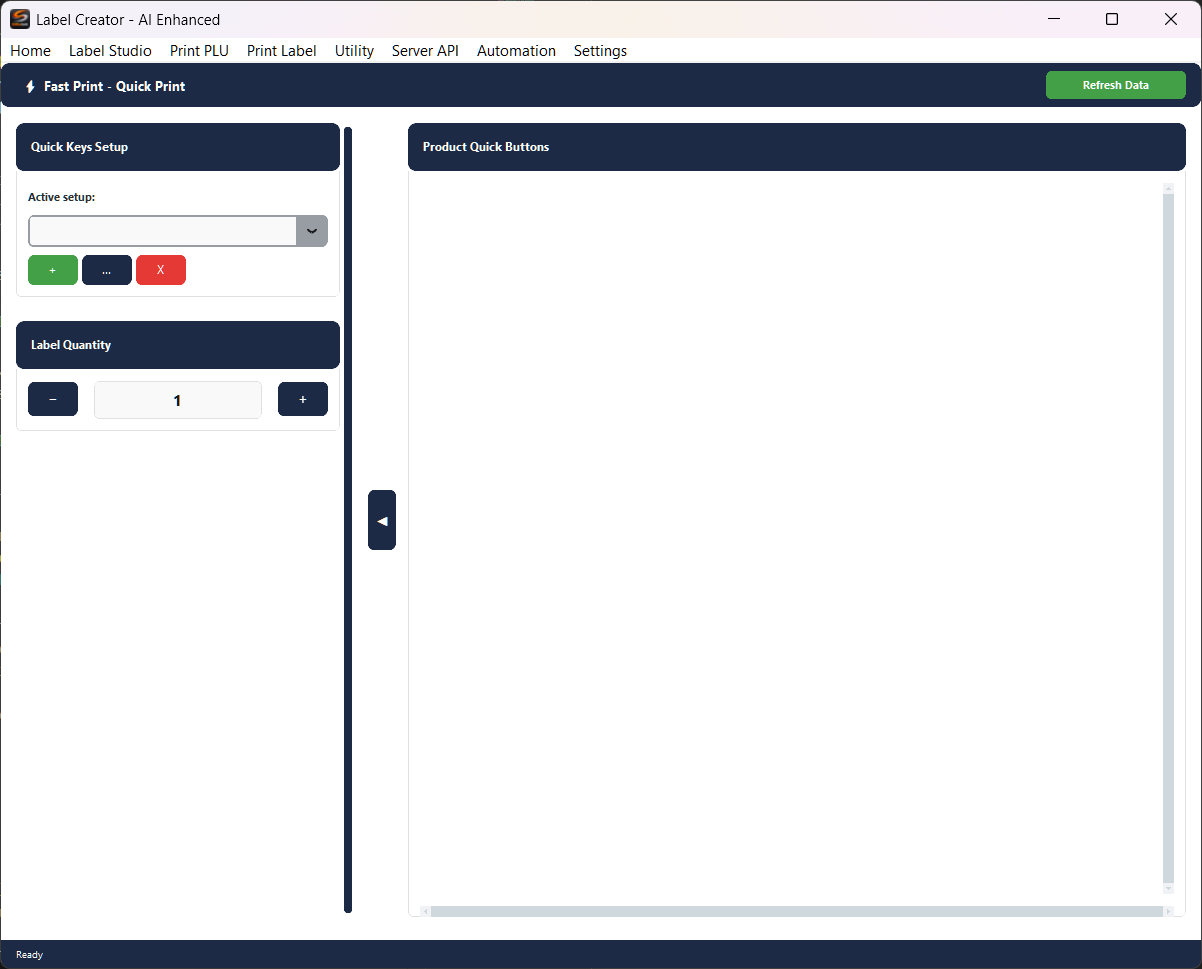
L'interfaccia è divisa in due pannelli. A sinistra i controlli di configurazione, a destra la griglia dei pulsanti prodotto. Il pulsante ◀ al centro nasconde/mostra il pannello sinistro per massimizzare lo spazio della griglia.
Pannello sinistro:
- Setup Tasti Rapidi — Dropdown per selezionare il setup attivo. I pulsanti + (nuovo), ... (modifica) e X (elimina) gestiscono i setup.
- Quantita Etichette — Numero di etichette da stampare per ogni click. Usa − e + oppure digita direttamente il valore.
Pannello destro:
- Tasti Rapidi Prodotti — Griglia scrollabile con i pulsanti prodotto configurati. Clicca un pulsante per stampare.
- Aggiorna Dati (verde, in alto a destra) — Ricarica i dati di tutti i pulsanti dai rispettivi profili dati.
Menu contestuale pulsanti
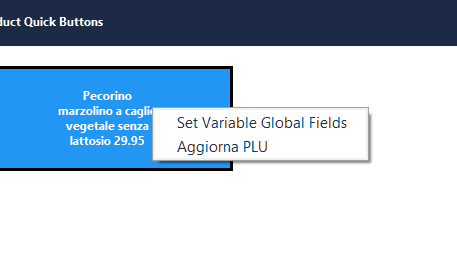
Tasto destro su un pulsante nella griglia:
- Setta campi globali variabili — Apre la finestra per impostare i campi variabili del layout
- Aggiorna PLU — Ricarica i dati di questo pulsante dal profilo dati
Variable fields
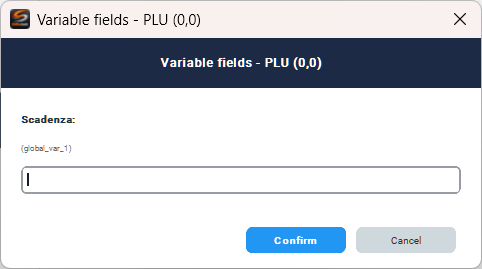
Imposta valori per i campi variabili del layout (es. scadenza, lotto) che non provengono dal profilo dati ma cambiano di volta in volta. I campi mostrati dipendono dal layout etichetta associato al pulsante.
Tasto libero
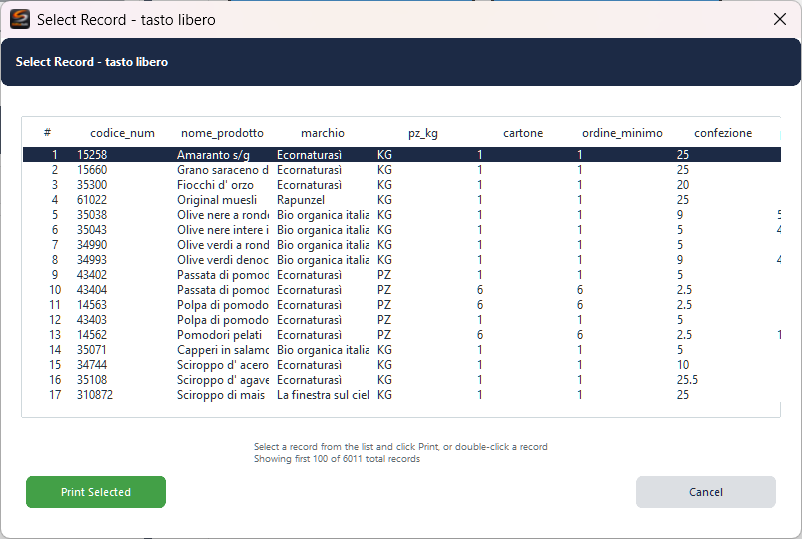
Se un pulsante non ha un record preassegnato, cliccandolo si apre la finestra di selezione record. Seleziona un prodotto dalla tabella e clicca Print Selected, oppure fai doppio click su un record per stampare direttamente.
Usa i tasti liberi per prodotti che stampi saltuariamente: potrai cercarli al momento senza occupare un pulsante fisso nella griglia.
Configure Grid Setup

Si apre da Quick Keys Setup → + (nuova) o ... (modifica). Definisce la griglia dei pulsanti rapidi.
Setup information:
- Nome — Nome del setup (es. "formaggi")
- Descrizione — Note libere opzionali
Grid Sizes:
- Rows / Col + Applica dimensioni — Aggiorna la griglia. I pulsanti fuori range vengono rimossi con conferma.
Grid Preview: Click su cella vuota = nuovo pulsante. Click su pulsante esistente = modifica. Tasto destro = menu contestuale.
Menu contestuale griglia
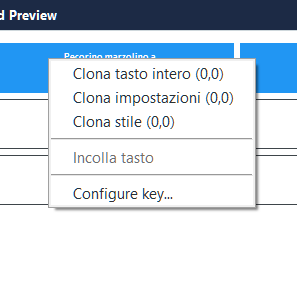
Tasto destro su un pulsante nella Grid Preview:
- Clona tasto intero — Copia configurazione completa (dati + stile)
- Clona impostazioni — Copia solo le impostazioni dati
- Clona stile — Copia solo i colori
- Incolla tasto — Incolla il pulsante precedentemente copiato
- Configure key... — Apre la configurazione completa del pulsante
Configure Button

Si apre dalla Grid Preview (click su cella vuota o esistente, oppure Configure key... dal menu contestuale).
Basic Information:
- Shortcut name — Nome statico del pulsante (opzionale se si usa Button name field)
Colors:
- Background / Text — Codice esadecimale + color picker
- Default colors — Palette rapida. Click sinistro = sfondo, click destro = testo.
Configuration:
- Data profile — Profilo dati sorgente (Excel, CSV, database)
- Seleziona Record — Associa un record specifico al pulsante (vedi sotto)
- Layout — Template etichetta da usare (dropdown o Sfoglia...)
- Stampante — Stampante di destinazione
- Button name field — Campo del profilo dati da mostrare come nome dinamico del pulsante (vuoto = usa Shortcut name statico)
- Campo info secondario — Campo mostrato sotto al nome (es. prezzo)
- Reference field — Campo usato per ritrovare il record quando il file sorgente cambia (es. codice prodotto)
La sezione Preview in basso mostra l'aspetto del pulsante in tempo reale.
Il campo Reference field è fondamentale quando il file dati sorgente viene aggiornato periodicamente. Permette al sistema di ritrovare automaticamente il record corretto anche se la posizione nella tabella cambia.
Select Record
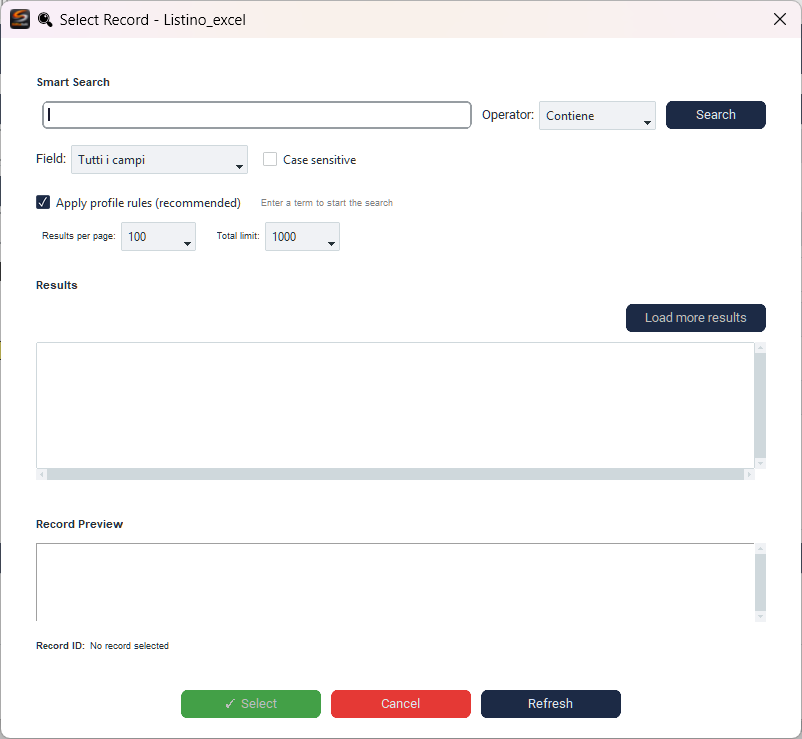
Si apre dal pulsante Select Record in Configure Button.
- Ricerca Intelligente — Digita un termine e clicca Search
- Campo — Cerca in tutti i campi o in uno specifico
- Operatore — Contiene, Uguale, Inizia con, ecc.
- Case sensitive / Apply profile rules — Opzioni di ricerca
- Risultati — Clicca un record per selezionarlo. La tabella mostra i dati del profilo.
- Anteprima Record — Dettagli completi del record selezionato
Seleziona conferma, Cancel annulla, Aggiorna ricarica i dati dal profilo.