Analizzatore PDF con AI
Estrai dati strutturati da documenti PDF utilizzando modelli di intelligenza artificiale. Definisci profili di estrazione personalizzati e esporta i risultati in Excel.
Schermata principale
L'interfaccia è organizzata in 3 tab (File Selection, Results, Processing Log) e due sezioni fisse in basso: Processing Options e Processing Status.
File Selection

La sezione FILE PDF mostra la tabella dei file caricati con le colonne File Name, Pages e Status.
Statistics in basso alla tabella: Total files, Total pages, Files processed.
- Aggiungi Files — Aggiunge uno o più file PDF alla coda di elaborazione
- Rimuovi Selezionati — Rimuove i file selezionati dalla lista
- Esporta Testo PDF — Esporta il testo grezzo estratto dai PDF (senza elaborazione AI)
- Aggiorna Statistiche — Ricalcola le statistiche della tabella
Processing Options
La sezione OPZIONI DI ELABORAZIONE controlla come l'AI elabora i documenti:
- Seleziona Profilo — Profilo di estrazione da utilizzare (definisce i campi da estrarre)
- Pages per request — Numero di pagine inviate in ogni richiesta al modello AI
- Elabora ogni pagina separatamente — Invia ogni pagina come richiesta individuale
- Elabora ogni documento separatamente — Elabora ogni documento in modo indipendente
- Avvia Elaborazione — Avvia l'elaborazione AI dei file caricati
- Pausa — Sospende temporaneamente l'elaborazione
- Interrompi — Interrompe completamente l'elaborazione
La barra STATO ELABORAZIONE in basso mostra l'avanzamento dell'elaborazione in tempo reale.
Results

La tab Risultati mostra i dati estratti dall'AI in una tabella strutturata. Le colonne corrispondono ai campi definiti nel profilo di estrazione (es. File, Pagina, data, addebiti, accrediti, Descrizione operazioni).
- Esporta in Excel — Esporta tutti i risultati in un file Excel (.xlsx)
Processing Log

La tab Processing Log registra ogni operazione eseguita durante l'elaborazione: richieste API, risposte, errori e tempi. Utile per diagnostica e debug.
L’elaborazione di documenti PDF con AI consuma token. Documenti con molte pagine possono generare costi significativi. Usa “Pagine per richiesta” per controllare quante pagine vengono inviate in ogni chiamata API.
LLM Settings
La finestra LLM Settings configura i modelli AI e i parametri di elaborazione batch. Si apre dal menu della schermata principale.
Modelli LLM
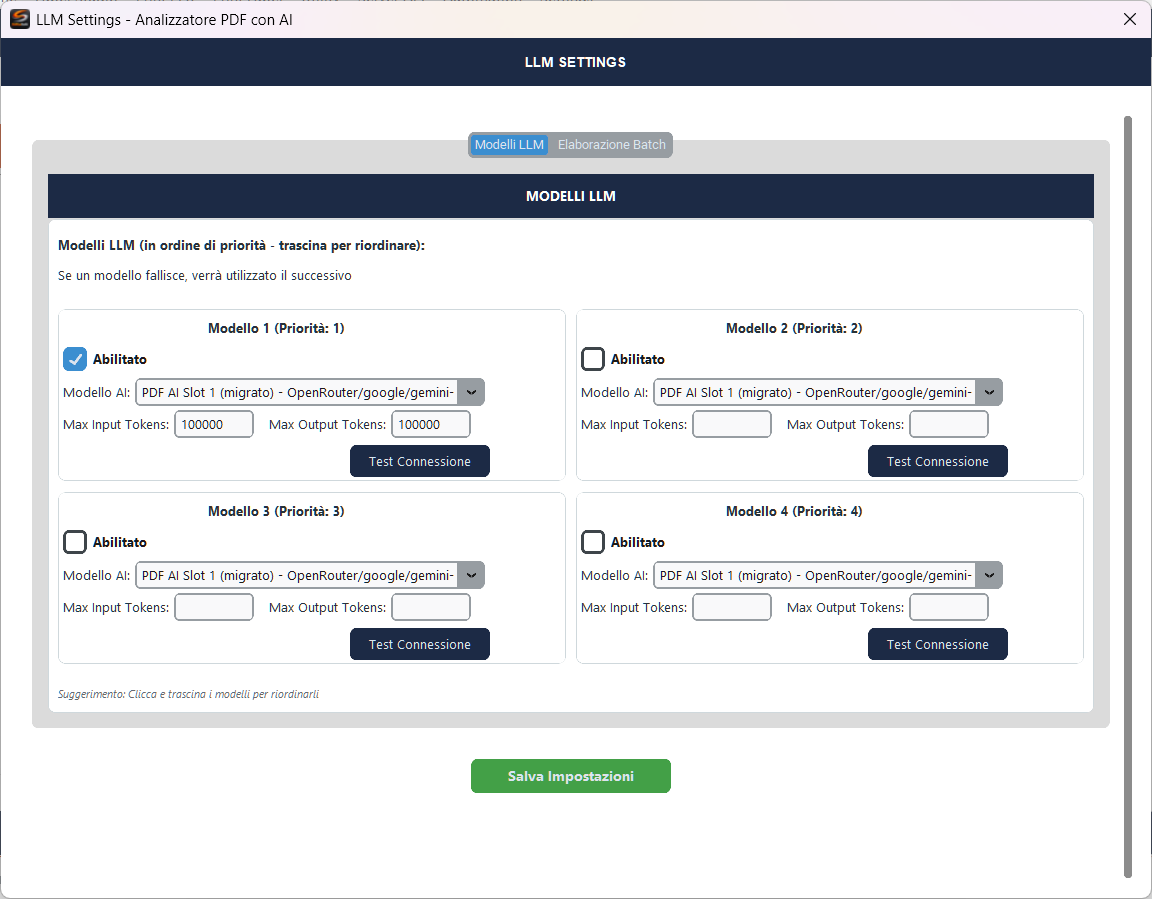
La tab Modelli LLM gestisce fino a 4 slot modello con sistema di priorità. Se un modello fallisce, viene utilizzato il successivo in ordine di priorità.
Ogni slot include:
- Abilitato — Attiva o disattiva lo slot
- Modello AI — Seleziona il modello dal gestore centralizzato (Settings → AI Models)
- Max Input Tokens — Limite massimo di token in input per richiesta
- Max Output Tokens — Limite massimo di token in output per richiesta
- Test Connessione — Verifica che il modello sia raggiungibile
Gli slot sono riordinabili tramite drag & drop per cambiare la priorità. Salva Impostazioni conferma le modifiche.
Il sistema di fallback a 4 slot garantisce continuità: se il modello primario fallisce (errore di rete, rate limit, timeout), il sistema passa automaticamente al modello successivo senza interrompere l’elaborazione.
Elaborazione Batch
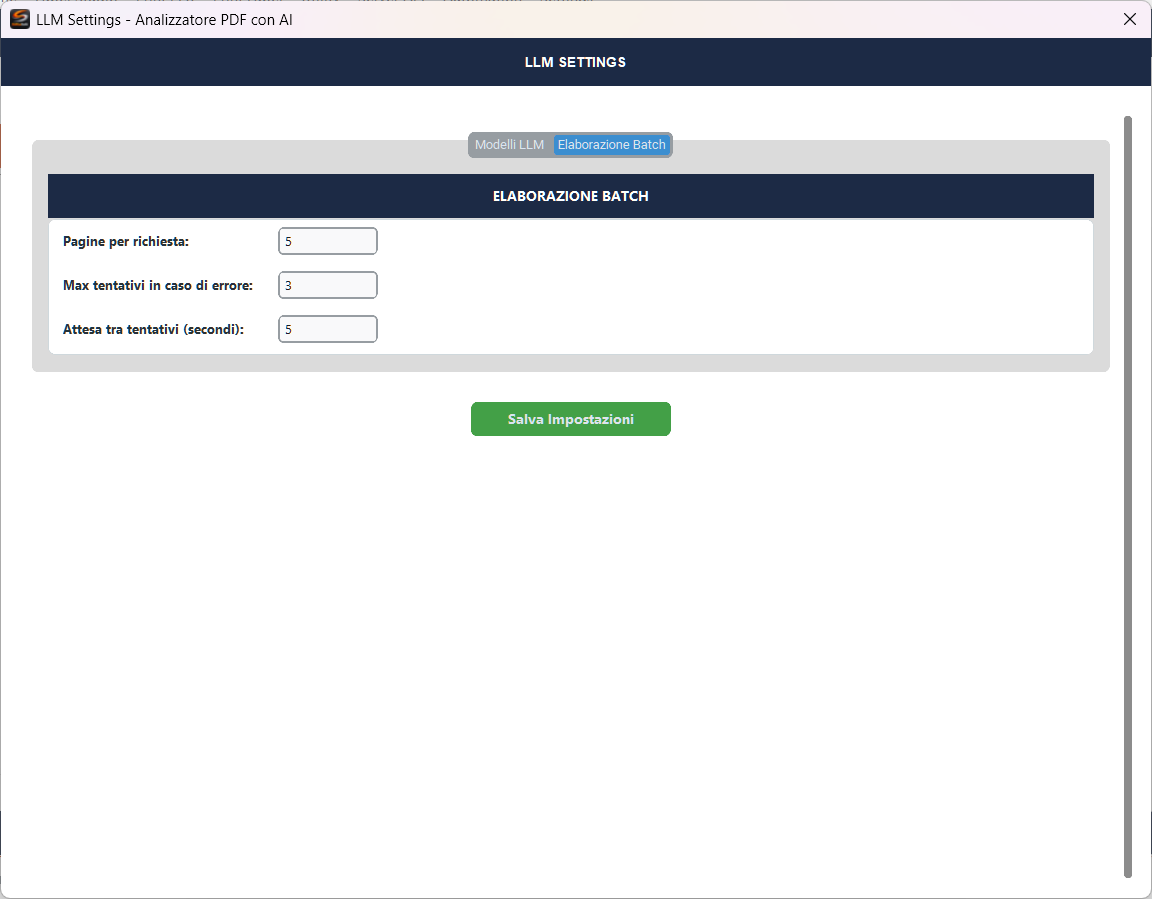
La tab Elaborazione Batch controlla il comportamento delle richieste:
- Pagine per richiesta — Quante pagine PDF inviare in ogni singola richiesta al modello
- Max tentativi in caso di errore — Numero di retry automatici prima di passare al modello successivo
- Attesa tra tentativi (secondi) — Pausa tra un tentativo e l'altro per evitare rate limiting
Profile Manager
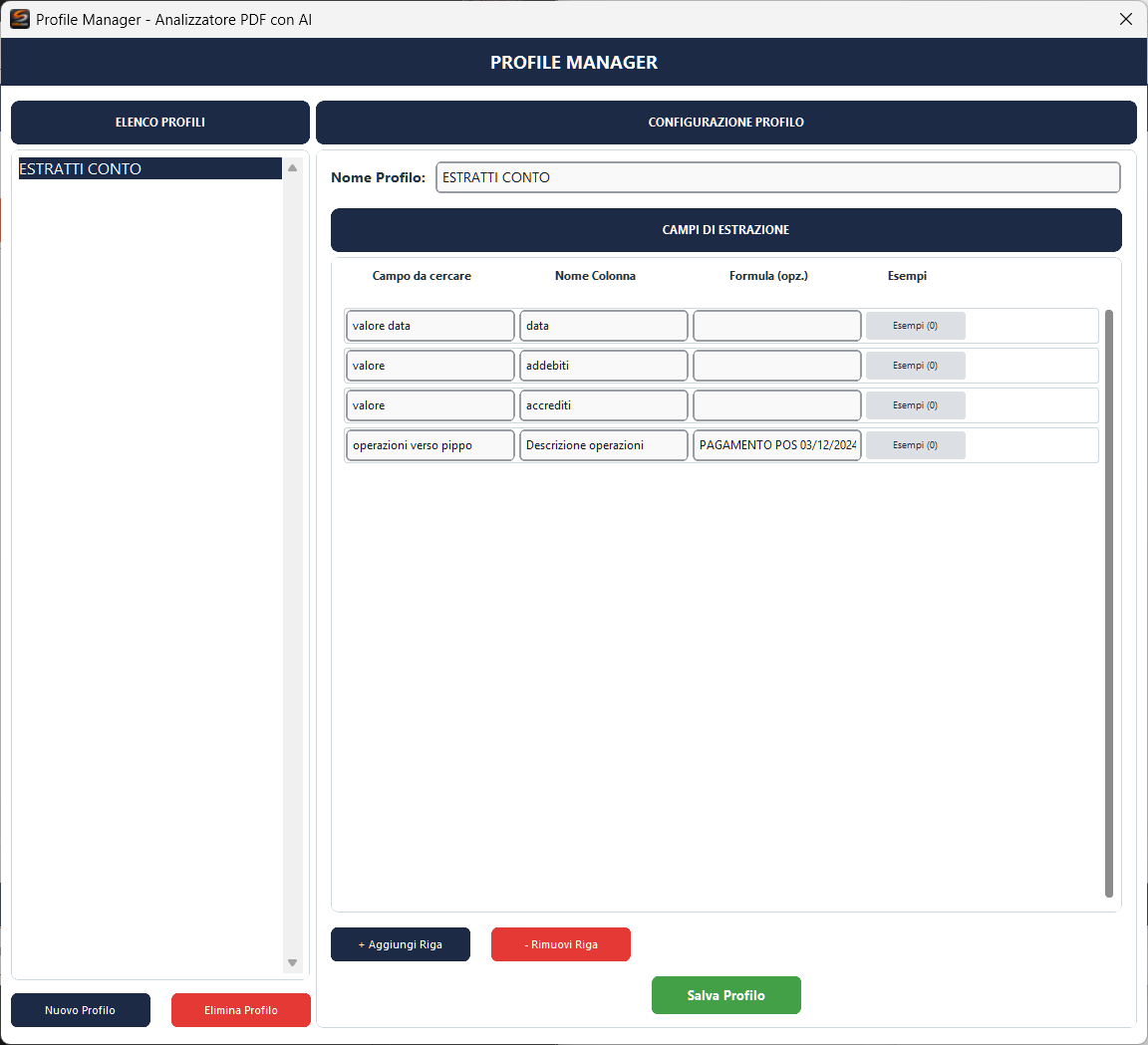
Il Profile Manager definisce quali dati estrarre dai documenti PDF. A sinistra l'elenco profili, a destra la configurazione del profilo selezionato.
Nome Profilo — Identificativo del profilo (es. “ESTRATTI CONTO”).
Campi di Estrazione — Ogni riga definisce un campo da estrarre:
- Campo da cercare — Descrizione testuale di cosa cercare nel PDF (es. “valore data”, “valore”, “operazioni verso pippo”)
- Nome Colonna — Nome della colonna nella tabella risultati (es. “data”, “addebiti”, “accrediti”)
- Formula (opz.) — Formula opzionale per trasformare il valore estratto
- Esempi — Esempi di valori attesi per guidare l'AI nell'estrazione
Fornire esempi concreti nel campo Esempi migliora significativamente la precisione dell’estrazione AI. Ad esempio, per un campo data, inserisci “15/03/2026, 01/12/2025” per indicare il formato atteso.
- + Aggiungi Riga — Aggiunge un nuovo campo di estrazione
- - Rimuovi Riga — Rimuove il campo selezionato
- Salva Profilo — Salva il profilo corrente
- Nuovo Profilo — Crea un nuovo profilo vuoto
- Elimina Profilo — Elimina il profilo selezionato
Flusso di lavoro
- Crea o seleziona un profilo di estrazione nel Profile Manager
- Aggiungi i file PDF con Aggiungi Files
- Seleziona il profilo dal dropdown Seleziona Profilo
- Configura le opzioni di elaborazione (pagine per richiesta, elaborazione separata)
- Clicca Avvia Elaborazione per avviare l'estrazione AI
- Verifica i risultati nella tab Risultati
- Esporta con Esporta in Excel