Excel/ODS Aligner con AI
Allinea automaticamente le colonne di più fogli Excel/ODS utilizzando l'intelligenza artificiale. L'AI analizza nomi colonne e dati per mappare ogni foglio alla struttura del foglio predefinito.
Schermata principale

L'interfaccia è divisa in un pannello laterale sinistro con i controlli e un'area principale destra con le tabelle dei fogli.
Pannello laterale
File:
- Carica Excel/ODS — Carica un file Excel (.xlsx) o ODS da analizzare
- Salva Excel/ODS — Salva il file con le colonne riallineate
Profiles:
- Salva JSON — Salva la configurazione di allineamento corrente come profilo JSON
- Carica JSON — Carica un profilo di allineamento salvato precedentemente
Sheets:
- Predefinito — Seleziona quale foglio usare come riferimento (foglio predefinito)
- Scorrimento sinc. — Sincronizza lo scorrimento orizzontale tra le due tabelle
AI:
- Allinea — Avvia l'allineamento AI delle colonne di tutti i fogli rispetto al foglio predefinito
- Filtro — Filtra i fogli o le colonne da includere nell'allineamento
- Setup — Apre la finestra di configurazione LLM
Area fogli
L'area principale mostra due tabelle:
- Foglio predefinito (fisso) — Il foglio di riferimento con l'ordine colonne definitivo
- Altri fogli — Gli altri fogli del file, con le colonne da riallineare
Dopo l'allineamento AI, le colonne degli altri fogli vengono riordinate per corrispondere alla struttura del foglio predefinito.
Usa Salva JSON per salvare la configurazione di allineamento. Potrai riutilizzarla su file simili senza ripetere il processo AI.
LLM Configuration
Si apre dal pulsante Setup nel pannello laterale. La finestra “LLM Configuration for Excel Aligner” ha 3 tab.
LLM Credentials
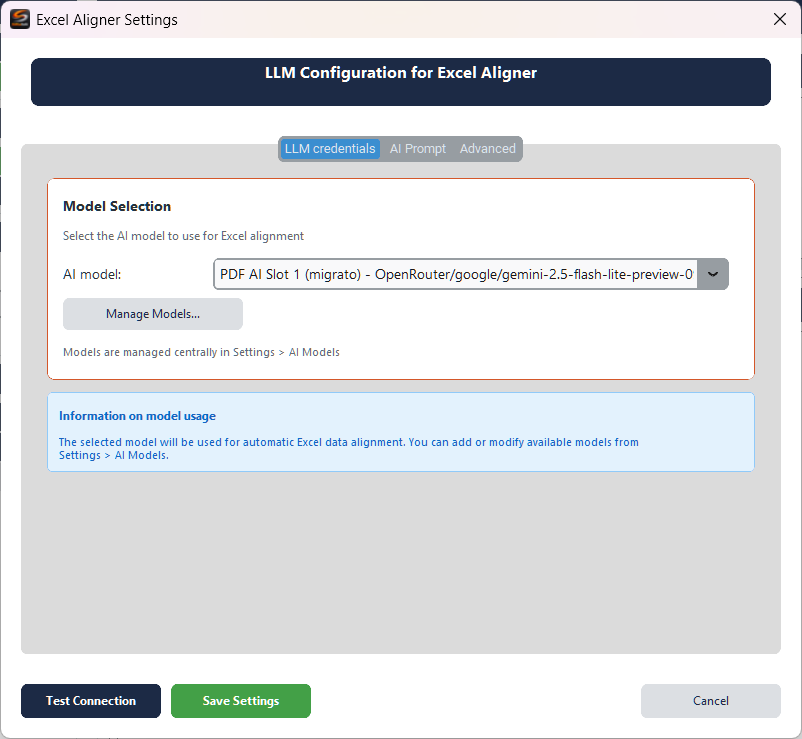
Model Selection:
- AI model — Seleziona il modello AI da utilizzare per l'allineamento
- Gestisci Modelli... — Apre il gestore modelli centralizzato (Settings → AI Models)
I modelli sono gestiti centralmente in Settings → AI Models. Il riquadro informativo ricorda dove aggiungere o modificare i modelli disponibili.
Testa Connessione verifica la connessione al modello, Salva Impostazioni salva, Cancel annulla.
I nomi delle colonne e un campione di dati vengono inviati al provider AI selezionato. Non utilizzare file contenenti dati sensibili o riservati senza le opportune verifiche.
AI Prompt

La tab Prompt AI permette di personalizzare il prompt inviato al modello AI. Il prompt descrive come analizzare i nomi delle colonne e i dati per determinare il corretto allineamento.
- Carica da File — Carica un prompt da file di testo
- Salva su File — Salva il prompt corrente su file
- Ripristina Default — Ripristina il prompt predefinito
Advanced

La tab Avanzate configura i parametri AI:
- Token Max Input — Limite token in input (vuoto = default del modello)
- Token Max Output — Limite token in output (vuoto = default del modello)
- Max Rows for Analysis — Numero di righe dati da includere nell'analisi (default: 10). Valori più alti migliorano la precisione ma aumentano i costi.
Aumentare le righe di analisi migliora la precisione dell’allineamento, ma incrementa il consumo di token e i costi API. Per la maggior parte dei file, il valore predefinito di 10 righe è sufficiente.
Flusso di lavoro
- Carica il file Excel/ODS con Carica Excel/ODS
- Seleziona il foglio di riferimento dal dropdown Predefinito
- Configura il modello AI con Setup (se non già fatto)
- Clicca Allinea per avviare l'allineamento AI
- Verifica il risultato nelle tabelle
- Salva il file allineato con Salva Excel/ODS