Label Studio
Editor drag & drop per progettare layout etichetta personalizzati. Aggiungi testo, codici a barre, immagini, tabelle e campi dinamici, poi stampa o esporta in PDF.
Panoramica interfaccia

L'interfaccia è organizzata in tre aree principali:
- Pannello Strumenti (sinistra) — Contiene gli strumenti di disegno e l'elenco degli elementi inseriti nell'etichetta con la struttura ad albero. Clicca un elemento per selezionarlo direttamente.
- Canvas (centro) — L'area di lavoro dove posizioni e modifichi i componenti. I righelli orizzontale e verticale indicano le misure in millimetri.
- Pannello Proprietà (destra) — Mostra le proprietà del componente selezionato: posizione, dimensioni, formattazione, colori, dati collegati.
La dimensione dell'etichetta sul canvas corrisponde esattamente a quella che verrà stampata. Configura il formato corretto da Formato Foglio e Label prima di iniziare il design.
Menu principale
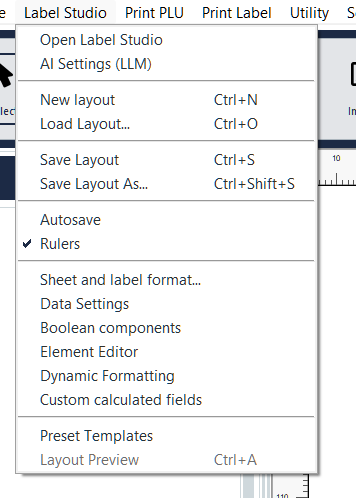
Il menu Label Studio nella barra superiore raccoglie tutte le operazioni principali:
- Nuovo layout (Ctrl+N) — Crea un layout vuoto
- Carica Layout... (Ctrl+O) — Apre un layout salvato
- Salva Layout (Ctrl+S) — Salva il layout corrente
- Salva Layout con nome... (Ctrl+Shift+S) — Salva con un nuovo nome
- Autosalvataggio — Attiva/disattiva il salvataggio automatico
- Righelli — Mostra/nasconde i righelli ai bordi del canvas
- Formato Foglio e Label... — Configura dimensioni foglio, etichetta e margini
- Impostazioni Dati — Gestione profili dati e campi globali
- Componenti Booleani — Gestione condizioni di visibilità per componenti
- Editor Elementi — Assegnazione rapida campi dati agli elementi
- Formattazione Dinamica — Evidenziazione automatica di parole chiave
- Campi Calcolati Personalizzati — Formule per calcoli dinamici
- Template Predefiniti — Gestione preset di layout
- Anteprima Layout (Ctrl+A) — Mostra l'anteprima PDF del layout
Attiva l'Autosalvataggio per non rischiare di perdere il lavoro. Il layout viene salvato automaticamente ad ogni modifica significativa.
Strumenti disponibili
La barra strumenti a sinistra contiene tutti i componenti inseribili nell'etichetta. Clicca uno strumento, poi clicca sul canvas per posizionare il componente.
- Seleziona — Strumento di selezione e spostamento componenti (attivo di default)
- Testo semplice — Testo con formattazione base (font, dimensione, colore, allineamento)
- Testo avanzato — Editor di testo ricco con formattazione avanzata (grassetto, corsivo, elenchi, stili multipli nella stessa casella)
- Barcode 1D-2D — Codici a barre lineari (Code 128, EAN, UPC) e 2D (QR Code, Data Matrix, PDF417) con oltre 100 simbologie disponibili
- Forme — Rettangoli, cerchi, ellissi e poligoni con colore di riempimento, bordo e raggio degli angoli
- Linea — Linee rette con stile tratteggiato, spessore e frecce opzionali
- Immagine — Inserimento immagini da file (PNG, JPG, SVG) con ridimensionamento proporzionale
- Ora — Visualizzazione dell'ora corrente con formato personalizzabile
- Data — Visualizzazione della data con formato personalizzabile
- Layout Dinamico — Contenitori per layout responsivi
- Tabella — Tabelle strutturate con intestazione, colonne e formattazione
- Prezzo — Componente prezzo con formattazione valuta e separatori
- Prezzi Odoo — Tabella multi-prezzo con supporto listini Odoo
La configurazione dettagliata di ciascun componente (proprietà, opzioni avanzate) sarà trattata nelle guide dedicate ai singoli componenti.
Lavorare con il canvas
Zoom e navigazione
Naviga il canvas con questi controlli:
- Zoom — Ctrl + rotella del mouse per ingrandire/rimpicciolire. Doppio click con Ctrl per zoom del 50%. Livelli disponibili dal 20% all'800%.
- Panoramica — Tasto centrale del mouse per trascinare il canvas. In alternativa, Alt + click sinistro.
- Scorrimento — Rotella del mouse per scorrimento verticale. Alt + rotella per scorrimento orizzontale.
Righelli e guide
I righelli mostrano le misure in millimetri lungo i bordi del canvas. Le guide sono linee di riferimento utili per allineare i componenti.
- Creare una guida — Trascina dal righello orizzontale o verticale verso il canvas
- Spostare una guida — Trascina la guida nella nuova posizione
- Eliminare una guida — Tasto destro sulla guida → Elimina guida, oppure trascinala fuori dal canvas
- Bloccare le guide — Impedisce lo spostamento accidentale
- Guide sempre sopra — Le guide restano visibili sopra i componenti
Griglia e snap
La griglia aiuta a posizionare i componenti con precisione.
- Visualizza Griglia — Mostra/nasconde la griglia sul canvas
- Ancora alla Griglia — I componenti si allineano automaticamente ai punti della griglia quando li sposti
- Modifica Griglia... — Personalizza le dimensioni della griglia
Attiva Ancora alla Griglia quando lavori con etichette che richiedono allineamenti precisi. Disattivala per il posizionamento libero.
Vista pulita
Premi Ctrl+H per attivare la vista pulita: nasconde tutti gli handle di selezione, i contorni tratteggiati e gli ancoraggi. Utile per verificare l'aspetto finale del layout senza distrazioni visive.
Operazioni sui componenti
Selezionare e spostare
- Selezione singola — Click sul componente
- Selezione multipla — Ctrl + click su ciascun componente da aggiungere alla selezione
- Selezione lasso — Shift + trascina per selezionare tutti i componenti nell'area
- Spostare — Trascina il componente selezionato nella nuova posizione
- Ridimensionare — Trascina gli handle (quadratini blu) ai bordi del componente
Copia, incolla e duplica
Usa Ctrl+C per copiare e Ctrl+V per incollare. Il componente incollato viene posizionato con un offset di 2mm rispetto all'originale per evitare sovrapposizioni.
Quando incolli un componente collegato a un campo dati, il collegamento viene mantenuto. Modifica il campo dati nel pannello proprietà se il nuovo componente deve mostrare dati diversi.
Bloccare e nascondere
- Blocca — Impedisce lo spostamento e il ridimensionamento accidentale. L'icona lucchetto appare nell'albero elementi.
- Nascondi componente — Il componente diventa invisibile nell'editor ma resta presente nel layout.
I componenti nascosti vengono comunque stampati nel PDF finale. Per escludere un componente dalla stampa, usa Disabilita componente invece di Nascondi.
Ordine di sovrapposizione
Quando i componenti si sovrappongono, l'ordine determina quale appare sopra:
- Sposta in primo piano — Porta il componente sopra tutti gli altri
- Sposta in secondo piano — Porta il componente dietro tutti gli altri
Copia e incolla stile
Per applicare la stessa formattazione a più componenti senza configurarli uno per uno:
- Seleziona il componente con lo stile desiderato
- Tasto destro → Copia stile
- Seleziona il componente di destinazione
- Tasto destro → Incolla Stile
Copia stile trasferisce font, colori, bordi e formattazione. Usa questa funzione quando crei etichette con aspetto uniforme.
Menu contestuali
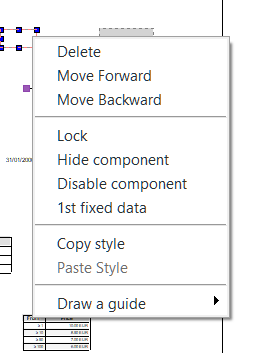
Menu sul canvas
Tasto destro su un componente nel canvas:
- Elimina — Rimuove il componente
- Sposta in primo piano / Sposta in secondo piano — Cambia l'ordine di sovrapposizione
- Blocca — Blocca/sblocca il componente
- Nascondi componente — Nasconde/mostra il componente
- Disabilita componente — Disabilita il componente (non verrà stampato)
- Dato fisso 1 — Assegna un dato fisso al componente
- Copia stile / Incolla Stile — Copia o applica la formattazione
- Disegna guida — Crea una guida allineata al componente (sottomenu con opzioni)
Menu nel pannello elementi
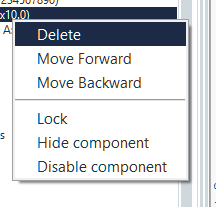
Tasto destro su un elemento nell'albero a sinistra:
- Elimina — Rimuove l'elemento
- Sposta in primo piano / Sposta in secondo piano — Cambia l'ordine
- Blocca — Blocca/sblocca
- Nascondi componente — Nasconde/mostra
- Disabilita componente — Disabilita (non stampato)
Raggruppamento componenti

Il raggruppamento permette di trattare più componenti come un'unità unica. Seleziona i componenti da raggruppare (Ctrl+click), poi usa Crea Gruppo dal menu contestuale o dalla barra strumenti.
- Spostamento unitario — Trascinando il gruppo, tutti i componenti si spostano mantenendo le posizioni relative
- Modifica Gruppo — Modifica le proprietà del gruppo
- Sciogli Gruppo — Separa i componenti del gruppo, rendendoli nuovamente indipendenti
Raggruppa i componenti che formano un'unità logica (es. etichetta 'Peso:' + valore del peso). In questo modo li sposti, blocchi o nascondi tutti insieme.
Allineamento e distribuzione
Allineamento

La tab Allineamento allinea i componenti selezionati rispetto ai margini dell'etichetta. La griglia 3×3 offre 9 posizioni di allineamento: alto-sinistra, alto-centro, alto-destra, centro-sinistra, centro, centro-destra, basso-sinistra, basso-centro, basso-destra.
Funziona con uno o più componenti selezionati.
Distribuzione
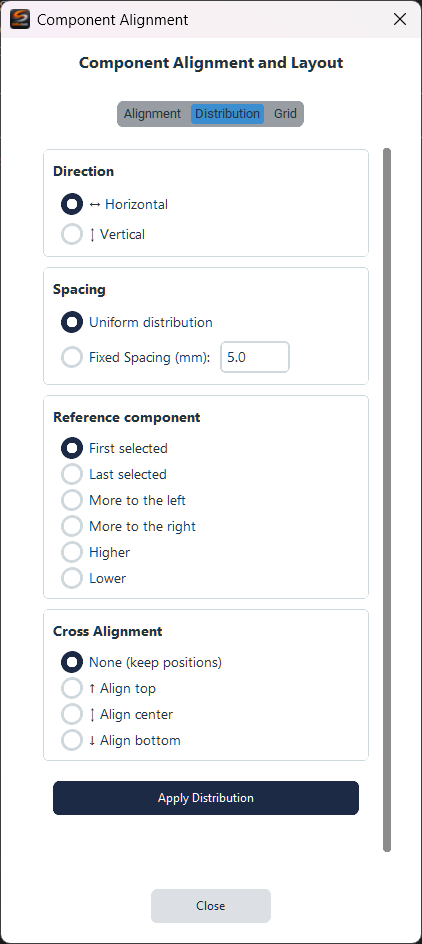
La tab Distribuzione dispone i componenti con spaziatura uniforme o fissa:
- Direzione — Orizzontale o verticale
- Spaziatura — Distribuzione uniforme (equidistanti) o spaziatura fissa in mm
- Componente di riferimento — Primo selezionato, ultimo, più a sinistra, ecc.
- Allineamento trasversale — Come allineare i componenti sull'asse perpendicolare
Disposizione a griglia
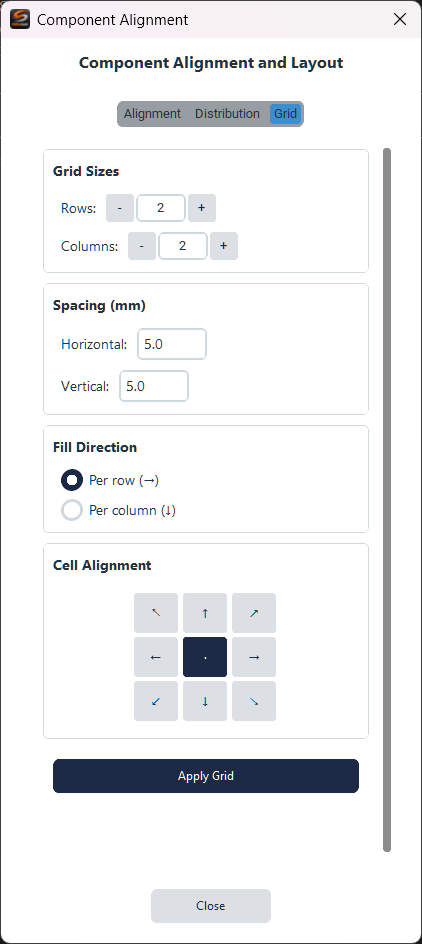
La tab Griglia dispone i componenti in una griglia regolare:
- Righe e Colonne — Numero di righe e colonne
- Spaziatura — Distanza orizzontale e verticale tra le celle in mm
- Direzione di riempimento — Per riga o per colonna
- Allineamento nelle celle — Posizione del componente dentro ciascuna cella (griglia 3×3)
Seleziona almeno 2 componenti sbloccati per usare allineamento e distribuzione. I componenti bloccati vengono ignorati.
Formato Foglio e Etichetta
Formato foglio
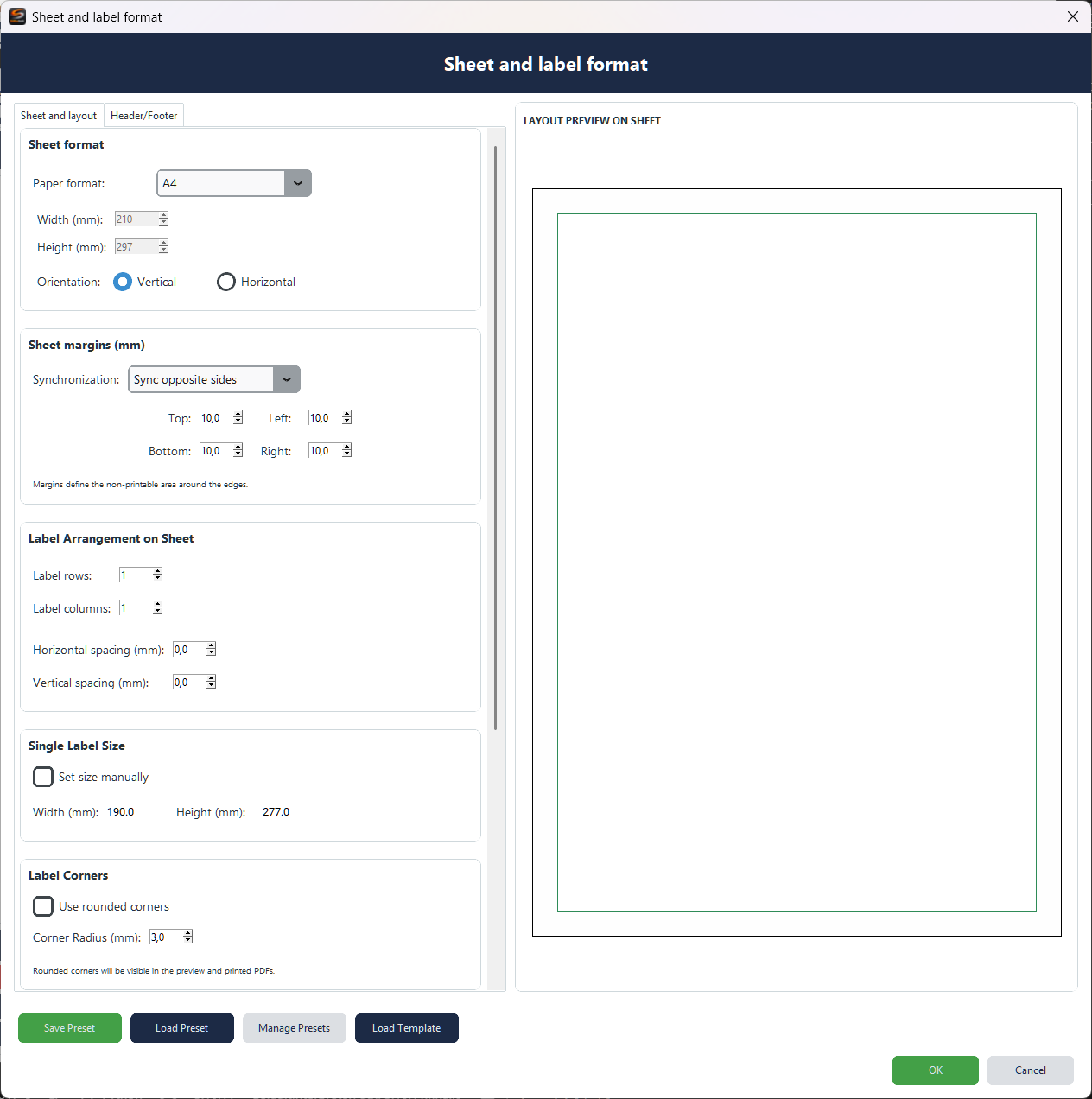
La finestra Formato Foglio e Label configura le dimensioni del supporto di stampa e la disposizione delle etichette sul foglio.
- Formato carta — Formati standard (A4, Letter, Legal, ecc.) o dimensioni personalizzate in mm
- Orientamento — Verticale o orizzontale
- Margini foglio — Margini superiore, inferiore, sinistro, destro. Attiva la sincronizzazione per margini uniformi.
- Disposizione etichette — Numero di righe e colonne di etichette per foglio
- Spaziatura — Distanza orizzontale e verticale tra le etichette
- Dimensione etichetta — Calcolata automaticamente o impostata manualmente
- Angoli arrotondati — Bordi arrotondati per l'etichetta
L'anteprima a destra mostra in tempo reale la disposizione delle etichette sul foglio. Verifica che la configurazione corrisponda al supporto fisico che utilizzerai per la stampa.
Template e preset
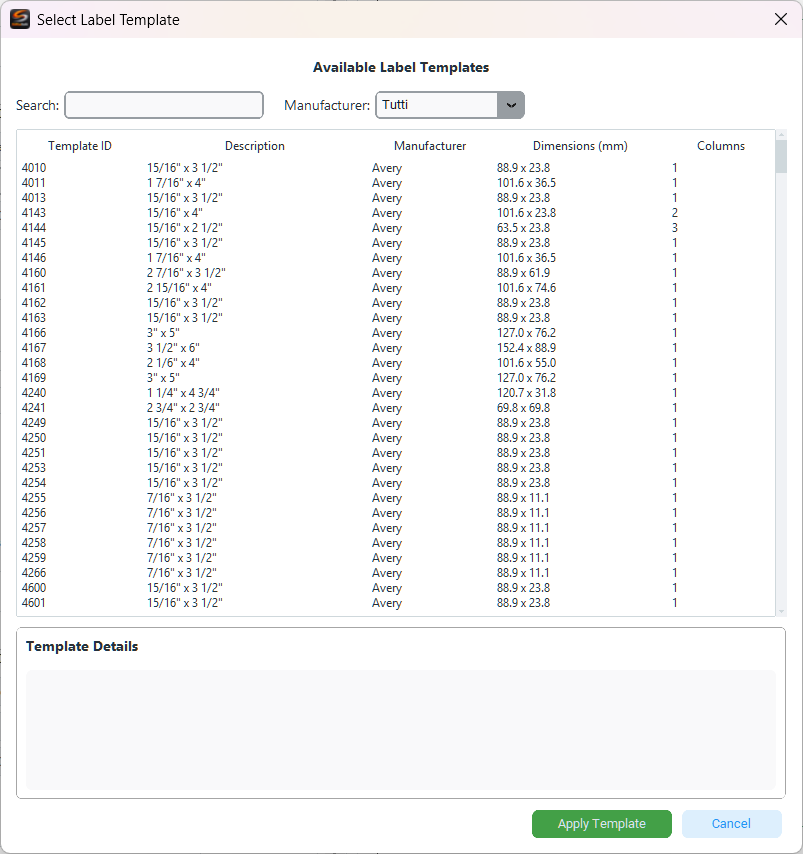
Per iniziare rapidamente, carica un template predefinito da Carica Template. La libreria include oltre 40 formati commerciali (Avery, Herma, ecc.) con dimensioni e disposizioni già configurate.
Puoi anche salvare le tue configurazioni personalizzate come preset con Salva Preset per riutilizzarle in futuro.
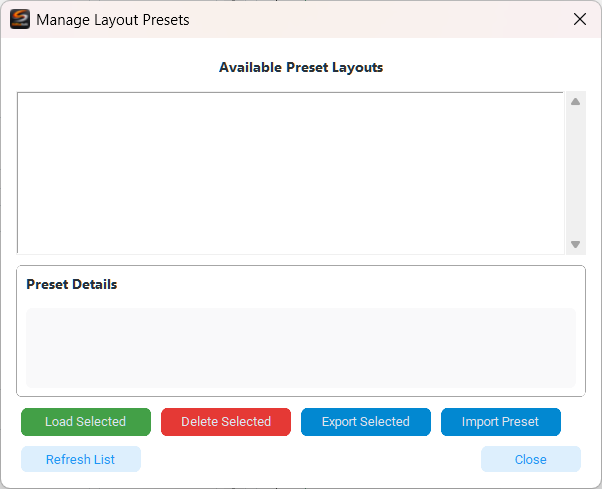
La finestra Gestione Preset permette di caricare, eliminare, esportare e importare preset di layout.
Impostazioni Dati
Profili dati
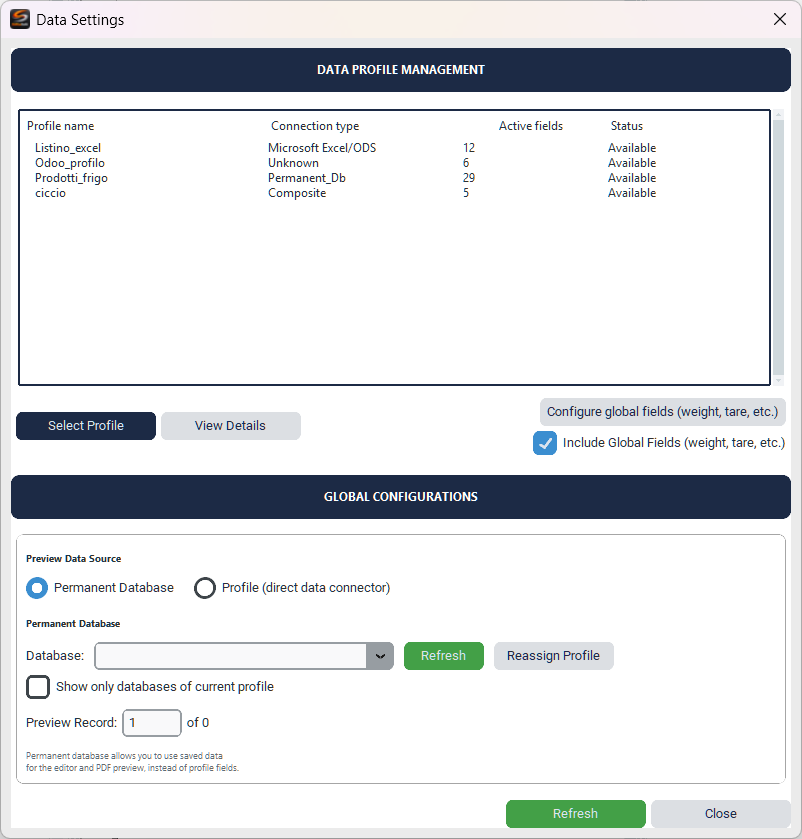
La finestra Impostazioni Dati gestisce i profili sorgente per i dati variabili dell'etichetta. Ogni profilo corrisponde a una connessione dati (Excel, CSV, database, Odoo).
- Seleziona Profilo — Sceglie il profilo attivo per il layout corrente
- Visualizza Dettagli — Mostra i campi disponibili nel profilo
- Database Permanente — Usa i dati salvati localmente nel database dell'applicazione
- Profilo diretto — Si collega direttamente al file o database sorgente
Campi globali
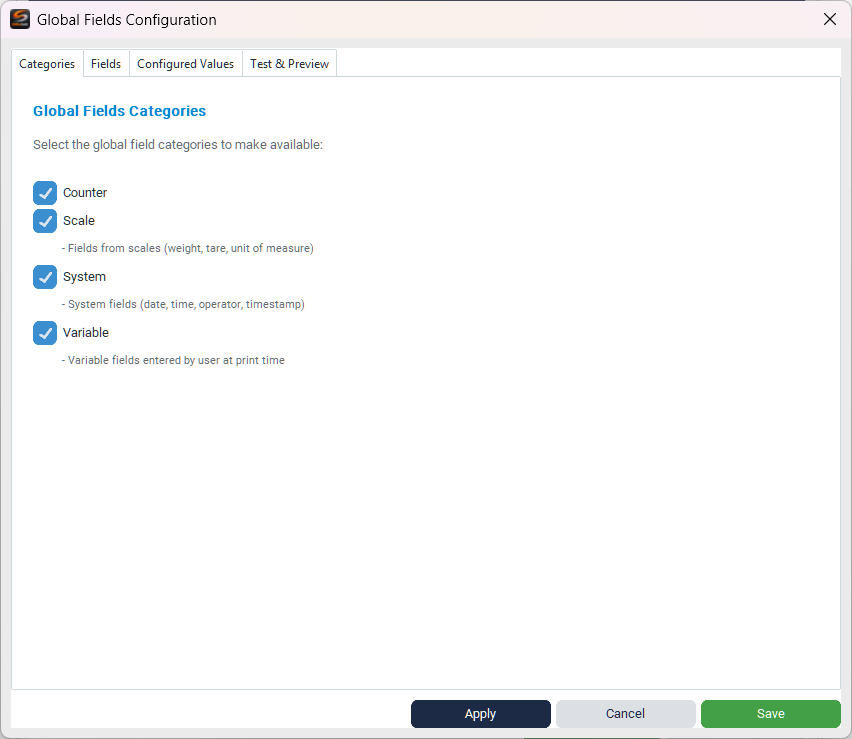
I campi globali sono dati che non provengono dal profilo dati ma dall'ambiente di sistema o dall'utente:
- Contatore — Contatori progressivi (globale, sessione, lotto)
- Bilancia — Dati dalla bilancia collegata (peso lordo, tara, peso netto, unità di misura)
- Sistema — Informazioni di sistema (data, ora, timestamp, operatore)
- Variabile — Campi inseriti manualmente dall'utente prima della stampa (es. lotto, scadenza)

Nella tab Campi specifici puoi abilitare/disabilitare individualmente ciascun campo e visualizzare tipo, categoria e descrizione.
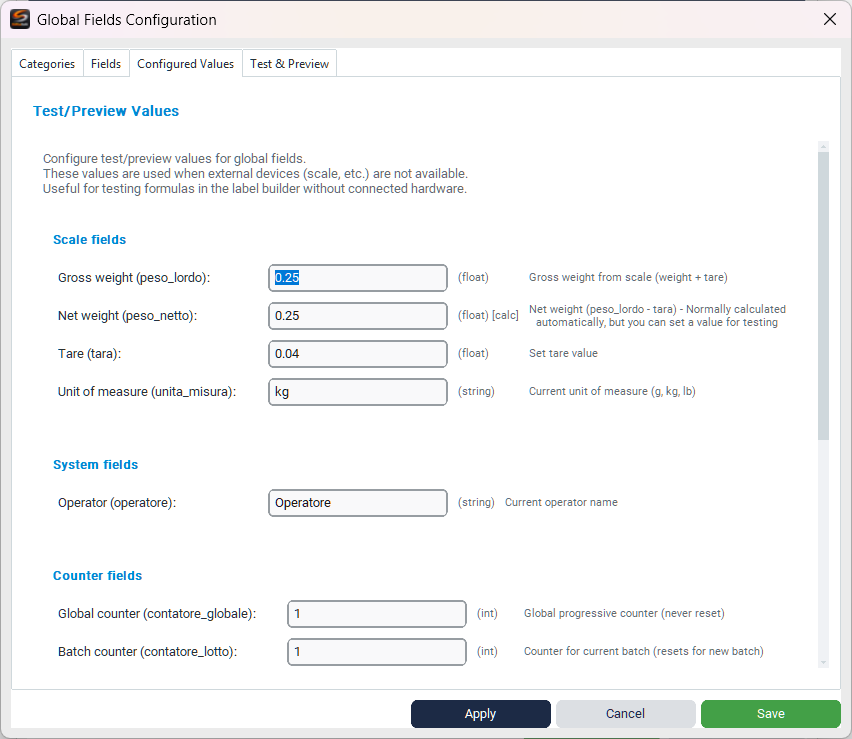
La tab Valori Test/Anteprima permette di inserire valori di prova per i campi globali. Questi valori vengono utilizzati nell'anteprima PDF quando non c'è hardware collegato (es. bilancia) o dati reali.
I campi Bilancia (peso, tara, unità di misura) richiedono una bilancia fisica collegata per funzionare durante la stampa reale. In anteprima, vengono usati i valori di test configurati qui.
Campi calcolati personalizzati

I campi calcolati permettono di creare valori derivati usando formule in stile Excel. Ad esempio, puoi calcolare un prezzo scontato, un totale con IVA, o formattare un testo in base a condizioni.
- Nome campo — Identificativo univoco del campo calcolato
- Formula (Excel-like) — La formula di calcolo. Usa i nomi dei campi tra parentesi quadre come riferimenti.
- Tipo output — Auto (rilevamento automatico), Numero o Testo
- Cifre decimali — Numero di decimali per i valori numerici
- Campi inseribili nella formula — La tabella in basso mostra tutti i campi disponibili dai profili dati che possono essere inseriti nella formula
Esempio pratico: per calcolare un prezzo scontato del 10%, usa la formula [prezzo] * 0.9. Per un totale con IVA al 22%: [prezzo] * 1.22
Editor Elementi e Formattazione Dinamica
Editor valori template
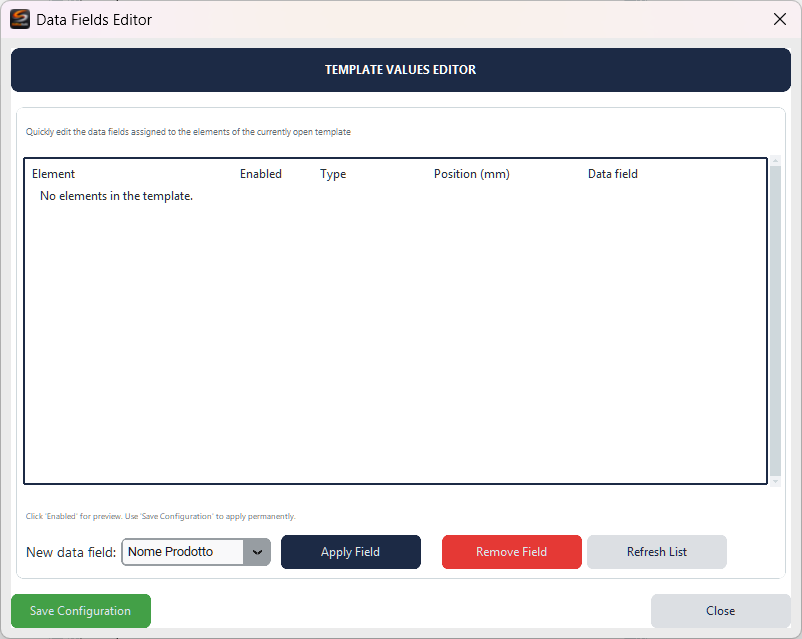
L'Editor Valori Template permette di assegnare o modificare rapidamente i campi dati collegati a ciascun elemento dell'etichetta, senza dover aprire le proprietà di ogni componente singolarmente.
- Elemento — Nome del componente nell'etichetta
- Campo dati — Il campo del profilo dati collegato
- Applica Campo / Rimuovi Campo — Assegna o rimuove il collegamento dati
Formattazione dinamica
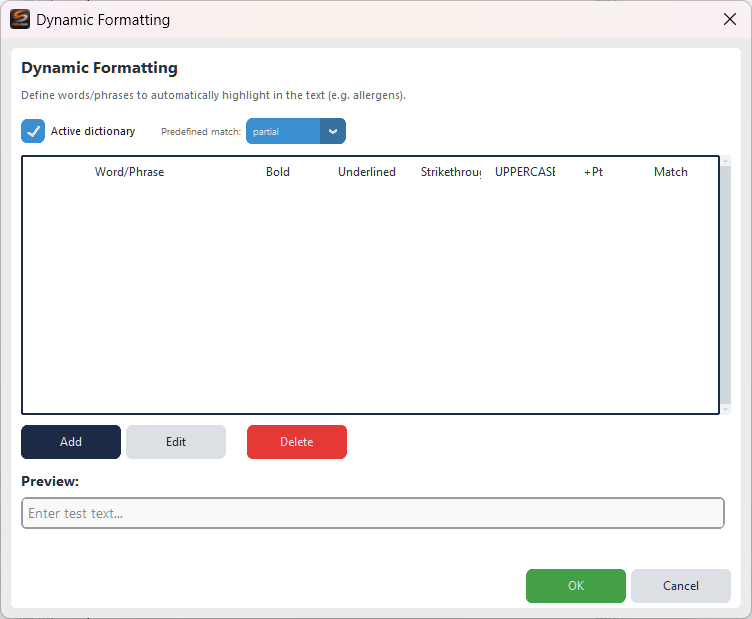
La formattazione dinamica evidenzia automaticamente parole o frasi specifiche nel testo. Definisci un dizionario di parole da evidenziare e il sistema le formatta automaticamente quando appaiono nei dati.
- Dizionario attivo — Abilita/disabilita la formattazione automatica
- Corrispondenza — Predefinita o parziale
- Opzioni per parola — Grassetto, Sottolineato, Barrato, MAIUSCOLO, aumento dimensione font
- Anteprima — Testa la formattazione con un testo di prova
Funzionalità ideale per etichette alimentari: inserisci gli allergeni nel dizionario (glutine, lattosio, uova, ecc.) e verranno automaticamente evidenziati in grassetto nel testo degli ingredienti, come richiesto dalla normativa.
Anteprima PDF
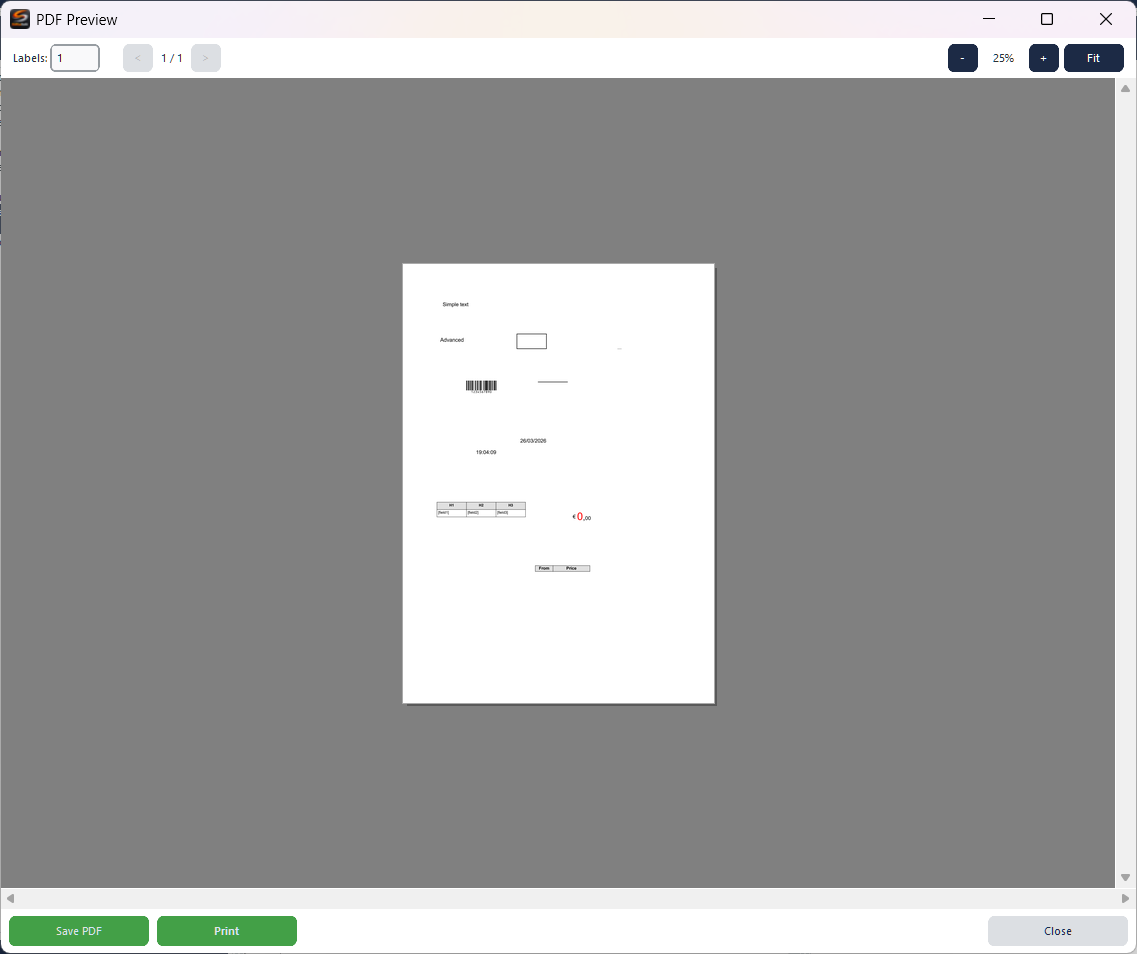
L'anteprima PDF (Ctrl+A) mostra il risultato esatto che verrà stampato.
- Etichette — Numero di copie da generare
- Navigazione — Pagina precedente/successiva
- Zoom — Ingrandisci, rimpicciolisci, adatta alla finestra
- Salva PDF — Esporta il layout come file PDF
- Stampa — Invia direttamente alla stampante
L'anteprima include tutti i componenti, anche quelli nascosti nell'editor. I componenti disabilitati invece non vengono stampati. Usa l'anteprima per verificare il risultato prima di stampare su supporto fisico.
Scorciatoie da tastiera
Riepilogo delle scorciatoie disponibili:
| Azione | Scorciatoia |
|---|---|
| Nuovo layout | Ctrl+N |
| Carica layout | Ctrl+O |
| Salva layout | Ctrl+S |
| Salva con nome | Ctrl+Shift+S |
| Anteprima PDF | Ctrl+A |
| Copia | Ctrl+C |
| Incolla | Ctrl+V |
| Elimina | Delete |
| Annulla (Undo) | Ctrl+Z |
| Ripristina (Redo) | Ctrl+Y |
| Vista pulita | Ctrl+H |
| Zoom avanti/indietro | Ctrl + rotella mouse |
| Panoramica canvas | Tasto centrale mouse / Alt+click |
| Selezione multipla | Ctrl+click |
| Selezione lasso | Shift+trascina |
| Annulla operazione | Escape |