Bilancia
Collega una bilancia al computer per stampare etichette con il peso rilevato automaticamente. Configura griglie di prodotti per stampare con un solo click.
All'apertura della funzione Bilancia viene mostrato un disclaimer legale obbligatorio. La funzione di pesatura non dispone di certificazioni metrologiche (MID, NTEP, OIML) ed è destinata esclusivamente a uso interno e privato. L'utilizzo per transazioni commerciali basate sul peso potrebbe essere illegale nella vostra giurisdizione. L'utente deve accettare le condizioni prima di procedere; il disclaimer viene riproposto periodicamente.
Schermata principale
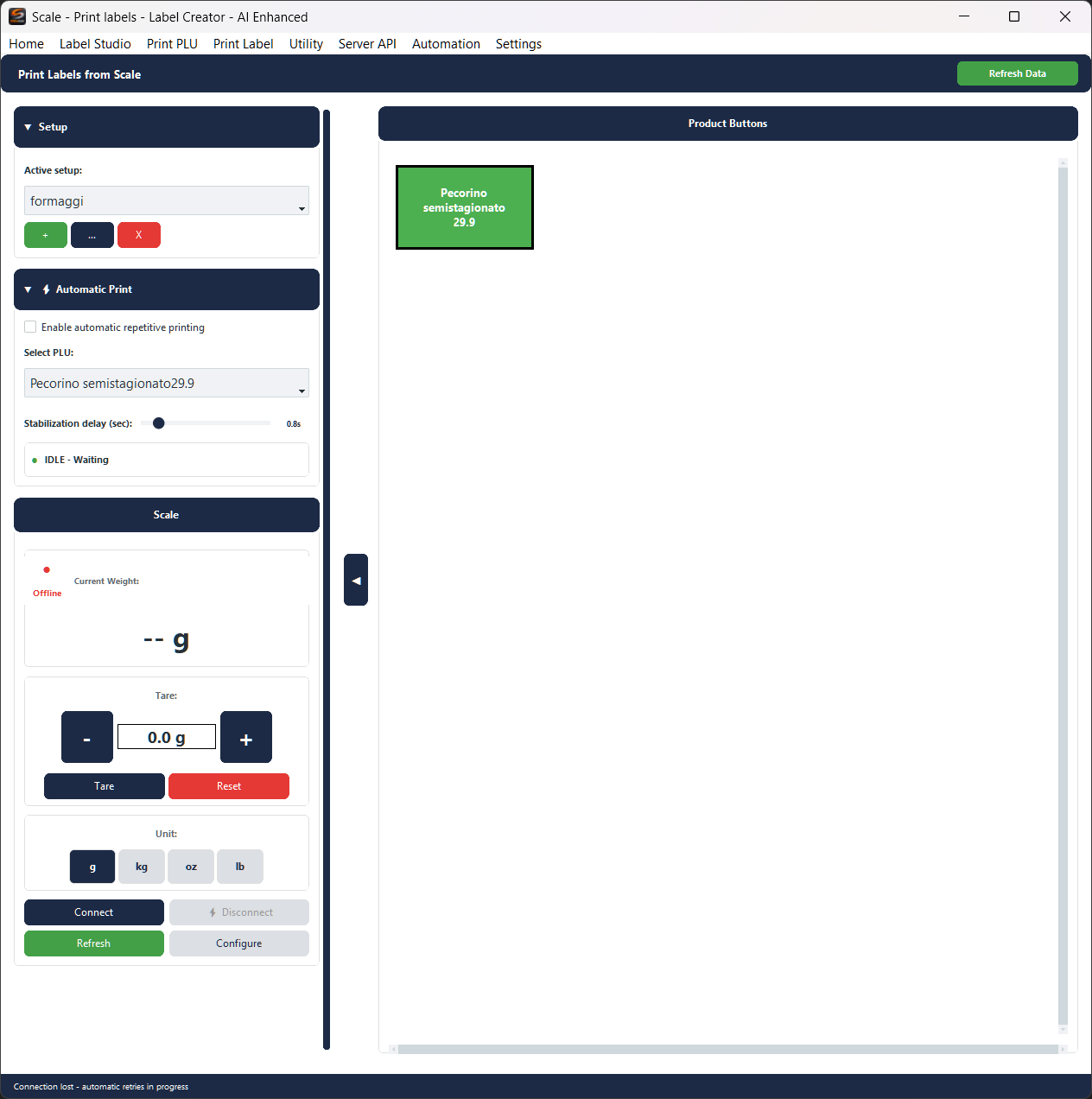
A sinistra i controlli della bilancia, a destra la griglia dei pulsanti prodotto. Il pulsante ◀ al centro nasconde/mostra il pannello sinistro.
I pannelli ▼ Setup e ▼ Automatic Print sono espandibili cliccando sulla loro intestazione. In basso: i controlli della bilancia (peso, tara, unità) e i pulsanti di connessione.
Peso e Tara
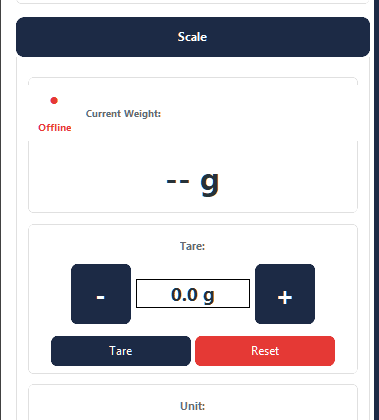
- Current Weight — Peso netto in tempo reale (lordo meno tara)
- Tare / Reset — Tara imposta la tara al peso attuale. Reset azzera.
- - / + — Regola la tara a incrementi fissi. Clicca sul valore per digitarlo direttamente.
- Unità — g, kg, oz, lb. Peso e tara si convertono automaticamente.
- Connect / Disconnect — Avvia o interrompe la connessione alla bilancia.
- Aggiorna — Aggiorna i dati di tutti i pulsanti prodotto dai rispettivi profili dati.
- Configura — Apre la finestra di configurazione connessione (vedi sotto).
Menu contestuale pulsanti
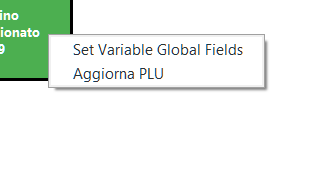
Tasto destro su un pulsante nella griglia:
- Setta campi globali variabili — Apre la finestra campi variabili globali
- Aggiorna PLU — Ricarica i dati di questo pulsante dal profilo dati
Variable fields
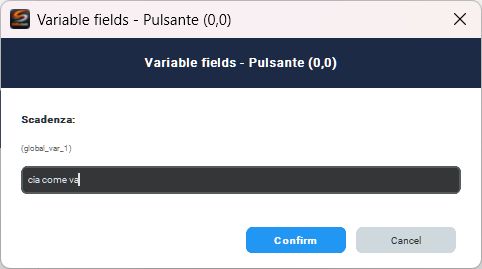
Imposta valori per i campi variabili del layout (es. scadenza, lotto) che non provengono dal profilo dati ma cambiano di volta in volta. I campi mostrati dipendono dal layout etichetta associato al pulsante.
Stampa senza peso
Se la bilancia è offline quando clicchi un pulsante prodotto:
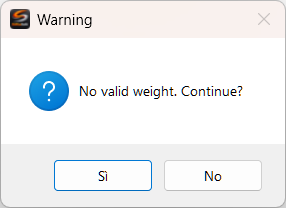
Clicca Si per procedere con peso 0, No per annullare.
Se il pulsante non ha un record preassegnato, si apre la selezione:
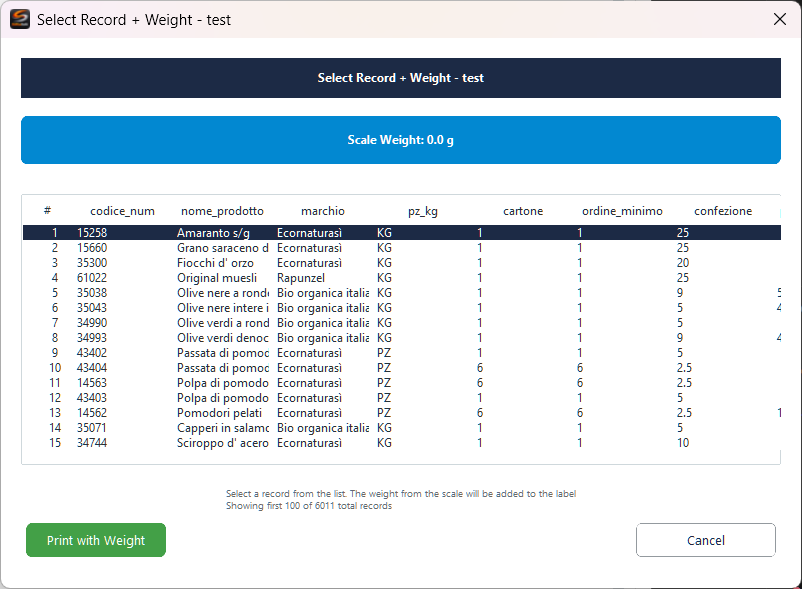
Mostra il peso corrente e la tabella dei record del profilo. Seleziona un record e clicca Stampa con Peso. Se il pulsante ha un record preassegnato, l'etichetta parte direttamente.
Configure — Connessione bilancia
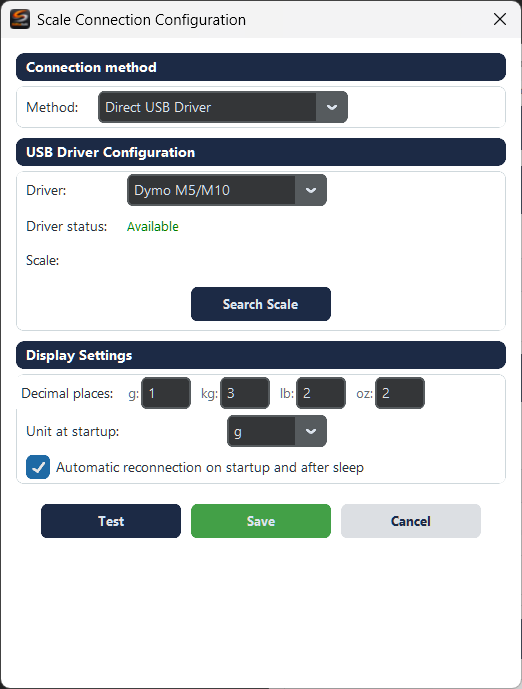
Connection method:
- REST API Server — Bilance via server intermedio. Campi: URL Base API, Endpoint Peso, Endpoint Stato, Timeout.
- Driver USB Diretto — Bilance Dymo M5/M10 via USB. Campi: Driver, Driver status, Scale, Search Scale.
Display Settings: Decimal places per unità, Unit at startup, Automatic reconnection.
Test verifica la connessione, Salva salva, Cancel annulla.
Configure Grid Setup
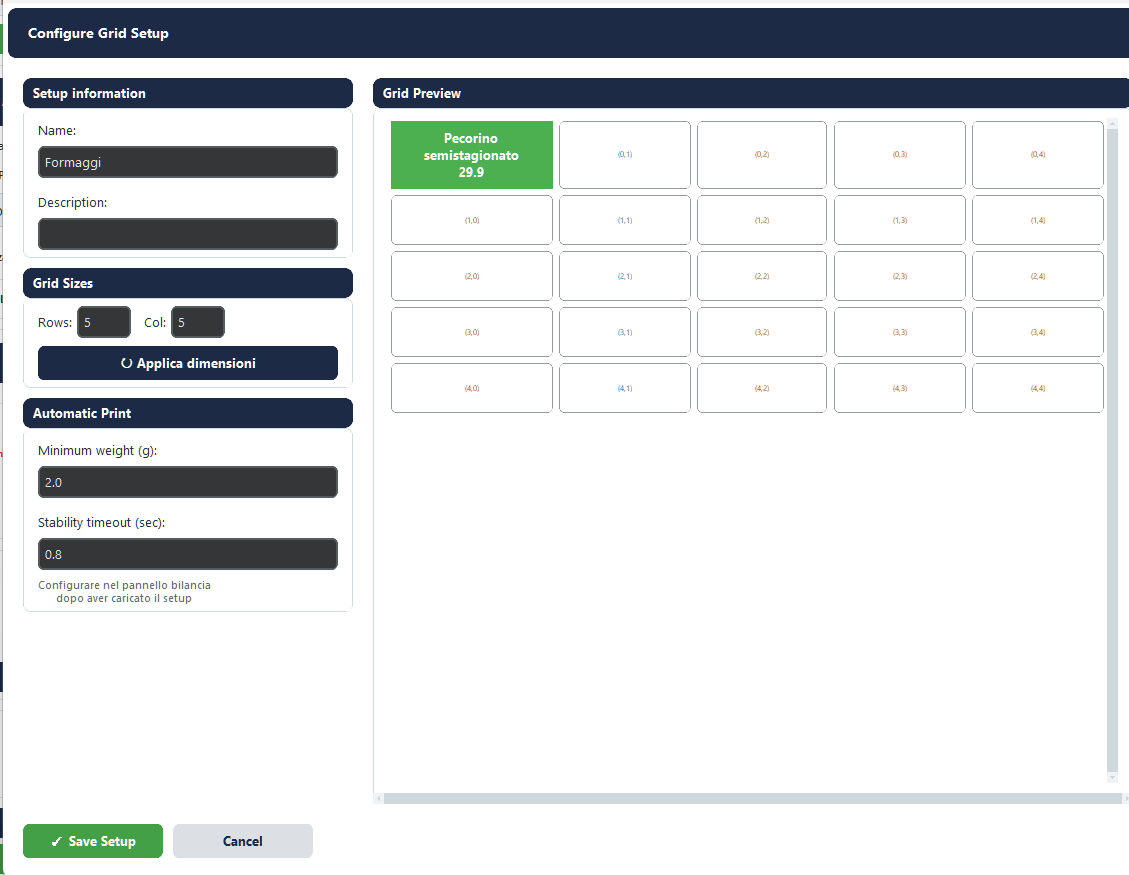
Si apre da Setup → + (nuova) o ... (modifica). Definisce la griglia dei pulsanti prodotto.
Setup information:
- Nome — Nome della griglia
- Descrizione — Note libere
Grid Sizes:
- Rows / Col + Applica dimensioni — Aggiorna la griglia (i pulsanti fuori range vengono rimossi con conferma)
Automatic Print:
- Minimum weight (g) — Peso minimo per attivare la stampa automatica (default: 2g)
- Stability timeout (sec) — Stabilità richiesta (default: 0.8s)
Grid Preview: Click su cella vuota = nuovo pulsante. Click su pulsante = modifica. Tasto destro = menu contestuale.
Menu contestuale griglia
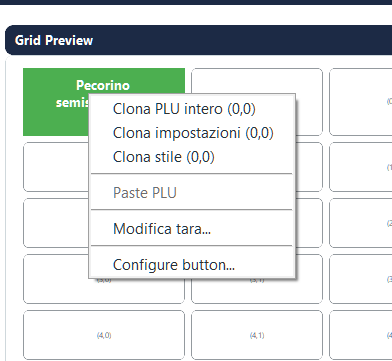
Tasto destro su un pulsante nella Grid Preview:
- Clona PLU intero — Copia configurazione completa (dati + stile)
- Clona impostazioni — Copia solo impostazioni dati
- Clona stile — Copia solo i colori
- Incolla PLU — Incolla il pulsante copiato
- Modifica tara... — Modifica rapida della tara
- Configure button... — Apre la configurazione completa
Modifica Tara
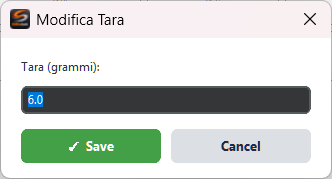
Modifica rapida della tara del pulsante senza aprire Configure Button. Valore in grammi.
Configure Button
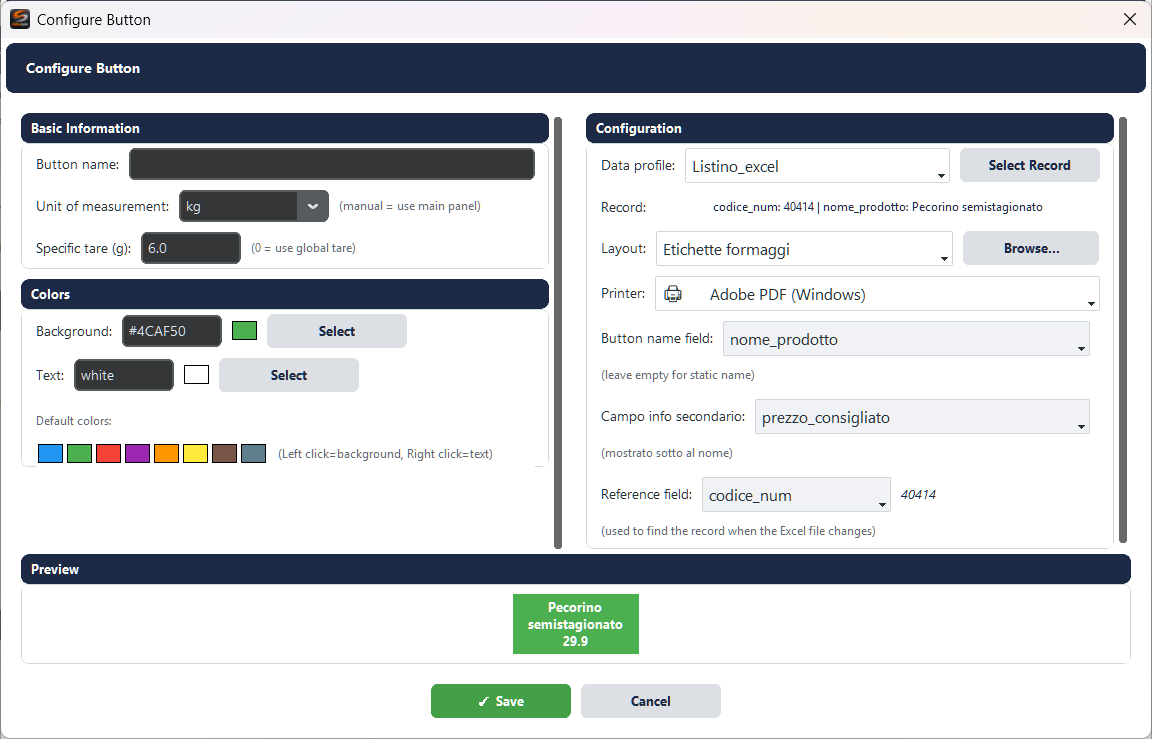
Si apre dalla Grid Preview (click su cella, o Configure button... dal menu contestuale).
Basic Information:
- Button name — Testo statico del pulsante
- Unit of measurement —
manuale= unità del pannello; oppure forza g/kg/oz/lb - Specific tare (g) — Tara dedicata (0 = tara globale)
Colors:
- Background / Text — Hex + color picker
- Default colors — Palette rapida (click sx = sfondo, click dx = testo)
Configuration:
- Data profile — Profilo dati (Excel, CSV, database)
- Seleziona Record — Associa un record specifico (vedi sotto)
- Layout — Template etichetta (dropdown o Sfoglia...)
- Stampante — Stampante di destinazione
- Button name field — Nome dinamico da campo profilo (vuoto = nome statico)
- Campo info secondario — Mostrato sotto al nome (es. prezzo)
- Reference field — Campo per ritrovare il record quando il file sorgente cambia
Anteprima in basso mostra l'aspetto del pulsante in tempo reale.
Select Record
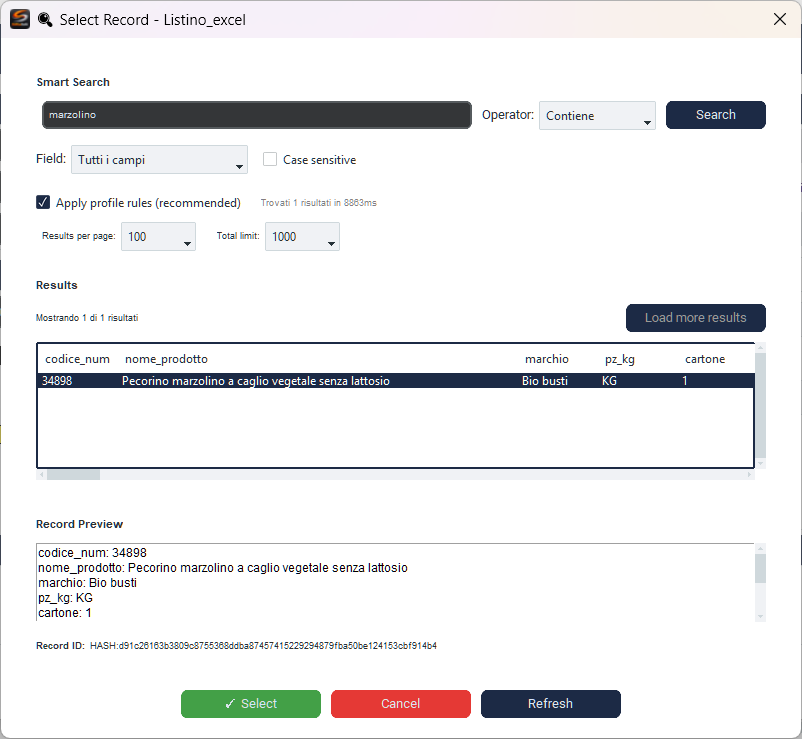
Si apre dal pulsante Seleziona Record in Configure Button.
- Ricerca Intelligente — Digita un termine e clicca Ricerca
- Campo — Cerca in tutti i campi o in uno specifico
- Operatore — Contiene, Uguale, Inizia con, ecc.
- Case sensitive / Apply profile rules
- Risultati — Clicca un record per selezionarlo
- Anteprima Record — Dettagli del record selezionato
Seleziona conferma, Cancel annulla, Aggiorna ricarica.
Informazioni aggiuntive
Calcolo del peso nell'etichetta
Peso nell'etichetta = peso lordo − tara globale − tara specifica del pulsante, convertito nell'unità del pulsante (se diversa da manuale).
Stampa automatica
Rileva quando un oggetto viene appoggiato sulla bilancia e stampa automaticamente:
- Espandi ▼ Automatic Print
- Spunta Abilita stampa automatica ripetitiva
- Seleziona il PLU dal dropdown
- Regola il Stabilization delay
Indicatore LED: ● IDLE — ● COUNTDOWN — ● WAITING REMOVAL
Refresh Data
Aggiorna Dati (verde, in alto a destra) ricarica i dati di tutti i pulsanti dai profili dati, usando il Reference field per ritrovare i record.
Metodi di connessione
Due metodi disponibili, configurabili dalla finestra Configure:
- REST API Server — Bilance collegate tramite server intermedio (es. Raspberry Pi con API)
- Driver USB Diretto — Bilance Dymo M5/M10 collegate direttamente via USB