Schnelldruck
Richten Sie Raster mit Schnelltasten ein, um Etiketten mit einem Klick zu drucken. Weisen Sie jedem Button Produkte, Layouts und Drucker zu, um den wiederholten Druck zu beschleunigen.
Hauptbildschirm
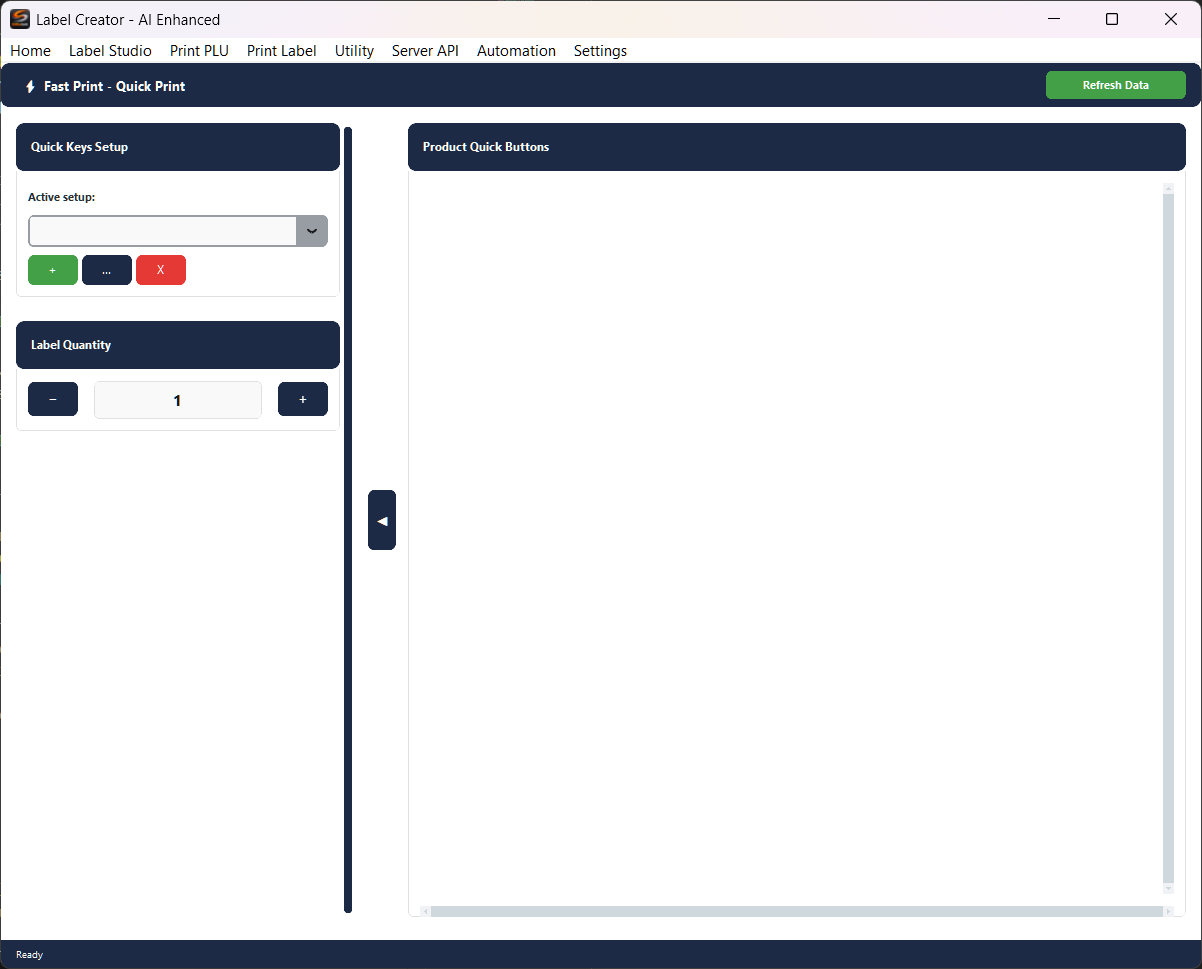
Die Oberfläche ist in zwei Bereiche aufgeteilt. Links die Konfigurationssteuerung, rechts das Produkt-Button-Raster. Der ◀-Button in der Mitte blendet das linke Panel ein/aus, um den Rasterbereich zu maximieren.
Linkes Panel:
- Schnelltasten-Setup — Dropdown zur Auswahl des aktiven Setups. Die Buttons + (neu), ... (bearbeiten) und X (löschen) verwalten die Setups.
- Etikettenmenge — Anzahl der Etiketten pro Klick. Verwenden Sie − und + oder geben Sie den Wert direkt ein.
Rechtes Panel:
- Schnellschaltflächen für Produkte — Scrollbares Raster mit den konfigurierten Produkt-Buttons. Klicken Sie einen Button, um zu drucken.
- Daten aktualisieren (grün, oben rechts) — Lädt die Daten aller Buttons aus den jeweiligen Datenprofilen neu.
Button-Kontextmenü
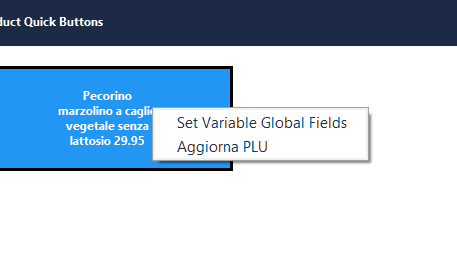
Rechtsklick auf einen Button im Raster:
- Variable globale Felder setzen — Öffnet den Dialog zum Festlegen variabler Layout-Felder
- PLU aktualisieren — Lädt die Daten dieses Buttons aus dem Datenprofil neu
Variable Felder
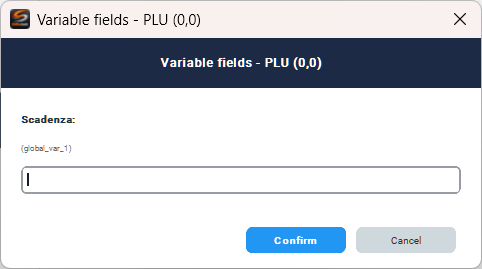
Legen Sie Werte für variable Layout-Felder fest (z. B. Verfallsdatum, Chargennummer), die nicht aus dem Datenprofil stammen, sondern sich jedes Mal ändern. Die angezeigten Felder hängen vom zugewiesenen Etikettenlayout ab.
Freie Taste
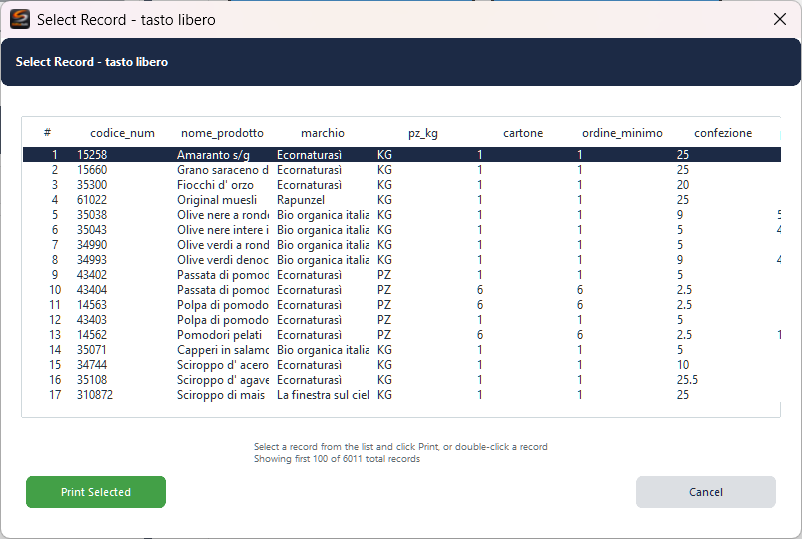
Wenn einem Button kein Datensatz zugewiesen ist, öffnet ein Klick das Datensatz-Auswahlfenster. Wählen Sie ein Produkt aus der Tabelle und klicken Sie Print Selected, oder doppelklicken Sie einen Datensatz zum direkten Drucken.
Verwenden Sie freie Tasten für Produkte, die Sie gelegentlich drucken: Sie können sie spontan suchen, ohne eine feste Taste im Raster zu belegen.
Raster-Setup konfigurieren

Wird über Quick Keys Setup → + (neu) oder ... (bearbeiten) geöffnet. Definiert das Schnelltasten-Raster.
Setup-Informationen:
- Name — Setup-Name (z. B. "Käse")
- Beschreibung — Optionale Freitext-Notizen
Rastergrößen:
- Rows / Col + Dimensionen anwenden — Aktualisiert das Raster. Buttons außerhalb des neuen Bereichs werden nach Bestätigung entfernt.
Rastervorschau: Klick auf leere Zelle = neuer Button. Klick auf vorhandenen Button = bearbeiten. Rechtsklick = Kontextmenü.
Raster-Kontextmenü
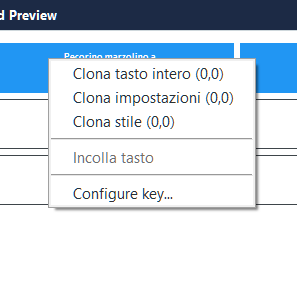
Rechtsklick auf einen Button in der Rastervorschau:
- Gesamten Button klonen — Kopiert die vollständige Konfiguration (Daten + Stil)
- Einstellungen klonen — Kopiert nur die Dateneinstellungen
- Stil klonen — Kopiert nur die Farben
- Button einfügen — Fügt den zuvor kopierten Button ein
- Taste konfigurieren... — Öffnet die vollständige Button-Konfiguration
Button konfigurieren

Wird über die Rastervorschau geöffnet (Klick auf leere oder vorhandene Zelle, oder Taste konfigurieren... aus dem Kontextmenü).
Grundinformationen:
- Shortcut name — Statischer Button-Name (optional, wenn Button name field verwendet wird)
Farben:
- Background / Text — Hex-Code + Farbwähler
- Standardfarben — Schnellpalette. Linksklick = Hintergrund, Rechtsklick = Text.
Konfiguration:
- Data profile — Quell-Datenprofil (Excel, CSV, Datenbank)
- Datensatz auswählen — Weist dem Button einen bestimmten Datensatz zu (siehe unten)
- Layout — Zu verwendendes Etikettentemplate (Dropdown oder Durchsuchen...)
- Drucker — Zieldrucker
- Button name field — Datenprofil-Feld als dynamischer Button-Name (leer = statischen Shortcut name verwenden)
- Sekundäres Infofeld — Unter dem Namen angezeigtes Feld (z. B. Preis)
- Reference field — Feld zum Wiederfinden des Datensatzes bei Änderung der Quelldatei (z. B. Produktcode)
Der Vorschaubereich unten zeigt das Aussehen des Buttons in Echtzeit.
Das Referenzfeld ist wichtig, wenn die Quelldatei regelmäßig aktualisiert wird. Es ermöglicht dem System, den richtigen Datensatz automatisch zu finden, auch wenn sich seine Position in der Tabelle ändert.
Datensatz auswählen
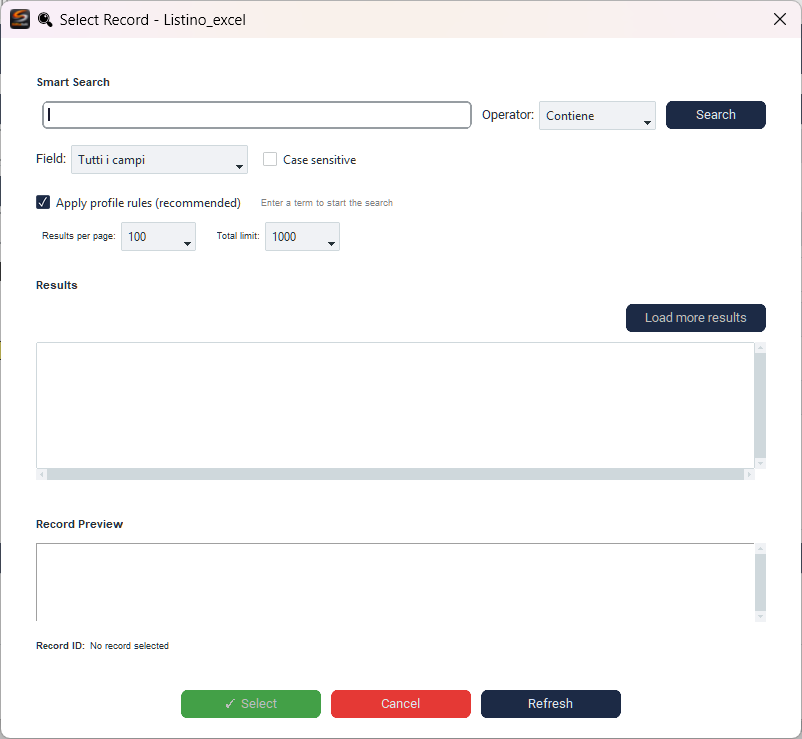
Wird über den Button Select Record in der Button-Konfiguration geöffnet.
- Intelligente Suche — Geben Sie einen Begriff ein und klicken Sie Search
- Feld — In allen Feldern oder einem bestimmten suchen
- Operator — Enthält, Gleich, Beginnt mit usw.
- Groß-/Kleinschreibung / Profilregeln anwenden — Suchoptionen
- Ergebnisse — Klicken Sie einen Datensatz zum Auswählen. Die Tabelle zeigt die Profildaten.
- Datensatzvorschau — Vollständige Details des ausgewählten Datensatzes
Auswählen bestätigt, Abbrechen bricht ab, Aktualisieren lädt die Daten aus dem Profil neu.