Tabellen / Datenbank
Importieren Sie Daten aus Excel-Dateien, CSV, Datenbanken und über 40 verschiedenen Quellen. Richten Sie Datenprofile ein, ordnen Sie Felder zu und drucken Sie Etiketten im Stapel mit erweiterter Suche.
Hauptbildschirm
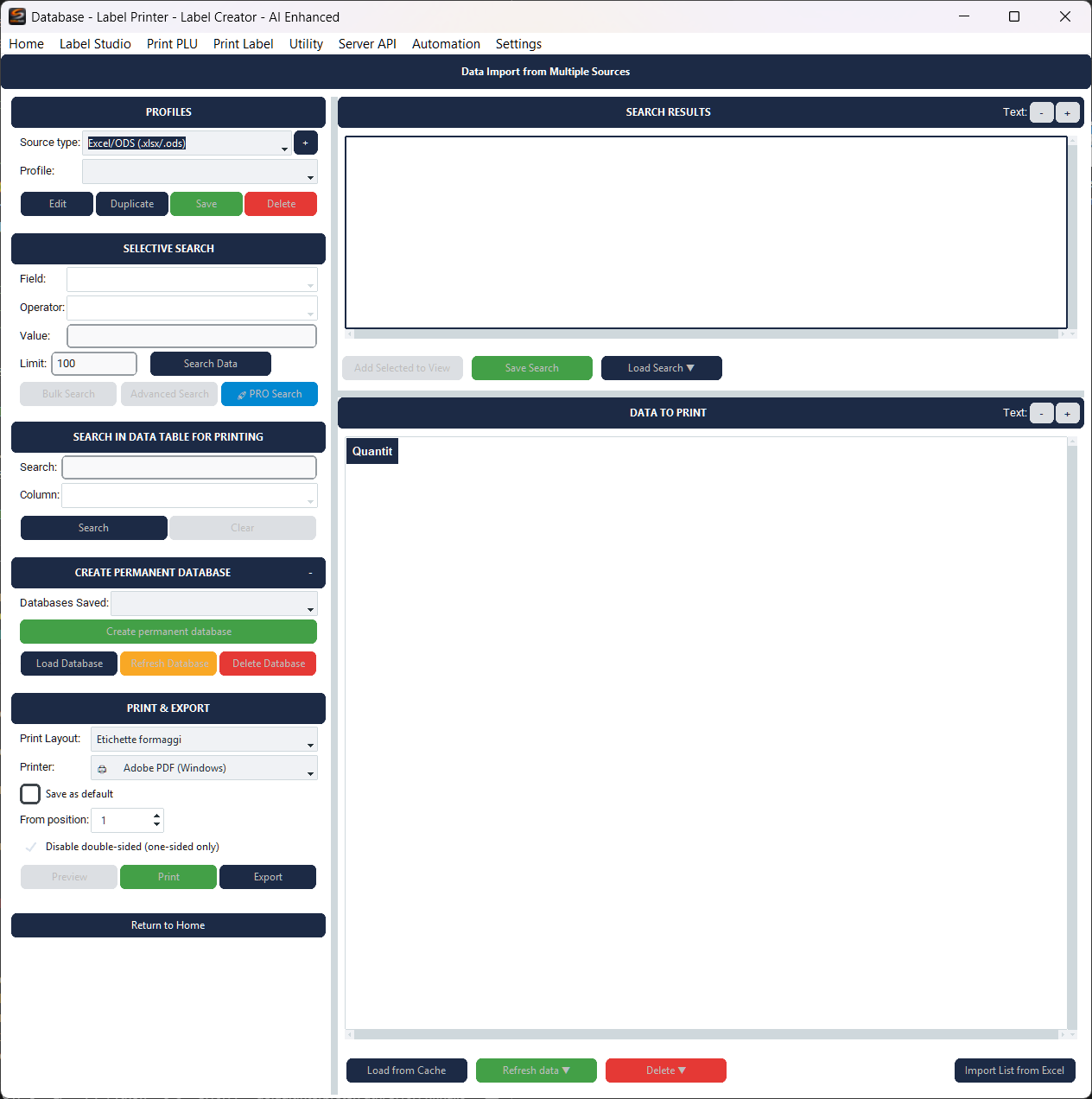
Zwei-Spalten-Layout. Links Verwaltungssteuerelemente. Rechts Datentabellen. Spalten sind änderbar.
Profile
- Quellentyp — Dropdown zum Filtern der Profile nach Quellentyp (Excel, CSV, Datenbank, API usw.).
- + — Neue Verbindung erstellen
- Datenprofil — Dropdown zur Auswahl des aktiven Profils. Jedes Profil ist mit einer bestimmten Datenquelle verbunden.
- Bearbeiten — Bearbeitet Profilkonfiguration
- Duplizieren — Erstellt Profilkopie
- Speichern — Speichert Profiländerungen
- Löschen — Löscht ausgewähltes Profil
Selektive Suche
Daten aus aktiver Profilquelle durchsuchen.
- Feld — Suchfeld auswählen
- Operator — Vergleichstyp
- Wert — Suchbegriff
- Limit — Max. Ergebnisse (Standard: 100)
Vier Suchmodi:
- Daten suchen — Führt Suche durch
- Massen-Suche — Sucht Werteliste
- Erweiterte Suche — Mehrere Kriterien mit AND/OR
- PRO-Suche — Mit Klammern und SQL-Vorschau
Datentabellen
Suchergebnisse (obere rechte Tabelle) — Zeigt Datensätze. Schaltflächen: Ausgewählte hinzufügen, speichern, laden. Schriftgröße mit − / + (7-14pt).
Druckdaten (untere rechte Tabelle) — Datensätze mit Mengenspalte. Schaltflächen: Cache laden, Daten aktualisieren, Löschen, Liste importieren.
Permanente Datenbank
Erstellt lokale SQLite-Datenbank mit aktuellen Daten.
- Permanente Datenbank erstellen — Speichern Sie Daten in neuer lokaler Datenbank
- Gespeicherte Datenbanken — Wählen Sie Datenbank
- DB laden / aktualisieren / löschen — Verwaltung gespeicherter Datenbanken
Druck & Export
- Drucklayout — Wählen Sie Etiketten-Vorlage
- Drucker — Wählen Sie Zieldrucker
- Von Position — Startposition im Blatt
- Duplexdruck deaktivieren — Erzwingt einseitigen Druck
- Vorschau — Generiert PDF-Vorschau der Etiketten
- Drucken — Sendet an Drucker
- Exportieren — Exportiert Daten in Excel (.xlsx)
Profil erstellen
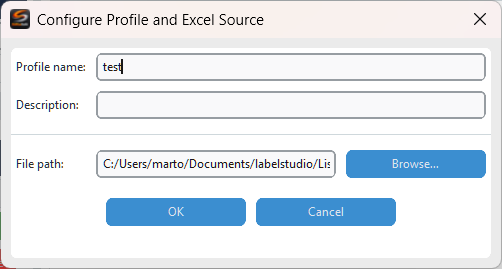
Screenshot zeigt Excel-Konnektor Beispiel. Jeder Konnektor hat spezifische Felder. Siehe Datenkonektoren Anleitung.
Nach OK führt der spezifische Konnektor durch die nächsten Schritte: Tabellen-/Blattauswahl, Datenvorschau und schließlich Feldzuordnung.
- Verbindungskonfiguration — Profilname, Beschreibung und Parameter
- Datenauswahl — Tabelle, Blatt oder Endpunkt auswählen
- Feldzuordnung — Quellenfelder den Anwendungsfeldern zuordnen
Feldzuordnung
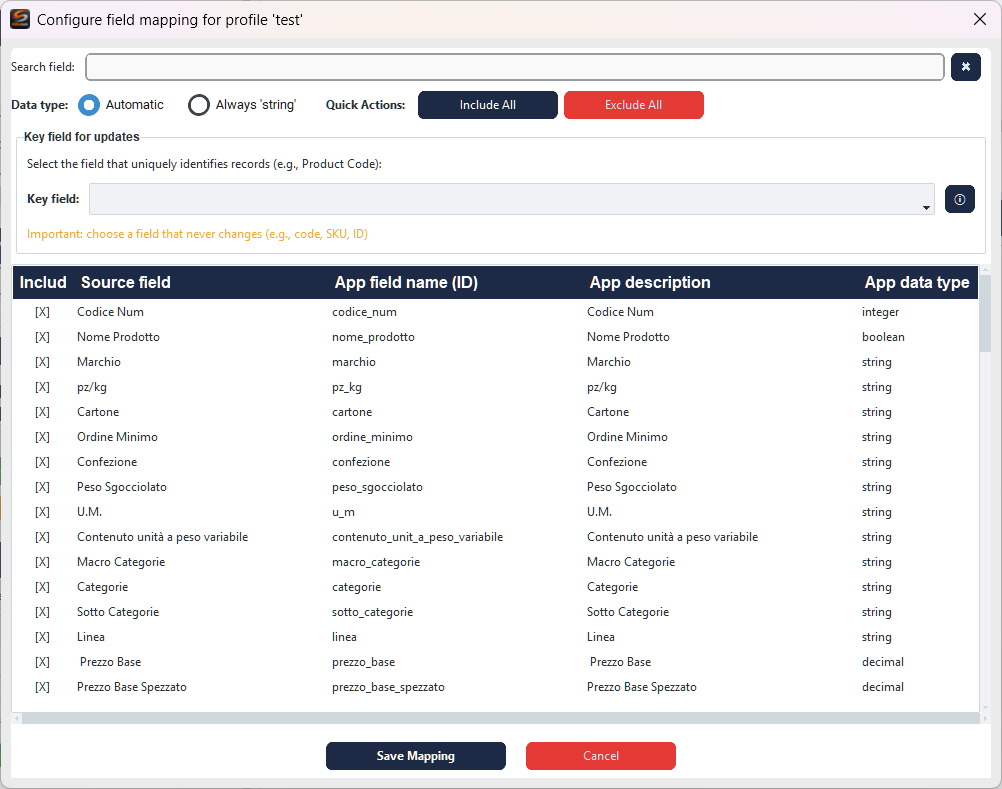
Die Zuordnungstabelle verknüpft die Felder der Datenquelle mit den Anwendungsfeldern, die in Etikettenlayouts verwendet werden.
- Einschließen — Checkbox zum Ein-/Ausschließen einzelner Felder. Verwenden Sie Alle einschließen / Alle ausschließen für Schnelloperationen.
- Quellfeld — Feldname in der ursprünglichen Datenquelle
- App-Feldname (ID) — Interner Bezeichner für Etikettenlayouts
- App-Beschreibung — Lesbare Feldbeschreibung
- App-Datentyp — Datentyp (String, Integer, Decimal, Boolean)
Zuordnung speichern speichert die Konfiguration, Abbrechen bricht ab.
Kontextmenü
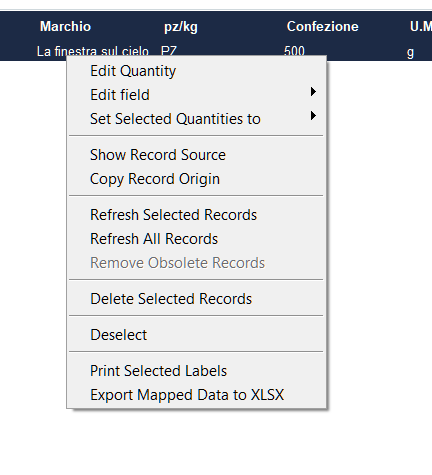
Rechtsklick auf einen oder mehrere Datensätze in der Tabelle:
- Menge bearbeiten — Ändert die Etikettenanzahl für den ausgewählten Datensatz
- Feld bearbeiten — Bearbeitet den Wert eines bestimmten Feldes
- Ausgewählte Mengen setzen auf — Setzt die Menge für alle ausgewählten Datensätze
- Datensatzquelle anzeigen — Zeigt den Ursprung des Datensatzes im Datenprofil
- Datensatzherkunft kopieren — Kopiert die Herkunftsinformationen in die Zwischenablage
- Ausgewählte Datensätze aktualisieren — Lädt die ausgewählten Datensätze aus der Quelle neu
- Alle Datensätze aktualisieren — Lädt alle Datensätze aus der Quelle neu
- Veraltete Datensätze entfernen — Entfernt nicht mehr vorhandene Datensätze
- Ausgewählte Datensätze löschen — Entfernt ausgewählte Datensätze aus der Ansicht
- Ausgewählte Etiketten drucken — Druckt Etiketten für die ausgewählten Datensätze
- Zugeordnete Daten als XLSX exportieren — Exportiert die zugeordneten Daten in eine Excel-Datei
Rechtsklick auf leeres Feld: Alle auswählen, Alle abwählen, Update und Entfernung veralteter Einträge.
Rechtsklick auf Spaltenkopf: Spalte aktualisieren für alle oder ausgewählte Datensätze
Stapelimport aus Excel
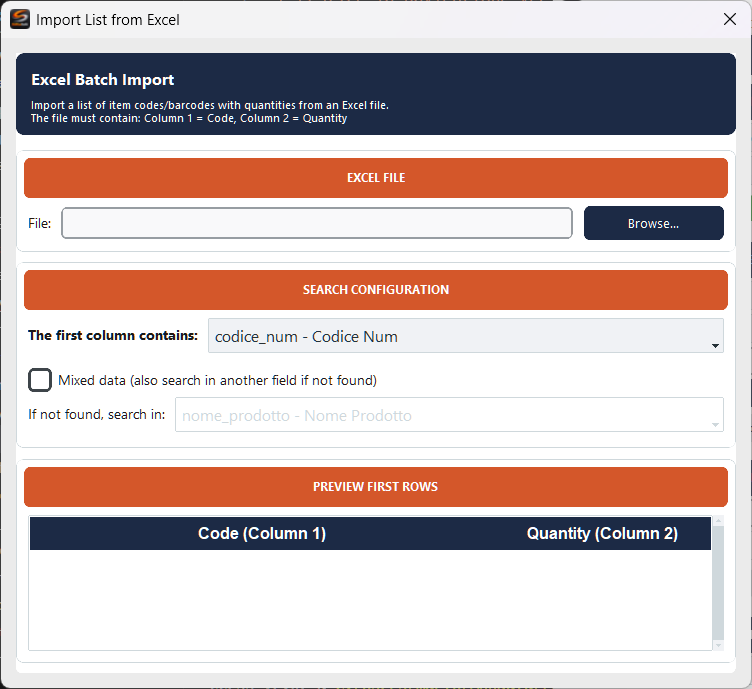
Importieren Sie eine Codeliste aus einer Excel-Datei, um die entsprechenden Datensätze aus dem aktiven Datenprofil massenhaft zu laden.
- Excel-Datei — Wählen Sie die Excel-Datei mit der Codeliste über Durchsuchen
- Suchkonfiguration — Suchfeld (z. B. Produktcode) und Gemischte Daten-Option für Daten mit gemischten Formaten
- Gemischte Daten — Aktivieren für gemischte Formate. Erzwingt Textbehandlung.
- Erste Zeilen Vorschau — Vorschau der ersten Zeilen der Excel-Datei mit Code und Menge
Am Ende des Imports wird Zusammenfassung angezeigt: gefundene, nicht gefundene und Fehler.
Suche
Drei Suchmodi zum Finden von Datensätzen im Datenprofil, vom einfachsten bis zum leistungsstärksten.
Erweiterte Suche
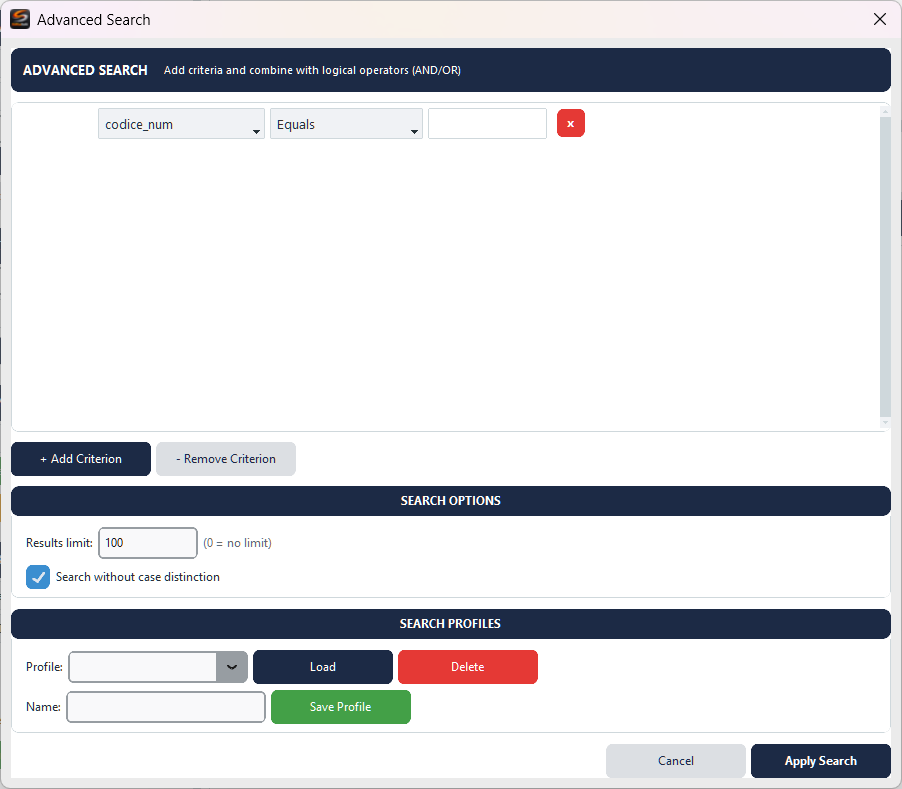
Einzelkriterien-Suche mit konfigurierbaren Filtern:
- Dynamische Kriterien — Fügen Sie Kriterien hinzu mit + Kriterium hinzufügen. Jede Zeile hat: Feld, Operator, Wert. Für BETWEEN Operatoren erscheint ein zweites Wertfeld.
- Logische Operatoren —
AND(alle wahr),OR(mindestens eine wahr),XOR(nur eine wahr) - Vergleichsoperatoren — Gleich, Nicht gleich, Enthält, Beginnt mit, Endet mit, Größer als, ≥, Kleiner als, ≤, Ist leer, Ist nicht leer, BETWEEN, NOT BETWEEN
- Case-insensitive Suche — Ignoriert Großschreibung
- Ergebnislimit — Maximale Datensätze (0 = unbegrenzt)
- Suchprofile — Speichern Sie Kriterien mit Namen. Laden oder löschen Sie Profile.
Massensuche

Suchen Sie mehrere Werte gleichzeitig. Fügen Sie eine Codeliste ein (ein Wert pro Zeile oder kommagetrennt), um alle übereinstimmenden Datensätze in einem Vorgang zu finden.
- Feld und Operator — Angezeigt in der Kopfzeile
- Textbereich — Werte eingeben: eine pro Zeile oder Komma-getrennt. Duplikate werden entfernt.
- Wertzähler — Zeigt eindeutige Werte in Echtzeit
- Reinigen / Suchen / Rückgängigmachen — Nach der Suche werden Ergebnisse angezeigt zum Kopieren.
Pro-Suche

Erweiterte Suche mit Unterstützung für komplexe Ausdrücke:
Suchkriterien-Reiter:
- Klammern zur Gruppierung — Für Prioritätssteuerung:
(A AND B) OR C - Logische Operatoren —
AND,OR,NOT,XORfür komplexe Ausdrücke - Erweiterte Vergleichsoperatoren — IN, NOT IN, CONTAINS ANY, REGEX, DATE RANGE, BEFORE, AFTER
- Klammern validieren — Überprüft Ausgewogenheit
- Vorlagen — Speichern und laden häufiger Abfragen
- Globale Optionen — Groß-/Kleinschreibung und Ergebnislimit
Abfragevorschau

Der Tab Abfragevorschau zeigt die aus den definierten Kriterien generierte SQL-Abfrage:
- Logikvorschau — Lesbare Darstellung der Suchlogik
- Generierte SQL-Abfrage — Vollständige, automatisch generierte SQL-Abfrage
- Informationen — Kriterienanzahl, Klammerstatus, verwendete Operatoren
- Abfrage testen — Führt die Abfrage aus und zeigt Ergebnisse
- SQL exportieren — Kopiert die SQL-Abfrage in die Zwischenablage