Waage
Verbinden Sie eine Waage mit Ihrem Computer, um Etiketten mit automatisch erkanntem Gewicht zu drucken. Richten Sie Produktraster für Ein-Klick-Druck ein.
Beim Öffnen der Waagenfunktion wird ein obligatorischer rechtlicher Haftungsausschluss angezeigt. Die Wiegefunktion verfügt nicht über metrologische Zertifizierungen (MID, NTEP, OIML) und ist ausschließlich für den internen und privaten Gebrauch bestimmt. Die Verwendung für gewichtsbasierte Handelsgeschäfte kann in Ihrem Rechtsgebiet illegal sein.
Startbildschirm
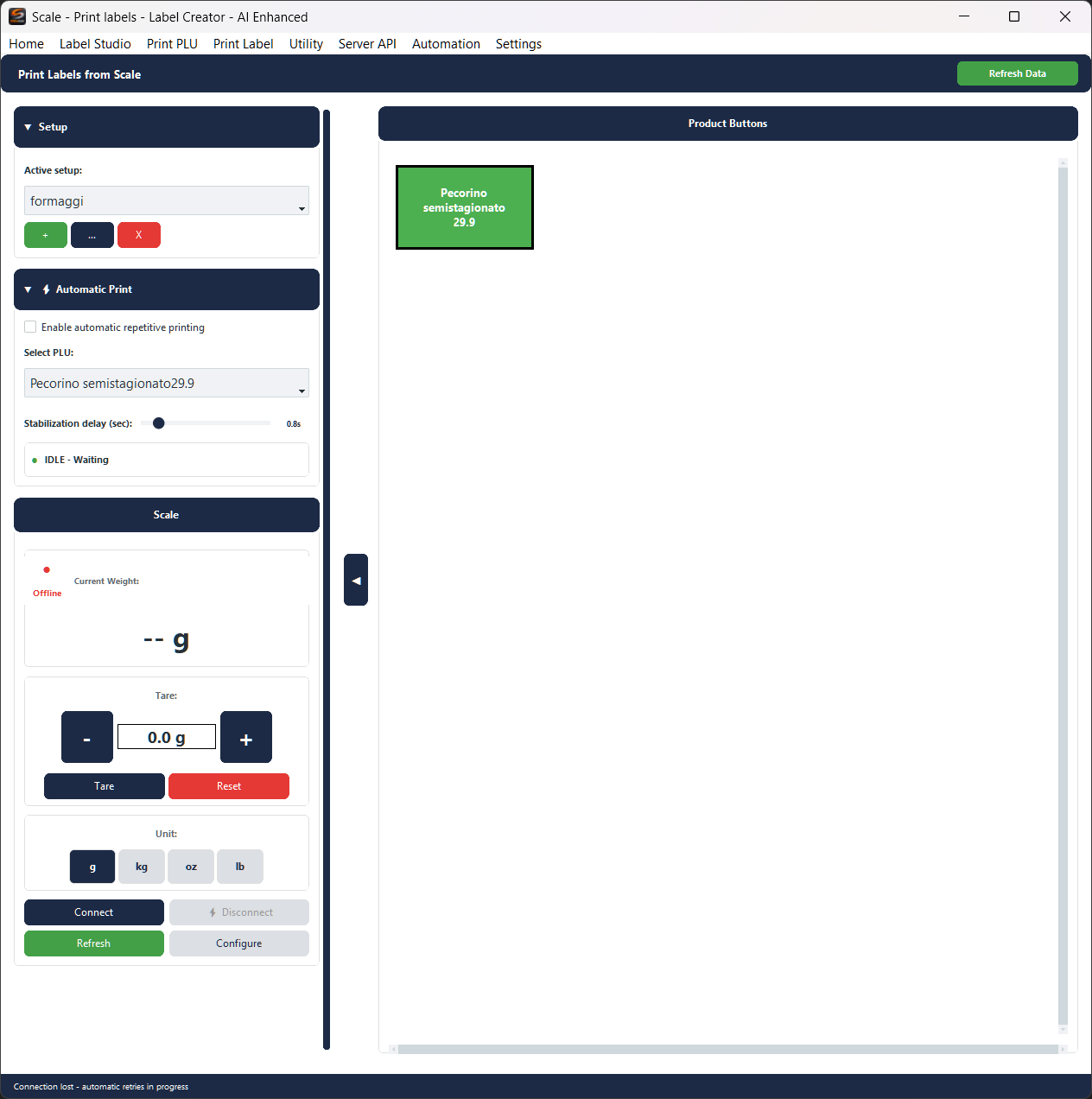
Auf der linken Seite befinden sich die Waagen-Steuerelemente, auf der rechten Seite das Produktbutton-Raster. Die ◀-Schaltfläche in der Mitte blendet das linke Bedienfeld ein/aus.
Die Bedienfelder ▼ Setup und ▼ Automatic Print können durch Klick auf ihre Kopfzeile erweitert werden. Unten: Waagen-Steuerelemente (Gewicht, Tara, Einheit) und Verbindungsschaltflächen.
Gewicht und Tara
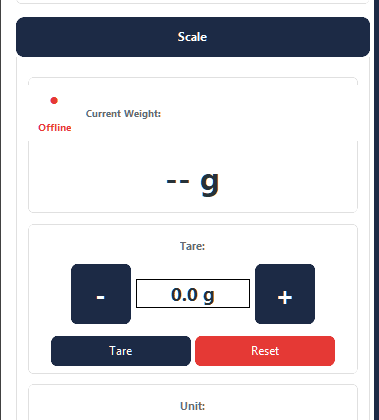
- Current Weight — Netto-Gewicht in Echtzeit (Brutto minus Tara)
- Tare / Reset — Tara setzt die Tara auf das aktuelle Gewicht. Zurücksetzen setzt es auf Null zurück.
- - / + — Passt die Tara in festen Schritten an. Klick auf den Wert zum direkten Eingeben.
- Einheit — g, kg, oz, lb. Gewicht und Tara werden automatisch konvertiert.
- Connect / Disconnect — Startet oder beendet die Waagen-Verbindung.
- Aktualisieren — Aktualisiert die Daten aller Produktbuttons aus ihren Datenprofilen.
- Konfigurieren — Öffnet das Verbindungskonfigurationsfenster (siehe unten).
Button-Kontextmenü
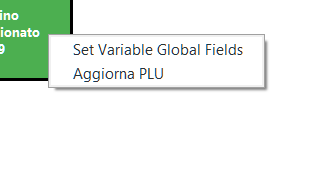
Rechtsklick auf einen Button im Raster:
- Variable globale Felder setzen — Öffnet das Fenster für globale variable Felder
- PLU aktualisieren — Lädt die Daten dieses Buttons aus dem Datenprofil neu
Variable Felder
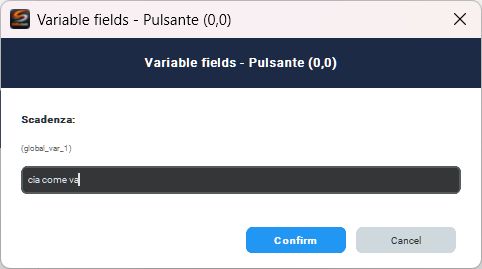
Legen Sie Werte für variable Layout-Felder fest (z. B. Verfallsdatum, Chargennummer), die nicht aus dem Datenprofil stammen, sondern sich jedes Mal ändern. Die angezeigten Felder hängen vom dem Button zugeordneten Etikettenlayout ab.
Druck ohne Gewicht
Wenn die Waage offline ist, wenn Sie einen Produktbutton klicken:
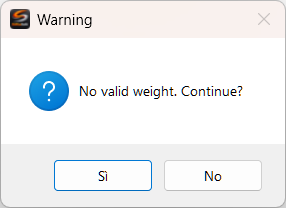
Klicken Sie Ja, um mit Gewicht 0 fortzufahren, oder Nein zum Abbrechen.
Wenn der Button keinen vordefinierten Datensatz hat, öffnet sich die Auswahl:
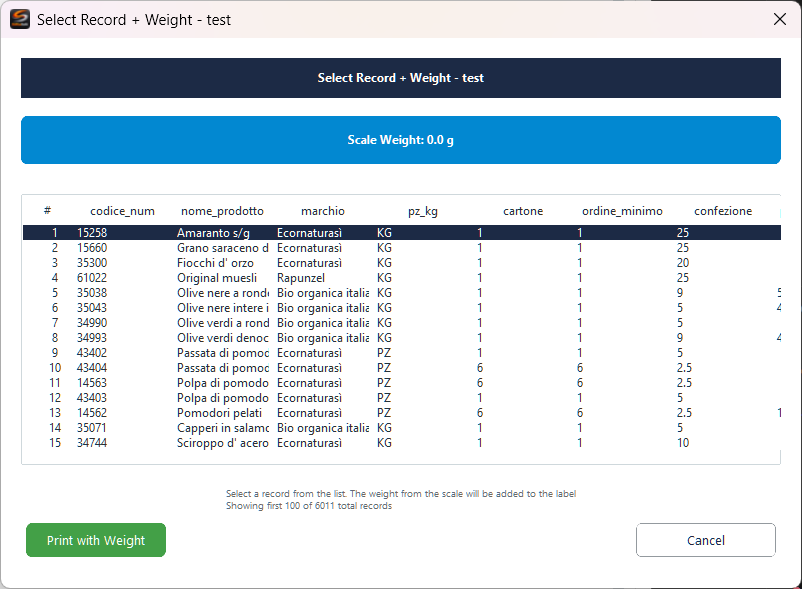
Zeigt das aktuelle Gewicht und die Datensatztabelle des Profils. Wählen Sie einen Datensatz und klicken Sie Mit Gewicht drucken. Wenn der Button einen vordefinierten Datensatz hat, wird das Etikett direkt gedruckt.
Configure — Waagen-Verbindung
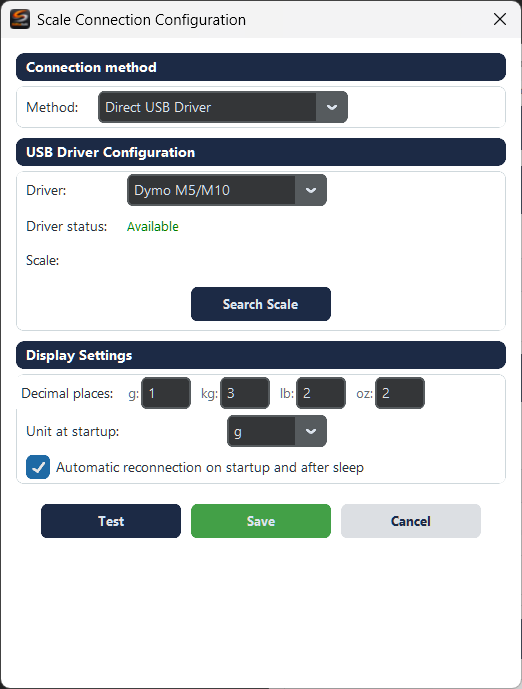
Verbindungsmethode:
- REST API Server — Waagen über Zwischenserver. Felder: URL Base API, Weight Endpoint, Status Endpoint, Timeout.
- Direkter USB-Treiber — Dymo M5/M10 Waagen via USB. Felder: Driver, Driver status, Scale, Search Scale.
Display-Einstellungen: Dezimalstellen pro Einheit, Einheit beim Start, Automatische Wiederverbindung.
Test überprüft die Verbindung, Speichern speichert, Abbrechen bricht ab.
Konfigurieren Sie das Raster-Setup
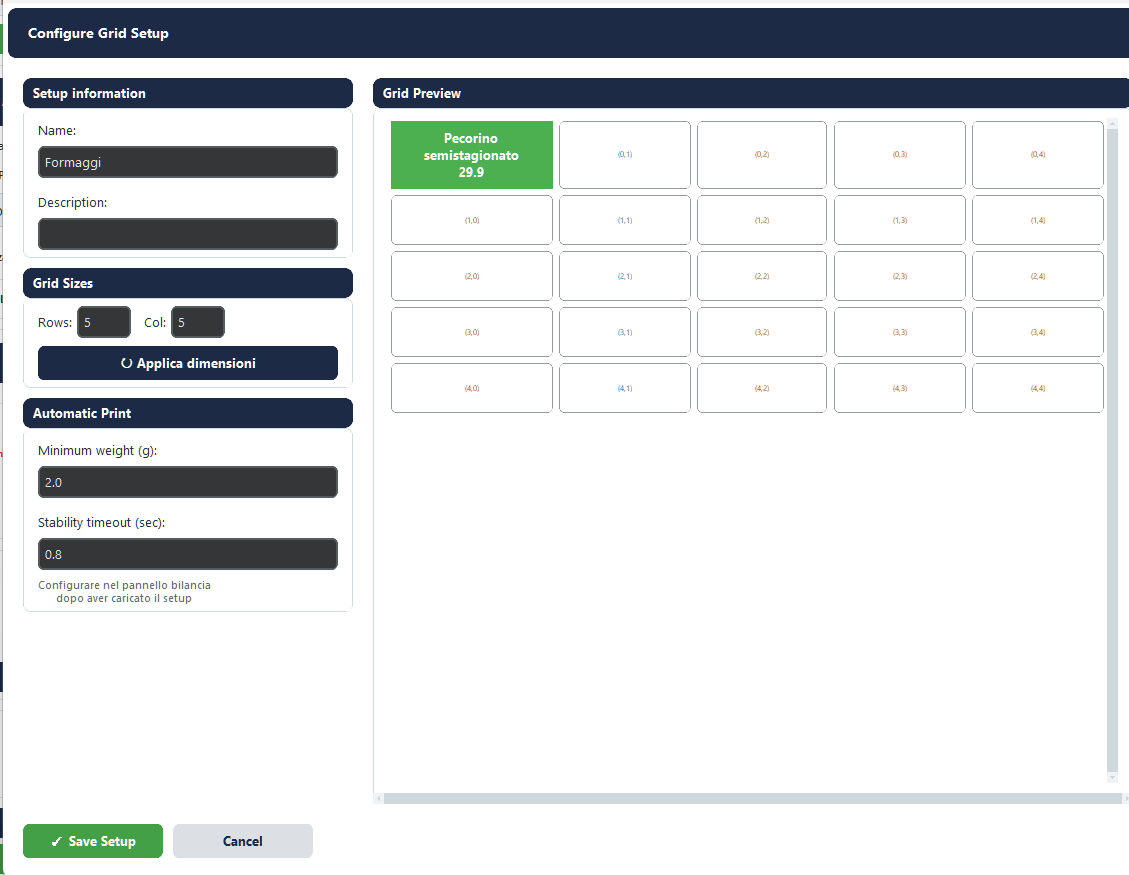
Wird geöffnet über Setup → + (neu) oder ... (bearbeiten). Definiert das Produktbutton-Raster.
Setup-Informationen:
- Name — Name des Rasters
- Beschreibung — Freitext-Notizen
Rastergröße:
- Rows / Col + Dimensionen anwenden — Aktualisiert das Raster (Buttons außerhalb des neuen Bereichs werden mit Bestätigung entfernt)
Automatischer Druck:
- Minimum weight (g) — Mindestgewicht zum Aktivieren des automatischen Drucks (Standard: 2g)
- Stability timeout (sec) — Erforderliche Stabilität (Standard: 0,8s)
Rastervorschau: Klick auf leere Zelle = neuer Button. Klick auf Button = bearbeiten. Rechtsklick = Kontextmenü.
Raster-Kontextmenü
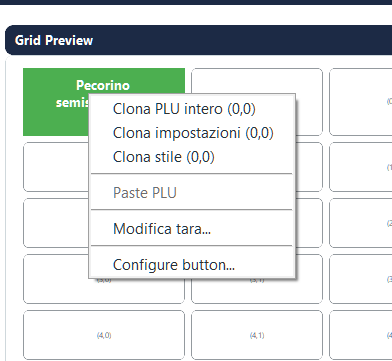
Rechtsklick auf einen Button in der Rastervorschau:
- Ganzen PLU klonen — Kopiert die vollständige Konfiguration (Daten + Stil)
- Einstellungen klonen — Kopiert nur die Dateneinstellungen
- Stil klonen — Kopiert nur die Farben
- PLU einfügen — Fügt den kopierten Button ein
- Tara ändern... — Schnelle Tara-Anpassung
- Button konfigurieren... — Öffnet die vollständige Konfiguration
Tara ändern
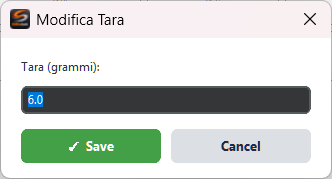
Schnelle Tara-Anpassung des Buttons ohne Öffnen von Configure Button. Wert in Gramm.
Button konfigurieren
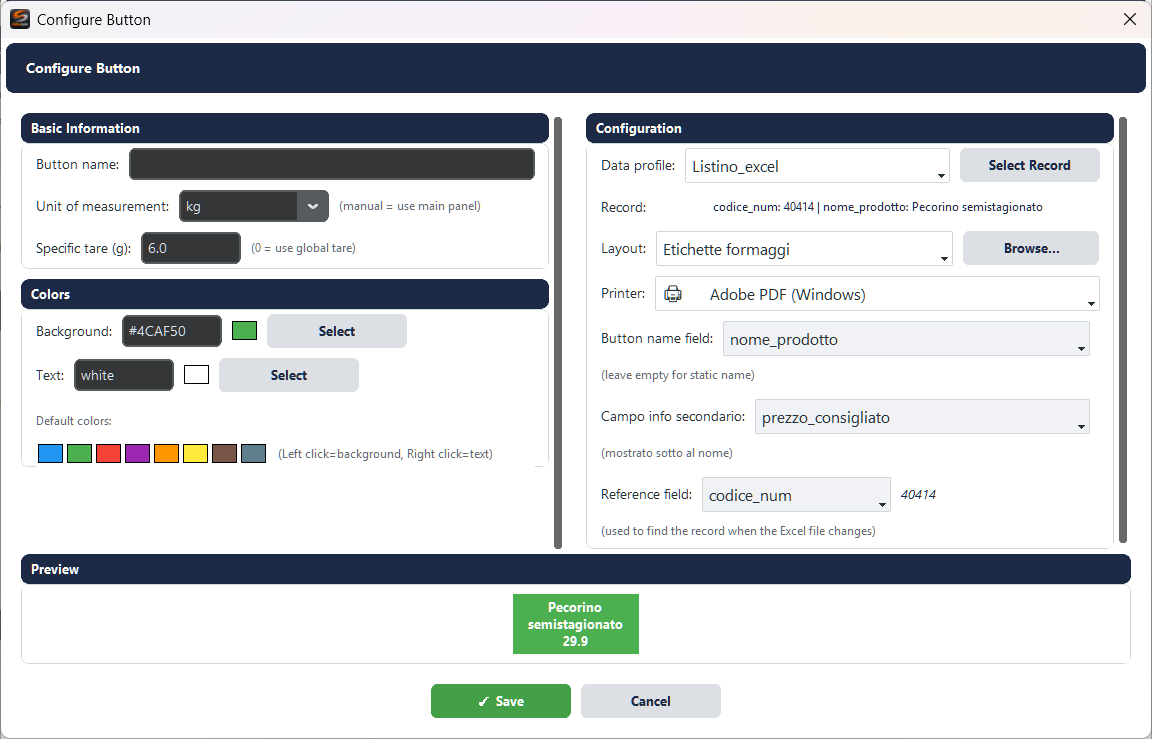
Wird aus der Rastervorschau geöffnet (Klick auf Zelle oder Button konfigurieren... aus dem Kontextmenü).
Grundinformationen:
- Button name — Statischer Button-Text
- Unit of measurement —
manual= Panel-Einheit; oder zwingt g/kg/oz/lb - Specific tare (g) — Dedizierte Tara (0 = globale Tara)
Farben:
- Background / Text — Hex + Farbwähler
- Default colors — Schnellpalette (Linksklick = Hintergrund, Rechtsklick = Text)
Konfiguration:
- Data profile — Datenprofil (Excel, CSV, Datenbank)
- Datensatz auswählen — Ordnet einen bestimmten Datensatz zu (siehe unten)
- Layout — Etikettentemplate (Dropdown oder Durchsuchen...)
- Drucker — Zieldrucker
- Button name field — Dynamischer Name aus Profilfeld (leer = statischen Namen verwenden)
- Secondary info field — Unter dem Namen angezeigt (z. B. Preis)
- Reference field — Feld zum Wiederfinden des Datensatzes wenn die Quelldatei sich ändert
Vorschau unten zeigt das Button-Aussehen in Echtzeit.
Wählen Sie „Aufzeichnen“.
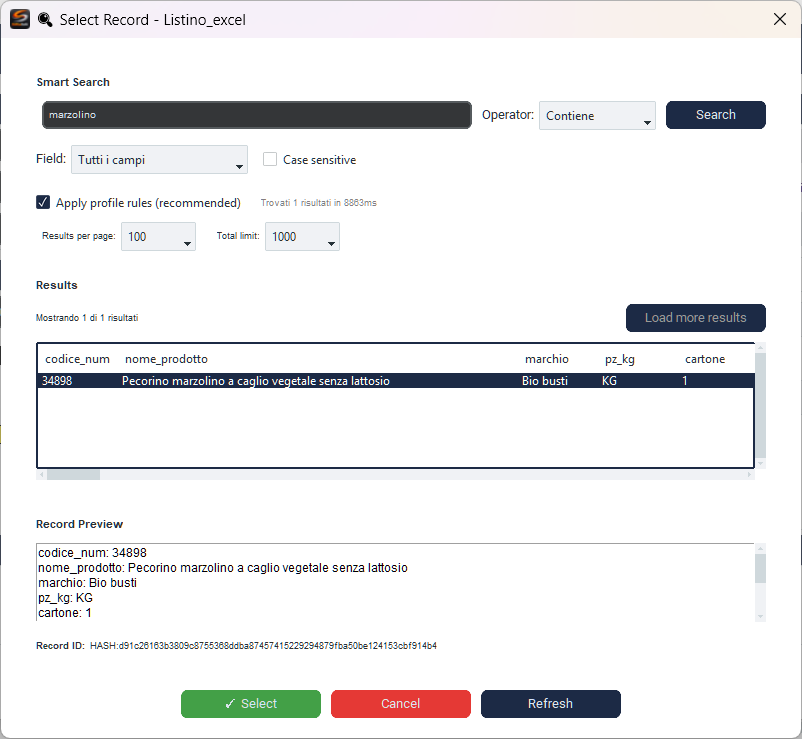
Wird aus der Datensatz auswählen-Schaltfläche in Configure Button geöffnet.
- Intelligente Suche — Geben Sie einen Begriff ein und klicken Sie Suchen
- Feld — Suchen in allen Feldern oder einem bestimmten
- Operator — Enthält, Gleich, Beginnt mit usw.
- Groß-/Kleinschreibung beachten / Apply profile rules
- Ergebnisse — Klicken Sie einen Datensatz zum Auswählen
- Datensatz-Vorschau — Details des ausgewählten Datensatzes
Auswählen bestätigt, Abbrechen bricht ab, Aktualisieren lädt neu.
Zusätzliche Informationen
Gewichtsberechnung im Etikett
Gewicht im Etikett = Brutto-Gewicht − globale Tara − Button-spezifische Tara, konvertiert in die Button-Einheit (falls nicht manual).
Automatischer Druck
Erkennt, wenn ein Objekt auf die Waage gelegt wird, und druckt automatisch:
- Erweitern Sie ▼ Automatic Print
- Aktivieren Sie Automatisches wiederholtes Drucken aktivieren
- Wählen Sie die PLU aus dem Dropdown
- Passen Sie Stabilization delay an
LED-Anzeige: ● IDLE — ● COUNTDOWN — ● WAITING REMOVAL
Daten aktualisieren
Daten aktualisieren (grün, oben rechts) lädt die Daten aller Buttons aus den Datenprofilen neu, unter Verwendung des Reference field zum Auffinden der Datensätze.
Verbindungsmethoden
Zwei verfügbare Methoden, konfigurierbar aus dem Configure-Fenster:
- REST API Server — Waagen verbunden über Zwischenserver (z. B. Raspberry Pi mit API)
- Direkter USB-Treiber — Dymo M5/M10 Waagen direkt verbunden via USB