Excel/ODS Aligner mit KI
Richten Sie automatisch die Spalten mehrerer Excel/ODS-Blätter mithilfe künstlicher Intelligenz aus. Die KI analysiert Spaltennamen und Daten, um jedes Blatt der Struktur des Standardblatts zuzuordnen.
Hauptbildschirm

Die Oberfläche ist unterteilt in eine linke Seitenleiste mit Steuerelementen und einen rechten Hauptbereich mit den Blatttabellen.
Seitenleiste
Datei:
- Excel/ODS laden — Lädt eine Excel- (.xlsx) oder ODS-Datei zur Analyse
- Excel/ODS Speichern — Speichert die Datei mit neu ausgerichteten Spalten
Profil:
- JSON Speichern — Speichert die aktuelle Ausrichtungskonfiguration als JSON-Profil
- JSON laden — Lädt ein zuvor gespeichertes Ausrichtungsprofil
Blätter:
- Standard — Wählt, welches Blatt als Referenz verwendet wird (Standardblatt)
- Synchrones Scrollen — Synchronisiert das horizontale Scrollen zwischen den beiden Tabellen
KI:
- Ausrichten — Startet die KI-Spaltenausrichtung aller Blätter gegenüber dem Standardblatt
- Filter — Filtert Blätter oder Spalten für die Ausrichtung
- Einrichtung — Öffnet das LLM-Konfigurationsfenster
Blattbereich
Der Hauptbereich zeigt zwei Tabellen:
- Standardblatt (fest) — Das Referenzblatt mit der endgültigen Spaltenreihenfolge
- Weitere Blätter — Die anderen Blätter der Datei, deren Spalten neu ausgerichtet werden
Nach der KI-Ausrichtung werden die Spalten der anderen Blätter neu geordnet, um der Struktur des Standardblatts zu entsprechen.
Verwenden Sie JSON speichern, um die Ausrichtungskonfiguration zu speichern. Sie können sie für ähnliche Dateien wiederverwenden, ohne den KI-Prozess zu wiederholen.
LLM-Konfiguration
Öffnet sich über die Schaltfläche Einrichtung in der Seitenleiste. Das Fenster „LLM Configuration for Excel Aligner“ hat 3 Tabs.
LLM-Anmeldeinformationen
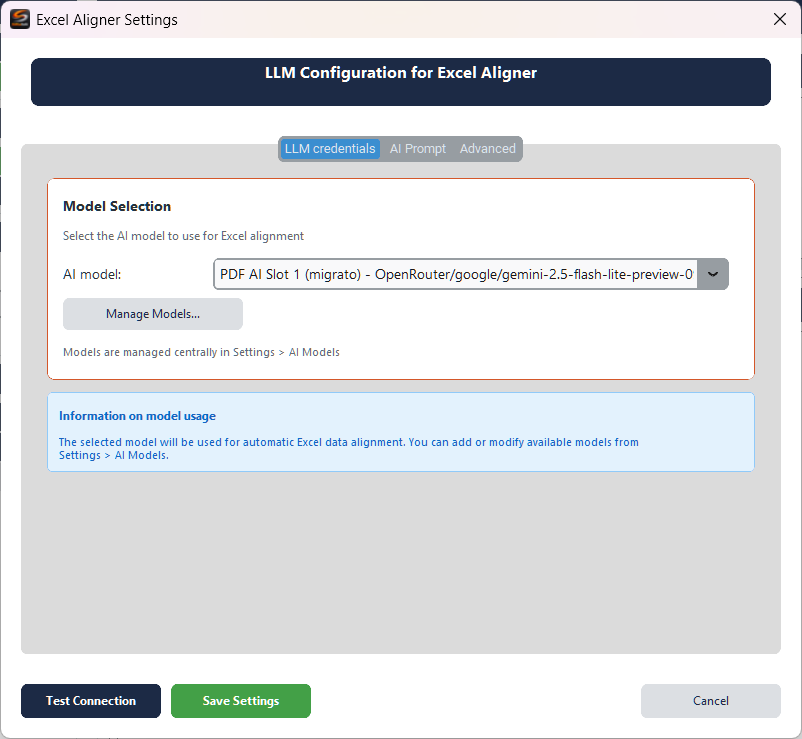
Modellauswahl:
- KI-Modell — Wählt das KI-Modell für die Ausrichtung
- Modelle verwalten... — Öffnet die zentrale Modellverwaltung (Einstellungen → KI-Modelle)
Modelle werden zentral in Einstellungen → KI-Modelle verwaltet. Das Informationsfeld erinnert daran, wo verfügbare Modelle hinzugefügt oder geändert werden können.
Verbindung testen überprüft die Verbindung zum Modell, Einstellungen Speichern speichert, Abbrechen bricht ab.
Spaltennamen und eine Datenprobe werden an den ausgewählten KI-Anbieter gesendet. Verwenden Sie keine Dateien mit sensiblen oder vertraulichen Daten ohne entsprechende Überprüfung.
KI-Eingabeaufforderung

Der Tab KI-Prompt ermöglicht die Anpassung des an das KI-Modell gesendeten Prompts. Der Prompt beschreibt, wie Spaltennamen und Daten analysiert werden, um die korrekte Ausrichtung zu bestimmen.
- Aus Datei laden — Lädt einen Prompt aus einer Textdatei
- In Datei Speichern — Speichert den aktuellen Prompt in eine Datei
- Standard wiederherstellen — Stellt den Standard-Prompt wieder her
Fortgeschritten

Der Tab Erweitert konfiguriert die KI-Parameter:
- Token Max Input — Eingabe-Token-Limit (leer = Modell-Standard)
- Token Max Output — Ausgabe-Token-Limit (leer = Modell-Standard)
- Max Rows for Analysis — Anzahl der Datenzeilen für die Analyse (Standard: 10). Höhere Werte verbessern die Genauigkeit, erhöhen aber die Kosten.
Das Erhöhen der Analysezeilen verbessert die Ausrichtungsgenauigkeit, erhöht jedoch den Token-Verbrauch und die API-Kosten. Für die meisten Dateien reicht der Standardwert von 10 Zeilen aus.
Arbeitsablauf
- Laden Sie die Excel/ODS-Datei mit Excel/ODS laden
- Wählen Sie das Referenzblatt aus dem Dropdown Standard
- Konfigurieren Sie das KI-Modell mit Einrichtung (falls noch nicht geschehen)
- Klicken Sie auf Ausrichten, um die KI-Ausrichtung zu starten
- Überprüfen Sie das Ergebnis in den Tabellen
- Speichern Sie die ausgerichtete Datei mit Excel/ODS Speichern