KI-PDF-Analysator
Extrahieren Sie strukturierte Daten aus PDF-Dokumenten mithilfe künstlicher Intelligenz. Definieren Sie benutzerdefinierte Extraktionsprofile und exportieren Sie die Ergebnisse nach Excel.
Hauptbildschirm
Die Oberfläche ist in 3 Tabs unterteilt (File Selection, Results, Processing Log) sowie zwei feste Bereiche unten: Processing Options und Processing Status.
Dateiauswahl

Der Bereich PDF-DATEIEN zeigt die Tabelle der geladenen Dateien mit den Spalten File Name, Pages und Status.
Statistics unterhalb der Tabelle: Total files, Total pages, Files processed.
- Dateien hinzufügen — Fügt eine oder mehrere PDF-Dateien zur Verarbeitungswarteschlange hinzu
- Auswahl entfernen — Entfernt die ausgewählten Dateien aus der Liste
- PDF-Text exportieren — Exportiert den Rohtext aus den PDFs (ohne KI-Verarbeitung)
- Statistiken aktualisieren — Berechnet die Tabellenstatistiken neu
Verarbeitungsmöglichkeiten
Der Bereich VERARBEITUNGSOPTIONEN steuert, wie die KI die Dokumente verarbeitet:
- Profil auswählen — Zu verwendendes Extraktionsprofil (definiert die zu extrahierenden Felder)
- Pages per request — Anzahl der Seiten pro Anfrage an das KI-Modell
- Jede Seite einzeln verarbeiten — Sendet jede Seite als einzelne Anfrage
- Jedes Dokument einzeln verarbeiten — Verarbeitet jedes Dokument unabhängig
- Verarbeitung starten — Startet die KI-Verarbeitung der geladenen Dateien
- Pause — Unterbricht die Verarbeitung vorübergehend
- Abbrechen — Stoppt die Verarbeitung vollständig
Die VERARBEITUNGSSTATUS-Leiste unten zeigt den Verarbeitungsfortschritt in Echtzeit an.
Ergebnisse

Der Tab Ergebnisse zeigt die von der KI extrahierten Daten in einer strukturierten Tabelle. Die Spalten entsprechen den im Extraktionsprofil definierten Feldern (z.B. Datei, Seite, Datum, Belastungen, Gutschriften, Transaktionsbeschreibung).
- Nach Excel exportieren — Exportiert alle Ergebnisse in eine Excel-Datei (.xlsx)
Verarbeitungsprotokoll

Der Tab Processing Log zeichnet jede während der Verarbeitung ausgeführte Operation auf: API-Anfragen, Antworten, Fehler und Zeiten. Nützlich für Diagnose und Fehlerbehebung.
Die Verarbeitung von PDF-Dokumenten mit KI verbraucht Token. Dokumente mit vielen Seiten können erhebliche Kosten verursachen. Verwenden Sie „Seiten pro Anfrage“, um zu steuern, wie viele Seiten bei jedem API-Aufruf gesendet werden.
LLM-Einstellungen
Das Fenster LLM Settings konfiguriert die KI-Modelle und Batch-Verarbeitungsparameter. Es wird über das Menü des Hauptbildschirms geöffnet.
LLM-Modelle
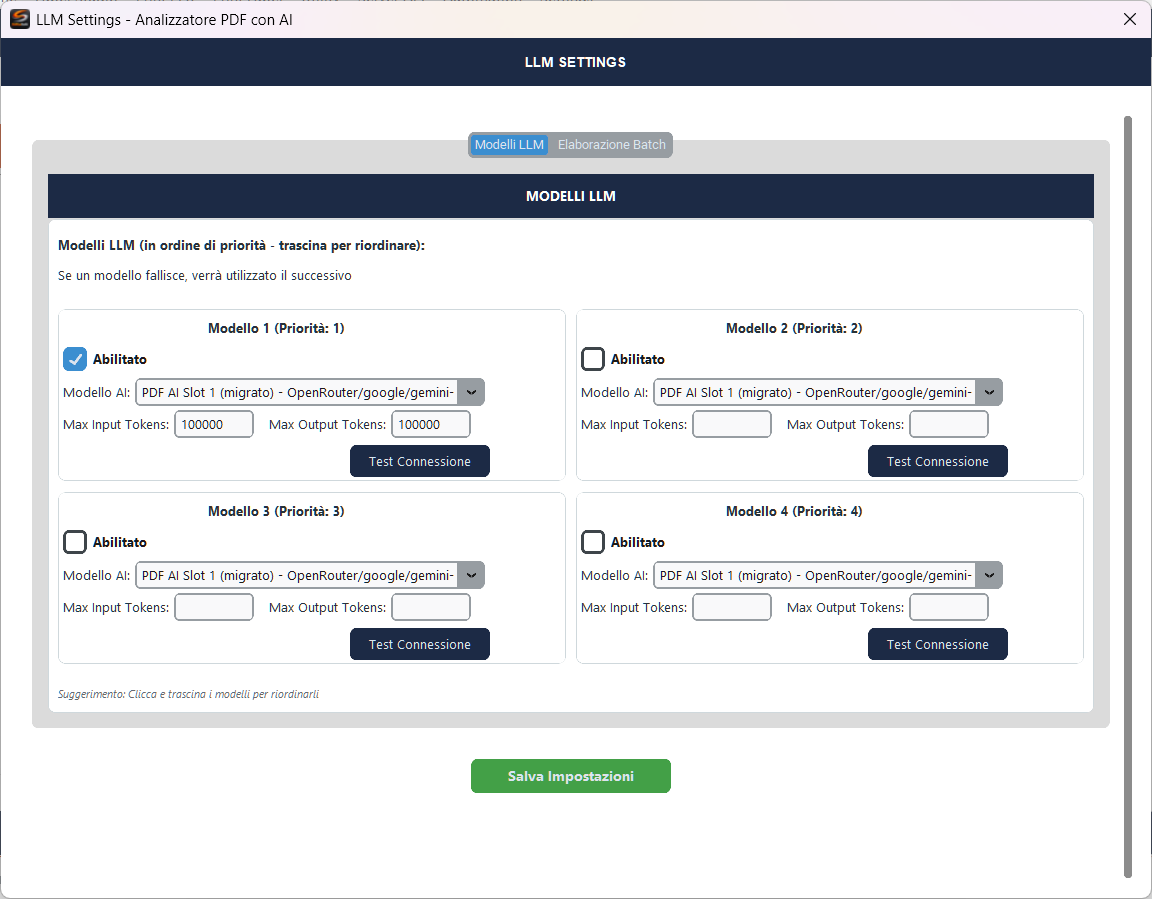
Der Tab LLM-Modelle verwaltet bis zu 4 Modell-Slots mit einem Prioritätssystem. Wenn ein Modell fehlschlägt, wird das nächste in der Prioritätsreihenfolge verwendet.
Jeder Slot umfasst:
- Aktiviert — Aktiviert oder deaktiviert den Slot
- KI-Modell — Wählt das Modell aus der zentralen Verwaltung (Einstellungen → KI-Modelle)
- Max Input Tokens — Maximales Eingabe-Token-Limit pro Anfrage
- Max Output Tokens — Maximales Ausgabe-Token-Limit pro Anfrage
- Verbindung testen — Überprüft, ob das Modell erreichbar ist
Die Slots sind per Drag & Drop umordnbar, um die Priorität zu ändern. Einstellungen speichern bestätigt die Änderungen.
Das 4-Slot-Fallback-System gewährleistet Kontinuität: Wenn das primäre Modell ausfällt (Netzwerkfehler, Rate-Limit, Timeout), wechselt das System automatisch zum nächsten Modell, ohne die Verarbeitung zu unterbrechen.
Batch-Verarbeitung
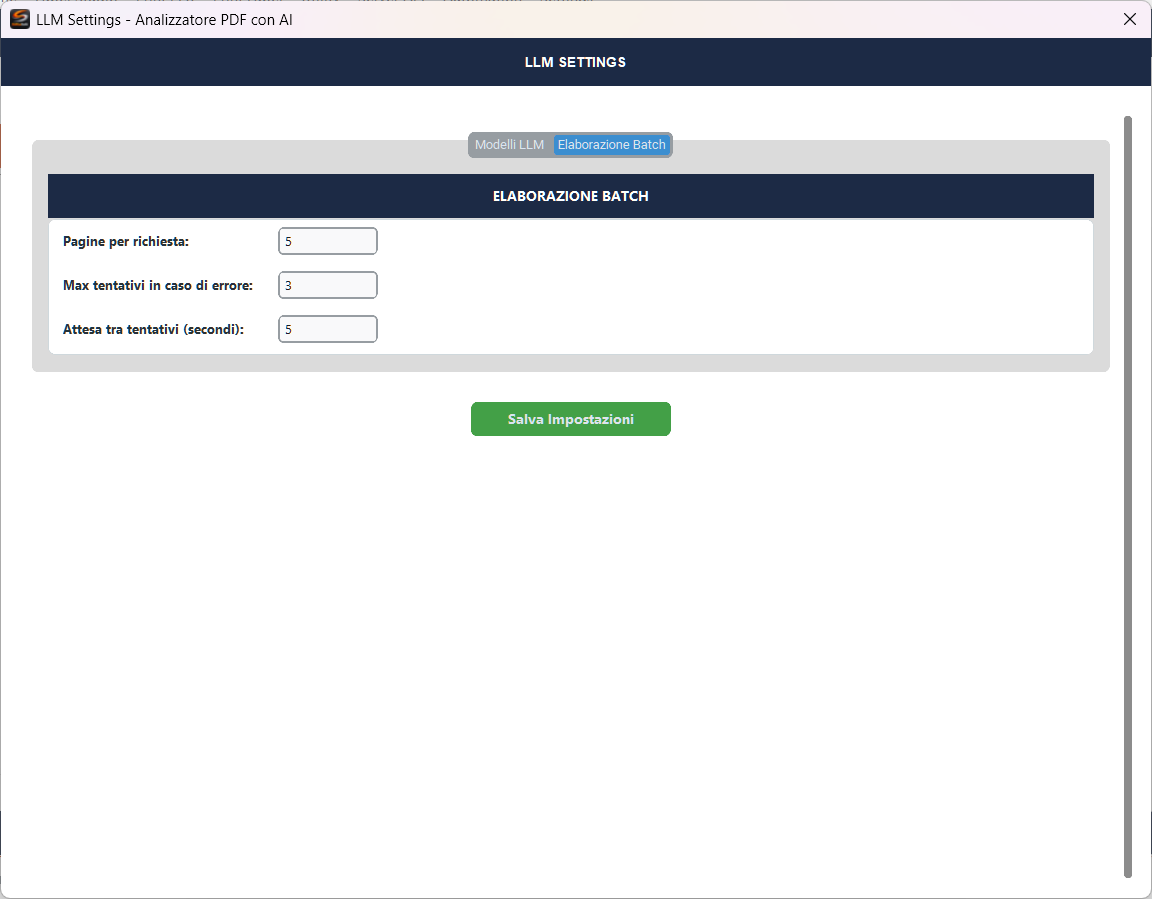
Der Tab Batch-Verarbeitung steuert das Anfrageverhalten:
- Seiten pro Anfrage — Wie viele PDF-Seiten in jeder einzelnen Anfrage an das Modell gesendet werden
- Max. Versuche bei Fehler — Anzahl automatischer Wiederholungen, bevor zum nächsten Modell gewechselt wird
- Wartezeit zwischen Versuchen (Sekunden) — Pause zwischen Versuchen zur Vermeidung von Rate-Limiting
Profilmanager
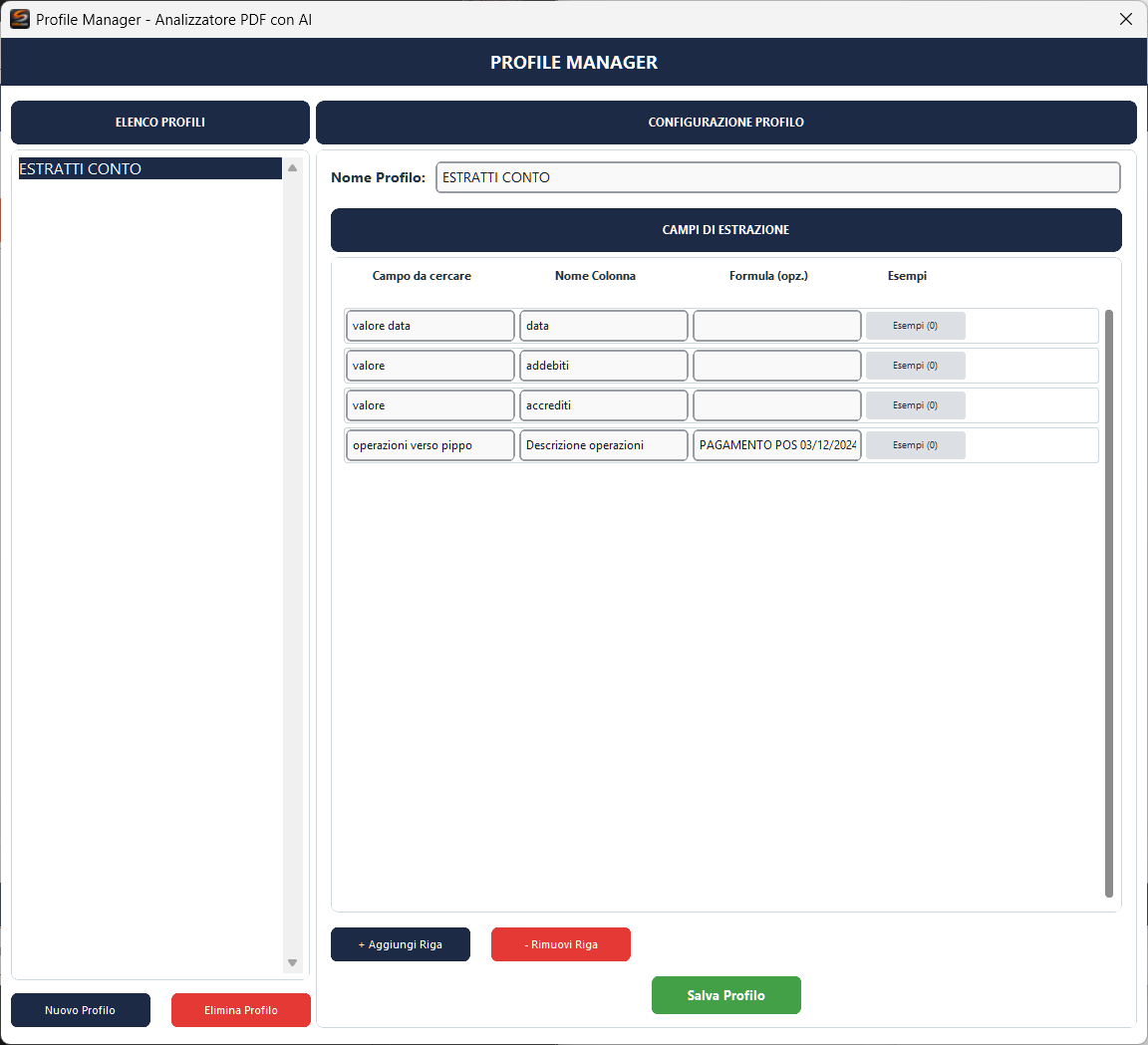
Der Profile Manager definiert, welche Daten aus PDF-Dokumenten extrahiert werden. Links die Profilliste, rechts die Konfiguration des ausgewählten Profils.
Profilname — Bezeichnung des Profils (z.B. „KONTOAUSZÜGE“).
Extraktionsfelder — Jede Zeile definiert ein zu extrahierendes Feld:
- Zu suchendes Feld — Textbeschreibung dessen, was im PDF gesucht werden soll (z.B. „Datumswert“, „Betrag“, „Transaktionen an Firma X“)
- Spaltenname — Name der Spalte in der Ergebnistabelle (z.B. „Datum“, „Belastungen“, „Gutschriften“)
- Formel (opt.) — Optionale Formel zur Transformation des extrahierten Wertes
- Beispiele — Beispiele erwarteter Werte, um die KI bei der Extraktion zu unterstützen
Die Angabe konkreter Beispiele im Feld Beispiele verbessert die Genauigkeit der KI-Extraktion erheblich. Für ein Datumsfeld geben Sie beispielsweise „15.03.2026, 01.12.2025“ ein, um das erwartete Format anzugeben.
- + Zeile hinzufügen — Fügt ein neues Extraktionsfeld hinzu
- - Zeile entfernen — Entfernt das ausgewählte Feld
- Profil speichern — Speichert das aktuelle Profil
- Neues Profil — Erstellt ein neues leeres Profil
- Profil löschen — Löscht das ausgewählte Profil
Arbeitsablauf
- Erstellen oder wählen Sie ein Extraktionsprofil im Profile Manager
- Fügen Sie die PDF-Dateien mit Dateien hinzufügen hinzu
- Wählen Sie das Profil aus dem Dropdown Profil auswählen
- Konfigurieren Sie die Verarbeitungsoptionen (Seiten pro Anfrage, separate Verarbeitung)
- Klicken Sie auf Verarbeitung starten, um die KI-Extraktion zu starten
- Überprüfen Sie die Ergebnisse im Tab Ergebnisse
- Exportieren Sie mit Nach Excel exportieren