Permanenter Datenbank-Manager
Exportieren und importieren Sie permanente Datenbanken (Daten aus Excel, CSV oder Datenbankverbindungen). Nützlich für Backups, Migration zwischen Computern und Datenwiederherstellung.
Hauptbildschirm
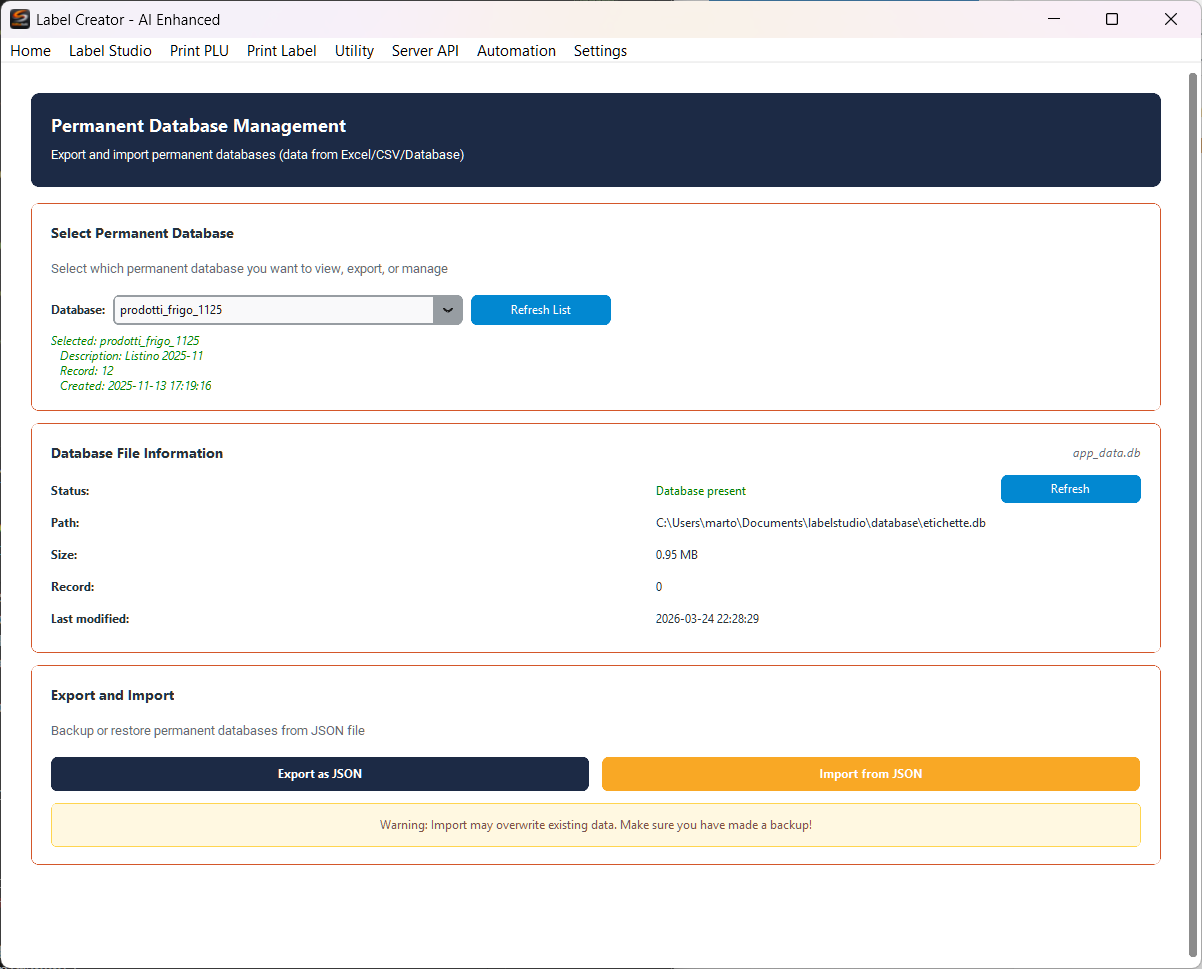
Der Bildschirm ist in drei Bereiche unterteilt: Permanente Datenbank auswählen oben, Datenbankdatei-Informationen in der Mitte und Exportieren und importieren unten.
Wählen Sie Permanente Datenbank aus
Wählen Sie die permanente Datenbank aus, die angezeigt, exportiert oder verwaltet werden soll.
Permanente Datenbanken enthalten Daten, die aus Excel-Dateien, CSV oder externen Datenbankverbindungen über das Modul Tabellen/Datenbank importiert wurden. Die Daten werden lokal gespeichert und bleiben zwischen den Anwendungssitzungen verfügbar.
- Database — Dropdown mit der Liste aller verfügbaren permanenten Datenbanken
- Liste aktualisieren — Aktualisiert die Liste der verfügbaren Datenbanken
- Informationen — Unter dem Dropdown werden der Name der ausgewählten Datenbank, Beschreibung, Anzahl der Datensätze und Erstellungsdatum angezeigt
Informationen zur Datenbankdatei
Zeigt technische Informationen zur physischen Datenbankdatei:
- Status — Zeigt an, ob die Datenbank vorhanden und zugänglich ist
- Pfad — Vollständiger Pfad der Datenbankdatei auf der Festplatte
- Größe — Dateigröße in MB
- Datensatz — Gesamtanzahl der Datensätze in der Datenbank
- Last modified — Datum und Uhrzeit der letzten Dateiänderung
- Aktualisieren — Aktualisiert die Dateiinformationen
Export und Import
Sicherung und Wiederherstellung permanenter Datenbanken mittels JSON-Dateien.
Führen Sie regelmäßig Backups der permanenten Datenbanken durch, insbesondere vor Anwendungsupdates oder Migrationen. Die exportierte JSON-Datei enthält alle Datensätze und Metadaten.
Als JSON exportieren
Exportiert die ausgewählte Datenbank in eine JSON-Datei. Ein Speicherdialog öffnet sich zur Auswahl des Zielorts. Die JSON-Datei enthält alle Datensätze und Metadaten der Datenbank.
Import aus JSON
Importiert eine Datenbank aus einer zuvor exportierten JSON-Datei. Ein Dateiauswahldialog wird geöffnet.
Achtung: Der Import kann bestehende Daten überschreiben. Stellen Sie sicher, dass Sie ein Backup haben, bevor Sie fortfahren.
Typische Verwendung
Datensicherung
- Wählen Sie die Datenbank aus dem Dropdown
- Klicken Sie auf Als JSON exportieren
- Wählen Sie den Zielordner und speichern Sie
Migration auf einen anderen Computer
- Exportieren Sie die Datenbank als JSON vom Quellcomputer
- Kopieren Sie die JSON-Datei auf den Zielcomputer
- Öffnen Sie den Datenbank-Manager auf dem Zielcomputer und klicken Sie auf Aus JSON importieren