Automatischer Scheduler
Erstellen Sie automatische Aufgaben, um Etiketten in regelmäßigen Abständen, bei Ereignissen oder manuell zu drucken. Jede Aufgabe definiert Datenquelle, Filter, Layout, Drucker und Auslöser.
Dashboards

Die Kopfzeile zeigt den Titel Automatischer Scheduler, den Motorstatus (z. B. Engine nicht gestartet) und die Schaltfläche + New task zum Erstellen einer neuen Aufgabe.
Aufgabentabelle
Die zentrale Tabelle listet alle konfigurierten Aufgaben mit folgenden Spalten auf:
- Aufgabenname — Eindeutiger Name der Aufgabe
- Auslöser — Aktivierungstyp (Manual, Periodic check, Monitor folder)
- Nächste Ausführung — Datum/Uhrzeit der nächsten geplanten Ausführung
- Letzte Ausführung — Datum/Uhrzeit der letzten abgeschlossenen Ausführung
- Basislinie — Zeitlicher Ausgangspunkt
- In Warteschlange einreihen — Anzahl der Druckaufträge in der Warteschlange
- Status — Aktueller Aufgabenstatus (aktiviert, deaktiviert, wird ausgeführt)
Aktionsschaltflächen
Unten befinden sich die Schaltflächen zur Verwaltung der ausgewählten Aufgabe:
- Jetzt ausführen — Führt die ausgewählte Aufgabe sofort aus
- Bearbeiten — Ändert die Aufgabenkonfiguration
- Neu initialisieren — Setzt die Aufgabe in den Ausgangszustand zurück (löscht den Ausführungsverlauf)
- Aktivieren/Deaktivieren — Aktiviert oder deaktiviert die Aufgabe
- Protokoll anzeigen — Zeigt das Protokoll vergangener Ausführungen
- Warteschlange freigeben — Leert die Druckwarteschlange der Aufgabe
- Warteschlange anzeigen — Zeigt die Druckaufträge in der Warteschlange
- Löschen — Löscht die Aufgabe endgültig
Neue Aufgabe erstellen
Klicken Sie auf + New task, um den 5-Schritte-Assistenten zu öffnen. Jeder Schritt ist über die obere Leiste erreichbar.
Schritt 1 — General
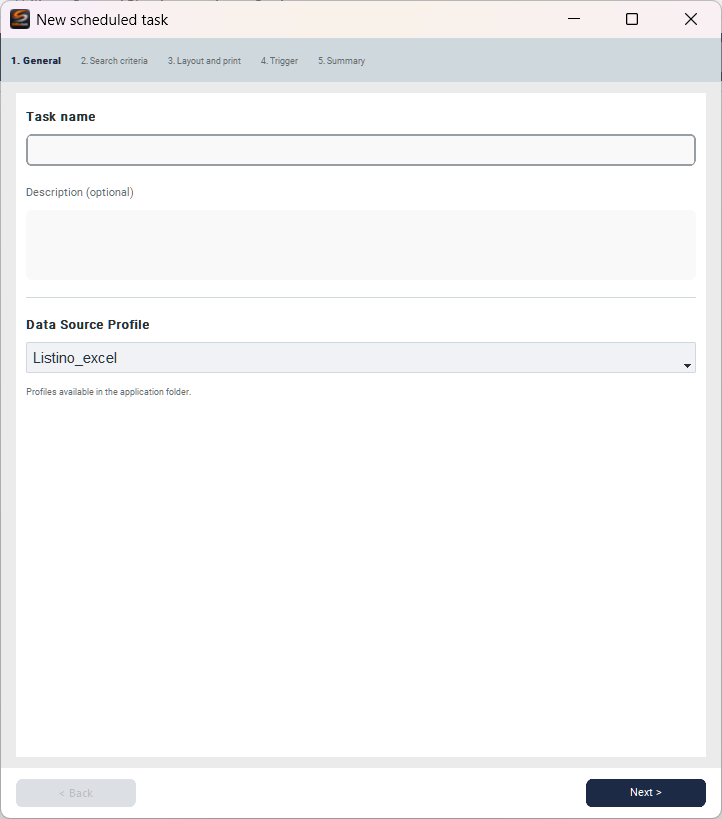
- Aufgabenname — Eindeutiger Name der Aufgabe (erforderlich)
- Beschreibung — Beschreibende Notizen (optional)
- Datenquellprofil — Zu verwendendes Datenprofil (verfügbare Profile im Anwendungsordner)
Schritt 2 — Search criteria

Definiert, welche Datensätze aus dem Datenprofil für den Druck einbezogen werden:
- Kein Filter — Lädt und druckt alle Datensätze des Profils
- Mit spezifischen Kriterien filtern — Wendet benutzerdefinierte Filter an
- Nur geänderte Datensätze (inkrementell) — Druckt nur Datensätze, die seit der letzten Ausführung geändert wurden
- + Add criterion — Fügt ein Filterkriterium hinzu (Feld, Operator, Wert)
- Vorlagenvariablen — Aktiviert dynamische Variablen in Werten:
{{TODAY}},{{NOW}},{{LAST_RUN_DATE}}
Verwenden Sie {{LAST_RUN_DATE}} im inkrementellen Modus, um nur seit der letzten Ausführung geänderte Datensätze zu drucken. Ideal für tägliche Aktualisierungen ohne Duplikate.
Schritt 3 — Layout and print

- Etikett-Layout — Etikettenvorlage für den Druck
- Drucker — Zieldrucker
Druckoptionen:
- Kopien pro Artikel — Anzahl der Kopien pro Datensatz
- Startposition — Startposition auf dem Etikettenbogen
- Doppelseitiges Drucken (Duplex) deaktivieren — Deaktiviert den beidseitigen Druck
Druckwarteschlange:
- Sofort drucken — Sendet bei jeder Ausführung sofort an den Drucker
- In Warteschlange einreihen — Sammelt Druckaufträge in einer Warteschlange, die manuell mit Warteschlange freigeben freigegeben wird
Schritt 4 — Trigger

Definiert, wann die Aufgabe ausgeführt werden soll:
- Manuell — Wird nur ausgeführt, wenn Jetzt ausführen im Dashboard angeklickt wird
- Regelmäßige Überprüfung — Prüft und führt in konfigurierbaren regelmäßigen Abständen aus
- Ordner überwachen — Wird ausgelöst, wenn neue oder geänderte Dateien in einem angegebenen Ordner erkannt werden
Schritt 5 — Summary
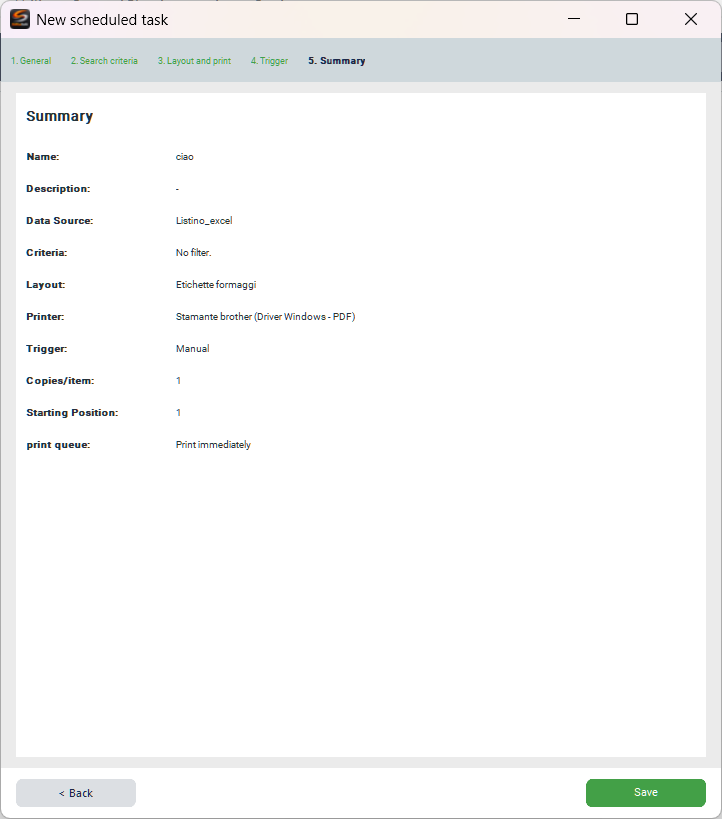
Zusammenfassung aller in den vorherigen Schritten konfigurierten Einstellungen:
- Name, Beschreibung, Datenquelle, Kriterien, Layout, Drucker, Auslöser, Kopien/Element, Startposition, Druckwarteschlange
Klicken Sie auf Speichern, um die Aufgabe zu erstellen. Die Aufgabe erscheint im Dashboard und kann gestartet, bearbeitet oder gelöscht werden.
Zusätzliche Informationen
Scheduler-Motor
Der Scheduler-Motor muss gestartet sein, um Aufgaben mit dem Trigger Regelmäßige Überprüfung oder Ordner überwachen auszuführen. Manuell-Aufgaben funktionieren auch ohne laufenden Motor über die Schaltfläche Jetzt ausführen.
Wenn die Scheduler-Engine nicht läuft, werden Aufgaben mit periodischem oder Ordnerüberwachungs-Trigger nicht ausgeführt. Überprüfen Sie den Engine-Status im Dashboard, bevor Sie sich auf den automatischen Druck verlassen.
Druckwarteschlangen-Verwaltung
Wenn eine Aufgabe den Modus In Warteschlange einreihen verwendet, werden Druckaufträge gesammelt, ohne an den Drucker gesendet zu werden. Verwenden Sie Warteschlange anzeigen, um die Druckaufträge in der Warteschlange einzusehen, und Warteschlange freigeben, um sie alle an den Drucker zu senden.