Mode en ligne
Accédez au catalogue des produits Odoo directement depuis votre appareil Android. Recherchez, modifiez, enrichissez avec l'intelligence artificielle et prenez des photos — tout en temps réel, sans avoir besoin d'un ordinateur.
Aperçu
Le Mode en ligne est la fonction principale de SiltaFlow pour la gestion des produits. Il vous permet de vous connecter à votre serveur Odoo et de travailler directement sur le catalogue : rechercher des articles, afficher et modifier les informations, générer des descriptions avec l'intelligence artificielle et prendre des photos de produit.
Pour accéder au Mode en ligne, depuis l'écran principal de SiltaFlow, appuyez sur le bouton « Mode en ligne » dans la zone Gestion des articles. Vous devez avoir déjà configuré la connexion au serveur Odoo (voir le guide Connexion et Authentification).
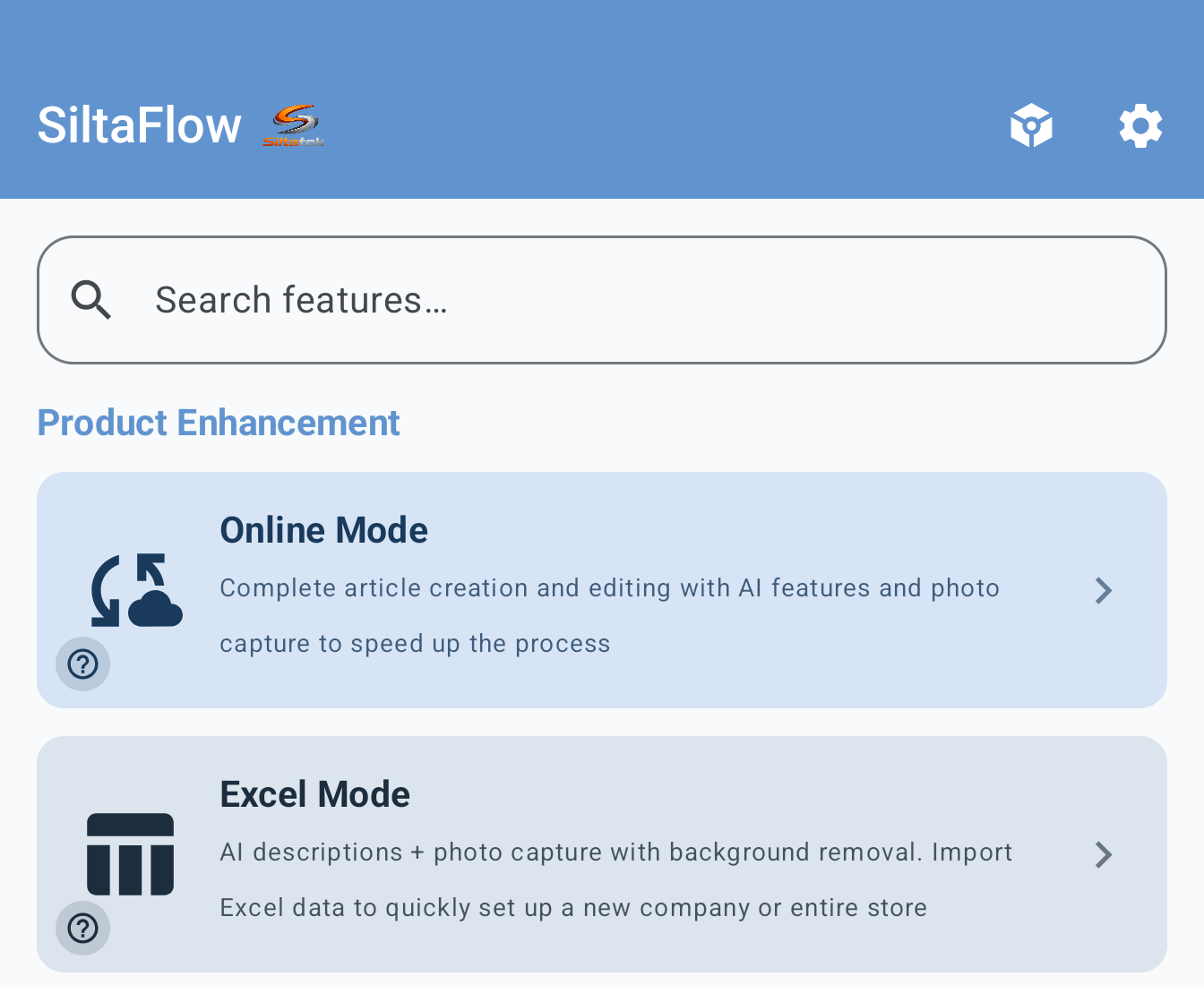
L'écran principal de SiltaFlow avec le bouton Mode en ligne dans la zone Gestion des articles
Pour utiliser le Mode en ligne, vous avez besoin d'une connexion Internet active et des identifiants d'accès au serveur Odoo (adresse, base de données, utilisateur et mot de passe).
Naviguer dans le catalogue
Lorsque vous entrez dans le Mode en ligne, vous verrez l'écran de recherche de produits. De là, vous pouvez trouver n'importe quel article présent dans votre catalogue Odoo de plusieurs façons :
- Text search — Type at least 2 characters: SiltaFlow searches Odoo by product name, barcode and internal reference.
- Scannage de code-barres — Appuyez sur l'icône de code-barres et pointez le code-barres du produit avec l'appareil photo. Le produit est trouvé immédiatement.
- Operational filters — Narrow the list to products without description, image, barcode, internal code, supplier or packaging.

Ouvrez Abonnement dans l’application et choisissez Restaurer les achats avec le compte Google Play utilisé pour acheter Pro.
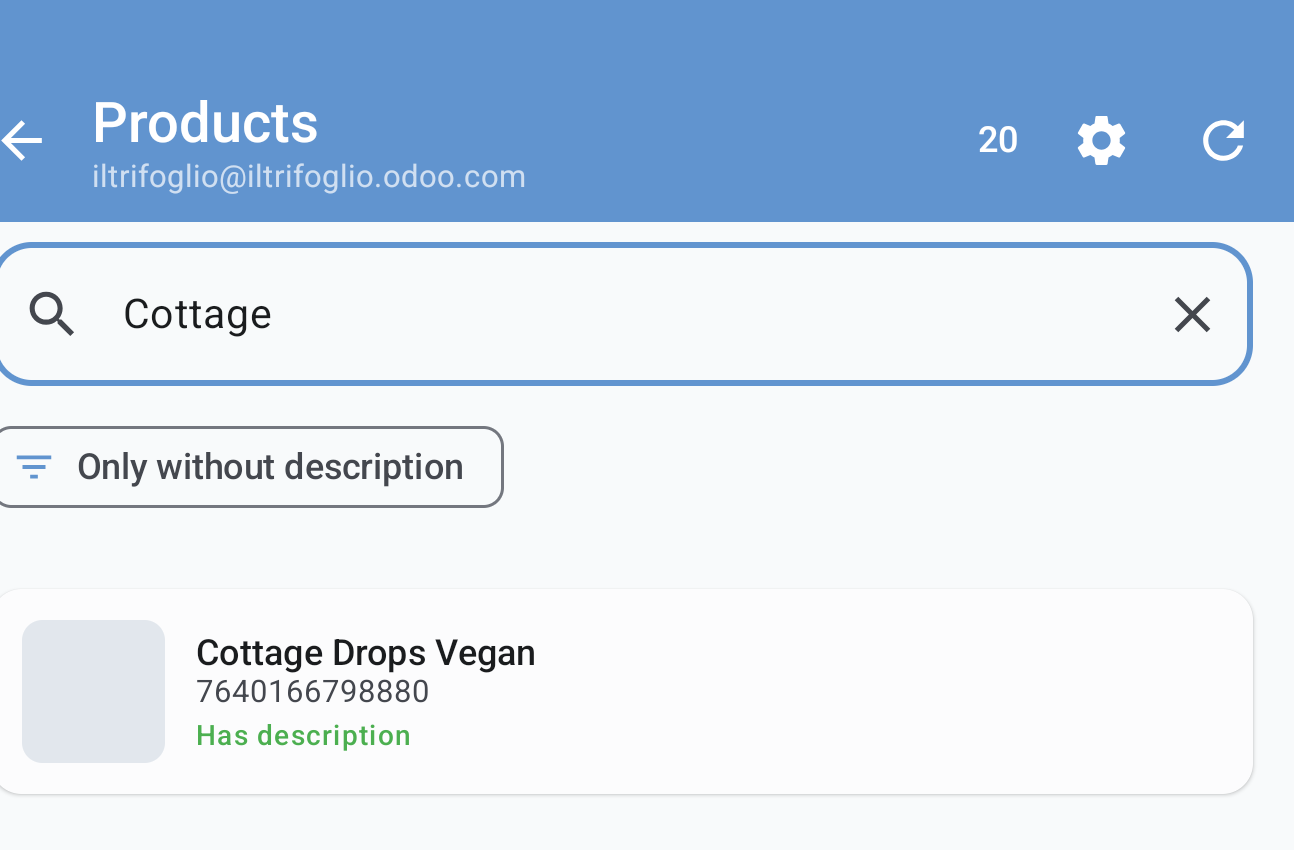
Résultat de la recherche : le produit affiche le nom, le code-barres et l'image. Le badge vert « Has description » indique que le produit a déjà une description.
Chaque résultat affiche les informations principales du produit : nom, code interne, code-barres et miniature de l'image. Appuyez sur un produit pour ouvrir sa fiche complète.

Les filtres actifs sont mis en évidence sous la barre de recherche
Filters help complete the catalog: focus on products missing descriptions, images, barcodes, internal references, suppliers or packaging. Text search uses name, barcode and internal reference; barcode scan performs an exact search.
Le scannage du code-barres est le moyen le plus rapide de trouver un produit. Il fonctionne avec tous les formats courants : EAN-13, EAN-8, UPC, Code 128, QR Code et bien d'autres.
La fiche produit
La fiche produit est le cœur du Mode en ligne. Vous y trouvez toutes les informations relatives au produit, organisées en sections claires et faciles à naviguer.
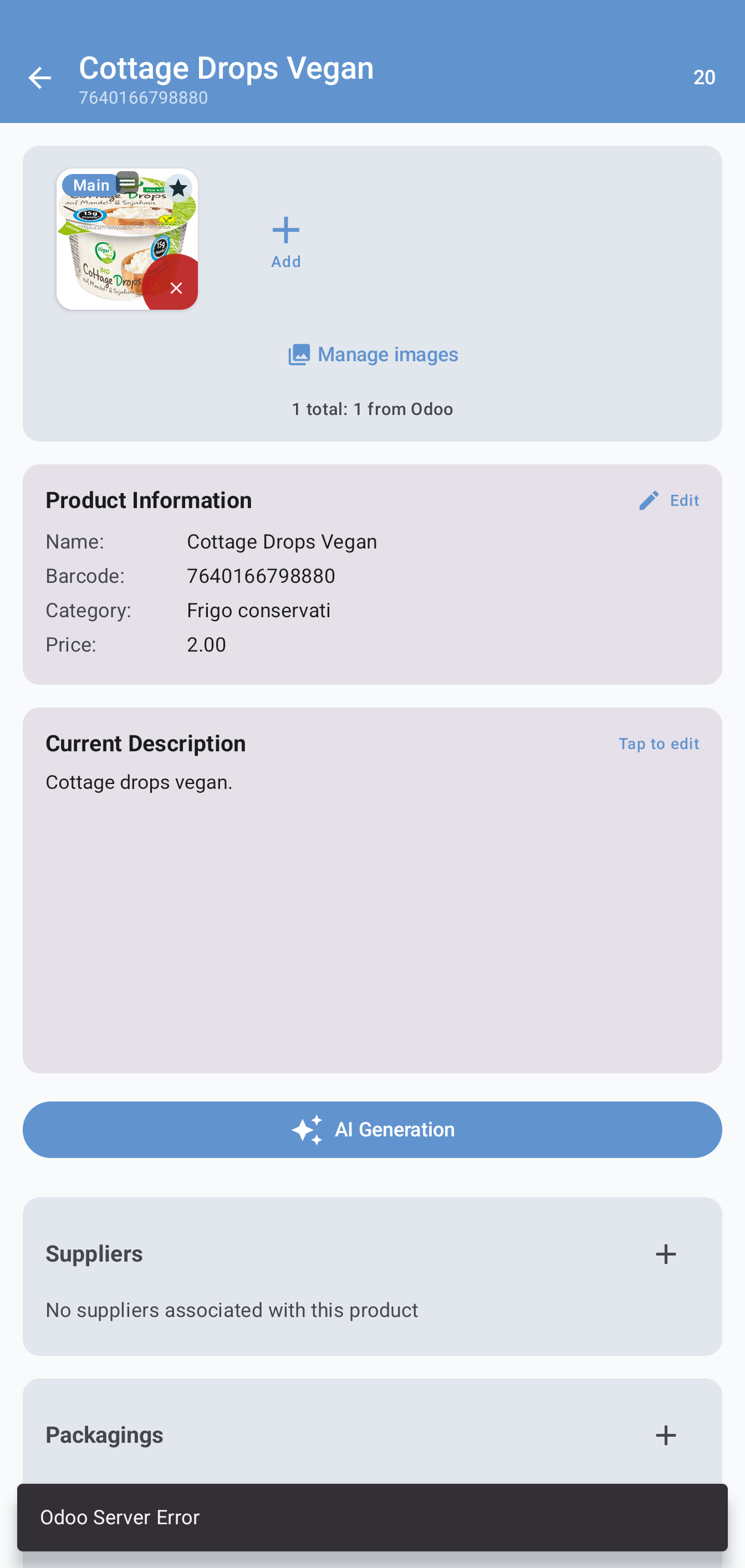
La fiche produit : en haut l'image avec le bouton + Ajouter et le lien « Gérer les images ». Sous les informations principales (nom, code-barres, catégorie, prix) avec le bouton Modifier. Puis la description avec « Appuyez pour modifier » et le bouton bleu Génération IA.

En défilant la fiche : la section Emballages affiche un emballage « Carton » avec une quantité de 12 unités. Les icônes crayon et corbeille permettent de modifier ou de supprimer chaque entrée.
En haut, vous trouvez :
- Image du produit — Appuyez pour agrandir ou pour accéder à la galerie d'images
- Nom du produit — Le nom tel qu'il apparaît dans le catalogue Odoo
- Code interne et code-barres — Les identifiants du produit
- Boutons d'action — Générer une description avec l'IA, prendre une photo, ouvrir la galerie
- Gérer les images — Le lien « Manage images » avec le compteur qui indique combien d'images sont présentes et combien sont chargées sur Odoo
- Description — La description commerciale du produit avec le texte « Appuyez pour modifier » et le bouton bleu « Génération IA » pour la créer automatiquement
- Fournisseurs — Section extensible avec la liste des fournisseurs associés. Le bouton + permet d'en ajouter de nouveaux
- Emballages — Section extensible avec les emballages configurés (nom, quantité par carton, code-barres). Le bouton + permet d'en ajouter de nouveaux
En scrollant vers le bas, vous trouvez les sections avec tous les champs du produit : informations générales, prix, description, fournisseur, stock et ainsi de suite. Chaque section est extensible : appuyez sur l'en-tête pour l'ouvrir ou la fermer.
Les champs modifiables sont mis en évidence et vous pouvez les appuyer pour modifier la valeur. Les modifications sont enregistrées sur Odoo lorsque vous appuyez sur le bouton Enregistrer.
Génération de descriptions avec l'IA
SiltaFlow peut générer automatiquement des descriptions professionnelles de produits grâce à l'intelligence artificielle. Cette fonctionnalité est particulièrement utile lorsque vous devez cataloguer de nombreux nouveaux articles et que vous souhaitez économiser du temps dans la rédaction des descriptions.
Comment ça marche
From the product sheet, tap AI. The app uses name, category, existing description and selected prompt to generate a new description. The product barcode is required so the flow works on a uniquely identified item.
Vous pouvez choisir entre différents modèles d'instructions (template) qui guident l'IA pour générer des descriptions avec des styles différents : commercial, technique, bref, détaillé et ainsi de suite. Les templates sont personnalisables à partir des Paramètres.
Les fonctions IA nécessitent un fournisseur externe configuré par l’utilisateur. Ses frais sont facturés par ce fournisseur ; SiltaFlow ne vend pas de crédits IA.
Services d'IA supportés
SiltaFlow supporte plusieurs services d'intelligence artificielle. Le tableau suivant montre les principaux :
| Service | Modèles disponibles | Notes |
|---|---|---|
| OpenAI | GPT-4o, GPT-4o mini, o1, o3-mini | Nécessite une clé API OpenAI |
| Perplexity | sonar, sonar-pro | Requires a Perplexity API key |
| OpenRouter | Centaines de modèles | Accès à plusieurs fournisseurs avec une seule clé |
| Personnalisé | N'importe quel modèle compatible | Pour les serveurs locaux ou les fournisseurs non répertoriés |
Les fonctions IA nécessitent un fournisseur externe configuré par l’utilisateur. Ses frais sont facturés par ce fournisseur ; SiltaFlow ne vend pas de crédits IA.
AI for product fields
Beyond the description, AI can suggest values for Odoo fields configured in settings. Text, HTML, numeric, boolean, date, selection, many2one and many2many fields are supported; the user reviews suggestions before saving.
- AI suggestions are not written directly to Odoo: they remain under review until you tap Save.
- For relational fields, SiltaFlow uses available Odoo values when they have been synchronized.
- If you enable "Skip description generation", AI works only on the selected fields.
Photos et gestion des images
SiltaFlow vous permet de prendre des photos de produits directement avec l'appareil photo de votre appareil et de les charger sur le catalogue Odoo. Il n'est plus nécessaire de transférer les photos d'un appareil à l'autre ou de les charger manuellement depuis un ordinateur.
Prendre une photo
Depuis la fiche produit, appuyez sur le bouton appareil photo. L'écran de la caméra s'ouvre : pointez votre appareil vers le produit et prenez une photo. La photo est automatiquement ajoutée à la galerie du produit.
Suppression d'arrière-plan
SiltaFlow inclut une fonction de suppression automatique d'arrière-plan. Après avoir pris une photo, vous pouvez supprimer l'arrière-plan en un seul appui pour obtenir une image propre du produit sur un arrière-plan transparent, idéale pour le catalogue et le commerce électronique.
Galerie d'images
Chaque produit peut avoir plusieurs images. Depuis la galerie, vous pouvez :
- Afficher toutes les images associées au produit
- Définir une image comme photo principale
- Supprimer les images qui ne sont plus nécessaires
- Agrandir une image pour la voir en détail

La fenêtre « Gérer les images » : l'icône étoile marque la photo principale, les flèches permettent de réorganiser les images, l'icône corbeille supprime.
AI image enhancement
From image management you can use remote AI services to enhance an existing photo, edit it with a prompt, generate variants or apply presets. This flow starts from a local source image and does not create product images from text only.
Supported image providers are OpenAI, Google/Gemini and OpenRouter. You can use custom prompts, up to two example images, color palettes, output count and watermark; images stay local until you upload or promote them to Odoo.
Modifier les champs du produit
Dans la fiche produit, vous pouvez modifier directement les champs. Appuyez sur un champ pour entrer en mode modification : le type d'éditeur qui apparaît dépend du type de données.
Le tableau suivant montre les types de champs disponibles et comment interagir avec chacun :
| Type de champ | Description | Comment le modifier |
|---|---|---|
| Texte | Noms, descriptions, notes | Appuyez et tapez la nouvelle valeur |
| Nombre | Prix, quantités, poids | Appuyez et saisissez la valeur numérique |
| Oui/Non | Publié, actif, en vente | Appuyez pour basculer entre actif et inactif |
| Sélection | Type de produit, catégorie fiscale | Appuyez et choisissez une option dans la liste |
| Date | Dates d'expiration, création | Appuyez et sélectionnez la date dans le calendrier |
| Relation | Catégorie, fournisseur, unité de mesure | Appuyez et recherchez dans la liste des valeurs disponibles |
Les modifications aux champs ne sont pas envoyées immédiatement au serveur. Vous pouvez modifier plusieurs champs puis appuyer sur Enregistrer pour envoyer toutes les modifications ensemble à Odoo.
Paramètres
Les paramètres du Mode en ligne vous permettent de personnaliser le comportement de la recherche, la configuration de l'intelligence artificielle, les modèles d'instructions pour les descriptions et les options de l'appareil photo.
Paramètres de recherche
De là, vous pouvez configurer les champs recherchés, le nombre de résultats à afficher par page et le comportement des filtres.

Les paramètres de recherche du Mode en ligne
- Limite des résultats — Nombre maximum de produits chargés pour chaque recherche (de 10 à 1 000 000). La valeur par défaut est 50.
- Invite IA prédéfinie — Sélectionnez quel modèle d'instructions utiliser par défaut pour la génération IA, ou laissez « Utiliser les paramètres par défaut de l'application ».
- Créer un article — Affiche ou masque le bouton pour créer de nouveaux produits directement depuis l'application. Désactivé par défaut.
- Activer la modification des produits — Active la possibilité de modifier les champs du produit directement depuis la fiche. Lorsqu'il est activé, le bouton Modifier apparaît.
- Champs modifiables — Configurez les champs Odoo qui peuvent être modifiés par l'application. Appuyez sur + pour ajouter des champs, sur l'icône d'actualisation pour synchroniser la liste à partir du serveur.
Génération IA pour les champs
- Ignorer la génération de description — Si activé, l'IA remplira uniquement les champs de relation (par ex. catégorie, étiquettes) sans générer de description textuelle.
- Popup de sélection des champs IA — Affiche un dialogue pour choisir les champs à faire remplir par l'IA avant de lancer la génération.
Fournisseurs et emballages
- Gestion des fournisseurs — Active la section fournisseurs dans la fiche produit pour ajouter, modifier et supprimer les fournisseurs.
- Gestion des emballages — Active la section emballages dans la fiche produit pour gérer les cartons et les conditionnements.
Configuration de l'IA
Sélectionnez le service d'intelligence artificielle, entrez votre clé API et choisissez le modèle à utiliser pour générer les descriptions. Vous pouvez tester la configuration directement depuis cet écran.
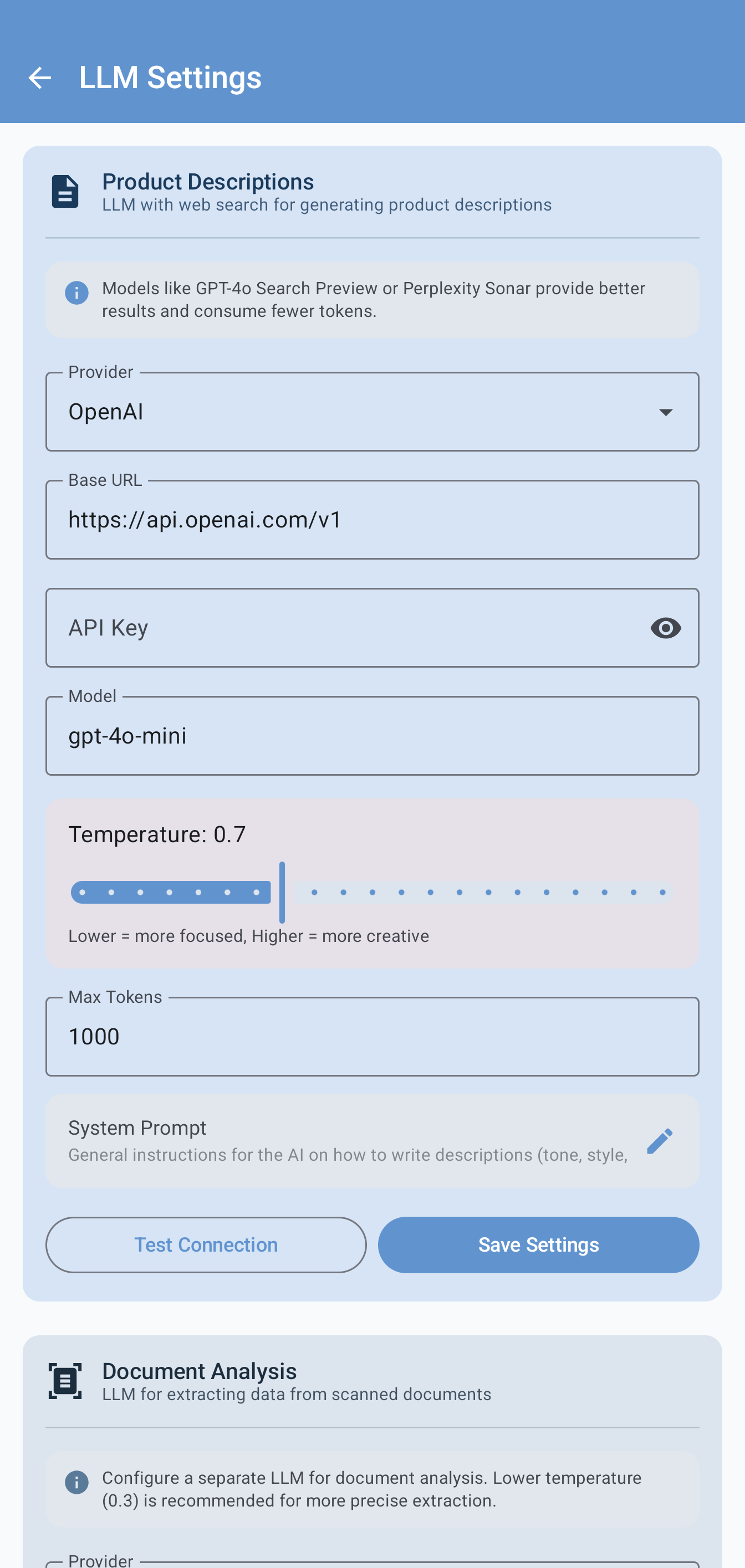
L'écran de configuration du service d'IA
- Fournisseur — Le service IA à utiliser : OpenAI, Perplexity, OpenRouter ou un point de terminaison personnalisé. En sélectionnant un fournisseur standard, l'URL de base est remplie automatiquement.
- Clé API — La clé d'accès au service sélectionné. Elle est stockée de manière sécurisée sur l'appareil.
- Modèle — Le modèle spécifique à utiliser (par ex. gpt-4o-mini, sonar-pro). Pour OpenRouter, un catalogue avec des centaines de modèles est disponible.
- Température — Contrôle la créativité des réponses : les valeurs basses (0,3) pour les textes précis et cohérents, les valeurs hautes (0,9) pour les textes plus créatifs et variés. La valeur par défaut est 0,7.
- Tokens maximums — Longueur maximale de la réponse générée. La valeur par défaut est 1000.
- Invite système — Instructions générales pour l'IA concernant le ton, le style et le format des descriptions.
- Test de connexion — Vérifie que la configuration est correcte avant d'enregistrer. Si le test réussit, vous verrez un message de confirmation.
Modèles d'instructions (Template)
Les modèles d'instructions définissent le style et le format des descriptions générées par l'IA. Vous pouvez créer des templates personnalisés pour différents objectifs : descriptions commerciales, fiches techniques, textes pour le commerce électronique et ainsi de suite.

La liste des modèles d'instructions personnalisables
L'application inclut 5 modèles prédéfinis, un pour chaque langue supportée (italien, anglais, espagnol, français, allemand). Chaque modèle affiche des étiquettes colorées pour la langue, la catégorie et le type.
- Chaque modèle peut être activé ou désactivé individuellement via l'interrupteur
- L'icône étoile marque le modèle par défaut, celui qui est proposé en premier pendant la génération
- Appuyez sur le bouton + en haut à droite pour créer des modèles personnalisés avec des instructions spécifiques pour vos besoins
- Les modèles supportent les variables automatiques : {product_name} pour le nom du produit, {barcode} pour le code-barres, {category} pour la catégorie
Paramètres de photo
Ces paramètres s'appliquent à la fois au Mode en ligne et au Mode Excel. Ils vous permettent de configurer le traitement des images, le format et le filigrane.

Les paramètres de l'appareil photo et de la gestion des images
Traitement des images
- Suppression automatique de l'arrière-plan — Si activé, l'arrière-plan est supprimé automatiquement après chaque cliché. Désactivé par défaut.
- Centrage et redressement automatiques — Centre et redresse automatiquement le sujet après traitement. Désactivé par défaut.
- Chargement des images — Inclut les images dans l'enregistrement sur Odoo. Activé par défaut — si désactivé, les photos ne sont sauvegardées que localement.
Format de l'image
- Résolution maximale — La taille maximale des images (Originale, 800px, 1200px, 1600px).
- Format — Le rapport de l'image : Originale, 1:1 (carré, idéal pour le commerce électronique), 4:3, 16:9.
- Couleur de l'arrière-plan — La couleur appliquée après la suppression de l'arrière-plan : blanc (le plus courant pour le commerce électronique), noir, gris ou transparent.
Filigrane
- Filigrane — Ajoute un texte en surimpression aux photos pour protéger les images. Désactivé par défaut.
Conseils
Utilisez le scannage du code-barres pour trouver des produits dans l'entrepôt : c'est beaucoup plus rapide que la recherche par texte et il n'y a pas d'erreurs de saisie.
Créez des modèles d'instructions IA spécifiques pour vos catégories de produits. Une description pour les produits alimentaires nécessite des informations différentes de celle pour les composants électroniques.
Utilisez la suppression d'arrière-plan pour obtenir des photos professionnelles sans avoir besoin d'un studio photo. Prenez la photo sur n'importe quelle surface et supprimez l'arrière-plan d'un appui.
Enregistrez régulièrement les modifications, surtout lorsque vous travaillez sur plusieurs champs. En cas d'interruption de la connexion, les modifications non enregistrées seront perdues.
Utilisez les filtres par catégorie lorsque vous devez travailler sur un groupe spécifique de produits. C'est beaucoup plus efficace que de rechercher chaque produit individuellement.
Exigences
Pour utiliser le Mode en ligne de SiltaFlow, vous avez besoin de :
- Une connexion Internet active
- Un compte Odoo avec les identifiants d'accès (adresse du serveur, base de données, utilisateur et mot de passe)
- For description generation: an API key for the configured LLM provider. For AI images: a supported image provider among OpenAI, Google/Gemini or OpenRouter.
- Un appareil Android avec la version 10 ou ultérieure
- L'appareil photo de l'appareil (pour scanner les codes-barres et prendre des photos de produit)