Impression Odoo
Connectez Label Creator directement à votre serveur Odoo pour imprimer des étiquettes depuis votre catalogue produits. Créez des profils de données personnalisés, téléchargez les informations à jour et imprimez en un clic.
Aperçu
Impression Odoo est le pont entre votre logiciel de gestion Odoo et l'impression d'étiquettes physiques. Au lieu d'exporter les données manuellement et de les réimporter, Label Creator se connecte directement au serveur Odoo via l'API JSON-RPC et télécharge les données produits en temps réel.
La fonctionnalité est articulée autour de deux écrans séparés, accessibles depuis le menu Imprimer Étiquettes → Odoo:
- Créer des profils — L'écran de configuration, où vous définissez quoi télécharger depuis Odoo : modèle de données, champs, relations entre tableaux, filtres et paramètres de prix. C'est le travail préparatoire, à faire une seule fois pour chaque type de données.
- Imprimer des étiquettes — L'écran opérationnel, où vous travaillez au quotidien : téléchargez les données à jour, cherchez des produits, importez des listes depuis Excel, définissez les quantités et imprimez les étiquettes.
Le flux de travail typique est : créez un profil une fois (configuration), puis utilisez l'écran d'impression chaque jour pour télécharger les données à jour et imprimer.
Pour vous connecter à Odoo, vous devez saisir l’URL du serveur, la base de données, le nom d’utilisateur et le mot de passe dans les identifiants. Ceux-ci sont enregistrés localement de manière sécurisée.
Créer des profils — Configuration
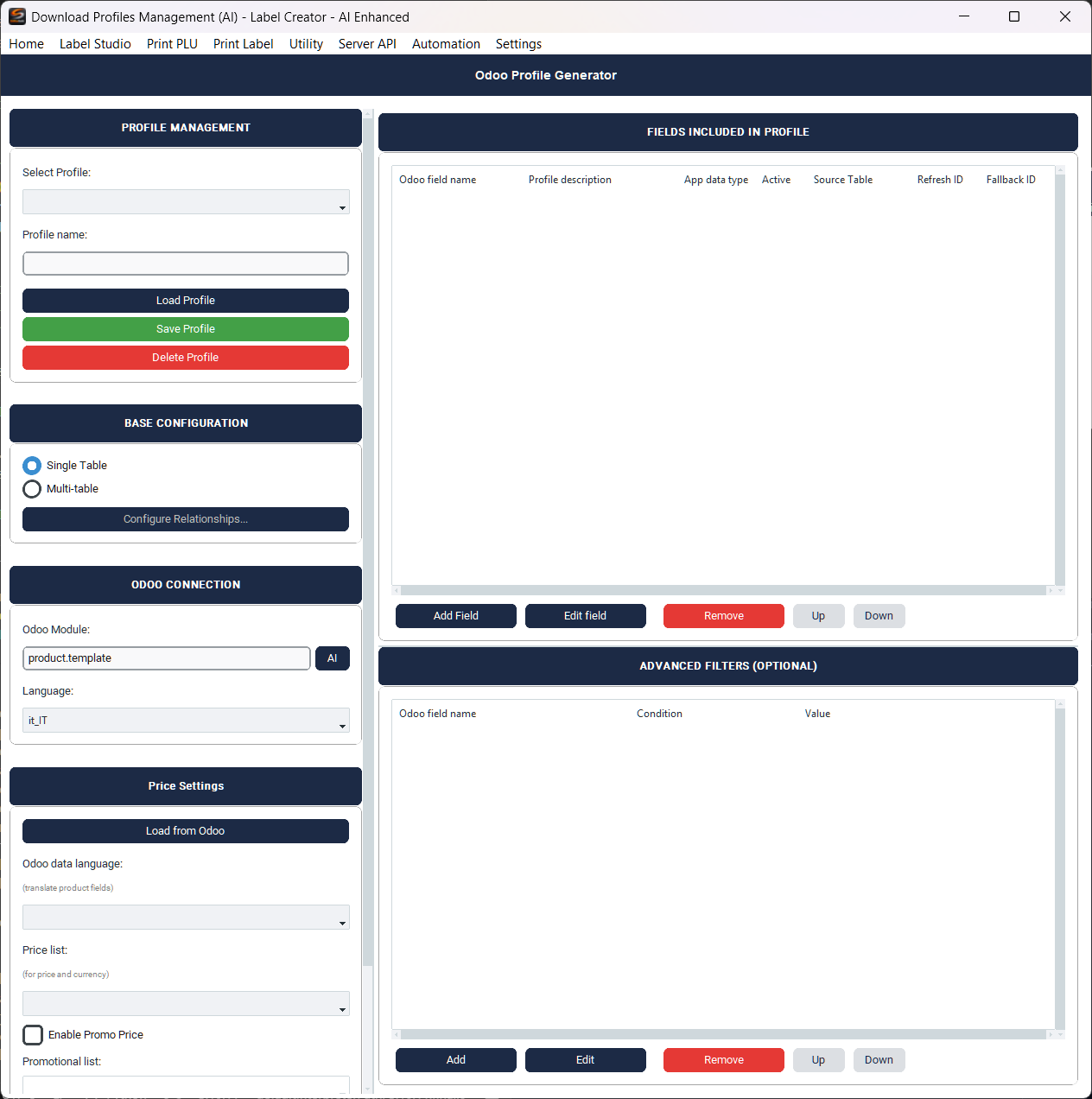
Un profil définit quoi télécharger depuis Odoo : quel modèle de données (ex. produits, contacts, factures), quels champs inclure et avec quels filtres. Une fois configuré, le profil est réutilisable dans l'écran Imprimer Étiquettes : sélectionnez-le simplement dans la liste déroulante et cliquez sur « Télécharger les données ».
La création d'un profil se décompose en plusieurs étapes : choisir le modèle Odoo, sélectionner les champs à importer, éventuellement configurer les relations avec les tableaux liés et ajouter les filtres pour limiter les données téléchargées.
Recherche de modèle avec IA
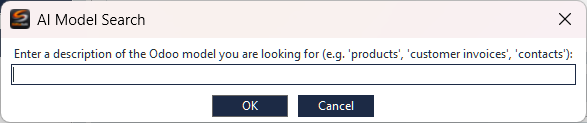
Si vous ne connaissez pas le nom technique du modèle Odoo (par exemple product.template pour les produits, ou account.move pour les factures), vous pouvez décrire en langage naturel ce que vous cherchez. L'assistant IA analyse votre description et suggère le modèle Odoo le plus approprié.
Écrivez par exemple « produits du catalogue » ou « factures clients » et le système identifiera le modèle correct. Cette fonctionnalité nécessite un modèle IA configuré (voir Configuration des modèles IA).
Sélectionner les champs
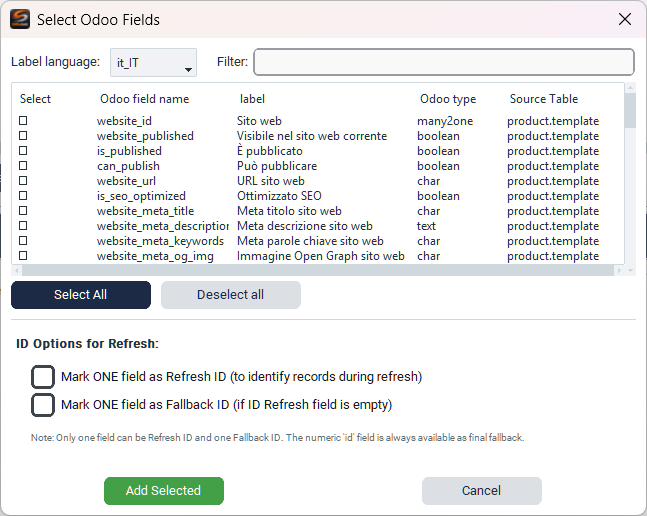
Après avoir choisi le modèle, Label Creator télécharge la liste complète des champs disponibles directement depuis Odoo. Le tableau affiche pour chaque champ le nom technique, l'étiquette dans la langue sélectionnée, le type de données et le tableau d'appartenance.
- Langue des étiquettes — La langue dans laquelle afficher les étiquettes des champs (it_IT, en_US, fr_FR, etc.). Les traductions proviennent directement du serveur Odoo.
- Filtre — Recherchez rapidement parmi les champs disponibles en tapant dans le champ de recherche
- Tout sélectionner / Tout désélectionner — Sélection rapide. En général, il est préférable de sélectionner uniquement les champs effectivement nécessaires pour les étiquettes.
- Options d'ID pour l'actualisation — Configurez quels champs utiliser comme identifiant unique pour mettre à jour les enregistrements sans les dupliquer
Modifier un champ
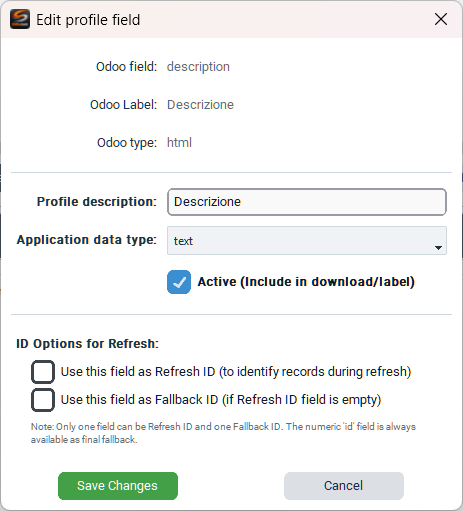
Chaque champ importé peut être personnalisé. La boîte de dialogue de modification vous permet de changer la description visible, le type de données dans l'application et l'état actif/inactif du champ.
- Description du profil — L'étiquette qui apparaîtra dans les tableaux et les mises en page d'étiquettes. Vous pouvez la personnaliser par rapport au nom original d'Odoo.
- Type de données de l'application — Comment les données sont interprétées : texte, entier, flottant, booléen. Certains champs Odoo (ex. HTML) sont convertis automatiquement en texte.
- Actif — S'il est désactivé, le champ n'est ni téléchargé ni affiché, mais reste dans le profil pour une utilisation future.
Configuration multi-tableaux
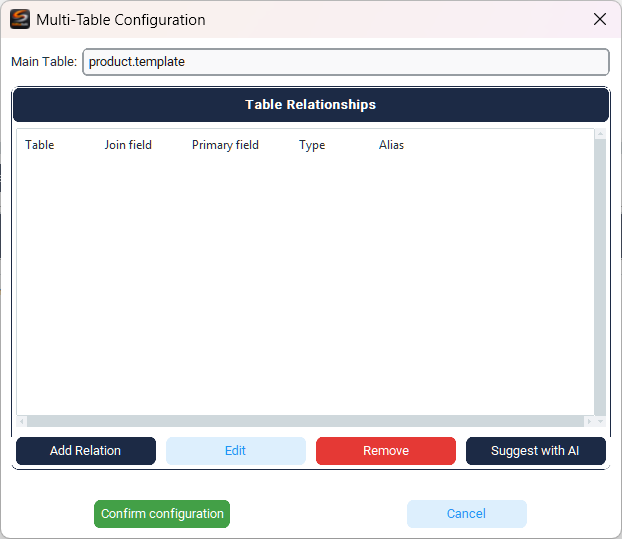
De nombreuses données dans Odoo sont distribuées sur plusieurs tableaux liés entre eux. Par exemple, les prix d'un produit se trouvent dans product.pricelist.item, les variantes dans product.product, et les catégories dans product.category. La configuration multi-tableaux vous permet de fusionner ces données dans un seul profil.
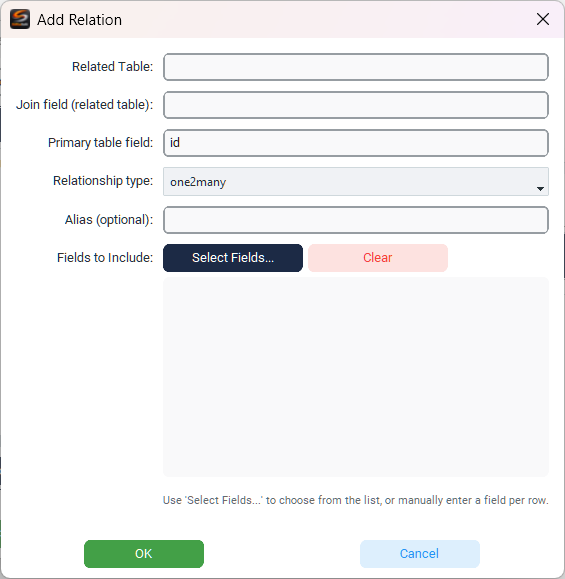
Pour chaque relation, vous configurez :
- Tableau connexe — Le modèle Odoo lié (ex.
product.pricelist.item) - Champ de jointure — Le champ du tableau connexe qui référence le tableau principal
- Champ du tableau principal — Le champ du tableau principal (généralement
id) - Type de relation — Le type de relation Odoo :
one2many,many2one,many2many - Champs à inclure — Les champs spécifiques à importer du tableau connexe
Suggestions IA pour les relations
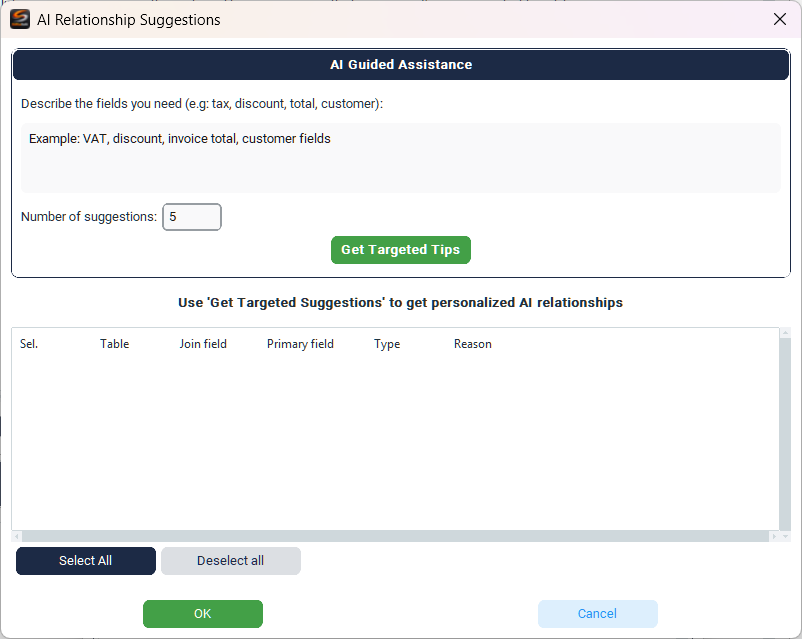
Configurer les relations entre tableaux Odoo peut être complexe, en particulier pour ceux qui ne connaissent pas la structure interne de la base de données. L'assistant IA simplifie ce processus : décrivez les données dont vous avez besoin en langage naturel (par exemple « TVA, remise, total facture ») et le système suggère automatiquement les relations à configurer, avec le champ de jointure et le type de relation corrects.
Les suggestions s'affichent dans un tableau avec une explication pour chaque relation proposée. Vous pouvez sélectionner celles dont vous avez besoin et les ajouter en un clic.
Filtres du profil
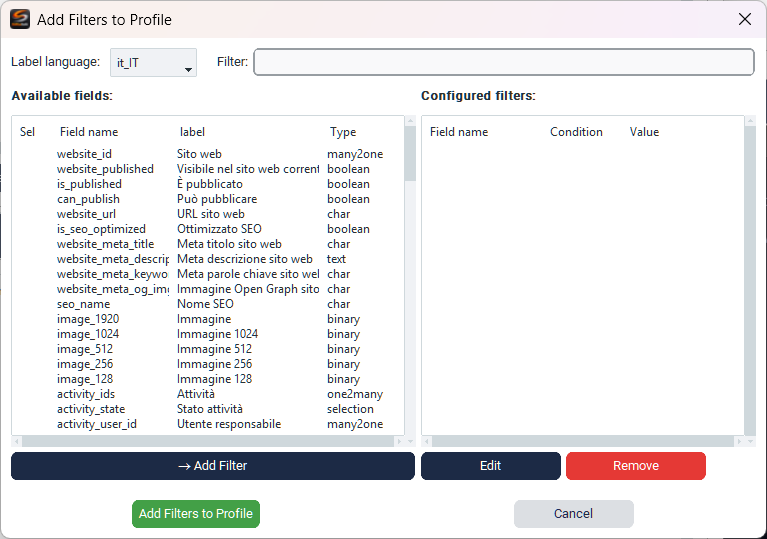
Les filtres vous permettent de limiter les données téléchargées depuis Odoo. Au lieu d'importer tous les produits du catalogue, vous pouvez télécharger uniquement ceux qui répondent à certaines conditions — par exemple, seuls les produits publiés sur le site ou seulement ceux d'une certaine catégorie.
Sélectionnez un champ dans la liste de gauche, cliquez sur « Ajouter un filtre », définissez la condition et la valeur. Les filtres configurés sont automatiquement appliqués à chaque téléchargement.
Imprimer des étiquettes — Utilisation quotidienne
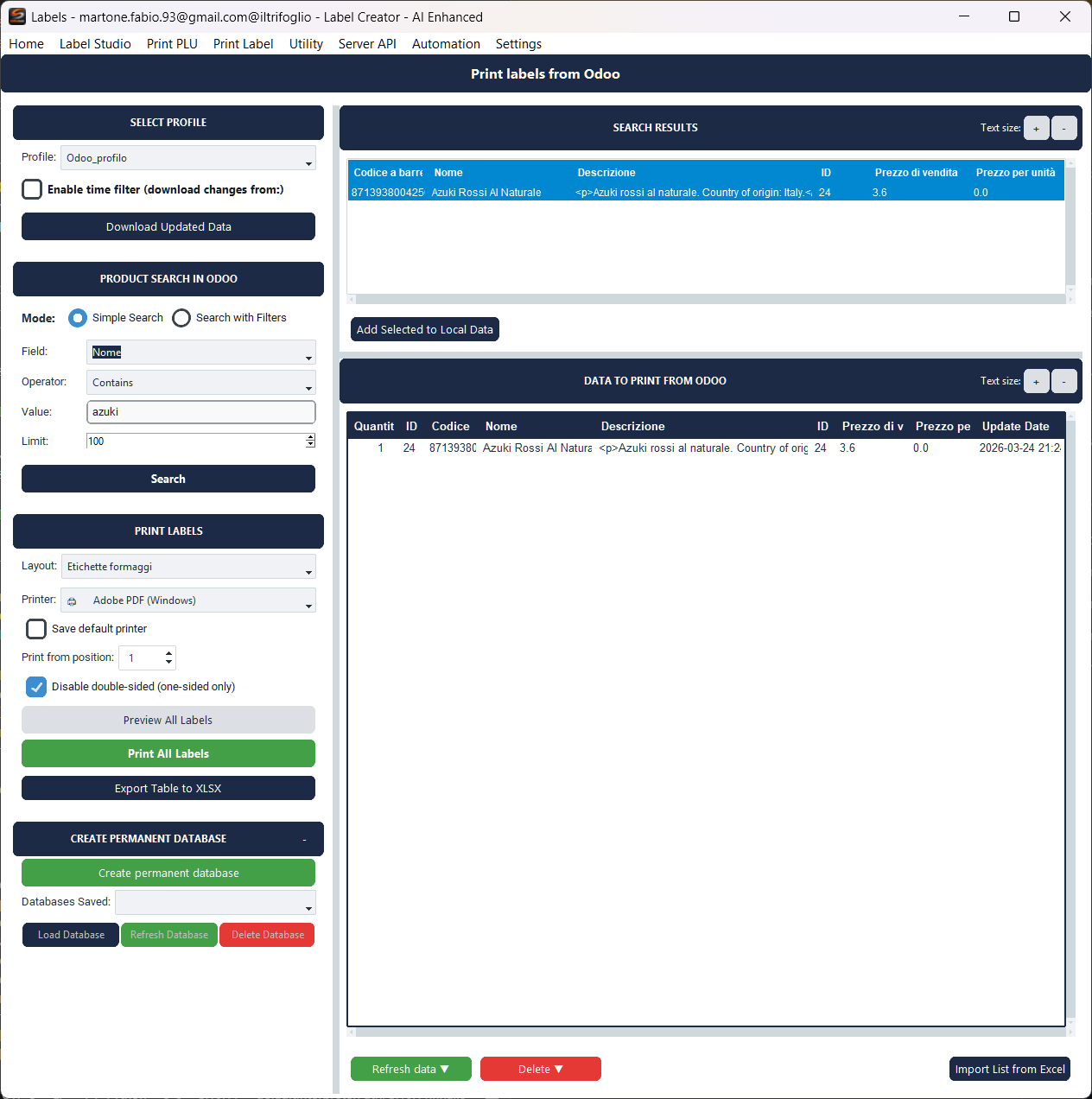
L'écran Imprimer Étiquettes est la zone opérationnelle où vous travaillez au quotidien. Une fois qu'vous avez créé au moins un profil, cet écran vous permet de télécharger les données à jour depuis Odoo, de chercher des produits, de gérer les quantités et d'imprimer les étiquettes.
L'interface est divisée en deux zones. À gauche : sélection du profil, paramètres de prix, téléchargement des données avec filtre temporel, recherche de produits et configuration d'impression. À droite : le tableau avec les produits téléchargés, prêts à être sélectionnés et imprimés.
Paramètres de prix
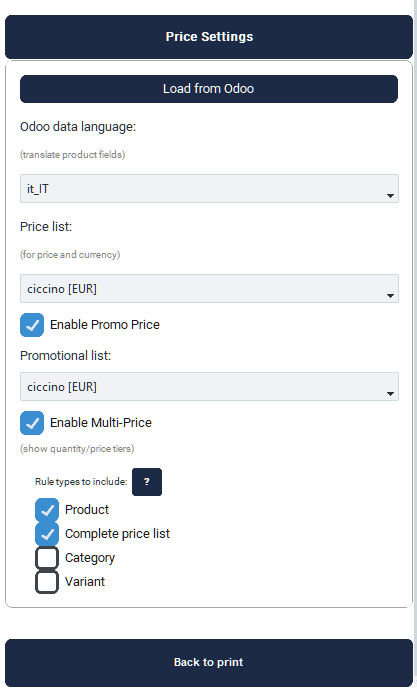
Odoo gère les prix par un système flexible de listes de prix. Avant de télécharger les données, configurez quelle liste de prix utiliser pour les étiquettes.
- Langue des données Odoo — Langue pour les traductions des champs de produit (nom, description). Téléchargez les données dans la langue configurée dans votre Odoo.
- Liste de prix — La liste de prix à utiliser pour le prix et la devise sur les étiquettes
- Activer le prix promo — Activez le support pour les prix promotionnels. Sélectionnez la liste de prix promotionnelle à comparer.
- Activer le prix multi-niveaux — Affiche les tranches de prix/quantité (ex. « à partir de 10 pièces : remise 5 % »)
- Types de règles à inclure — Filtrez les types de règles de la liste de prix : Produit (règles pour un produit spécifique), Liste de prix complète (règles globales), Catégorie (par catégorie), Variante (par variante)
Télécharger les données

Le téléchargement des données se fait en cliquant sur « Télécharger les données à jour ». Les données sont sauvegardées dans une base de données locale SQLite, ce qui vous permet de travailler même si le serveur Odoo n'est pas accessible.
Le filtre temporel est particulièrement utile pour les catalogues de grande taille. Au lieu de télécharger le catalogue complet à chaque fois, vous pouvez l'activer pour importer uniquement les enregistrements modifiés après une certaine date et heure. À la première utilisation, téléchargez toutes les données sans filtre pour remplir la base de données locale. Lors des téléchargements ultérieurs, activez le filtre pour mettre à jour uniquement les modifications.
Pour les catalogues contenant des milliers de produits, le filtre temporel réduit drastiquement les temps de téléchargement. Après le premier import complet, utilisez le filtre pour ne télécharger que les modifications récentes.
Chercher des produits

La recherche de produits interroge directement le serveur Odoo en temps réel, sans dépendre des données déjà téléchargées. C'est utile pour trouver et ajouter des produits individuels à la liste d'impression.
- Recherche simple — Recherche rapide pour un seul champ avec opérateur et valeur
- Recherche avec filtres — Combinez plusieurs filtres actifs à la fois. Les filtres actifs restent visibles et vous pouvez les supprimer individuellement.
Les résultats de recherche peuvent être ajoutés au tableau de données local en double-cliquant ou via le menu contextuel.
Importer depuis Excel
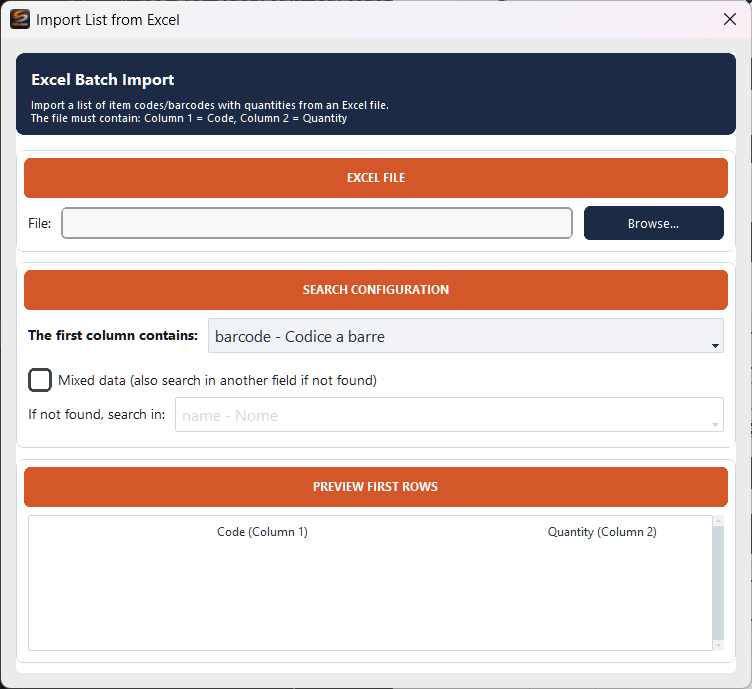
Lorsque vous devez imprimer des étiquettes pour une liste spécifique de produits — par exemple une commande d'achat ou un inventaire — vous pouvez importer les codes directement depuis un fichier Excel.
Le fichier doit avoir deux colonnes : la première avec les codes d'identification (code-barres, code interne, nom) et la deuxième avec les quantités d'étiquettes à imprimer.
- La première colonne contient — Sélectionnez le champ Odoo dans lequel chercher les codes (ex.
barcode,default_code,name) - Données mixtes — Si activée et qu'un code n'est pas trouvé dans le champ principal, le système recommence la recherche dans un champ alternatif. Utile lorsque la liste contient des codes-barres mixtes avec des codes internes.
- Aperçu des premières lignes — Vérifiez que les colonnes ont été interprétées correctement avant de démarrer l'importation
Gérer les données et imprimer
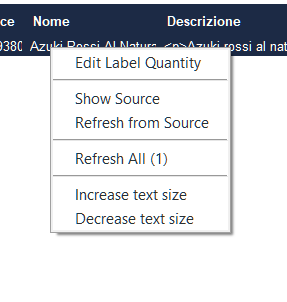
Le tableau de données à droite affiche les produits prêts pour l'impression. Sélectionnez les enregistrements, définissez les quantités dans la colonne appropriée et cliquez sur Imprimer. Le menu contextuel (clic droit) offre des opérations rapides :
- Modifier la quantité d'étiquettes — Modifiez combien d'étiquettes imprimer pour le produit sélectionné
- Afficher la source — Affichez les métadonnées de l'enregistrement : profil d'origine, date de téléchargement, ID Odoo
- Actualiser depuis la source — Rechargez l'enregistrement depuis le serveur Odoo pour obtenir les données les plus récentes
- Actualiser tout — Mettez à jour tous les enregistrements du tableau
- Augmenter / Diminuer la taille du texte — Ajustez la taille du texte dans le tableau
Pour imprimer : sélectionnez une mise en page d'étiquette et une imprimante dans le panneau gauche, sélectionnez les produits dans le tableau (ou utilisez « Sélectionner tout »), définissez les quantités et cliquez sur Imprimer. Vous pouvez utiliser Aperçu PDF pour vérifier le résultat avant d'envoyer à l'imprimante.
Configuration des modèles IA
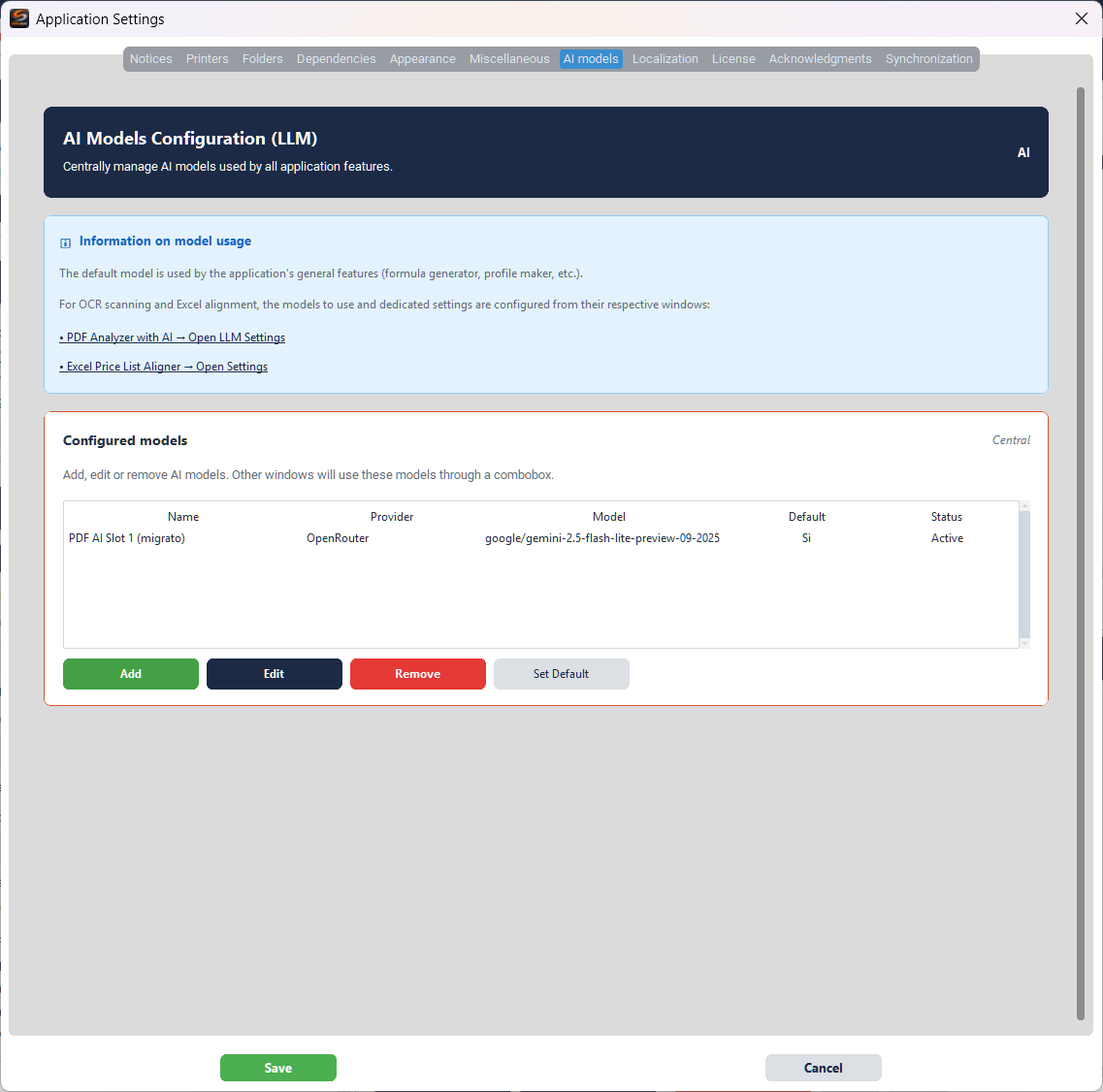
Les fonctionnalités IA de l'écran Créer Profils (recherche de modèle et suggestions de relations) nécessitent un modèle linguistique (LLM) configuré. La configuration se trouve dans Paramètres → Modèles IA.
Vous pouvez utiliser n'importe quel fournisseur pris en charge (OpenAI, Anthropic, Google, OpenRouter, etc.) et définir un modèle comme par défaut pour toutes les fonctionnalités de l'application. Les modèles configurés ici sont également partagés avec l'Analyseur PDF et l'Aligneur Excel.
Les fonctionnalités IA consomment des tokens du fournisseur sélectionné. Les coûts dépendent du modèle choisi et de la quantité de données traitées. Vérifiez les limites et les coûts de votre plan IA avant l’utilisation en production.