Studio d'étiquettes
Éditeur glisser-déposer pour concevoir des mises en page d'étiquettes personnalisées. Ajoutez du texte, des codes-barres, des images, des tableaux et des champs dynamiques, puis imprimez ou exportez en PDF.
Aperçu de l'interface

L'interface est organisée en trois zones principales :
- Panneau Outils (gauche) — Contient les outils de dessin et la liste des éléments placés sur l'étiquette dans une arborescence. Cliquez sur un élément pour le sélectionner directement.
- Canvas (centre) — L'espace de travail où vous positionnez et modifiez les composants. Les règles horizontale et verticale indiquent les mesures en millimètres.
- Panneau Propriétés (droite) — Affiche les propriétés du composant sélectionné : position, dimensions, mise en forme, couleurs, données liées.
La taille de l'étiquette sur le canvas correspond exactement à ce qui sera imprimé. Configurez le format correct depuis Format Feuille et Étiquette avant de commencer le design.
Menu principal
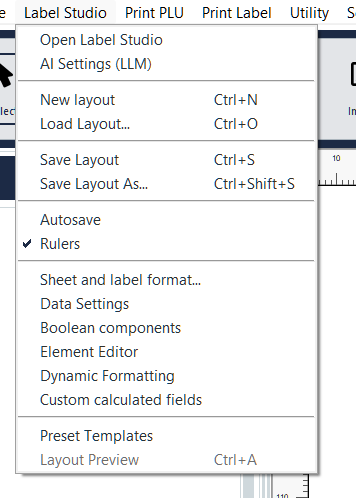
Le menu Label Studio dans la barre supérieure regroupe toutes les opérations principales :
- Nouveau layout (Ctrl+N) — Crée un layout vide
- Charger Layout... (Ctrl+O) — Ouvre un layout enregistré
- Enregistrer Layout (Ctrl+S) — Enregistre le layout actuel
- Enregistrer Layout sous... (Ctrl+Shift+S) — Enregistre sous un nouveau nom
- Sauvegarde automatique — Activer/désactiver la sauvegarde automatique
- Règles — Afficher/masquer les règles aux bords du canvas
- Format Feuille et Étiquette... — Configurer les dimensions de la feuille, de l'étiquette et les marges
- Paramètres des Données — Gestion des profils de données et des champs globaux
- Composants Booléens — Gestion des conditions de visibilité des composants
- Éditeur d'Éléments — Affectation rapide des champs de données aux éléments
- Mise en forme Dynamique — Mise en évidence automatique des mots-clés
- Champs Calculés Personnalisés — Formules pour calculs dynamiques
- Modèles Prédéfinis — Gestion des préréglages de layout
- Aperçu du Layout (Ctrl+A) — Affiche l'aperçu PDF du layout
Activez la Sauvegarde automatique pour ne pas risquer de perdre votre travail. Le layout est enregistré automatiquement à chaque modification significative.
Outils disponibles
La barre d'outils à gauche contient tous les composants pouvant être ajoutés à l'étiquette. Cliquez sur un outil, puis cliquez sur le canvas pour placer le composant.
- Sélectionner — Outil de sélection et de déplacement des composants (actif par défaut)
- Testo semplice — Texte avec mise en forme basique (police, taille, couleur, alignement)
- Testo avanzato — Éditeur de texte riche avec mise en forme avancée (gras, italique, listes, styles multiples dans la même zone)
- Barcode 1D-2D — Codes-barres linéaires (Code 128, EAN, UPC) et 2D (QR Code, Data Matrix, PDF417) avec plus de 100 symbologies disponibles
- Forme — Rectangles, cercles, ellipses et polygones avec couleur de remplissage, bordure et rayon des coins
- Linea — Lignes droites avec style pointillé, épaisseur et flèches optionnelles
- Immagine — Insertion d'images depuis un fichier (PNG, JPG, SVG) avec redimensionnement proportionnel
- Ora — Affichage de l'heure actuelle avec format personnalisable
- Data — Affichage de la date avec format personnalisable
- Layout Dinamico — Conteneurs pour mises en page responsives
- Tabella — Tableaux structurés avec en-tête, colonnes et mise en forme
- Prezzo — Composant prix avec mise en forme monétaire et séparateurs
- Prezzi Odoo — Tableau multi-prix avec prise en charge des listes de prix Odoo
La configuration détaillée de chaque composant (propriétés, options avancées) sera traitée dans les guides dédiés à chaque composant.
Travailler avec le canvas
Zoom et navigation
Naviguez sur le canvas avec ces contrôles :
- Zoom — Ctrl + molette de la souris pour agrandir/réduire. Double-clic avec Ctrl pour un zoom de 50 %. Niveaux disponibles de 20 % à 800 %.
- Panoramique — Bouton central de la souris pour faire glisser le canvas. Sinon, Alt + clic gauche.
- Défilement — Molette de la souris pour le défilement vertical. Alt + molette pour le défilement horizontal.
Règles et guides
Les règles affichent les mesures en millimètres le long des bords du canvas. Les guides sont des lignes de référence utiles pour aligner les composants.
- Créer un guide — Faites glisser depuis la règle horizontale ou verticale vers le canvas
- Déplacer un guide — Faites glisser le guide vers la nouvelle position
- Supprimer un guide — Clic droit sur le guide → Supprimer le guide, ou faites-le glisser hors du canvas
- Verrouiller les guides — Empêche le déplacement accidentel
- Guides toujours au-dessus — Les guides restent visibles au-dessus des composants
Grille et magnétisme
La grille aide à positionner les composants avec précision.
- Afficher la Grille — Afficher/masquer la grille sur le canvas
- Aligner sur la Grille — Les composants s'alignent automatiquement aux points de la grille lors du déplacement
- Modifier la Grille... — Personnaliser les dimensions de la grille
Activez Aligner sur la Grille lorsque vous travaillez avec des étiquettes nécessitant un alignement précis. Désactivez-le pour un positionnement libre.
Vue épurée
Appuyez sur Ctrl+H pour activer la vue épurée : masque toutes les poignées de sélection, les contours en pointillés et les points d'ancrage. Utile pour vérifier l'aspect final du layout sans distractions visuelles.
Opérations sur les composants
Sélectionner et déplacer
- Sélection simple — Clic sur le composant
- Sélection multiple — Ctrl + clic sur chaque composant à ajouter à la sélection
- Sélection lasso — Shift + glisser pour sélectionner tous les composants dans la zone
- Déplacer — Faites glisser le composant sélectionné vers la nouvelle position
- Redimensionner — Faites glisser les poignées (carrés bleus) aux bords du composant
Copier, coller et dupliquer
Utilisez Ctrl+C pour copier et Ctrl+V pour coller. Le composant collé est positionné avec un décalage de 2 mm par rapport à l'original pour éviter les superpositions.
Lorsque vous collez un composant lié à un champ de données, le lien est conservé. Modifiez le champ de données dans le panneau propriétés si le nouveau composant doit afficher des données différentes.
Verrouiller et masquer
- Verrouiller — Empêche le déplacement et le redimensionnement accidentels. L'icône cadenas apparaît dans l'arborescence des éléments.
- Masquer le composant — Le composant devient invisible dans l'éditeur mais reste présent dans le layout.
Les composants masqués sont quand même imprimés dans le PDF final. Pour exclure un composant de l'impression, utilisez Désactiver le composant au lieu de Masquer.
Ordre de superposition
Lorsque les composants se chevauchent, l'ordre détermine lequel apparaît au-dessus :
- Mettre au premier plan — Place le composant au-dessus de tous les autres
- Mettre en arrière-plan — Place le composant derrière tous les autres
Copier et coller le style
Pour appliquer la même mise en forme à plusieurs composants sans les configurer un par un :
- Sélectionnez le composant avec le style souhaité
- Clic droit → Copier le style
- Sélectionnez le composant de destination
- Clic droit → Coller le Style
Copier le style transfère les polices, couleurs, bordures et la mise en forme. Utilisez cette fonction pour créer des étiquettes à l'aspect uniforme.
Menus contextuels
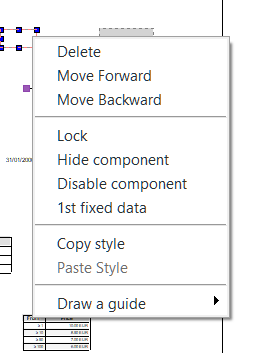
Menu sur le canvas
Clic droit sur un composant dans le canvas :
- Supprimer — Supprime le composant
- Mettre au premier plan / Mettre en arrière-plan — Change l'ordre de superposition
- Verrouiller — Verrouiller/déverrouiller le composant
- Masquer le composant — Masquer/afficher le composant
- Désactiver le composant — Désactive le composant (ne sera pas imprimé)
- Donnée fixe 1 — Attribue une donnée fixe au composant
- Copier le style / Coller le Style — Copier ou appliquer la mise en forme
- Tracer un guide — Crée un guide aligné au composant (sous-menu avec options)
Menu du panneau éléments
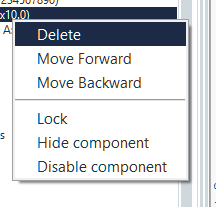
Clic droit sur un élément dans l'arborescence à gauche :
- Supprimer — Supprime l'élément
- Mettre au premier plan / Mettre en arrière-plan — Change l'ordre
- Verrouiller — Verrouiller/déverrouiller
- Masquer le composant — Masquer/afficher
- Désactiver le composant — Désactiver (non imprimé)
Groupement de composants

Le groupement permet de traiter plusieurs composants comme une unité unique. Sélectionnez les composants à grouper (Ctrl+clic), puis utilisez Créer un Groupe depuis le menu contextuel ou la barre d'outils.
- Déplacement unitaire — En faisant glisser le groupe, tous les composants se déplacent en conservant leurs positions relatives
- Modifier le Groupe — Modifier les propriétés du groupe
- Dissoudre le Groupe — Sépare les composants du groupe, les rendant à nouveau indépendants
Regroupez les composants qui forment une unité logique (ex. étiquette 'Poids :' + valeur du poids). Vous pourrez ainsi les déplacer, verrouiller ou masquer tous ensemble.
Alignement et distribution
Alignement

L'onglet Alignement aligne les composants sélectionnés par rapport aux marges de l'étiquette. La grille 3×3 offre 9 positions d'alignement : haut-gauche, haut-centre, haut-droite, centre-gauche, centre, centre-droite, bas-gauche, bas-centre, bas-droite.
Fonctionne avec un ou plusieurs composants sélectionnés.
Distribution
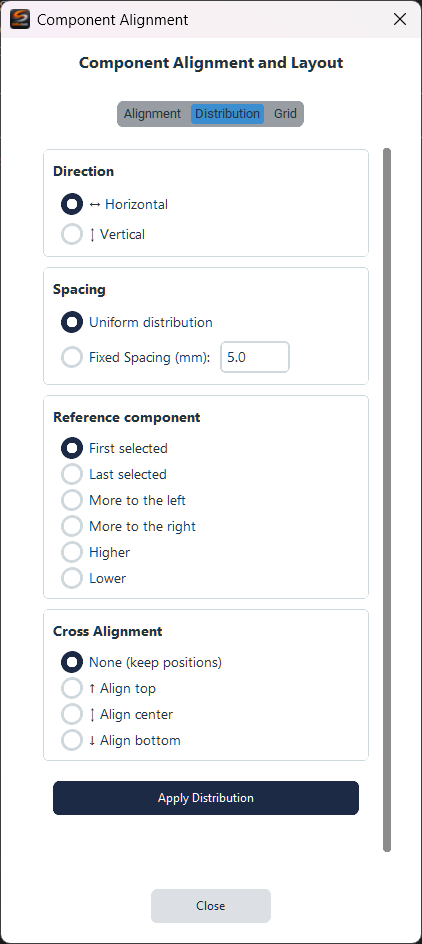
L'onglet Distribution dispose les composants avec un espacement uniforme ou fixe :
- Direction — Horizontale ou verticale
- Espacement — Distribution uniforme (équidistante) ou espacement fixe en mm
- Composant de référence — Premier sélectionné, dernier, le plus à gauche, etc.
- Alignement transversal — Comment aligner les composants sur l'axe perpendiculaire
Disposition en grille
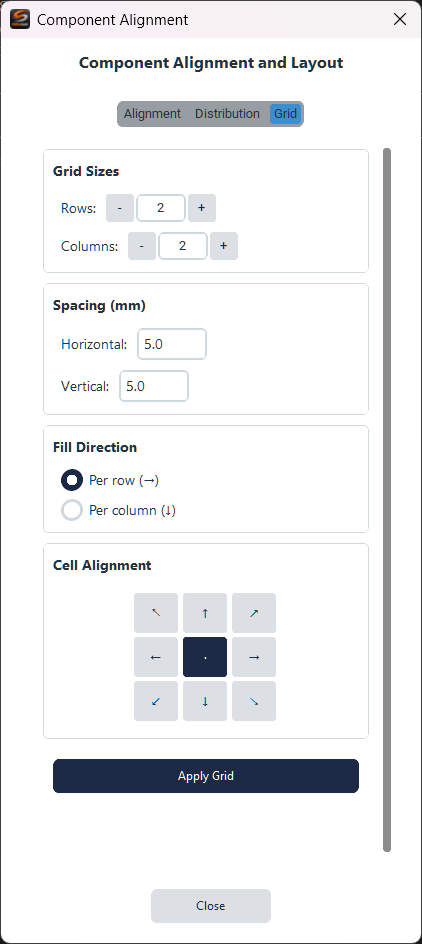
L'onglet Grille dispose les composants dans une grille régulière :
- Lignes et Colonnes — Nombre de lignes et de colonnes
- Espacement — Distance horizontale et verticale entre les cellules en mm
- Direction de remplissage — Par ligne ou par colonne
- Alignement dans les cellules — Position du composant dans chaque cellule (grille 3×3)
Sélectionnez au moins 2 composants déverrouillés pour utiliser l'alignement et la distribution. Les composants verrouillés sont ignorés.
Format Feuille et Étiquette
Format de feuille
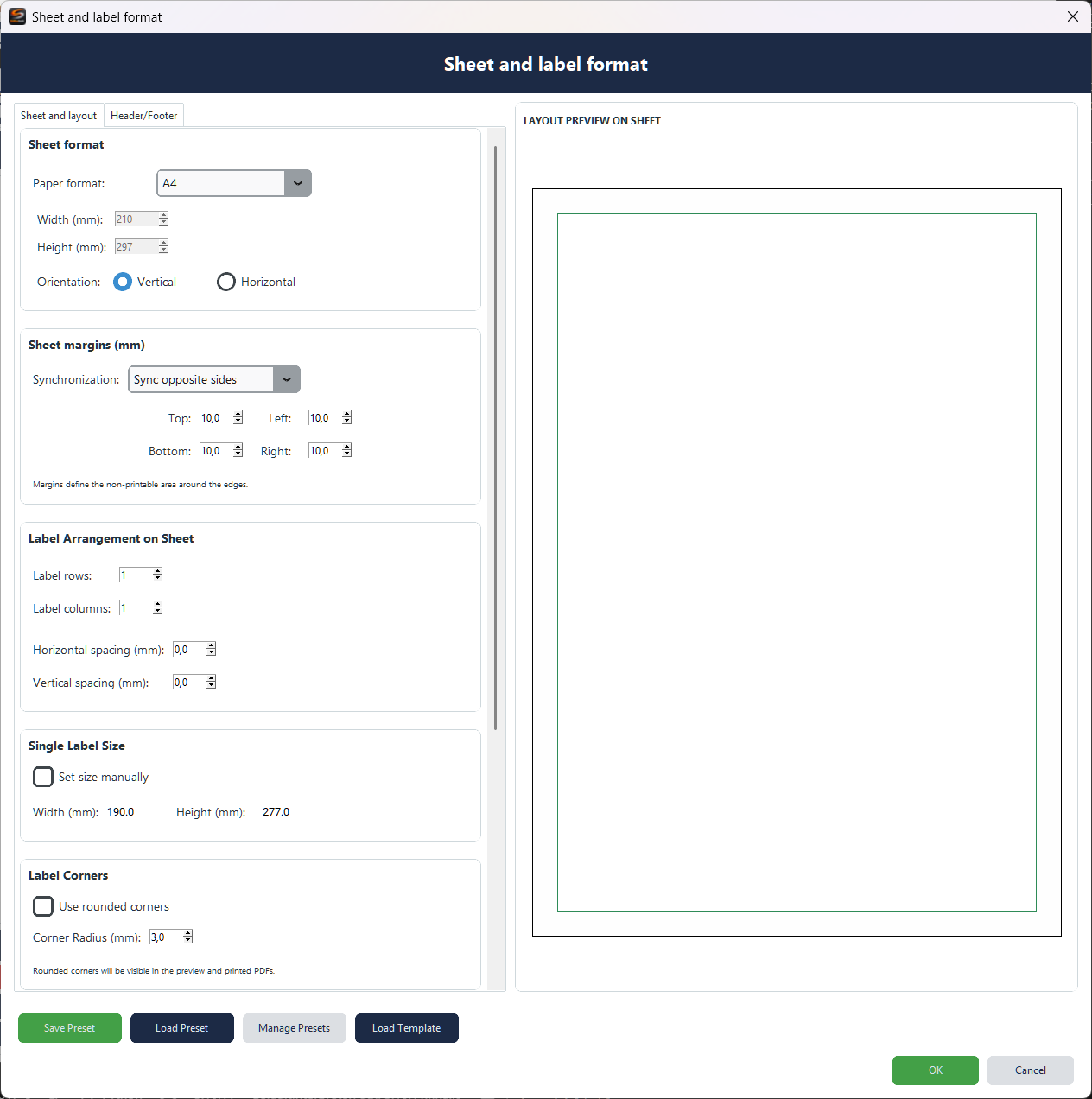
La fenêtre Format Feuille et Étiquette configure les dimensions du support d'impression et la disposition des étiquettes sur la feuille.
- Format de papier — Formats standard (A4, Letter, Legal, etc.) ou dimensions personnalisées en mm
- Orientation — Portrait ou paysage
- Marges de la feuille — Marges supérieure, inférieure, gauche, droite. Activez la synchronisation pour des marges uniformes.
- Disposition des étiquettes — Nombre de lignes et de colonnes d'étiquettes par feuille
- Espacement — Distance horizontale et verticale entre les étiquettes
- Taille de l'étiquette — Calculée automatiquement ou définie manuellement
- Coins arrondis — Bords arrondis pour l'étiquette
L'aperçu à droite montre en temps réel la disposition des étiquettes sur la feuille. Vérifiez que la configuration correspond au support physique que vous utiliserez pour l'impression.
Modèles et préréglages
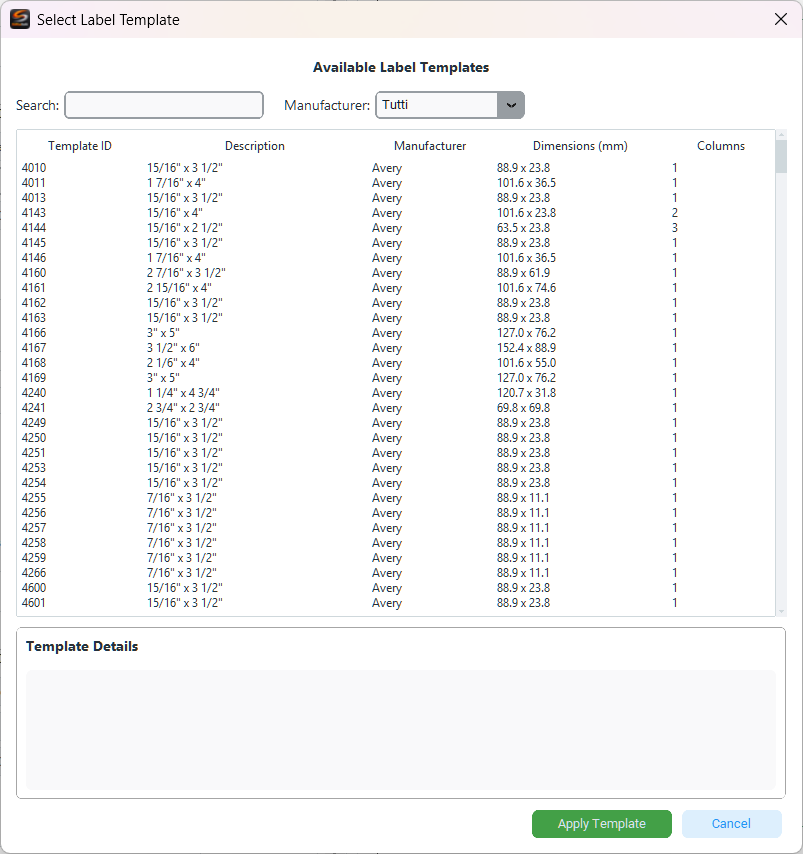
Pour démarrer rapidement, chargez un modèle prédéfini depuis Charger un Modèle. La bibliothèque comprend plus de 40 formats commerciaux (Avery, Herma, etc.) avec dimensions et dispositions déjà configurées.
Vous pouvez également enregistrer vos configurations personnalisées comme préréglages avec Enregistrer le Préréglage pour les réutiliser ultérieurement.
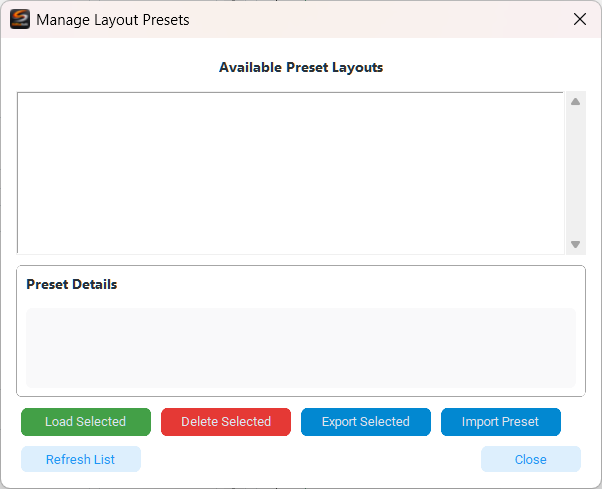
La fenêtre Gestion des Préréglages permet de charger, supprimer, exporter et importer des préréglages de layout.
Paramètres des Données
Profils de données
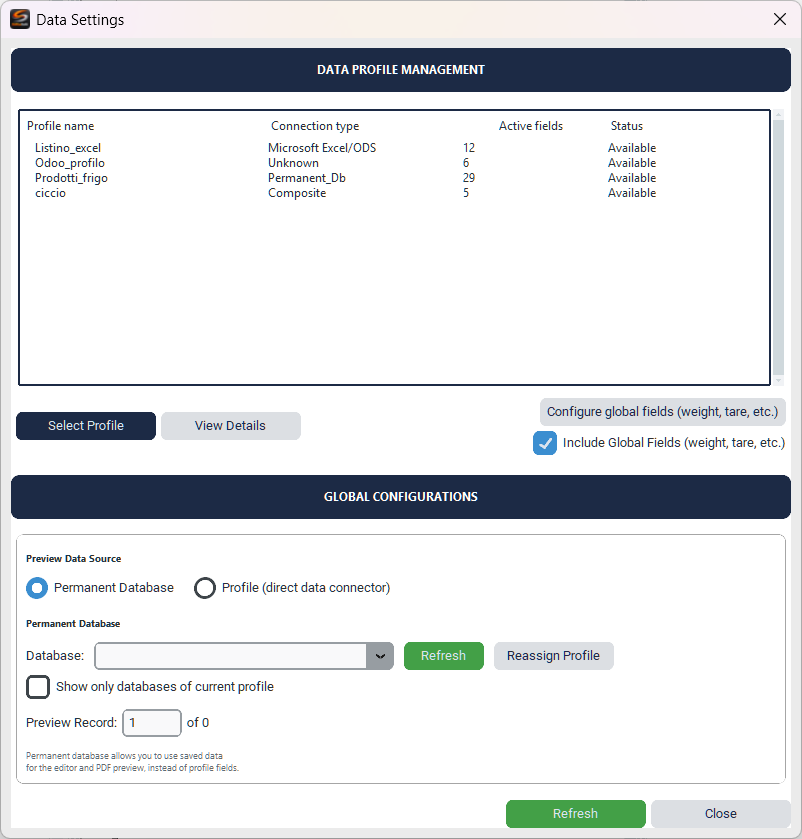
La fenêtre Paramètres des Données gère les profils source pour les données variables de l'étiquette. Chaque profil correspond à une connexion de données (Excel, CSV, base de données, Odoo).
- Sélectionner le Profil — Choisit le profil actif pour le layout actuel
- Afficher les Détails — Affiche les champs disponibles dans le profil
- Base de Données Permanente — Utilise les données enregistrées localement dans la base de données de l'application
- Profil direct — Se connecte directement au fichier ou à la base de données source
Champs globaux
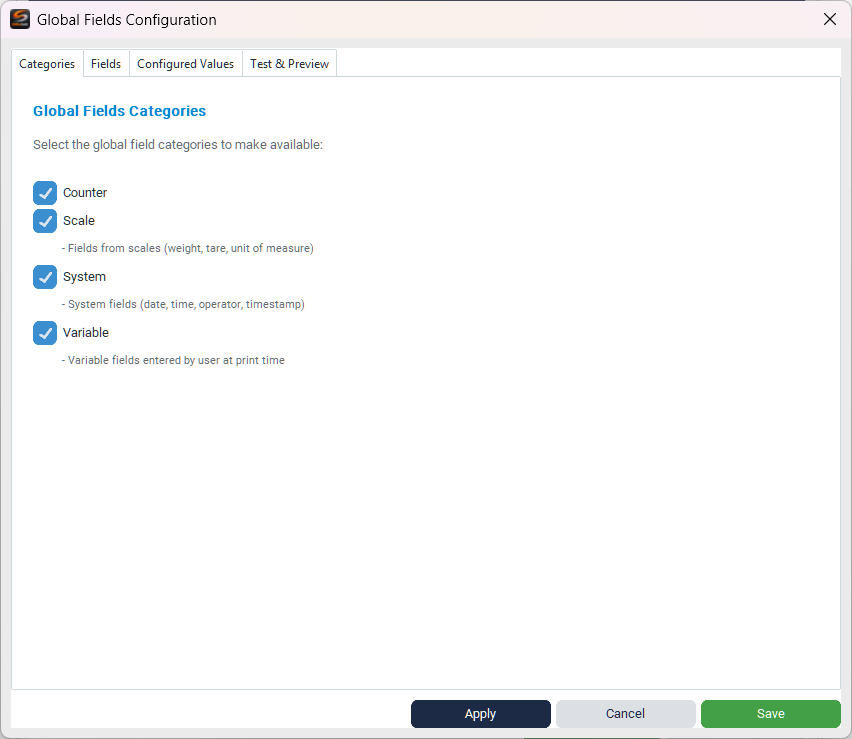
Les champs globaux sont des données qui ne proviennent pas du profil de données mais de l'environnement système ou de l'utilisateur :
- Compteur — Compteurs progressifs (global, session, lot)
- Balance — Données de la balance connectée (poids brut, tare, poids net, unité de mesure)
- Système — Informations système (date, heure, horodatage, opérateur)
- Variable — Champs saisis manuellement par l'utilisateur avant l'impression (ex. lot, date d'expiration)

Dans l'onglet Champs spécifiques, vous pouvez activer/désactiver individuellement chaque champ et consulter son type, sa catégorie et sa description.
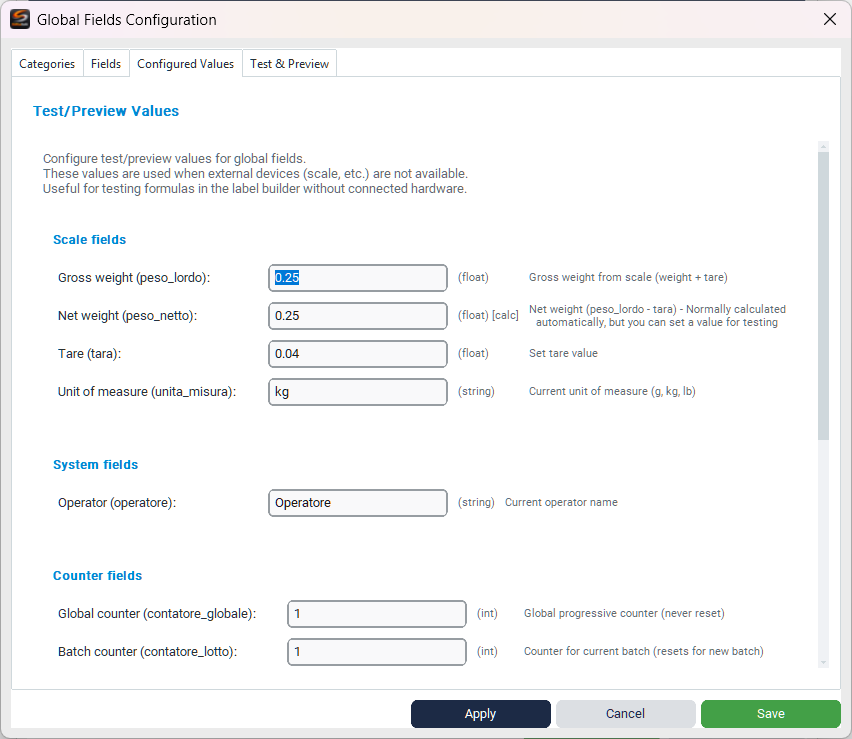
L'onglet Valeurs de Test/Aperçu permet de saisir des valeurs d'essai pour les champs globaux. Ces valeurs sont utilisées dans l'aperçu PDF lorsqu'aucun matériel n'est connecté (ex. balance) ou qu'aucune donnée réelle n'est disponible.
Les champs Balance (poids, tare, unité de mesure) nécessitent une balance physique connectée pour fonctionner lors de l'impression réelle. En aperçu, les valeurs de test configurées ici sont utilisées.
Champs calculés personnalisés

Les champs calculés permettent de créer des valeurs dérivées à l'aide de formules de type Excel. Par exemple, vous pouvez calculer un prix remisé, un total TTC ou formater un texte selon des conditions.
- Nom du champ — Identifiant unique du champ calculé
- Formule (type Excel) — La formule de calcul. Utilisez les noms de champs entre crochets comme références.
- Type de sortie — Auto (détection automatique), Nombre ou Texte
- Décimales — Nombre de décimales pour les valeurs numériques
- Champs disponibles pour la formule — Le tableau ci-dessous affiche tous les champs disponibles des profils de données pouvant être insérés dans la formule
Exemple pratique : pour calculer un prix remisé de 10 %, utilisez la formule [prezzo] * 0.9. Pour un total avec TVA à 22 % : [prezzo] * 1.22
Éditeur d'Éléments et Mise en forme Dynamique
Éditeur de valeurs du modèle
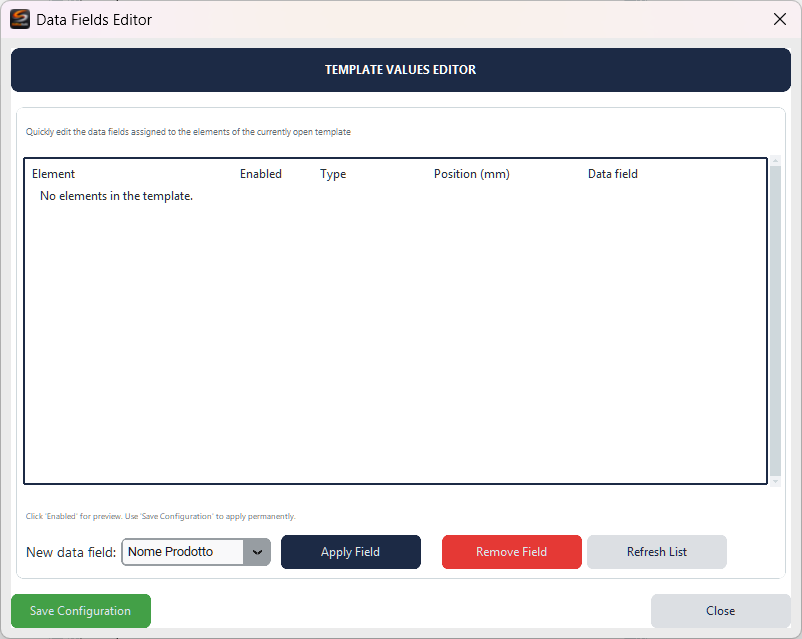
L'Éditeur de Valeurs du Modèle permet d'attribuer ou de modifier rapidement les champs de données liés à chaque élément de l'étiquette, sans avoir à ouvrir les propriétés de chaque composant individuellement.
- Élément — Nom du composant dans l'étiquette
- Champ de données — Le champ du profil de données lié
- Appliquer le Champ / Supprimer le Champ — Attribue ou supprime le lien de données
Mise en forme dynamique
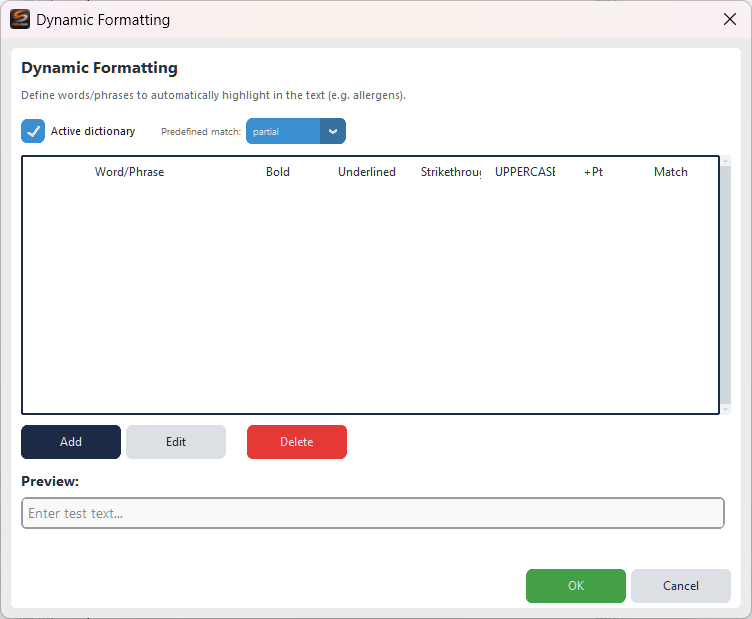
La mise en forme dynamique met automatiquement en évidence des mots ou phrases spécifiques dans le texte. Définissez un dictionnaire de mots à mettre en évidence et le système les formate automatiquement lorsqu'ils apparaissent dans les données.
- Dictionnaire actif — Activer/désactiver la mise en forme automatique
- Correspondance — Prédéfinie ou partielle
- Options par mot — Gras, Souligné, Barré, MAJUSCULES, augmentation de la taille de police
- Aperçu — Testez la mise en forme avec un texte d'essai
Fonctionnalité idéale pour les étiquettes alimentaires : ajoutez les allergènes au dictionnaire (gluten, lactose, œufs, etc.) et ils seront automatiquement mis en évidence en gras dans le texte des ingrédients, comme l'exige la réglementation.
Aperçu PDF
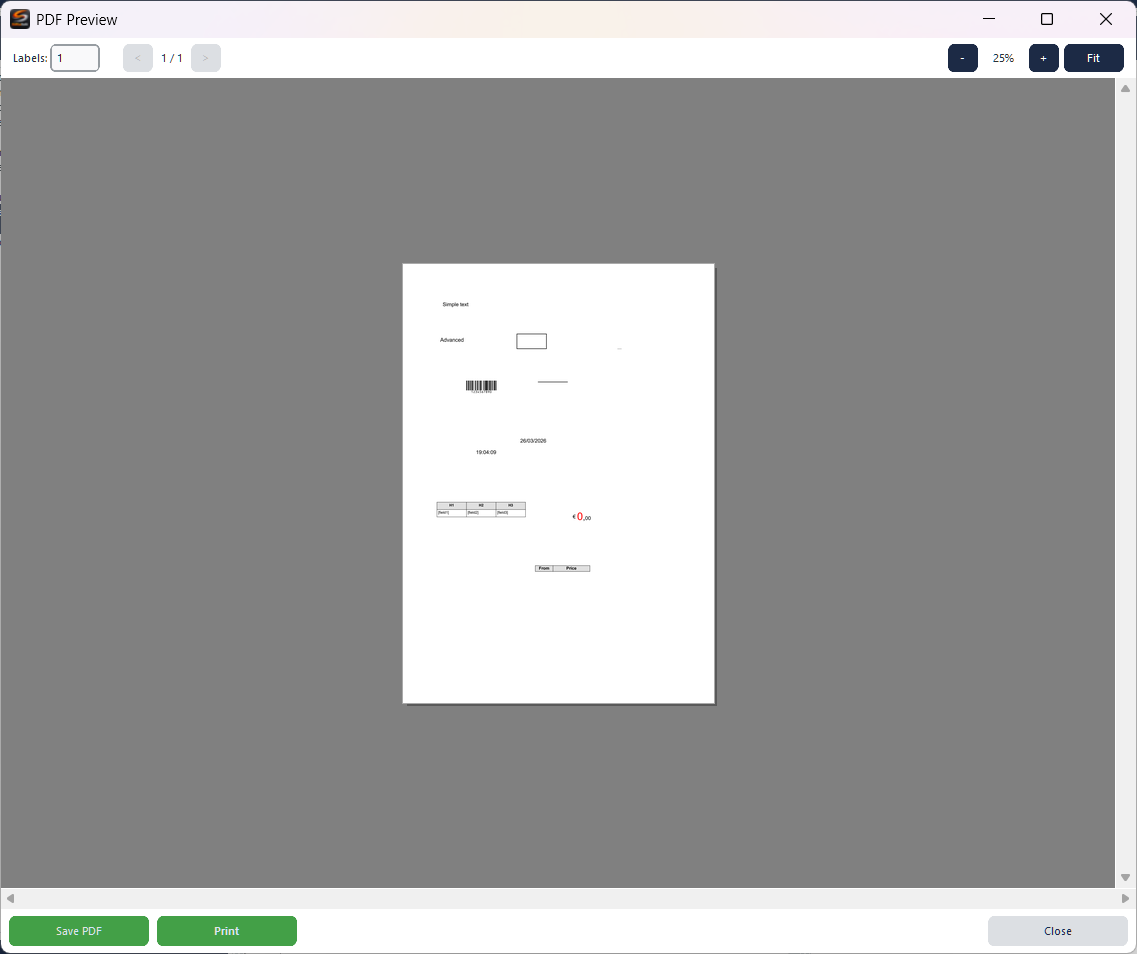
L'aperçu PDF (Ctrl+A) montre le résultat exact qui sera imprimé.
- Étiquettes — Nombre de copies à générer
- Navigation — Page précédente/suivante
- Zoom — Agrandir, réduire, adapter à la fenêtre
- Enregistrer en PDF — Exporter le layout en fichier PDF
- Imprimer — Envoyer directement à l'imprimante
L'aperçu inclut tous les composants, même ceux masqués dans l'éditeur. Les composants désactivés ne sont cependant pas imprimés. Utilisez l'aperçu pour vérifier le résultat avant d'imprimer sur support physique.
Raccourcis clavier
Récapitulatif des raccourcis disponibles :
| Action | Raccourci |
|---|---|
| Nouveau layout | Ctrl+N |
| Charger le layout | Ctrl+O |
| Enregistrer le layout | Ctrl+S |
| Enregistrer sous | Ctrl+Shift+S |
| Aperçu PDF | Ctrl+A |
| Copier | Ctrl+C |
| Coller | Ctrl+V |
| Supprimer | Delete |
| Annuler (Undo) | Ctrl+Z |
| Rétablir (Redo) | Ctrl+Y |
| Vue épurée | Ctrl+H |
| Zoom avant/arrière | Ctrl + molette souris |
| Panoramique du canvas | Bouton central souris / Alt+clic |
| Sélection multiple | Ctrl+click |
| Sélection lasso | Shift+glisser |
| Annuler l'opération | Escape |