Modo Online
Accede al catálogo de productos de Odoo directamente desde tu dispositivo Android. Busca, modifica, enriquece con inteligencia artificial y toma fotos — todo en tiempo real, sin necesidad de una computadora.
Descripción General
El Modo Online es la función principal de SiltaFlow para la gestión de productos. Te permite conectarte a tu servidor Odoo y trabajar directamente en el catálogo: buscar artículos, ver y modificar información, generar descripciones con inteligencia artificial y tomar fotos del producto.
Para acceder al Modo Online, desde la pantalla principal de SiltaFlow toca el botón "Modo Online" en el área Gestión de Artículos. Es necesario haber configurado previamente la conexión al servidor Odoo (consulta la guía Conexión y Autenticación).
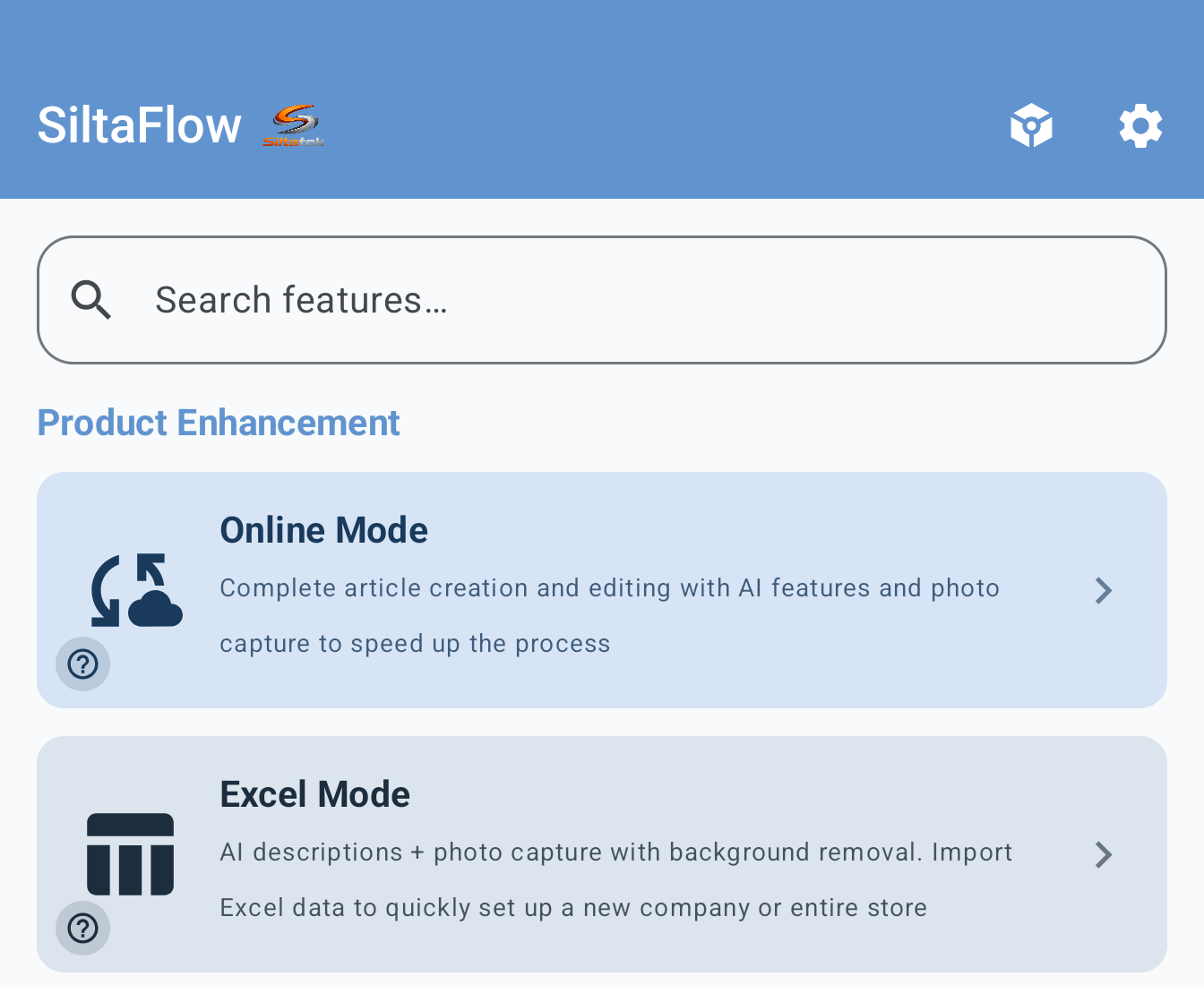
La pantalla principal de SiltaFlow con el botón Modo Online en el área Gestión de Artículos
Para usar el Modo Online es necesaria una conexión a internet activa y las credenciales de acceso al servidor Odoo (dirección, base de datos, usuario y contraseña).
Navegar el Catálogo
Al entrar en el Modo Online, verás la pantalla de búsqueda de productos. Desde aquí puedes encontrar cualquier artículo presente en tu catálogo Odoo de varias formas:
- Text search — Type at least 2 characters: SiltaFlow searches Odoo by product name, barcode and internal reference.
- Escanear código de barras — Toca el icono de código de barras y apunta la cámara del dispositivo al código de barras del producto. El producto se encuentra inmediatamente.
- Operational filters — Narrow the list to products without description, image, barcode, internal code, supplier or packaging.

Abre Suscripción en la aplicación y selecciona Restaurar compras con la cuenta de Google Play usada para comprar Pro.
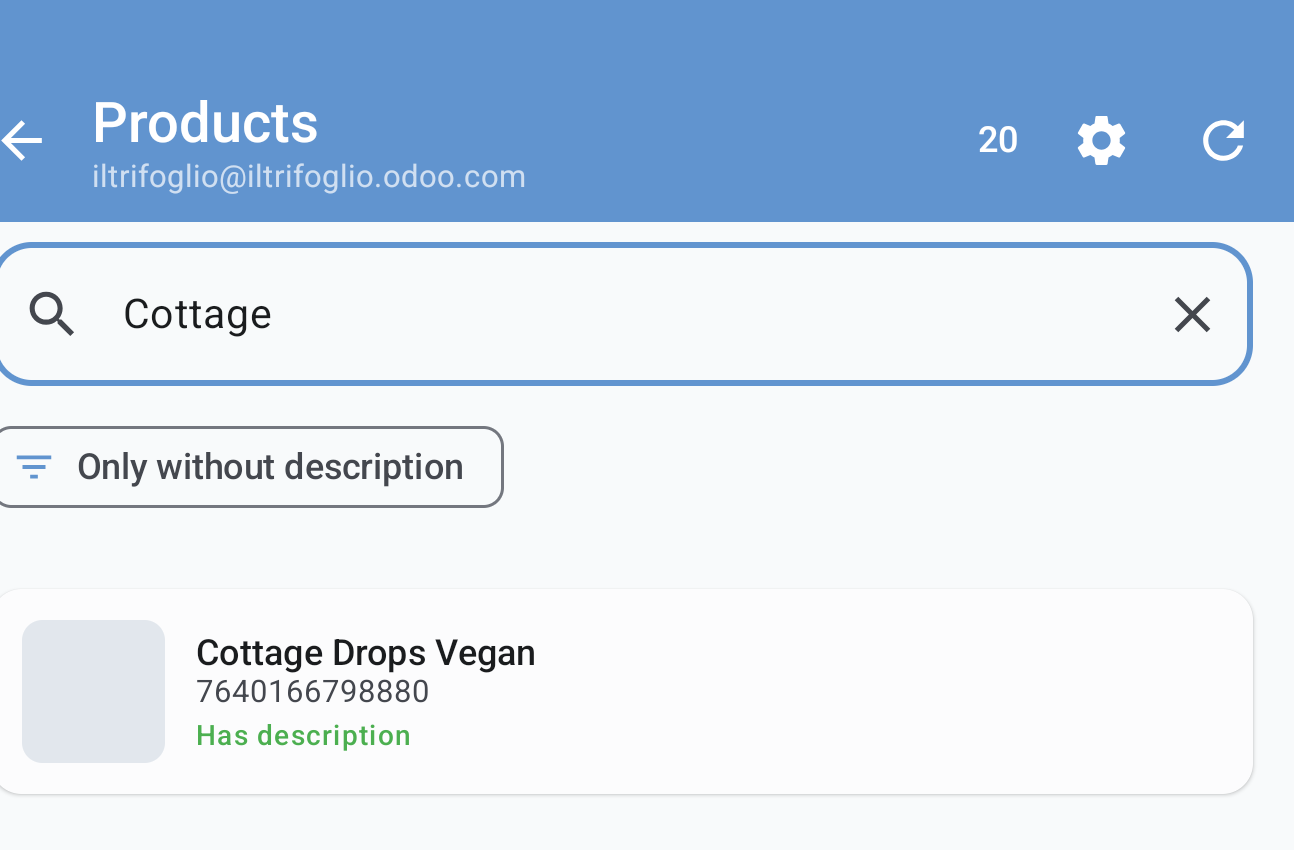
Resultado de la búsqueda: el producto muestra nombre, código de barras e imagen. La etiqueta verde "Tiene descripción" indica que el producto ya tiene una descripción.
Cada resultado muestra la información principal del producto: nombre, código interno, código de barras e imagen en miniatura. Toca un producto para abrir su ficha completa.

El filtro "Solo sin descripción" activado (chip oscuro con marca de verificación). Cada producto muestra una etiqueta coloreada: verde "Tiene descripción" si está completo, roja "Sin descripción" si falta la descripción.
Filters help complete the catalog: focus on products missing descriptions, images, barcodes, internal references, suppliers or packaging. Text search uses name, barcode and internal reference; barcode scan performs an exact search.
El escaneo de código de barras es la forma más rápida de encontrar un producto. Funciona con todos los formatos comunes: EAN-13, EAN-8, UPC, Code 128, Código QR y muchos otros.
La Ficha del Producto
La ficha del producto es el corazón del Modo Online. Aquí encuentras toda la información del producto, organizada en secciones claras y fácilmente navegables.
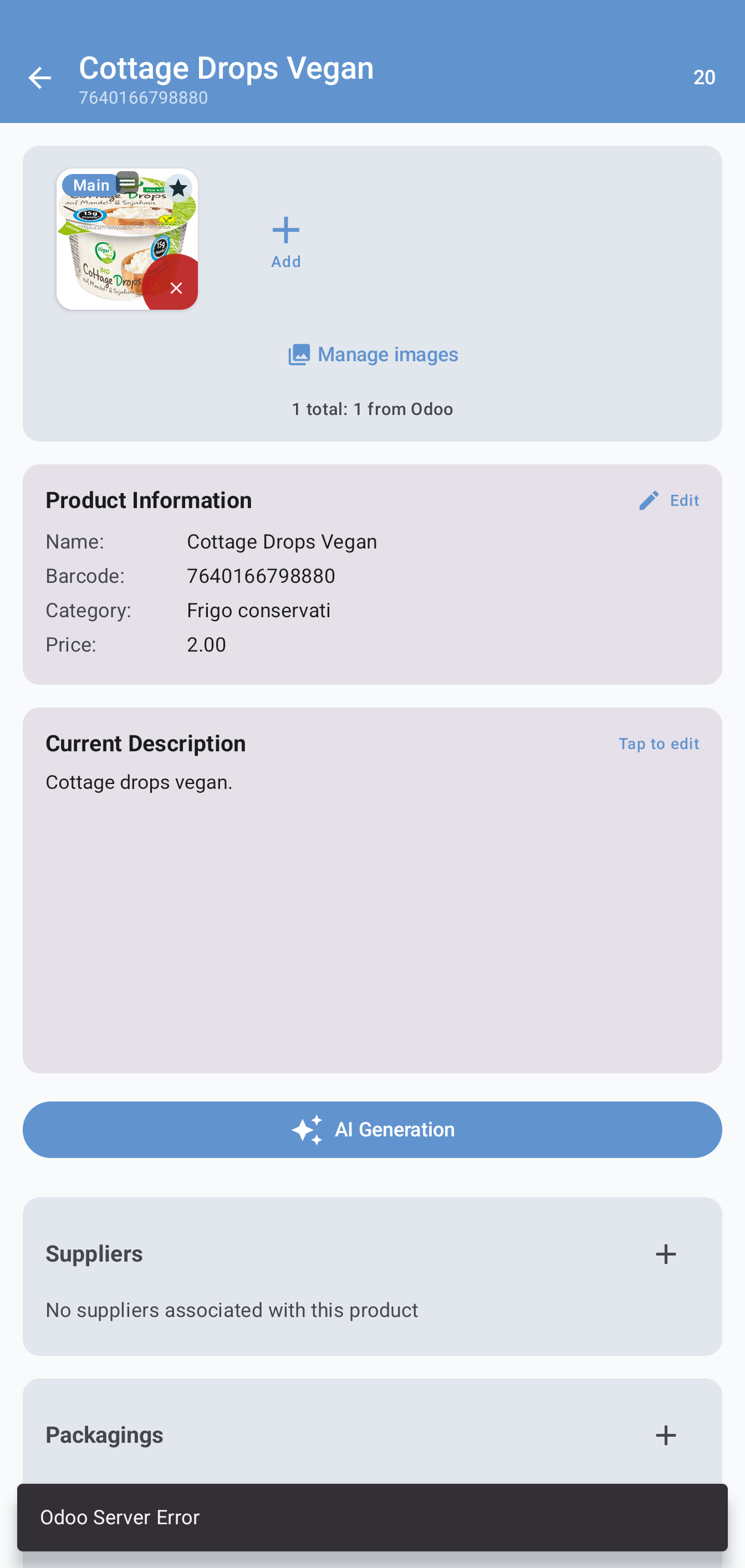
La ficha del producto: en la parte superior la imagen con el botón + Agregar y el enlace "Gestionar imágenes". Debajo la información principal (nombre, código de barras, categoría, precio) con el botón Editar. Luego la descripción con "Toca para modificar" y el botón azul Generación con IA.

Al desplazarse en la ficha: la sección Empaques muestra un empaque "Cartón" con cantidad 12 unidades. Los iconos de lápiz y papelera permiten modificar o eliminar cada elemento.
En la parte superior encuentras:
- Imagen del producto — Toca para ampliar o para acceder a la galería de imágenes
- Nombre del producto — El nombre tal como aparece en el catálogo Odoo
- Código interno y código de barras — Los identificadores del producto
- Botones de acción — Generar descripción AI, tomar foto, abrir galería
- Gestionar imágenes — El enlace "Gestionar imágenes" con el contador que muestra cuántas imágenes hay y cuántas se han cargado en Odoo
- Descripción — La descripción comercial del producto con el texto "Toca para modificar" y el botón azul "Generación con IA" para crearla automáticamente
- Proveedores — Sección expandible con la lista de proveedores asociados. El botón + permite agregar nuevos
- Empaques — Sección expandible con los empaques configurados (nombre, cantidad por caja, código de barras). El botón + permite agregar nuevos
Al desplazarte hacia abajo encuentras las secciones con todos los campos del producto: información general, precios, descripción, proveedor, almacén y más. Cada sección es expandible: toca el encabezado para abrirla o cerrarla.
Los campos modificables están resaltados y puedes tocarlos para cambiar el valor. Los cambios se guardan en Odoo cuando presionas el botón Guardar.
Generación de Descripciones con IA
SiltaFlow puede generar automáticamente descripciones profesionales de productos gracias a la inteligencia artificial. Esta función es especialmente útil cuando necesitas catalogar muchos artículos nuevos y quieres ahorrar tiempo escribiendo descripciones.
Cómo funciona
From the product sheet, tap AI. The app uses name, category, existing description and selected prompt to generate a new description. The product barcode is required so the flow works on a uniquely identified item.
Puedes elegir entre varios modelos de instrucciones (plantillas) que guían la IA para generar descripciones con diferentes estilos: comercial, técnica, breve, detallada y más. Las plantillas se personalizan desde la Configuración.
Las funciones de IA requieren un proveedor externo configurado por el usuario. Ese proveedor factura su uso; SiltaFlow no vende créditos de IA.
Servicios IA compatibles
SiltaFlow es compatible con varios servicios de inteligencia artificial. La siguiente tabla muestra los principales:
| Servicio | Modelos disponibles | Notas |
|---|---|---|
| OpenAI | GPT-4o, GPT-4o mini, o1, o3-mini | Requiere clave API de OpenAI |
| Perplexity | sonar, sonar-pro | Requires a Perplexity API key |
| OpenRouter | Cientos de modelos | Acceso a múltiples proveedores con una única clave |
| Personalizado | Cualquier modelo compatible | Para servidores locales u proveedores no incluidos |
Las funciones de IA requieren un proveedor externo configurado por el usuario. Ese proveedor factura su uso; SiltaFlow no vende créditos de IA.
AI for product fields
Beyond the description, AI can suggest values for Odoo fields configured in settings. Text, HTML, numeric, boolean, date, selection, many2one and many2many fields are supported; the user reviews suggestions before saving.
- AI suggestions are not written directly to Odoo: they remain under review until you tap Save.
- For relational fields, SiltaFlow uses available Odoo values when they have been synchronized.
- If you enable "Skip description generation", AI works only on the selected fields.
Fotos y Gestión de Imágenes
SiltaFlow te permite tomar fotos de los productos directamente con la cámara del dispositivo y cargarlas en el catálogo Odoo. Ya no es necesario transferir fotos de un dispositivo a otro ni cargarlas manualmente desde la computadora.
Tomar una foto
Desde la ficha del producto, toca el botón de cámara. Se abre el visor: apunta el dispositivo hacia el producto y toma la foto. La foto se añade automáticamente a la galería del producto.
Eliminación de fondo
SiltaFlow incluye una función de eliminación automática de fondo. Después de tomar la foto, puedes eliminar el fondo con un solo toque para obtener una imagen limpia del producto en fondo transparente, ideal para el catálogo y para el comercio electrónico.
Galería de imágenes
Cada producto puede tener múltiples imágenes. Desde la galería puedes:
- Ver todas las imágenes asociadas al producto
- Establecer una imagen como foto principal
- Eliminar las imágenes que ya no necesitas
- Ampliar una imagen para verla en detalle

La ventana "Gestionar Imágenes": el icono de estrella marca la foto principal, las flechas permiten reordenar las imágenes, el icono de papelera elimina.
AI image enhancement
From image management you can use remote AI services to enhance an existing photo, edit it with a prompt, generate variants or apply presets. This flow starts from a local source image and does not create product images from text only.
Supported image providers are OpenAI, Google/Gemini and OpenRouter. You can use custom prompts, up to two example images, color palettes, output count and watermark; images stay local until you upload or promote them to Odoo.
Modificar Campos del Producto
En la ficha del producto puedes modificar directamente los campos. Toca un campo para entrar en modo edición: el tipo de editor que aparece depende del tipo de dato.
La siguiente tabla muestra los tipos de campo disponibles y cómo interactuar con cada uno:
| Tipo de campo | Descripción | Cómo modificarlo |
|---|---|---|
| Texto | Nombres, descripciones, notas | Toca e ingresa el nuevo valor |
| Número | Precios, cantidades, pesos | Toca e ingresa el valor numérico |
| Sí/No | Publicado, activo, en venta | Toca para alternar entre activo e inactivo |
| Selección | Tipo de producto, categoría fiscal | Toca y elige una opción de la lista |
| Fecha | Fechas de vencimiento, creación | Toca y selecciona la fecha del calendario |
| Relación | Categoría, proveedor, unidad de medida | Toca y busca en la lista de valores disponibles |
Los cambios en los campos no se envían inmediatamente al servidor. Puedes modificar varios campos y luego presionar Guardar para enviar todos los cambios juntos a Odoo.
Configuración
La configuración del Modo Online te permite personalizar el comportamiento de la búsqueda, la configuración de inteligencia artificial, las plantillas de instrucciones para descripciones y las opciones de cámara.
Configuración de Búsqueda
Desde aquí puedes configurar qué campos se buscan, cuántos resultados mostrar por página y el comportamiento de los filtros.

Configuración de búsqueda: límite de resultados, instrucciones IA predeterminadas, creación de artículos, modificación de campos, generación con IA y gestión de proveedores/empaques.
- Límite de resultados — Número máximo de productos cargados para cada búsqueda (de 10 a 1.000.000). El valor predeterminado es 50.
- Instrucciones IA predeterminadas — Selecciona qué plantilla de instrucciones usar como predeterminada para la generación de IA, o deja "Usar instrucciones predeterminadas de la app".
- Crear Artículo — Muestra u oculta el botón para crear nuevos productos directamente desde la app. Desactivado de forma predeterminada.
- Habilitar edición de productos — Activa la posibilidad de modificar los campos del producto directamente desde la ficha. Cuando está habilitado, aparece el botón Editar.
- Campos editables — Configura qué campos de Odoo pueden ser modificados desde la app. Toca + para agregar campos, el icono de actualización para sincronizar la lista desde el servidor.
Generación con IA para campos
- Omitir generación de descripción — Si está activado, la IA completa solo los campos relacionales (por ejemplo, categoría, etiquetas) sin generar una descripción de texto.
- Ventana emergente de selección de campos IA — Muestra un cuadro de diálogo para elegir qué campos deseas que rellene la IA antes de iniciar la generación.
Proveedores y Empaques
- Gestión de Proveedores — Habilita la sección de proveedores en la ficha del producto para agregar, modificar y eliminar proveedores.
- Gestión de Empaques — Habilita la sección de empaques en la ficha del producto para gestionar cajas y paquetes.
Configuración de IA
Selecciona el servicio de inteligencia artificial, ingresa la clave API y elige el modelo a usar para la generación de descripciones. Puedes probar la configuración directamente desde esta pantalla.
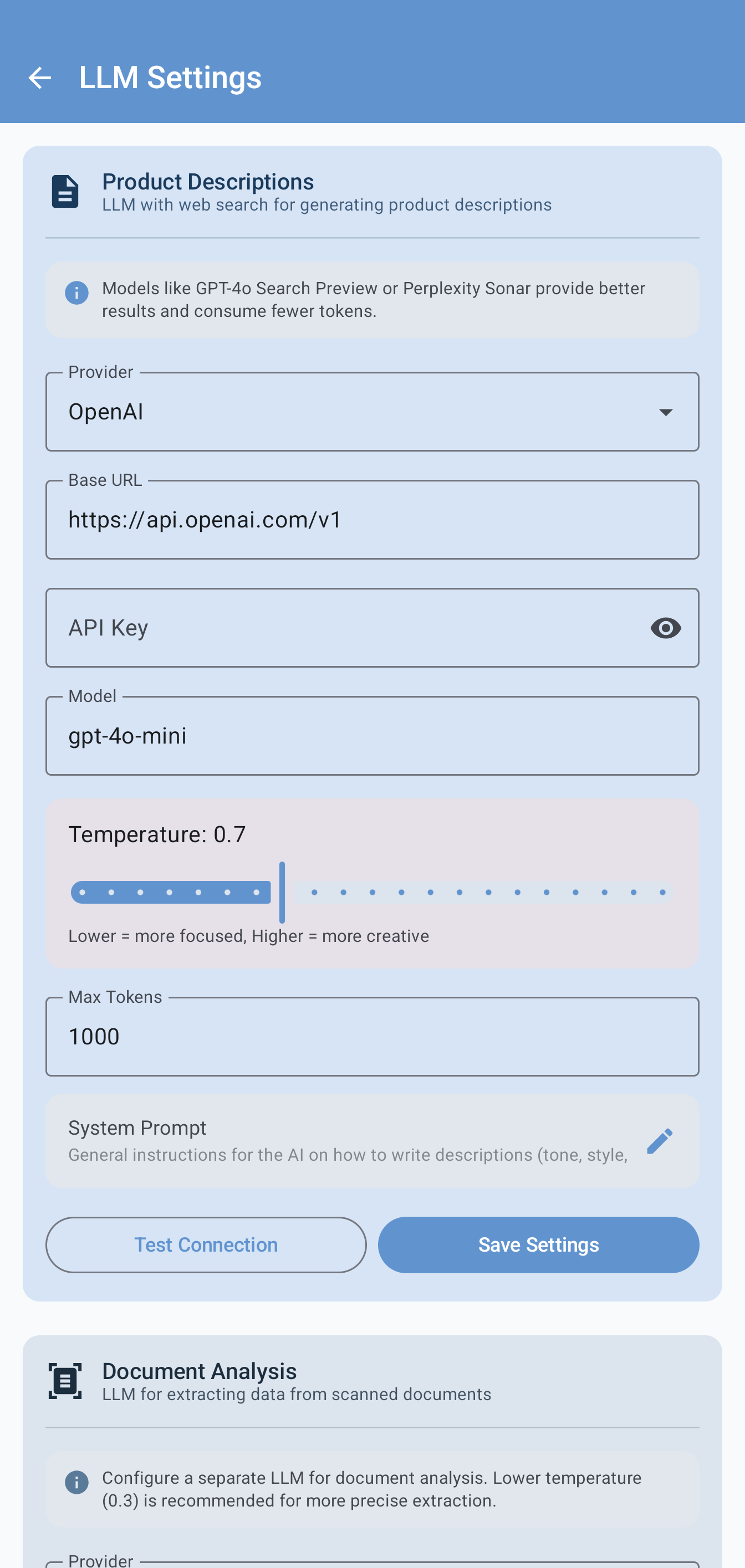
Configuración de IA: selección de proveedor (OpenAI), URL, clave API, modelo (gpt-4o-mini), control deslizante de temperatura (0.7), tokens máximos e instrucción del sistema. En la parte inferior el botón Probar Conexión.
- Proveedor — El servicio de IA a utilizar: OpenAI, Perplexity, OpenRouter o un endpoint personalizado. Al seleccionar un proveedor estándar, la URL base se completa automáticamente.
- Clave API — La clave de acceso al servicio seleccionado. Se almacena de forma segura en el dispositivo.
- Modelo — El modelo específico a utilizar (por ejemplo, gpt-4o-mini, sonar-pro). Para OpenRouter hay un catálogo disponible con cientos de modelos.
- Temperatura — Controla la creatividad de las respuestas: valores bajos (0.3) para textos precisos y coherentes, valores altos (0.9) para textos más creativos y variados. El valor predeterminado es 0.7.
- Tokens máximos — Longitud máxima de la respuesta generada. El valor predeterminado es 1000.
- Instrucción del sistema — Instrucciones generales para la IA sobre tono, estilo y formato de las descripciones.
- Probar conexión — Verifica que la configuración sea correcta antes de guardar. Si la prueba es exitosa, verás un mensaje de confirmación.
Plantillas de Instrucciones
Las plantillas de instrucciones definen el estilo y formato de las descripciones generadas por IA. Puedes crear plantillas personalizadas para diferentes propósitos: descripciones comerciales, fichas técnicas, textos para comercio electrónico y más.

Las 5 plantillas predeterminadas, una por idioma (IT, EN, ES, FR, DE). Cada plantilla muestra etiquetas para idioma y categoría, el interruptor para activarlo y el icono de estrella para la plantilla predeterminada.
La app incluye 5 plantillas predeterminadas, una por cada idioma soportado (italiano, inglés, español, francés, alemán). Cada plantilla muestra etiquetas coloreadas para idioma, categoría y tipo.
- Cada plantilla puede ser activada o desactivada individualmente mediante el interruptor
- El icono de estrella marca la plantilla predeterminada, la que se propone primero durante la generación
- Toca el botón + en la esquina superior derecha para crear plantillas personalizadas con instrucciones específicas para tus necesidades
- Las plantillas admiten variables automáticas: {product_name} para el nombre del producto, {barcode} para el código de barras, {category} para la categoría
Configuración de Fotos
Estas configuraciones se aplican tanto al Modo Online como al Modo Excel. Permiten configurar el procesamiento de imágenes, el formato y la marca de agua.

Configuración de fotos: sección Procesamiento (eliminación de fondo, auto-centramiento, carga), sección Formato (resolución, proporciones, color de fondo con 4 opciones) y sección Marca de agua.
Procesamiento de imágenes
- Eliminación automática de fondo — Si está activado, el fondo se elimina automáticamente después de cada foto. Desactivado de forma predeterminada.
- Auto-centramiento y enderezamiento — Centra y endereza automáticamente el sujeto después del procesamiento. Desactivado de forma predeterminada.
- Carga de imágenes — Incluye las imágenes en la guardada en Odoo. Activado de forma predeterminada — si se desactiva, las fotos se guardan solo localmente.
Formato de imagen
- Resolución máxima — El tamaño máximo de las imágenes (Original, 800px, 1200px, 1600px).
- Formato — La proporción de la imagen: Original, 1:1 (cuadrado, ideal para comercio electrónico), 4:3, 16:9.
- Color de fondo — El color aplicado después de eliminar el fondo: blanco (el más común para comercio electrónico), negro, gris o transparente.
Marca de agua
- Marca de agua — Agrega un texto superpuesto a las fotos para proteger las imágenes. Desactivado de forma predeterminada.
Consejos
Usa el escaneo de código de barras para encontrar productos en el almacén: es mucho más rápido que la búsqueda de texto y no hay errores de digitación.
Crea plantillas de instrucciones de IA específicas para tus categorías de productos. Una descripción para productos alimentarios requiere información diferente que una para componentes electrónicos.
Usa la eliminación de fondo para obtener fotos profesionales sin necesidad de un estudio fotográfico. Toma la foto en cualquier superficie y elimina el fondo con un toque.
Guarda frecuentemente los cambios, especialmente cuando trabajas en muchos campos. En caso de interrupción de la conexión, los cambios no guardados se perderán.
Usa los filtros por categoría cuando necesites trabajar en un grupo específico de productos. Es mucho más eficiente que buscar cada producto individualmente.
Requisitos
Para usar el Modo Online de SiltaFlow necesitas:
- Conexión a internet activa
- Una cuenta de Odoo con credenciales de acceso (dirección del servidor, base de datos, usuario y contraseña)
- For description generation: an API key for the configured LLM provider. For AI images: a supported image provider among OpenAI, Google/Gemini or OpenRouter.
- Dispositivo Android con versión 10 o posterior
- Cámara del dispositivo (para escanear código de barras y tomar fotos de productos)