Impresión Odoo
Conecta Label Creator directamente a tu servidor Odoo para imprimir etiquetas desde tu catálogo de productos. Crea perfiles de datos personalizados, descarga información actualizada e imprime con un clic.
Descripción general
Impresión Odoo es el puente entre tu gestor Odoo y la impresión de etiquetas físicas. En lugar de exportar datos manualmente e reimportarlos, Label Creator se conecta directamente al servidor Odoo a través de la API JSON-RPC y descarga los datos de productos en tiempo real.
La funcionalidad se articula en dos pantallas separadas, accesibles desde el menú Impresión Odoo:
- Crear Perfiles - La pantalla de configuración, donde defines qué descargar de Odoo: modelo de datos, campos, relaciones entre tablas, filtros e impostaciones de precios. Es el trabajo preparatorio, que se realiza una sola vez para cada tipo de dato.
- Imprimir Etiquetas - La pantalla operativa, donde trabajas diariamente: descargas los datos actualizados, buscas productos, importas listas desde Excel, establecer cantidades e imprimes etiquetas.
El flujo de trabajo típico es: crear un perfil una vez (configuración), luego usar la pantalla de impresión cada día para descargar datos actualizados e imprimir.
Para conectarte a Odoo debes introducir la URL del servidor, la base de datos, el nombre de usuario y la contraseña en las credenciales. Estas se guardan localmente de forma segura.
Crear Perfiles - Configuración
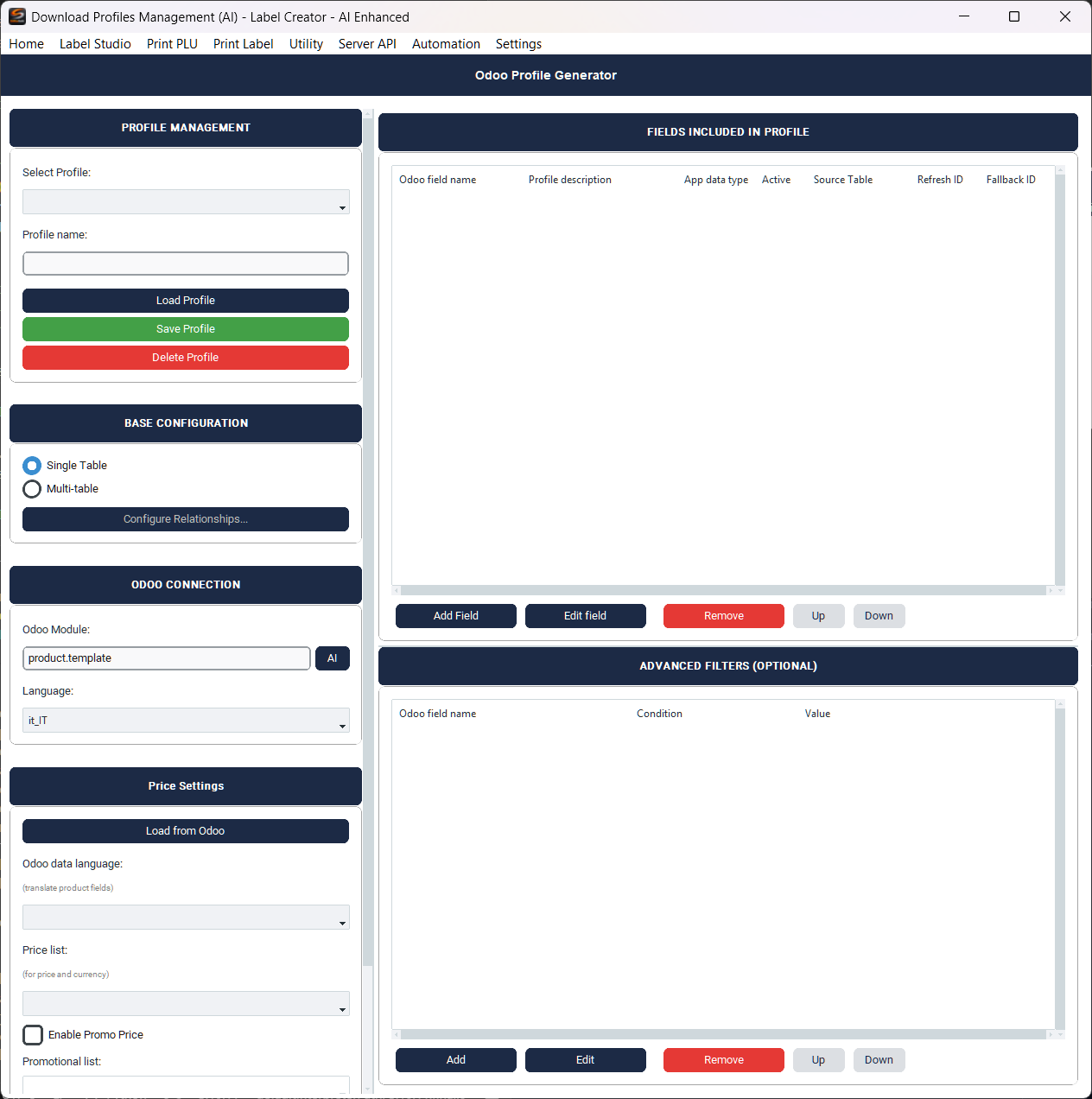
Un perfil define qué descargar de Odoo: qué modelo de datos (ej. productos, contactos, facturas), qué campos incluir y con qué filtros. Una vez configurado, el perfil es reutilizable en la pantalla Imprimir Etiquetas: basta seleccionarlo del desplegable y hacer clic en "Descargar datos".
La creación de un perfil se articula en varios pasos: elegir el modelo Odoo, seleccionar los campos a importar, opcionalmente configurar relaciones con tablas vinculadas y agregar filtros para limitar los datos descargados.
Búsqueda de modelo con IA
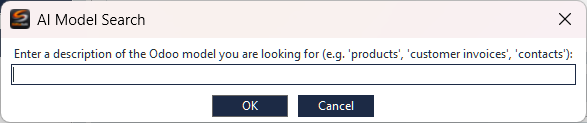
Si no conoces el nombre técnico del modelo Odoo (por ejemplo product.template para productos, o account.move para facturas), puedes describir en lenguaje natural lo que buscas. El asistente de IA analiza tu descripción y sugiere el modelo Odoo más adecuado.
Escribe por ejemplo "productos del catálogo" o "facturas de clientes" y el sistema identificará el modelo correcto. Esta funcionalidad requiere un modelo de IA configurado (ver Configuración de modelos de IA).
Seleccionar campos
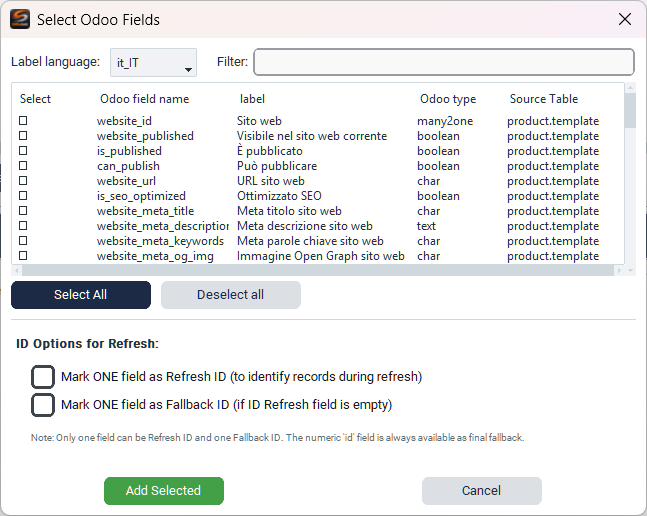
Después de elegir el modelo, Label Creator descarga la lista completa de campos disponibles directamente desde Odoo. La tabla muestra para cada campo el nombre técnico, la etiqueta en el idioma seleccionado, el tipo de dato y la tabla a la que pertenece.
- Label language - El idioma en que mostrar las etiquetas de los campos (it_IT, en_US, fr_FR, etc.). Las traducciones provienen directamente del servidor Odoo.
- Filtro - Busca rápidamente entre los campos disponibles escribiendo en el campo de búsqueda
- Select All / Deselect all - Selección rápida. Por lo general es mejor seleccionar solo los campos efectivamente necesarios para las etiquetas.
- ID Options for Refresh - Configura qué campos usar como identificador único para actualizar los registros sin duplicarlos
Modificar un campo
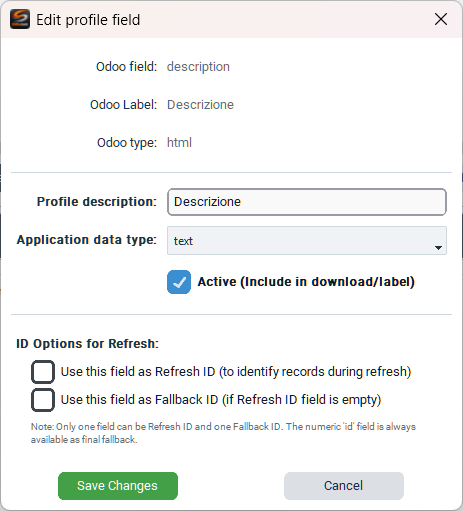
Cada campo importado puede ser personalizado. El diálogo de modificación permite cambiar la descripción visible, el tipo de dato en la aplicación y el estado activo/inactivo del campo.
- Descripción del perfil - La etiqueta que aparecerá en las tablas y en los diseños de etiqueta. Puedes personalizarla respecto al nombre original de Odoo.
- Application data type - Cómo el dato se interpreta: text, integer, float, boolean. Algunos campos de Odoo (ej. HTML) se convierten automáticamente a texto.
- Activo - Si se desactiva, el campo no se descarga ni se muestra, pero permanece en el perfil para uso futuro.
Configuración multi-tabla
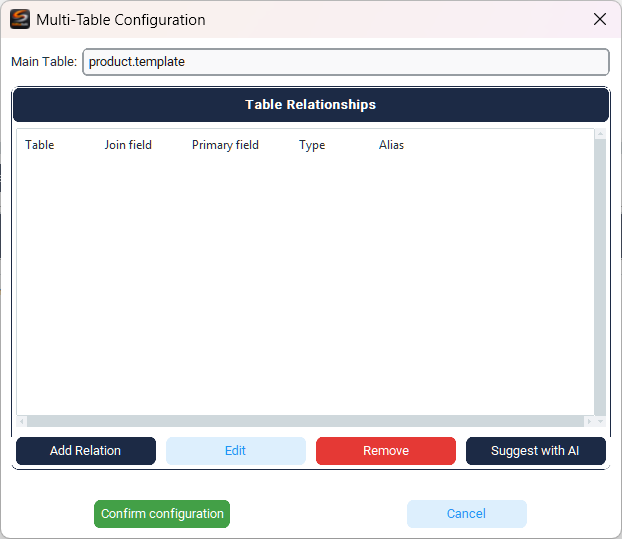
Muchos datos en Odoo se distribuyen entre varias tablas vinculadas entre sí. Por ejemplo, los precios de un producto se encuentran en product.pricelist.item, las variantes en product.product, y las categorías en product.category. La configuración multi-tabla permite combinar estos datos en un único perfil.
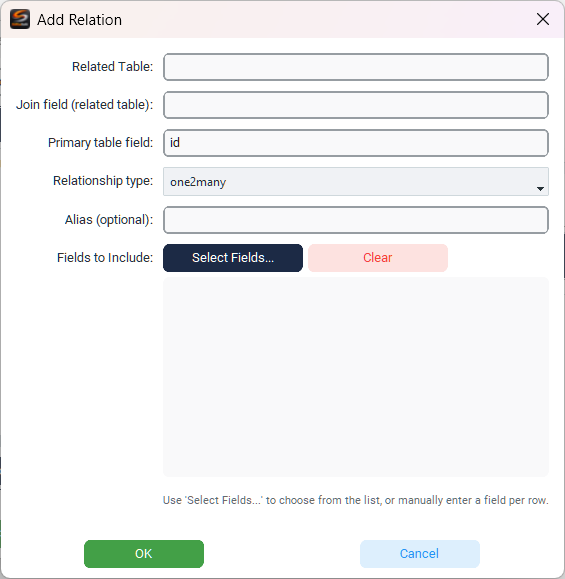
Para cada relación configuras:
- Related Table - El modelo Odoo vinculado (ej.
product.pricelist.item) - Campo de unión - El campo en la tabla correlacionada que hace referencia a la tabla principal
- Primary table field - El campo en la tabla principal (típicamente
id) - Relationship type - El tipo de relación Odoo:
one2many,many2one,many2many - Fields to Include - Los campos específicos a importar de la tabla correlacionada
Sugerencias de IA para relaciones
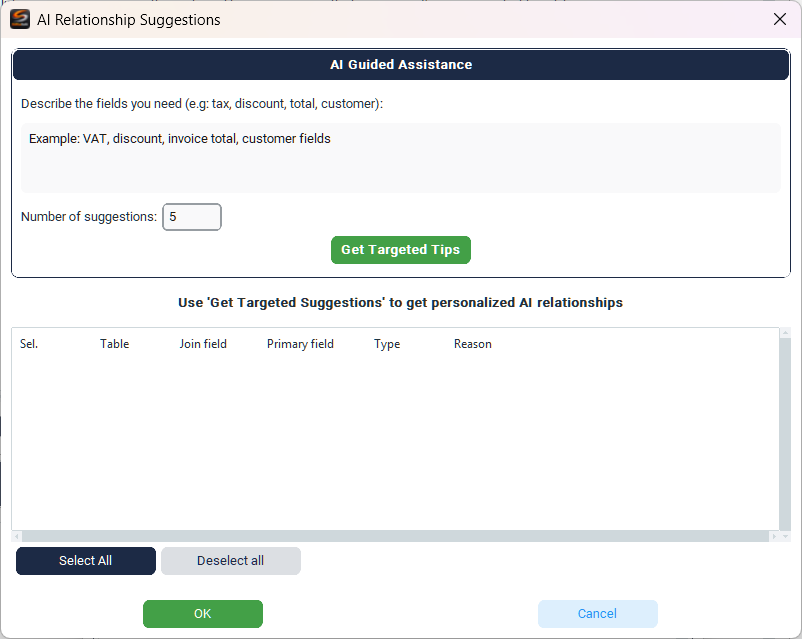
Configurar las relaciones entre tablas de Odoo puede ser complejo, especialmente para quienes no conocen la estructura interna de la base de datos. El asistente de IA simplifica este proceso: describe los datos que necesitas en lenguaje natural (por ejemplo "IVA, descuento, total de factura") y el sistema sugiere automáticamente las relaciones a configurar, con el campo de unión y el tipo de relación correctos.
Las sugerencias se muestran en una tabla con explicación para cada relación propuesta. Puedes seleccionar las que necesites y agregarlas con un clic.
Filtros del perfil
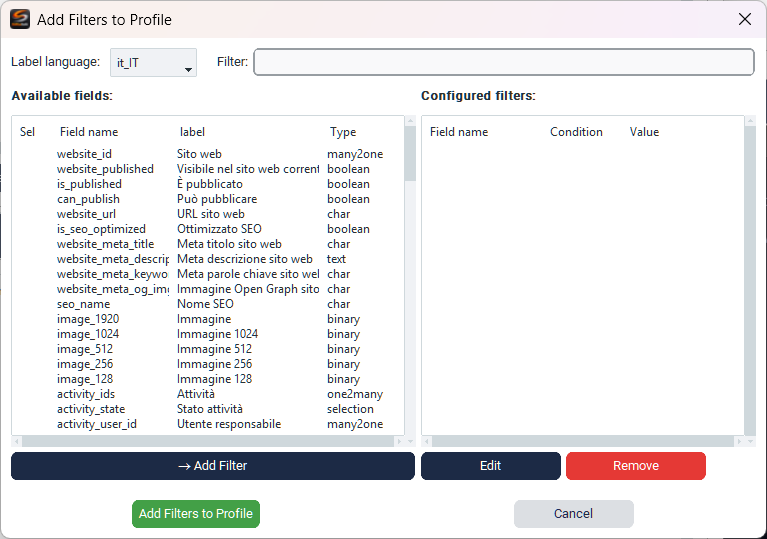
Los filtros permiten limitar los datos descargados desde Odoo. En lugar de importar todos los productos del catálogo, puedes descargar solo aquellos que cumplen determinadas condiciones - por ejemplo solo los productos publicados en el sitio, o solo los de una cierta categoría.
Selecciona un campo de la lista de la izquierda, haz clic en "Añadir filtro", define la condición y el valor. Los filtros configurados se aplican automáticamente a cada descarga.
Imprimir Etiquetas - Uso diario
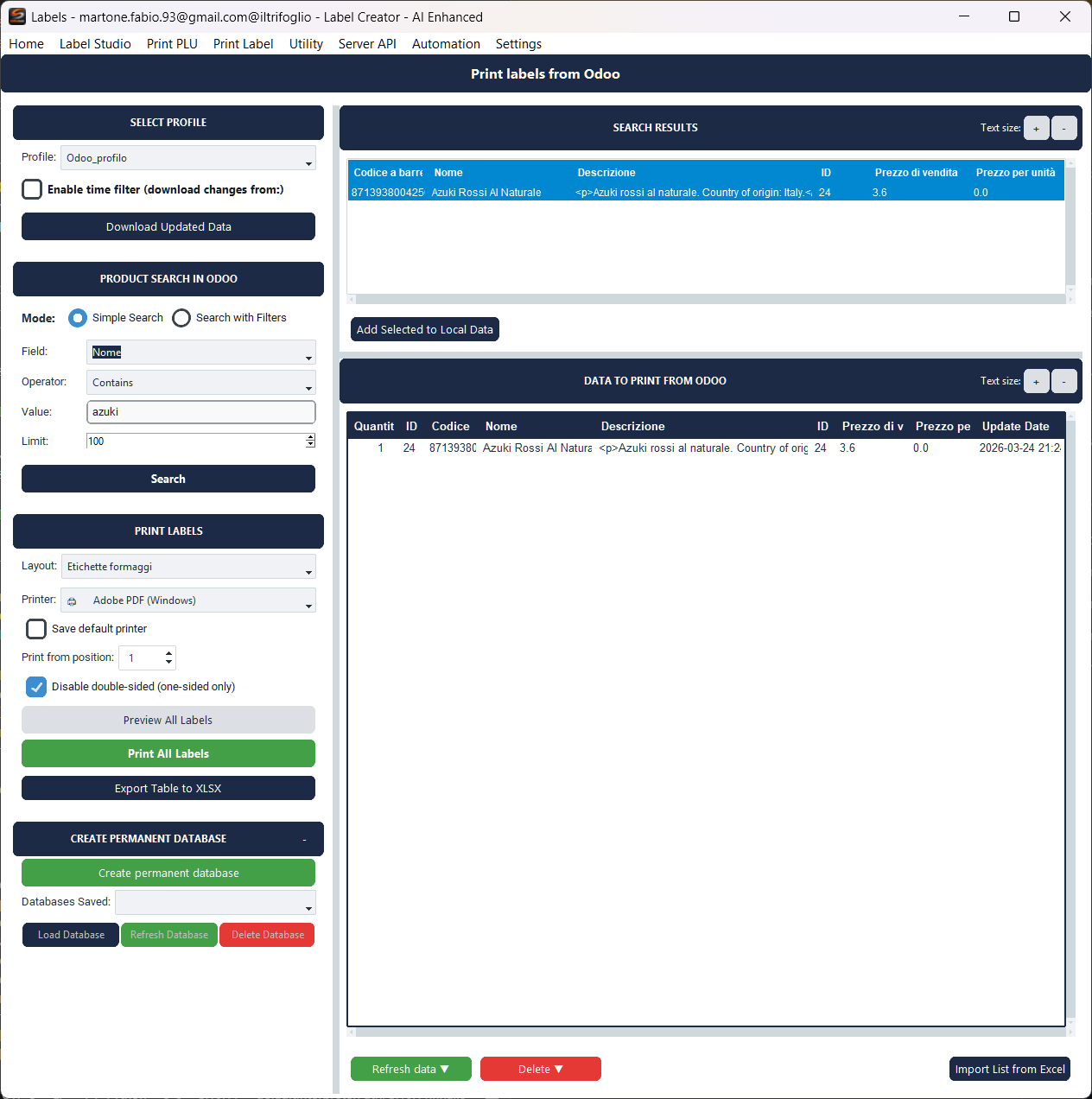
La pantalla Imprimir Etiquetas es el área operativa donde trabajas diariamente. Una vez creado al menos un perfil, esta pantalla te permite descargar los datos actualizados desde Odoo, buscar productos, gestionar cantidades e imprimir etiquetas.
La interfaz se divide en dos áreas. A la izquierda: selección de perfil, configuración de precios, descarga de datos con filtro temporal, búsqueda de productos y configuración de impresión. A la derecha: la tabla con los productos descargados, listos para ser seleccionados e impresos.
Configuración de precios
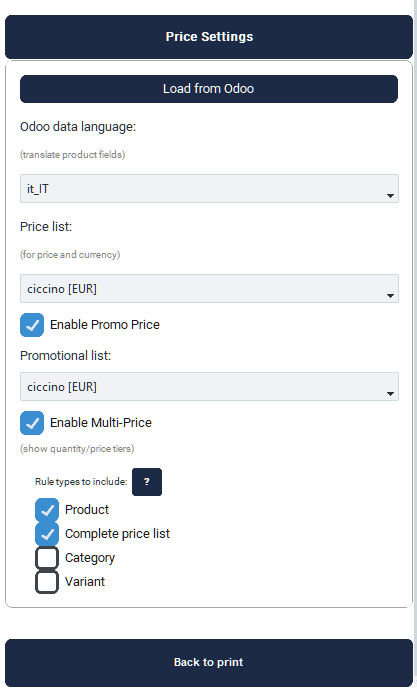
Odoo gestiona los precios a través de un sistema flexible de listas de precios. Antes de descargar los datos, configura qué lista de precios usar para las etiquetas.
- Odoo data language - Idioma para las traducciones de campos de producto (nombre, descripción). Descarga los datos en el idioma configurado en tu Odoo.
- Price list - La lista de precios a usar para el precio y la moneda en las etiquetas
- Habilitar Precio Promocional - Activa el soporte para precios promocionales. Selecciona la lista de precios promocionales a comparar.
- Habilitar Múltiples Precios - Muestra franjas de precio/cantidad (ej. "a partir de 10 piezas: descuento 5%")
- Rule types to include - Filtra los tipos de regla de la lista de precios: Producto (reglas para producto específico), Lista de precios completa (reglas globales), Categoría (por categoría), Variante (por variante)
Descargar los datos

La descarga de datos se realiza haciendo clic en "Descargar datos actualizados". Los datos se guardan en una base de datos SQLite local, permitiéndote trabajar incluso cuando el servidor Odoo no es accesible.
El filtro temporal es particularmente útil para catálogos de gran tamaño. En lugar de descargar cada vez el catálogo completo, puedes habilitarlo para importar solo los registros modificados después de una cierta fecha y hora. En el primer uso, descarga todos los datos sin filtro para llenar la base de datos local. En las descargas posteriores, habilita el filtro para actualizar solo los cambios.
Para catálogos con miles de productos, el filtro temporal reduce drásticamente los tiempos de descarga. Después de la primera importación completa, usa el filtro para descargar solo los cambios recientes.
Buscar productos

La búsqueda de productos consulta directamente el servidor Odoo en tiempo real, sin depender de los datos ya descargados. Es útil para encontrar y agregar productos individuales a la lista de impresión.
- Búsqueda Simple - Búsqueda rápida en un único campo con operador y valor
- Búsqueda con Filtros - Combina varios filtros activos simultáneamente. Los filtros activos permanecen visibles y puedes eliminarlos individualmente.
Los resultados de búsqueda pueden agregarse a la tabla de datos local con doble clic o a través del menú contextual.
Importar desde Excel
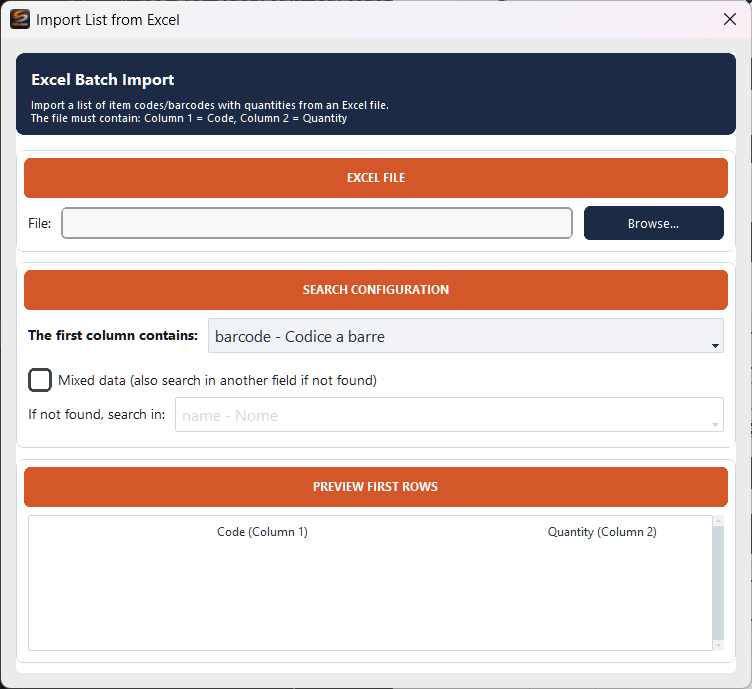
Cuando necesitas imprimir etiquetas para una lista específica de productos - por ejemplo una orden de compra o un inventario - puedes importar los códigos directamente desde un archivo Excel.
El archivo debe tener dos columnas: la primera con los códigos identificativos (código de barras, código interno, nombre) y la segunda con las cantidades de etiquetas a imprimir.
- The first column contains - Selecciona el campo Odoo en que buscar los códigos (ej.
barcode,default_code,name) - Mixed data - Si se habilita y un código no se encuentra en el campo principal, el sistema repite la búsqueda en un campo alternativo. Útil cuando la lista contiene códigos de barras mixtos con códigos internos.
- Preview First Rows - Verifica que las columnas hayan sido interpretadas correctamente antes de iniciar la importación
Gestionar los datos e imprimir
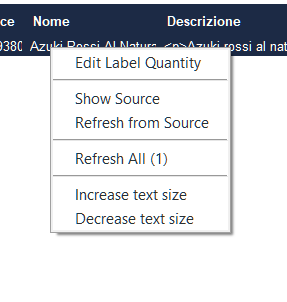
La tabla de datos a la derecha muestra los productos listos para imprimir. Selecciona los registros, establece las cantidades en la columna correspondiente y haz clic en Imprimir. El menú contextual (botón derecho) ofrece operaciones rápidas:
- Editar cantidad de etiquetas - Modifica cuántas etiquetas imprimir para el producto seleccionado
- Mostrar fuente - Muestra los metadatos del registro: perfil de origen, fecha de descarga, ID Odoo
- Actualizar desde la fuente - Recarga el registro desde el servidor Odoo para obtener los datos más recientes
- Actualizar todos - Actualiza todos los registros en la tabla
- Increase / Decrease text size - Ajusta el tamaño del texto en la tabla
Para imprimir: selecciona un diseño de etiqueta y una impresora en el panel izquierdo, selecciona los productos en la tabla (o usa "Seleccionar Todos"), establece las cantidades y haz clic en Imprimir. Puedes usar Vista Previa PDF para verificar el resultado antes de enviar a la impresora.
Configuración de modelos de IA
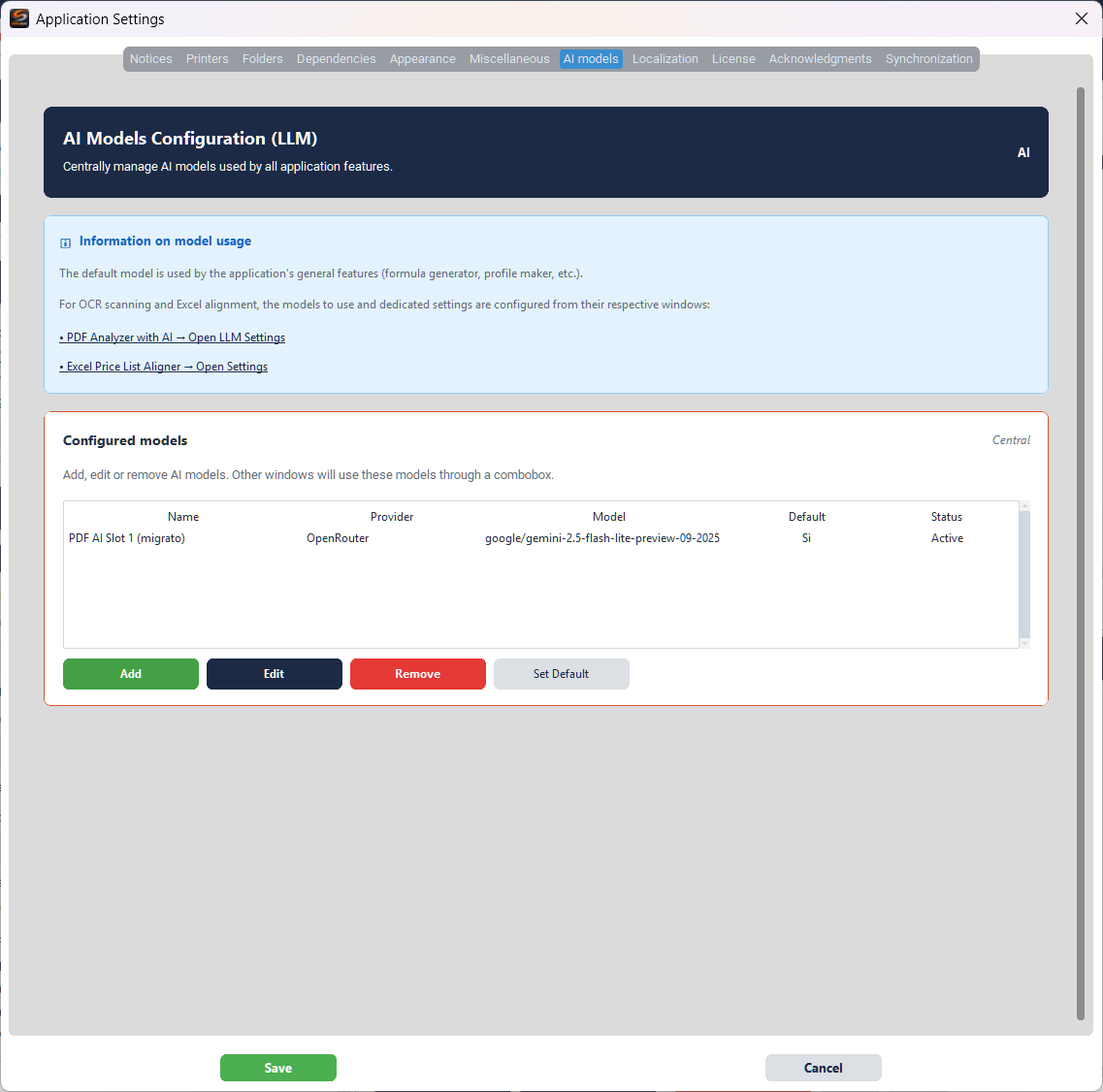
Las funcionalidades de IA en la pantalla Crear Perfiles (búsqueda de modelo y sugerencias de relaciones) requieren un modelo de lenguaje (LLM) configurado. La configuración se encuentra en Configuración › Modelos de IA.
Puedes usar cualquier proveedor soportado (OpenAI, Anthropic, Google, OpenRouter, etc.) y establecer un modelo como predeterminado para todas las funcionalidades de la aplicación. Los modelos configurados aquí también se comparten con el Analizador de PDF y el Alineador de Excel.
Las funcionalidades de IA consumen tokens del proveedor seleccionado. Los costos dependen del modelo elegido y de la cantidad de datos procesados. Verifica los límites y costos de tu plan de IA antes del uso en producción.