Estudio de etiquetas
Editor de arrastrar y soltar para diseñar diseños de etiquetas personalizados. Añade texto, códigos de barras, imágenes, tablas y campos dinámicos, luego imprime o exporta a PDF.
Vista general de la interfaz

La interfaz está organizada en tres áreas principales:
- Panel de Herramientas (izquierda) — Contiene las herramientas de dibujo y la lista de elementos colocados en la etiqueta con estructura de árbol. Haz clic en un elemento para seleccionarlo directamente.
- Canvas (centro) — El área de trabajo donde posicionas y editas los componentes. Las reglas horizontal y vertical muestran las medidas en milímetros.
- Panel de Propiedades (derecha) — Muestra las propiedades del componente seleccionado: posición, dimensiones, formato, colores, datos vinculados.
El tamaño de la etiqueta en el canvas corresponde exactamente a lo que se imprimirá. Configura el formato correcto desde Formato Hoja y Etiqueta antes de empezar el diseño.
Menú principal
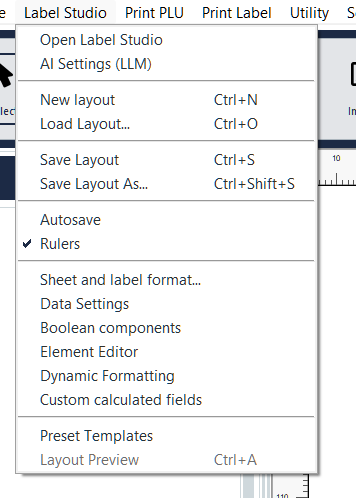
El menú Label Studio en la barra superior reúne todas las operaciones principales:
- Nuevo layout (Ctrl+N) — Crea un layout vacío
- Cargar Layout... (Ctrl+O) — Abre un layout guardado
- Guardar Layout (Ctrl+S) — Guarda el layout actual
- Guardar Layout como... (Ctrl+Shift+S) — Guarda con un nuevo nombre
- Guardado automático — Activar/desactivar el guardado automático
- Reglas — Mostrar/ocultar las reglas en los bordes del canvas
- Formato Hoja y Etiqueta... — Configura las dimensiones de la hoja, etiqueta y márgenes
- Configuración de Datos — Gestión de perfiles de datos y campos globales
- Componentes Booleanos — Gestión de condiciones de visibilidad de componentes
- Editor de Elementos — Asignación rápida de campos de datos a los elementos
- Formato Dinámico — Resaltado automático de palabras clave
- Campos Calculados Personalizados — Fórmulas para cálculos dinámicos
- Plantillas Predefinidas — Gestión de presets de layout
- Vista previa del Layout (Ctrl+A) — Muestra la vista previa PDF del layout
Activa el Guardado automático para no arriesgarte a perder tu trabajo. El layout se guarda automáticamente con cada cambio significativo.
Herramientas disponibles
La barra de herramientas a la izquierda contiene todos los componentes que se pueden añadir a la etiqueta. Haz clic en una herramienta y luego en el canvas para colocar el componente.
- Seleccionar — Herramienta de selección y movimiento de componentes (activa por defecto)
- Testo semplice — Texto con formato básico (fuente, tamaño, color, alineación)
- Testo avanzato — Editor de texto enriquecido con formato avanzado (negrita, cursiva, listas, estilos múltiples en la misma casilla)
- Barcode 1D-2D — Códigos de barras lineales (Code 128, EAN, UPC) y 2D (QR Code, Data Matrix, PDF417) con más de 100 simbologías disponibles
- Forme — Rectángulos, círculos, elipses y polígonos con color de relleno, borde y radio de esquinas
- Linea — Líneas rectas con estilo discontinuo, grosor y flechas opcionales
- Immagine — Inserción de imágenes desde archivo (PNG, JPG, SVG) con redimensionamiento proporcional
- Ora — Visualización de la hora actual con formato personalizable
- Data — Visualización de la fecha con formato personalizable
- Layout Dinamico — Contenedores para diseños responsivos
- Tabella — Tablas estructuradas con encabezado, columnas y formato
- Prezzo — Componente de precio con formato de moneda y separadores
- Prezzi Odoo — Tabla de precios múltiples con soporte de listas de precios Odoo
La configuración detallada de cada componente (propiedades, opciones avanzadas) se tratará en las guías dedicadas a cada componente.
Trabajar con el canvas
Zoom y navegación
Navega por el canvas con estos controles:
- Zoom — Ctrl + rueda del ratón para acercar/alejar. Doble clic con Ctrl para zoom del 50 %. Niveles disponibles del 20 % al 800 %.
- Panorámica — Botón central del ratón para arrastrar el canvas. Alternativamente, Alt + clic izquierdo.
- Desplazamiento — Rueda del ratón para desplazamiento vertical. Alt + rueda para desplazamiento horizontal.
Reglas y guías
Las reglas muestran las medidas en milímetros a lo largo de los bordes del canvas. Las guías son líneas de referencia útiles para alinear componentes.
- Crear una guía — Arrastra desde la regla horizontal o vertical hacia el canvas
- Mover una guía — Arrastra la guía a la nueva posición
- Eliminar una guía — Clic derecho sobre la guía → Eliminar guía, o arrástrala fuera del canvas
- Bloquear las guías — Evita el desplazamiento accidental
- Guías siempre encima — Las guías permanecen visibles sobre los componentes
Cuadrícula y ajuste
La cuadrícula ayuda a posicionar los componentes con precisión.
- Mostrar Cuadrícula — Mostrar/ocultar la cuadrícula en el canvas
- Ajustar a la Cuadrícula — Los componentes se alinean automáticamente a los puntos de la cuadrícula al moverlos
- Editar Cuadrícula... — Personalizar las dimensiones de la cuadrícula
Activa Ajustar a la Cuadrícula cuando trabajes con etiquetas que requieran alineaciones precisas. Desactívalo para el posicionamiento libre.
Vista limpia
Presiona Ctrl+H para activar la vista limpia: oculta todos los tiradores de selección, los contornos discontinuos y los anclajes. Útil para verificar el aspecto final del layout sin distracciones visuales.
Operaciones con componentes
Seleccionar y mover
- Selección individual — Clic en el componente
- Selección múltiple — Ctrl + clic en cada componente a añadir a la selección
- Selección lazo — Shift + arrastrar para seleccionar todos los componentes del área
- Mover — Arrastra el componente seleccionado a la nueva posición
- Redimensionar — Arrastra los tiradores (cuadrados azules) en los bordes del componente
Copiar, pegar y duplicar
Usa Ctrl+C para copiar y Ctrl+V para pegar. El componente pegado se posiciona con un desplazamiento de 2 mm respecto al original para evitar superposiciones.
Al pegar un componente vinculado a un campo de datos, el vínculo se mantiene. Modifica el campo de datos en el panel de propiedades si el nuevo componente debe mostrar datos diferentes.
Bloquear y ocultar
- Bloquear — Evita el movimiento y redimensionamiento accidentales. El icono de candado aparece en el árbol de elementos.
- Ocultar componente — El componente se vuelve invisible en el editor pero permanece en el layout.
Los componentes ocultos se imprimen igualmente en el PDF final. Para excluir un componente de la impresión, usa Desactivar componente en lugar de Ocultar.
Orden de superposición
Cuando los componentes se superponen, el orden determina cuál aparece encima:
- Traer al frente — Coloca el componente sobre todos los demás
- Enviar al fondo — Envía el componente detrás de todos los demás
Copiar y pegar estilo
Para aplicar el mismo formato a varios componentes sin configurarlos uno por uno:
- Selecciona el componente con el estilo deseado
- Clic derecho → Copiar estilo
- Selecciona el componente de destino
- Clic derecho → Pegar Estilo
Copiar estilo transfiere fuentes, colores, bordes y formato. Usa esta función al crear etiquetas con aspecto uniforme.
Menús contextuales
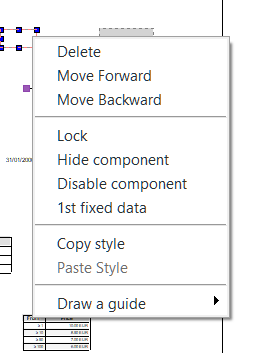
Menú del canvas
Clic derecho sobre un componente en el canvas:
- Eliminar — Elimina el componente
- Traer al frente / Enviar al fondo — Cambia el orden de superposición
- Bloquear — Bloquear/desbloquear el componente
- Ocultar componente — Ocultar/mostrar el componente
- Desactivar componente — Desactiva el componente (no se imprimirá)
- Dato fijo 1 — Asigna un dato fijo al componente
- Copiar estilo / Pegar Estilo — Copiar o aplicar el formato
- Dibujar guía — Crea una guía alineada al componente (submenú con opciones)
Menú del panel de elementos
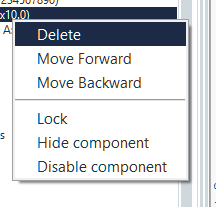
Clic derecho sobre un elemento en el árbol a la izquierda:
- Eliminar — Elimina el elemento
- Traer al frente / Enviar al fondo — Cambia el orden
- Bloquear — Bloquear/desbloquear
- Ocultar componente — Ocultar/mostrar
- Desactivar componente — Desactivar (no se imprime)
Agrupación de componentes

La agrupación permite tratar varios componentes como una unidad única. Selecciona los componentes a agrupar (Ctrl+clic) y luego usa Crear Grupo desde el menú contextual o la barra de herramientas.
- Movimiento unitario — Al arrastrar el grupo, todos los componentes se mueven manteniendo sus posiciones relativas
- Editar Grupo — Editar las propiedades del grupo
- Desagrupar — Separa los componentes del grupo, haciéndolos independientes de nuevo
Agrupa los componentes que forman una unidad lógica (ej. etiqueta 'Peso:' + valor del peso). De esta forma los mueves, bloqueas u ocultas todos juntos.
Alineación y distribución
Alineación

La pestaña Alineación alinea los componentes seleccionados respecto a los márgenes de la etiqueta. La cuadrícula 3×3 ofrece 9 posiciones de alineación: arriba-izquierda, arriba-centro, arriba-derecha, centro-izquierda, centro, centro-derecha, abajo-izquierda, abajo-centro, abajo-derecha.
Funciona con uno o más componentes seleccionados.
Distribución
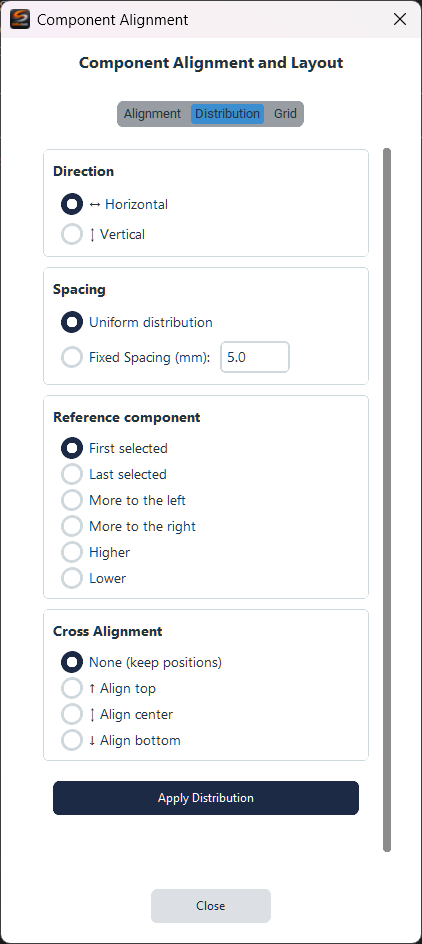
La pestaña Distribución dispone los componentes con espaciado uniforme o fijo:
- Dirección — Horizontal o vertical
- Espaciado — Distribución uniforme (equidistante) o espaciado fijo en mm
- Componente de referencia — Primer seleccionado, último, más a la izquierda, etc.
- Alineación transversal — Cómo alinear los componentes en el eje perpendicular
Disposición en cuadrícula
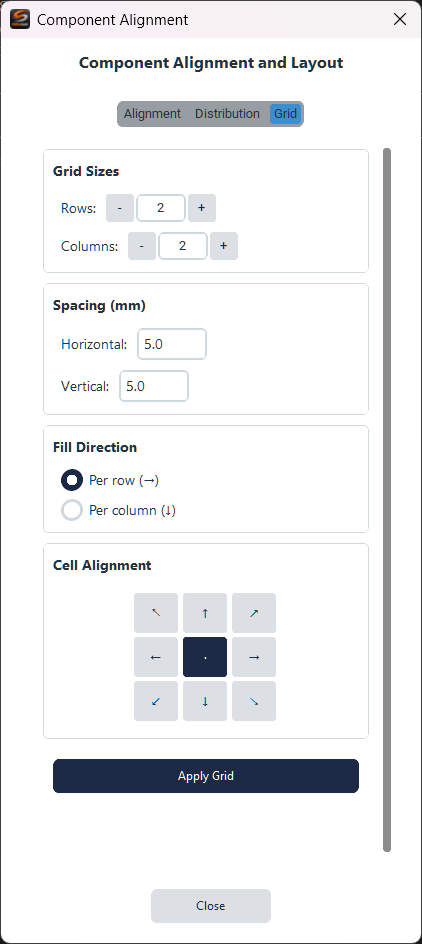
La pestaña Cuadrícula dispone los componentes en una cuadrícula regular:
- Filas y Columnas — Número de filas y columnas
- Espaciado — Distancia horizontal y vertical entre las celdas en mm
- Dirección de relleno — Por fila o por columna
- Alineación en las celdas — Posición del componente dentro de cada celda (cuadrícula 3×3)
Selecciona al menos 2 componentes desbloqueados para usar alineación y distribución. Los componentes bloqueados se ignoran.
Formato Hoja y Etiqueta
Formato de hoja
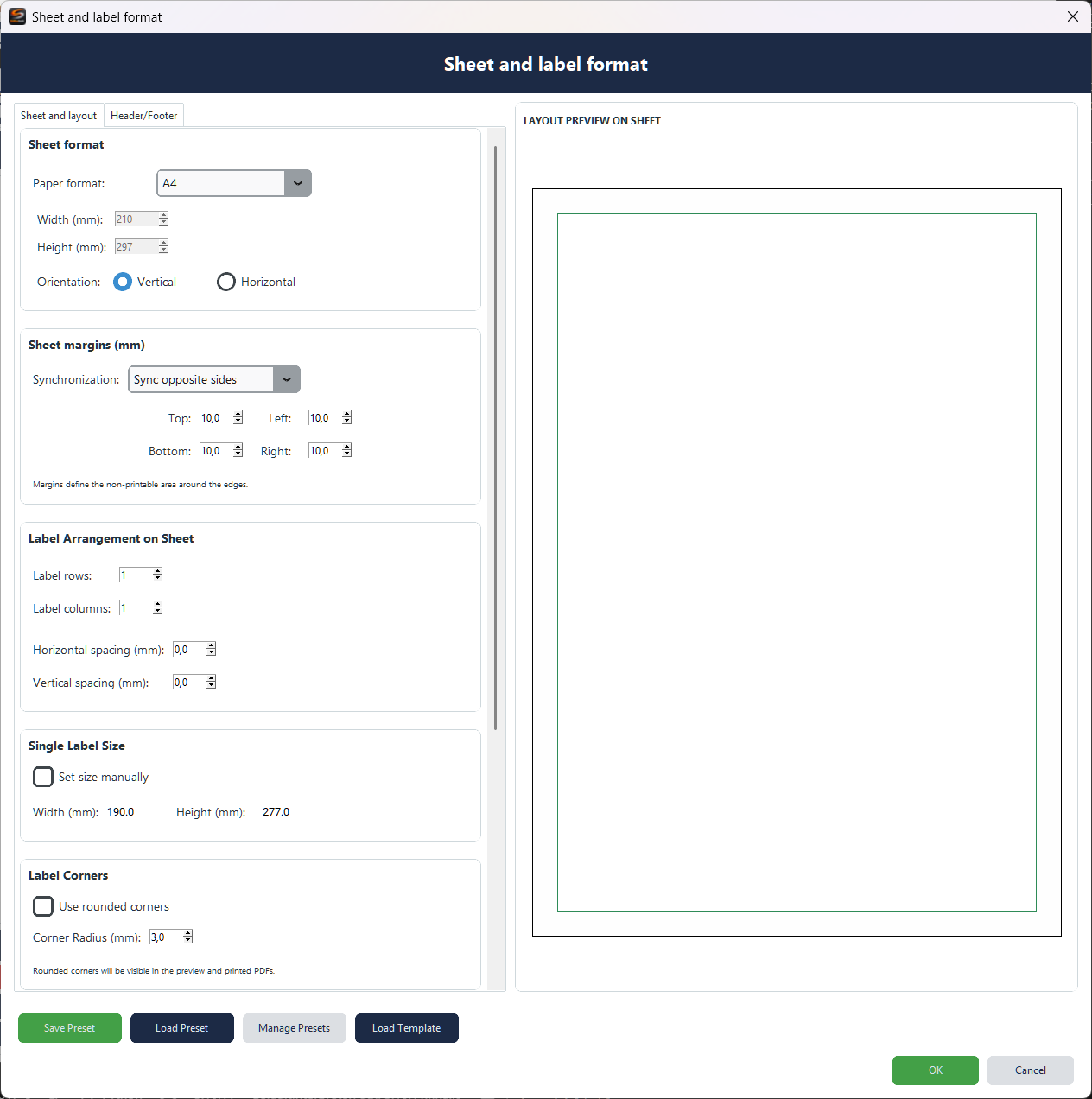
La ventana Formato Hoja y Etiqueta configura las dimensiones del soporte de impresión y la disposición de las etiquetas en la hoja.
- Formato de papel — Formatos estándar (A4, Letter, Legal, etc.) o dimensiones personalizadas en mm
- Orientación — Vertical u horizontal
- Márgenes de la hoja — Márgenes superior, inferior, izquierdo, derecho. Activa la sincronización para márgenes uniformes.
- Disposición de etiquetas — Número de filas y columnas de etiquetas por hoja
- Espaciado — Distancia horizontal y vertical entre las etiquetas
- Tamaño de la etiqueta — Calculado automáticamente o configurado manualmente
- Esquinas redondeadas — Bordes redondeados para la etiqueta
La vista previa a la derecha muestra en tiempo real la disposición de las etiquetas en la hoja. Verifica que la configuración corresponda al soporte físico que utilizarás para imprimir.
Plantillas y presets
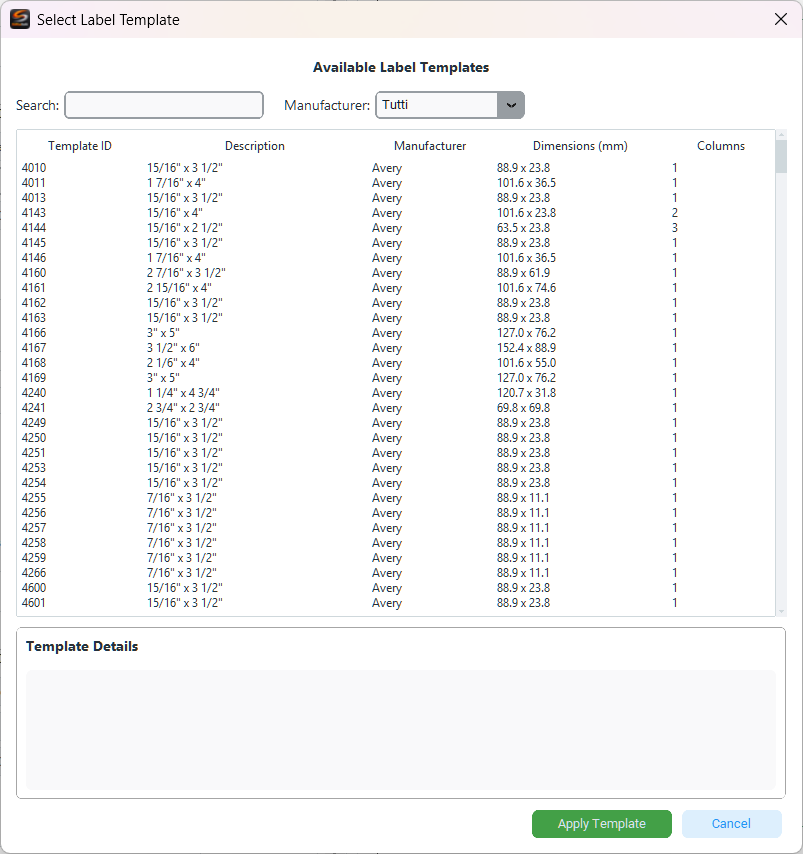
Para empezar rápidamente, carga una plantilla predefinida desde Cargar Plantilla. La biblioteca incluye más de 40 formatos comerciales (Avery, Herma, etc.) con dimensiones y disposiciones ya configuradas.
También puedes guardar tus configuraciones personalizadas como presets con Guardar Preset para reutilizarlas en el futuro.
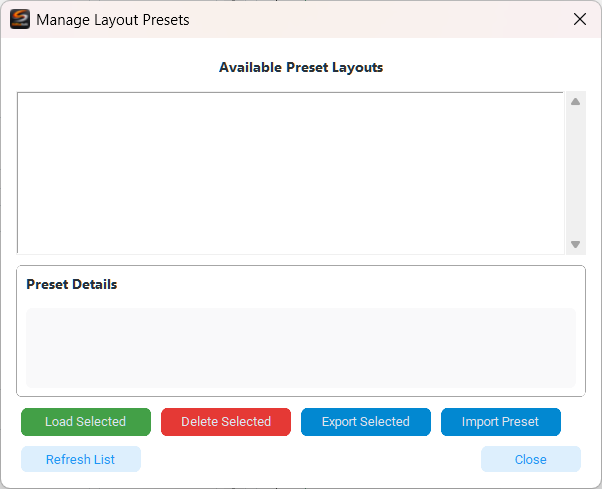
La ventana Gestión de Presets permite cargar, eliminar, exportar e importar presets de layout.
Configuración de Datos
Perfiles de datos
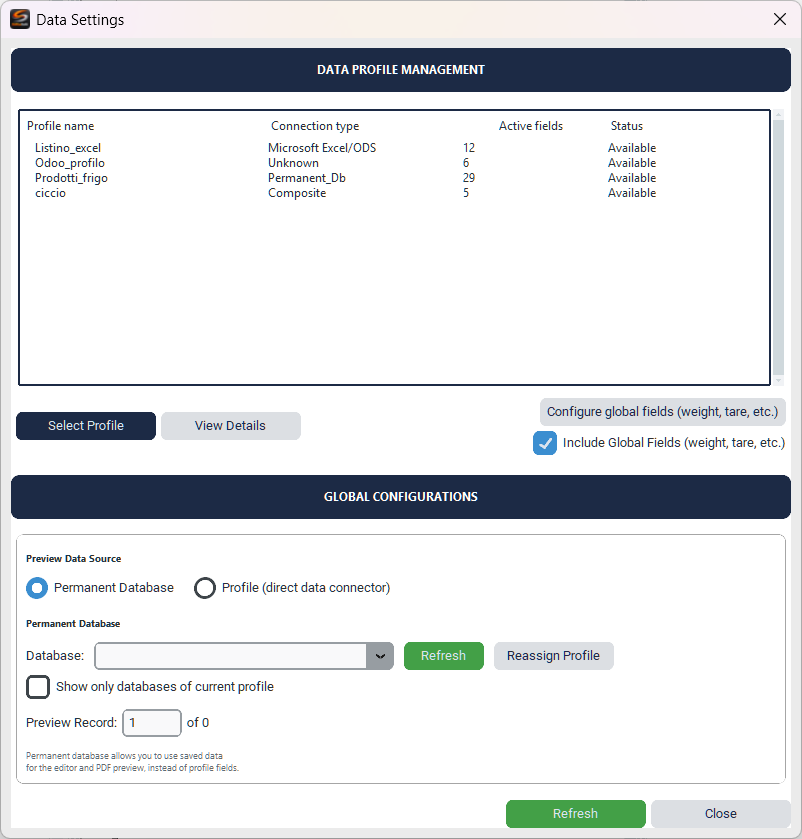
La ventana Configuración de Datos gestiona los perfiles de origen para los datos variables de la etiqueta. Cada perfil corresponde a una conexión de datos (Excel, CSV, base de datos, Odoo).
- Seleccionar Perfil — Elige el perfil activo para el layout actual
- Ver Detalles — Muestra los campos disponibles en el perfil
- Base de Datos Permanente — Usa los datos guardados localmente en la base de datos de la aplicación
- Perfil directo — Se conecta directamente al archivo o base de datos de origen
Campos globales
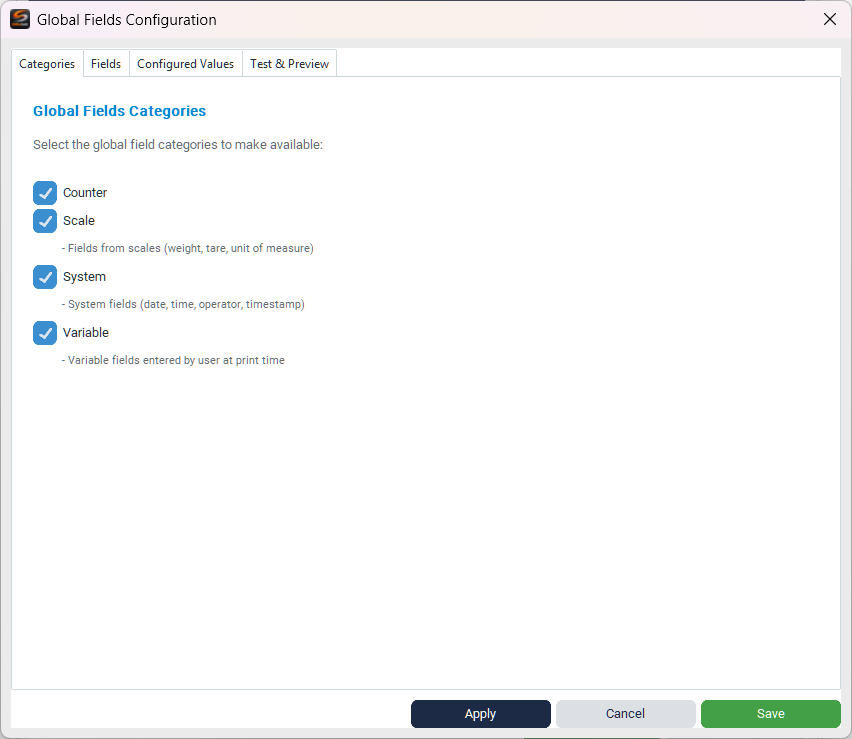
Los campos globales son datos que no provienen del perfil de datos sino del entorno del sistema o del usuario:
- Contador — Contadores progresivos (global, sesión, lote)
- Balanza — Datos de la balanza conectada (peso bruto, tara, peso neto, unidad de medida)
- Sistema — Información del sistema (fecha, hora, marca de tiempo, operador)
- Variable — Campos introducidos manualmente por el usuario antes de la impresión (ej. lote, fecha de caducidad)

En la pestaña Campos específicos puedes activar/desactivar individualmente cada campo y ver su tipo, categoría y descripción.
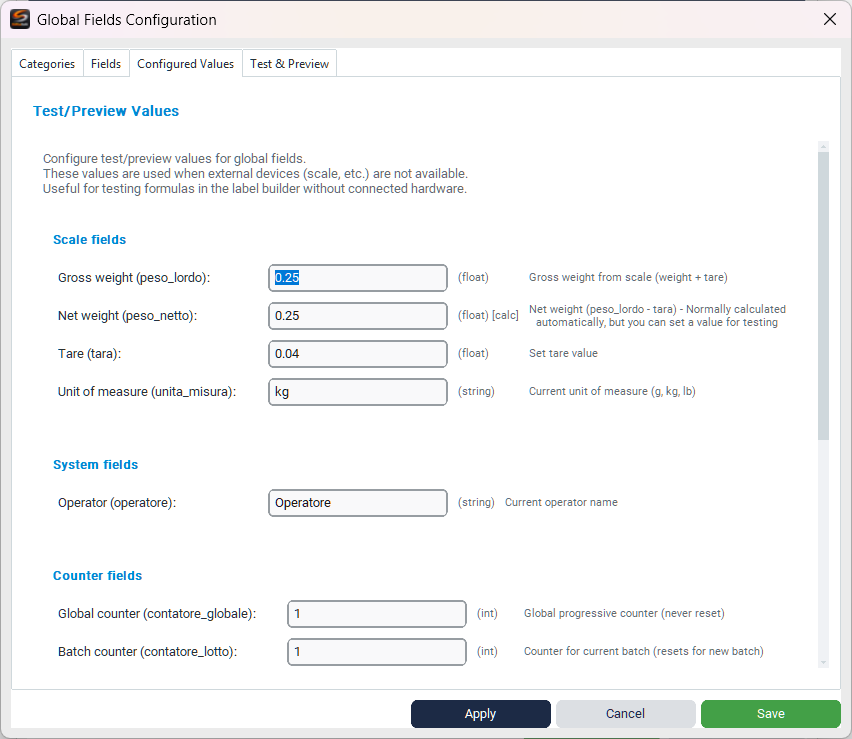
La pestaña Valores de Prueba/Vista previa permite introducir valores de prueba para los campos globales. Estos valores se utilizan en la vista previa PDF cuando no hay hardware conectado (ej. balanza) o datos reales disponibles.
Los campos de Balanza (peso, tara, unidad de medida) requieren una balanza física conectada para funcionar durante la impresión real. En la vista previa, se utilizan los valores de prueba configurados aquí.
Campos calculados personalizados

Los campos calculados permiten crear valores derivados usando fórmulas de tipo Excel. Por ejemplo, puedes calcular un precio con descuento, un total con IVA o dar formato a un texto según condiciones.
- Nombre del campo — Identificador único del campo calculado
- Fórmula (tipo Excel) — La fórmula de cálculo. Usa los nombres de los campos entre corchetes como referencias.
- Tipo de salida — Auto (detección automática), Número o Texto
- Cifras decimales — Número de decimales para valores numéricos
- Campos disponibles para la fórmula — La tabla inferior muestra todos los campos disponibles de los perfiles de datos que se pueden insertar en la fórmula
Ejemplo práctico: para calcular un precio con 10 % de descuento, usa la fórmula [prezzo] * 0.9. Para un total con IVA del 22 %: [prezzo] * 1.22
Editor de Elementos y Formato Dinámico
Editor de valores de plantilla
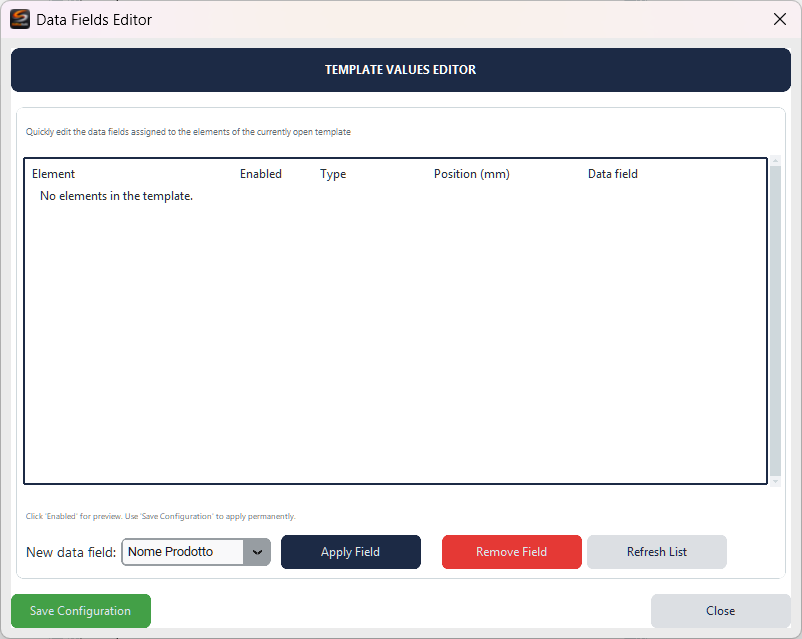
El Editor de Valores de Plantilla permite asignar o modificar rápidamente los campos de datos vinculados a cada elemento de la etiqueta, sin tener que abrir las propiedades de cada componente individualmente.
- Elemento — Nombre del componente en la etiqueta
- Campo de datos — El campo del perfil de datos vinculado
- Aplicar Campo / Eliminar Campo — Asigna o elimina la vinculación de datos
Formato dinámico
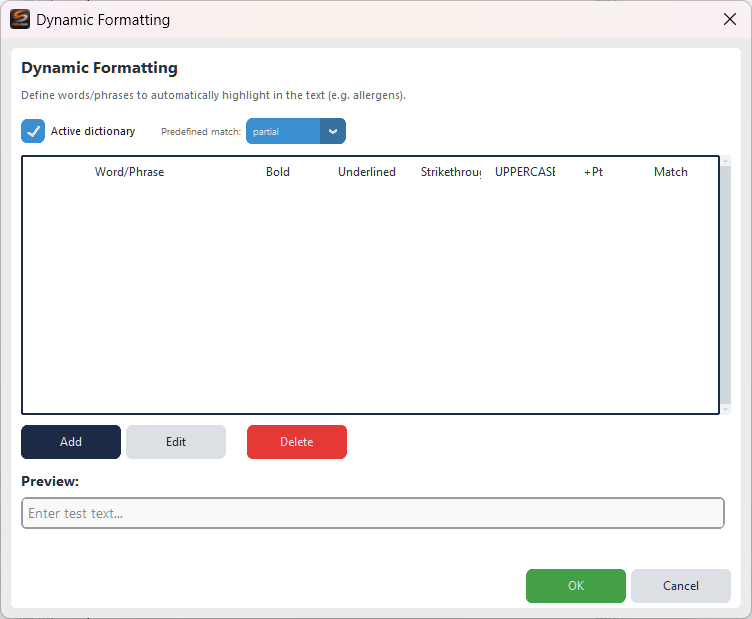
El formato dinámico resalta automáticamente palabras o frases específicas en el texto. Define un diccionario de palabras a resaltar y el sistema las formatea automáticamente cuando aparecen en los datos.
- Diccionario activo — Activar/desactivar el formato automático
- Coincidencia — Predefinida o parcial
- Opciones por palabra — Negrita, Subrayado, Tachado, MAYÚSCULAS, aumento del tamaño de fuente
- Vista previa — Prueba el formato con un texto de ejemplo
Función ideal para etiquetas alimentarias: añade los alérgenos al diccionario (gluten, lactosa, huevos, etc.) y se resaltarán automáticamente en negrita en el texto de ingredientes, como exige la normativa.
Vista previa PDF
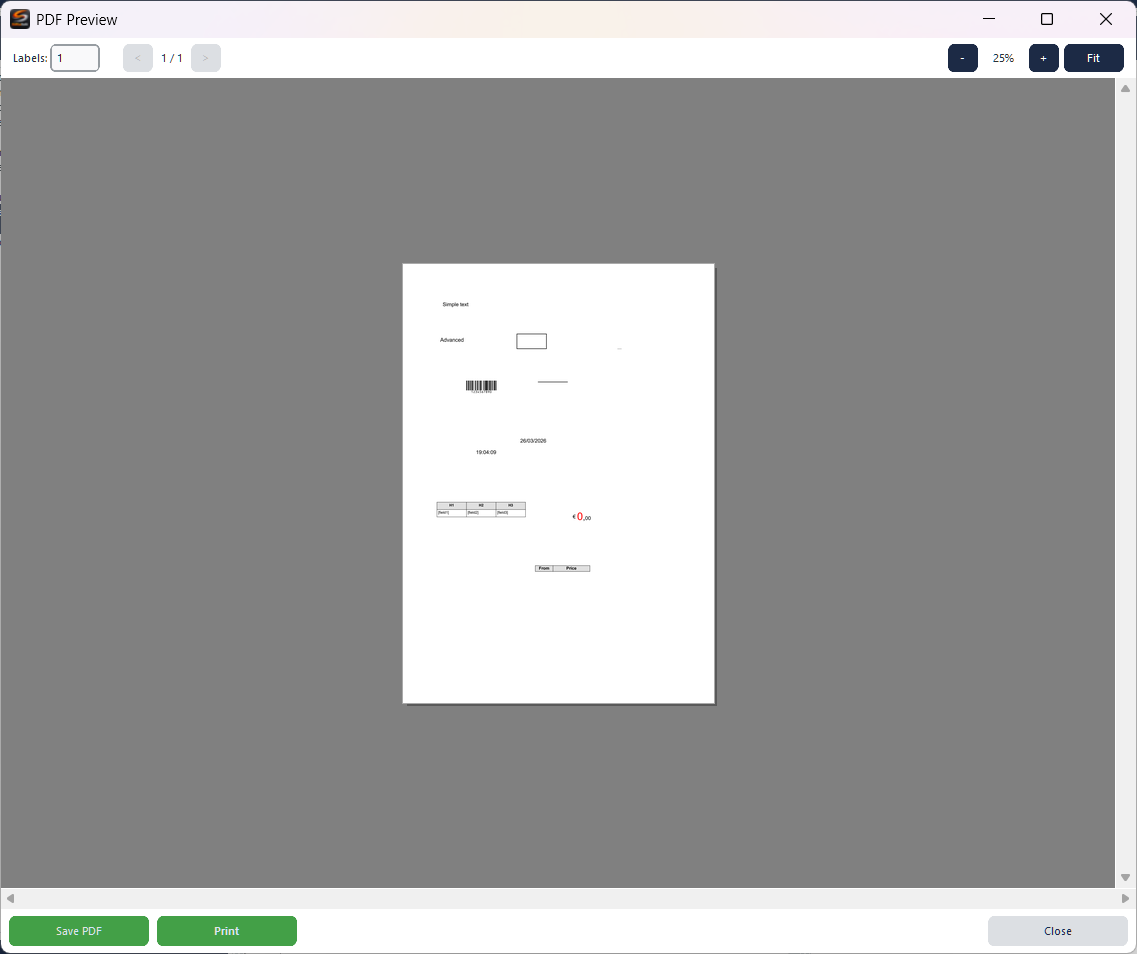
La vista previa PDF (Ctrl+A) muestra el resultado exacto que se imprimirá.
- Etiquetas — Número de copias a generar
- Navegación — Página anterior/siguiente
- Zoom — Acercar, alejar, ajustar a la ventana
- Guardar PDF — Exporta el layout como archivo PDF
- Imprimir — Enviar directamente a la impresora
La vista previa incluye todos los componentes, incluso los ocultos en el editor. Los componentes desactivados, sin embargo, no se imprimen. Usa la vista previa para verificar el resultado antes de imprimir en soporte físico.
Atajos de teclado
Resumen de los atajos disponibles:
| Acción | Atajo |
|---|---|
| Nuevo layout | Ctrl+N |
| Cargar layout | Ctrl+O |
| Guardar layout | Ctrl+S |
| Guardar como | Ctrl+Shift+S |
| Vista previa PDF | Ctrl+A |
| Copiar | Ctrl+C |
| Pegar | Ctrl+V |
| Eliminar | Delete |
| Deshacer (Undo) | Ctrl+Z |
| Rehacer (Redo) | Ctrl+Y |
| Vista limpia | Ctrl+H |
| Acercar/alejar | Ctrl + rueda del ratón |
| Panorámica del canvas | Botón central del ratón / Alt+clic |
| Selección múltiple | Ctrl+click |
| Selección lazo | Shift+arrastrar |
| Cancelar operación | Escape |