Impostazioni Applicazione
La finestra Application Settings centralizza tutte le configurazioni dell’applicazione in 10 schede. Accedi dal menu Settings nella barra principale.
Avvisi
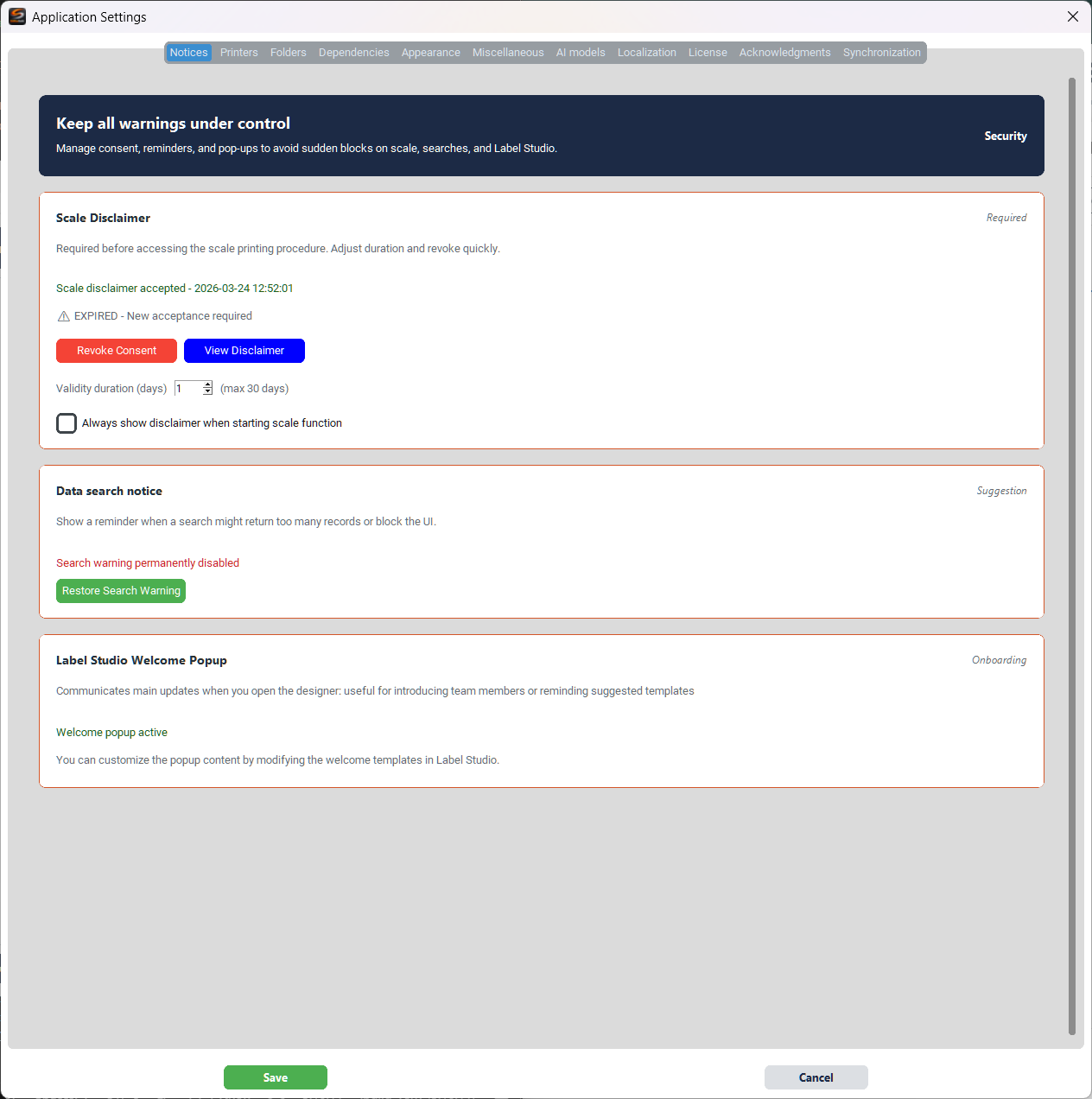
Gestisci consensi, promemoria e popup per evitare blocchi improvvisi durante il lavoro.
Scale Disclaimer
- Revoca Consenso — Revoca l’accettazione del disclaimer bilancia, richiedendola alla prossima apertura
- Visualizza Disclaimer — Rileggi il testo del disclaimer senza revocarlo
- Durata validità (giorni) — Numero di giorni prima che il disclaimer debba essere riaccettato (max 30)
- Always show disclaimer — Mostra il disclaimer ad ogni apertura della funzione bilancia
Data search notice
Mostra un promemoria quando una ricerca potrebbe restituire troppi record e bloccare l’interfaccia. Se disabilitato permanentemente, usa Ripristina Avviso Ricerca per riattivarlo.
Label Studio Welcome Popup
Comunica le novità principali all’apertura del designer. Utile per presentare aggiornamenti al team o ricordare i template suggeriti. Il contenuto si personalizza modificando i template di benvenuto in Label Studio.
Stampanti
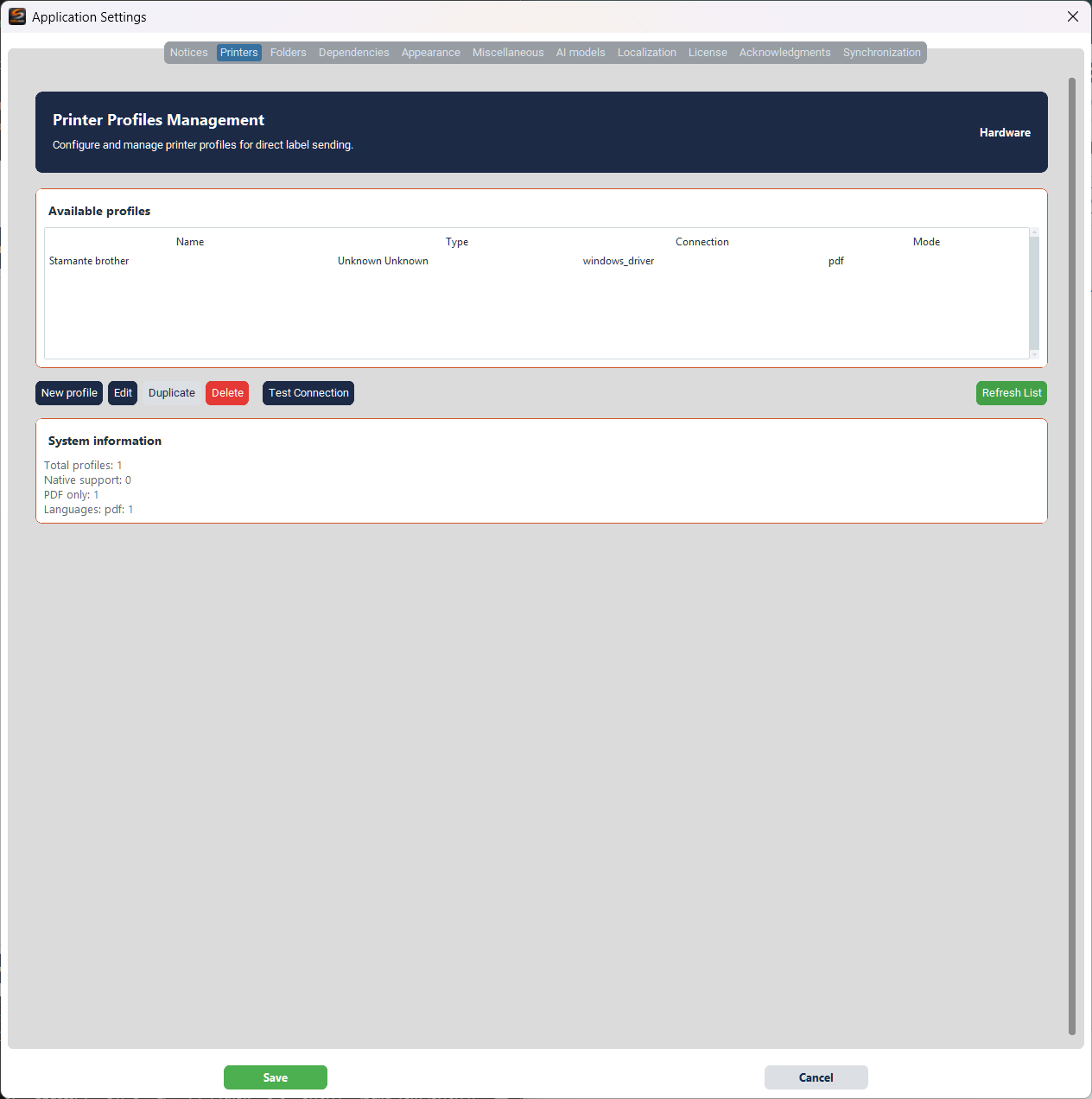
Configura e gestisci i profili stampante per l’invio diretto delle etichette.
Ogni profilo stampante combina il dispositivo fisico con le impostazioni di formato (dimensione etichetta, margini) e stampa (copie, qualità). Crea profili diversi per etichette di dimensioni diverse sulla stessa stampante.
Available profiles
La tabella mostra tutti i profili configurati con le colonne Name, Type, Connection e Mode.
- Nuovo Profilo — Crea un nuovo profilo stampante
- Modifica — Modifica il profilo selezionato
- Duplica — Duplica il profilo selezionato
- Elimina — Elimina il profilo selezionato
- Testa Connessione — Verifica la connessione alla stampante
- Aggiorna Lista — Aggiorna l’elenco dei profili
Informazioni Sistema in basso riporta il conteggio dei profili, il supporto nativo e le lingue utilizzate.
Configurazione profilo stampante
La finestra di creazione/modifica profilo ha tre schede: Configuration, Format e Print & Advanced.
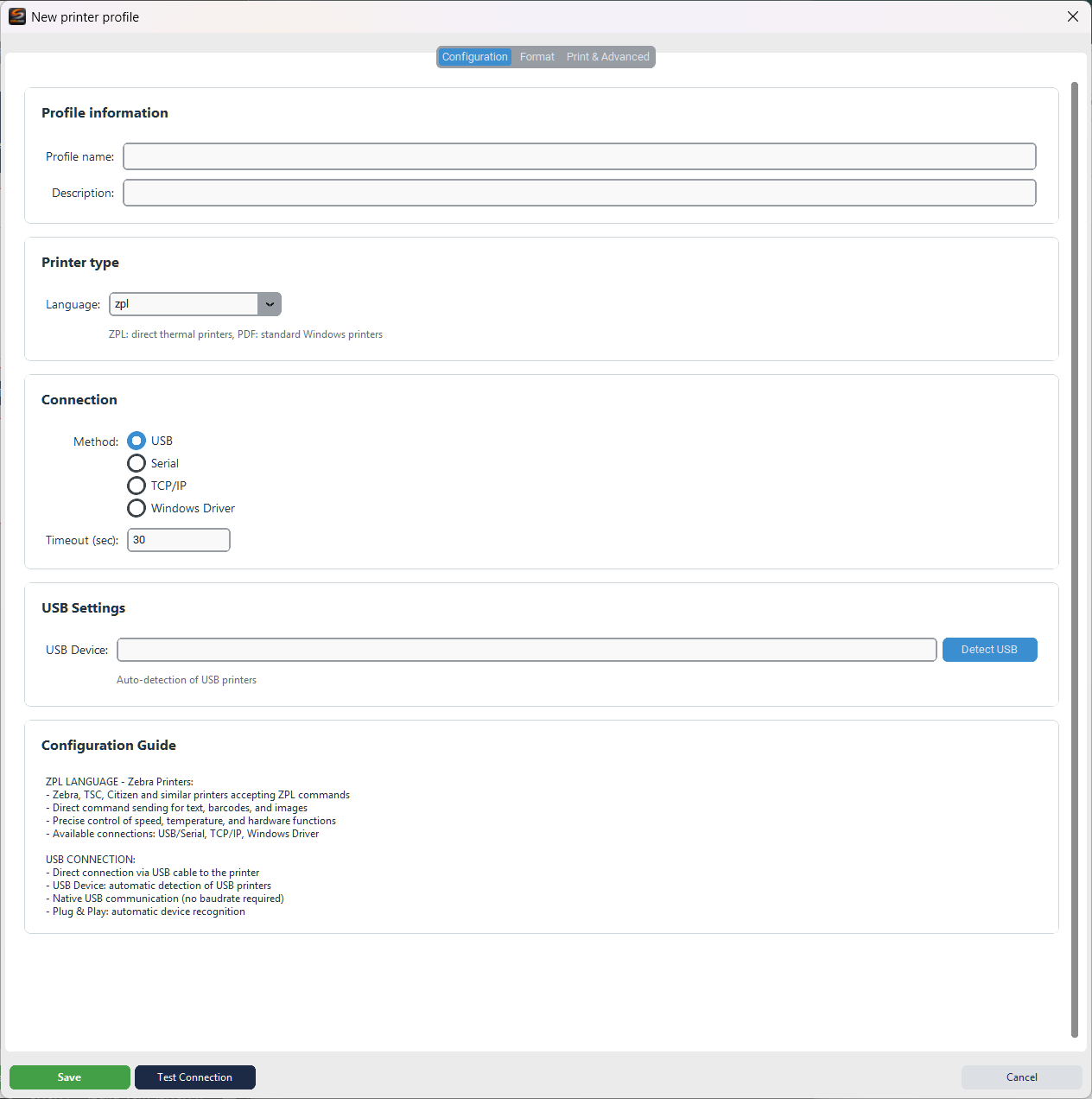
Configuration:
- Informazioni Profilo — Nome e descrizione del profilo
- Tipo Stampante — Linguaggio: ZPL (stampanti termiche dirette) o PDF (stampanti Windows standard)
- Connessione — Metodo: USB, Serial, TCP/IP o Windows Driver. Timeout configurabile.
- Impostazioni USB — Dispositivo USB con rilevamento automatico (Detect USB)
- Guida Configurazione — Guida contestuale con dettagli sul linguaggio e la connessione selezionati
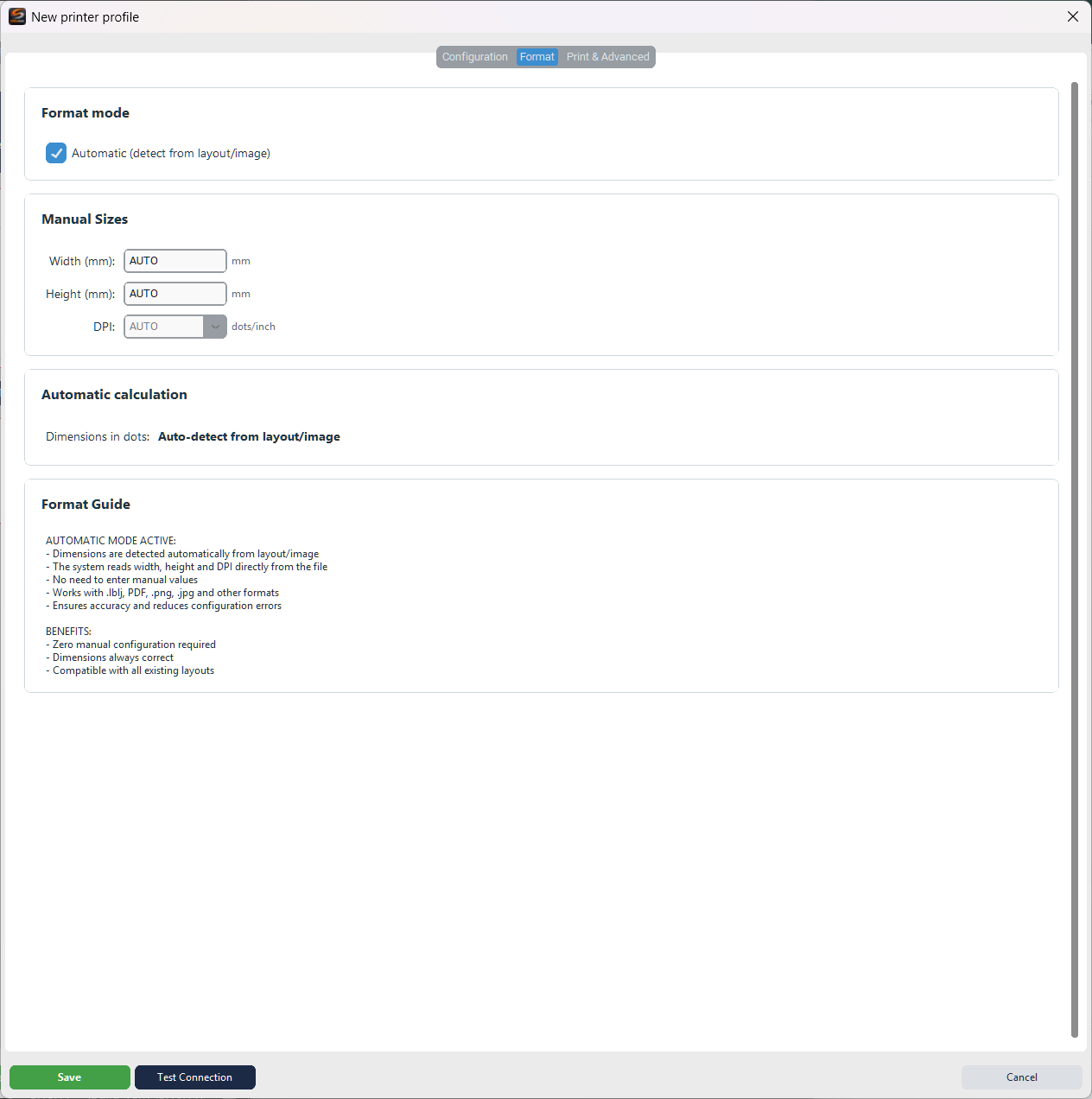
Formato:
- Modalita Formato — Automatico (rileva da layout/immagine) o manuale
- Dimensioni Manuali — Larghezza, altezza (mm) e DPI
- Calcolo Automatico — Dimensioni in dots calcolate automaticamente dal layout
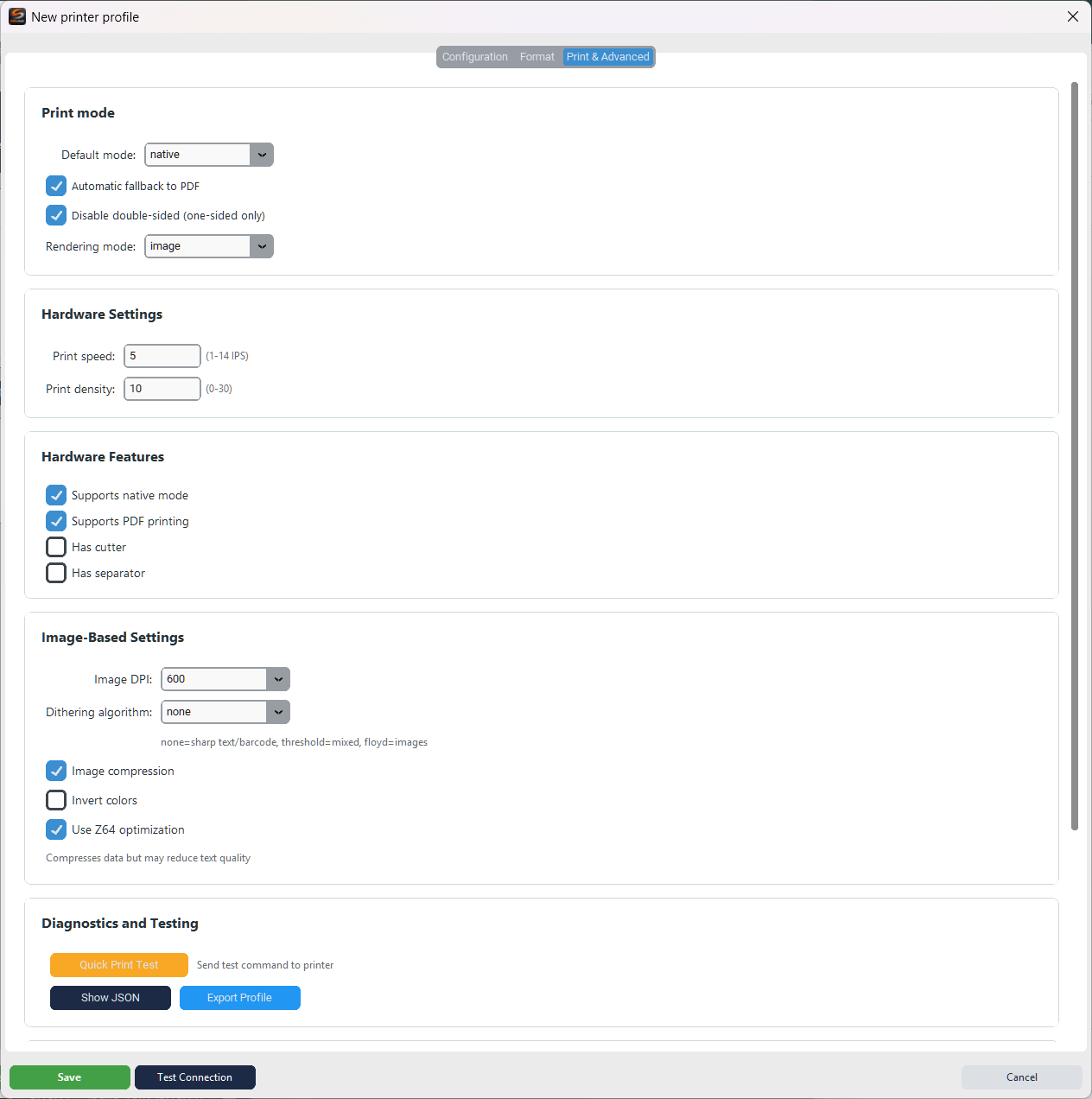
Print & Advanced:
- Modalita Stampa — Default mode (native/pdf), fallback automatico a PDF, doppia faccia, rendering mode
- Impostazioni Hardware — Velocità (1–14 IPS) e densità di stampa (0–30)
- Funzionalita Hardware — Supporto nativo, PDF, taglierina, separatore
- Impostazioni Image-Based — DPI immagine, dithering, compressione, inversione colori, ottimizzazione Z64
- Diagnostica e Test — Quick Print Test, Show JSON, Export Profile
Cartelle
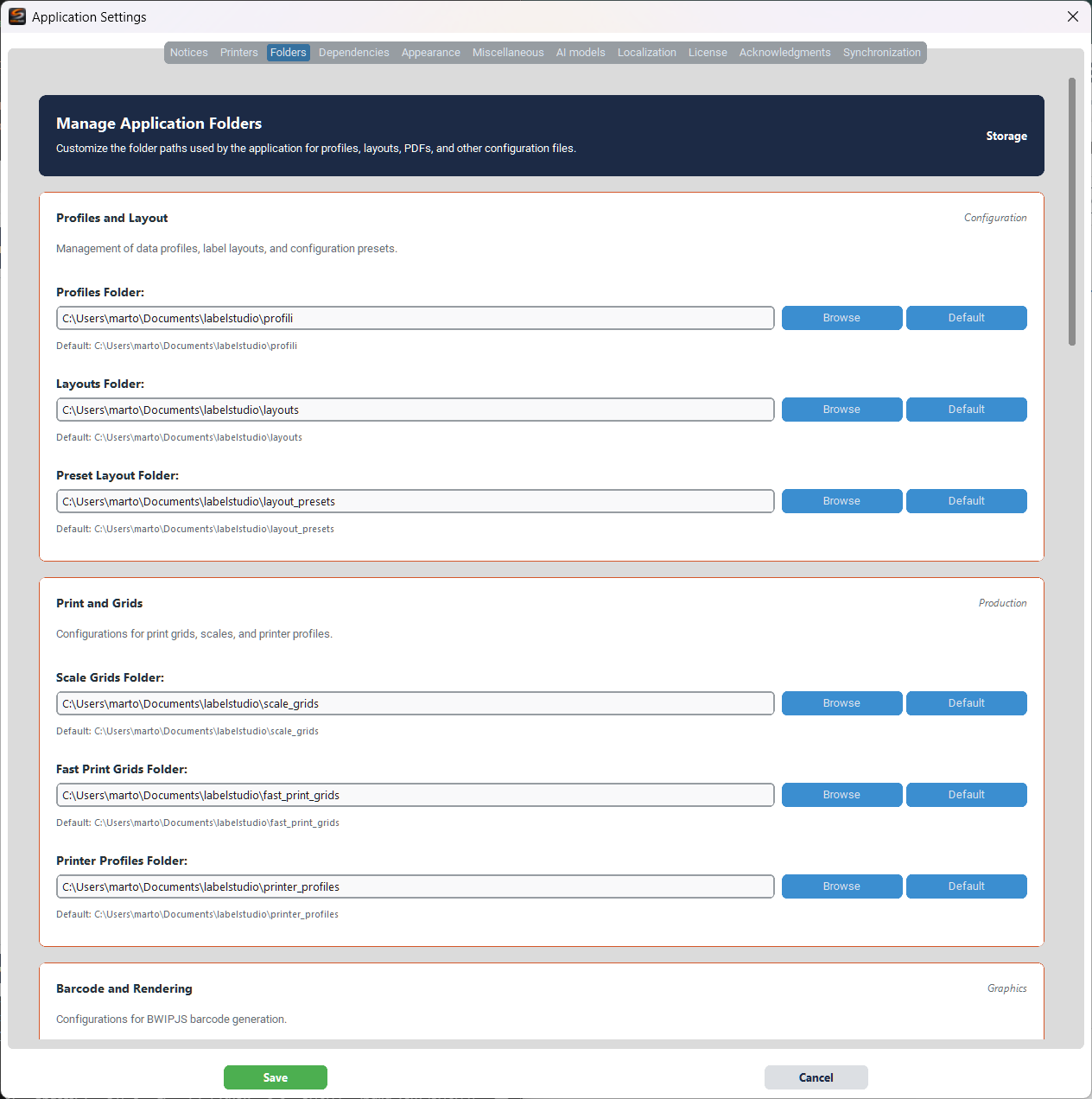
Personalizza i percorsi delle cartelle usate dall’applicazione per profili, layout, PDF e file di configurazione.
Profiles and Layout
- Profiles Folder — Cartella dei profili dati
- Layouts Folder — Cartella dei layout etichetta
- Preset Layout Folder — Cartella dei layout preconfigurati
Print and Grids
- Scale Grids Folder — Griglie della bilancia
- Fast Print Grids Folder — Griglie di stampa rapida
- Printer Profiles Folder — Profili stampante
Barcode and Rendering
Configurazioni per i percorsi BWIPP di generazione barcode.
Dipendenze
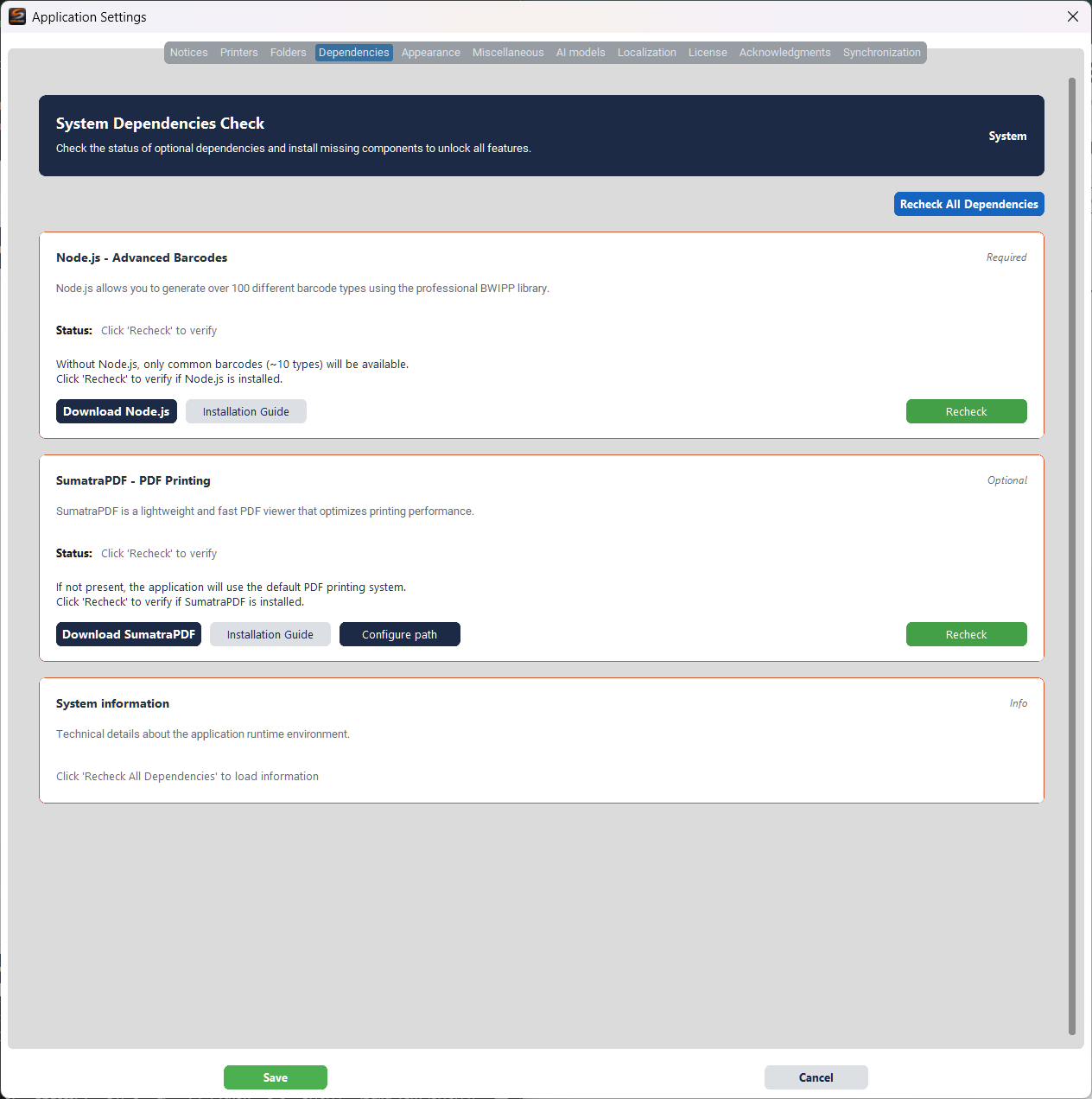
Verifica lo stato delle dipendenze opzionali e installa i componenti mancanti per sbloccare tutte le funzionalità.
Installa Node.js se hai bisogno di generare barcode avanzati (oltre 100 tipi disponibili). Per la stampa standard, le dipendenze opzionali non sono necessarie.
Node.js — Advanced Barcodes
Node.js consente di generare oltre 100 tipi di barcode diversi tramite la libreria professionale BWIPP. Senza Node.js, solo i ~10 tipi più comuni saranno disponibili. Pulsanti: Scarica Node.js, Guida Installazione, Ricontrolla.
SumatraPDF — PDF Printing
Visualizzatore PDF leggero e veloce che ottimizza le prestazioni di stampa. Opzionale: se assente, l’applicazione usa il sistema di stampa PDF predefinito. Pulsanti: Scarica SumatraPDF, Guida Installazione, Configura Percorso, Ricontrolla.
System information
Dettagli tecnici sull’ambiente di esecuzione. Clicca Ricontrolla Tutte le Dipendenze per aggiornare tutti gli stati.
Aspetto
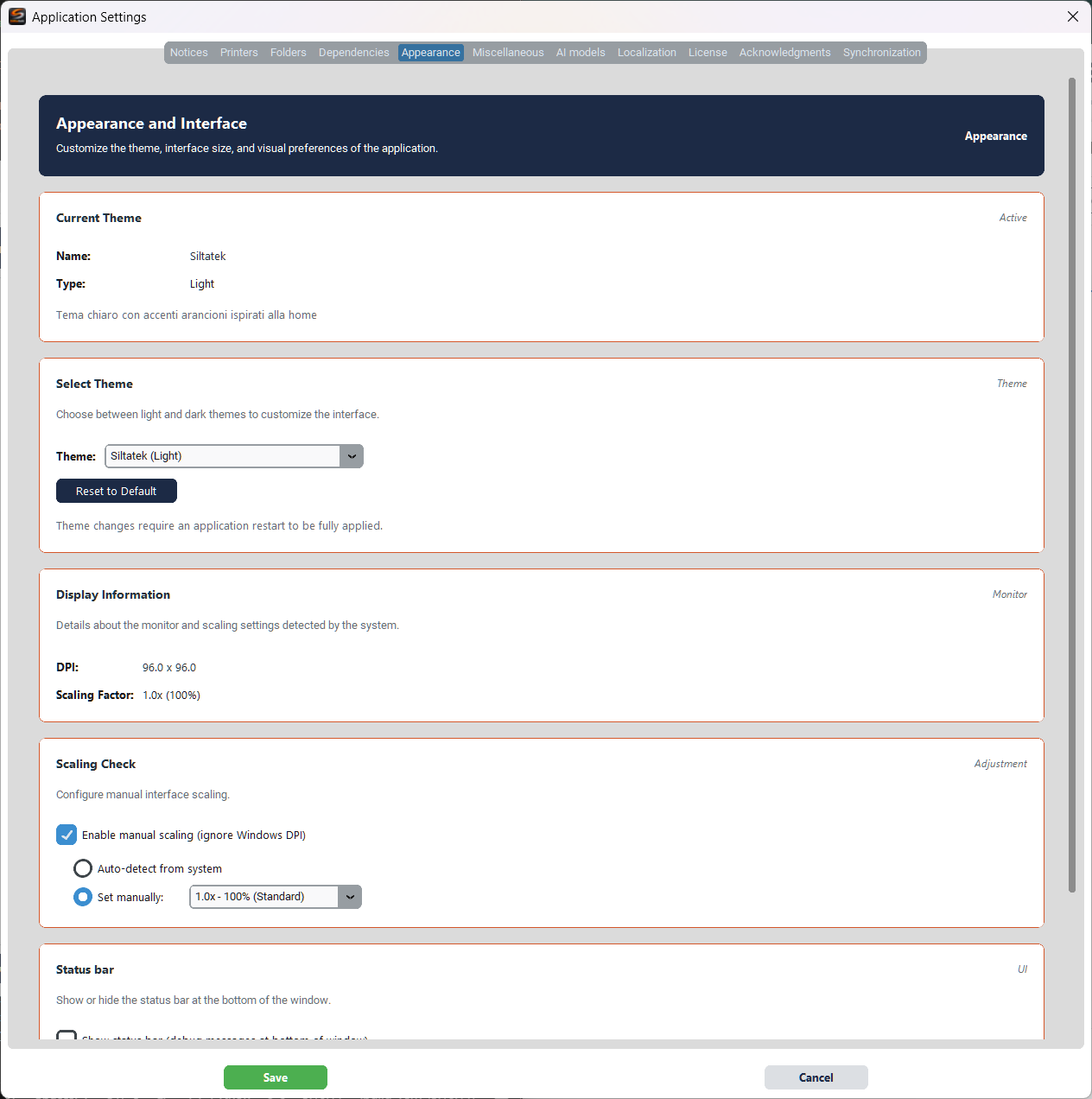
Personalizza il tema, le dimensioni dell’interfaccia e le preferenze visive dell’applicazione.
Current Theme
Mostra nome e tipo (Light/Dark) del tema attivo.
Select Theme
Scegli tra temi chiari e scuri dal dropdown Tema. Le modifiche richiedono un riavvio dell’applicazione. Reset a Default ripristina il tema predefinito.
Display Information
Mostra DPI e Scaling Factor rilevati dal sistema.
Scaling Check
Configura lo scaling manuale dell’interfaccia. Abilita Abilita scaling manuale (ignora DPI di Windows) per sovrascrivere le impostazioni di sistema. Opzioni: auto-detect o valore manuale dal dropdown.
Status bar
Mostra o nascondi la barra di stato con i messaggi di debug nella parte inferiore della finestra.
Varie
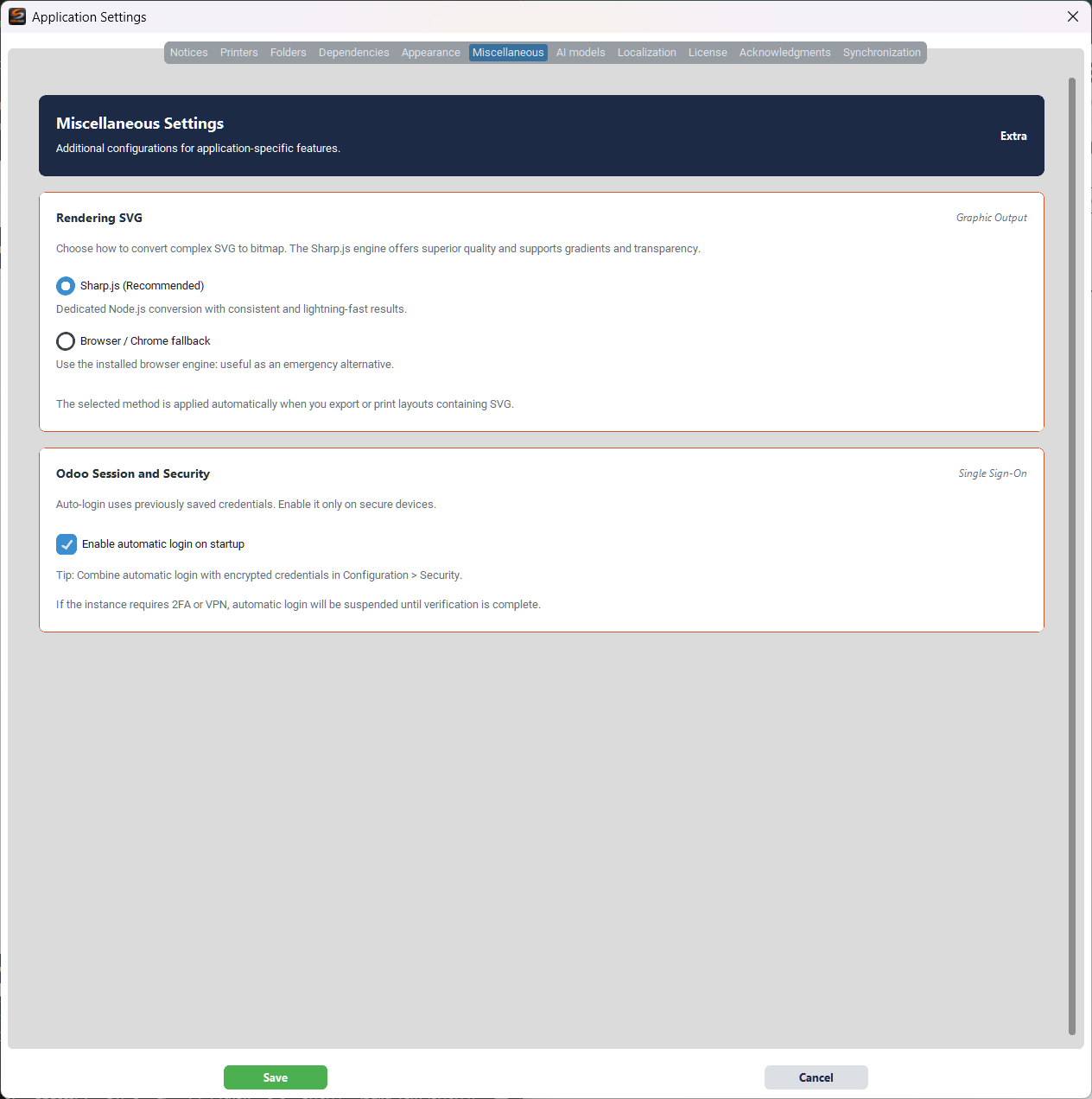
Configurazioni aggiuntive per funzionalità specifiche dell’applicazione.
Rendering SVG
- Sharp.js (Consigliato) — Conversione dedicata via Node.js con risultati consistenti e velocissimi. Supporta gradienti e trasparenza.
- Browser / Chrome fallback — Usa il motore browser installato. Utile come alternativa di emergenza.
Il metodo selezionato viene applicato automaticamente quando esporti o stampi layout contenenti SVG.
Odoo Session and Security
L’auto-login usa le credenziali salvate in precedenza. Attivalo solo su dispositivi sicuri. Se l’istanza richiede 2FA o VPN, l’auto-login sarà sospeso fino al completamento della verifica.
Modelli AI
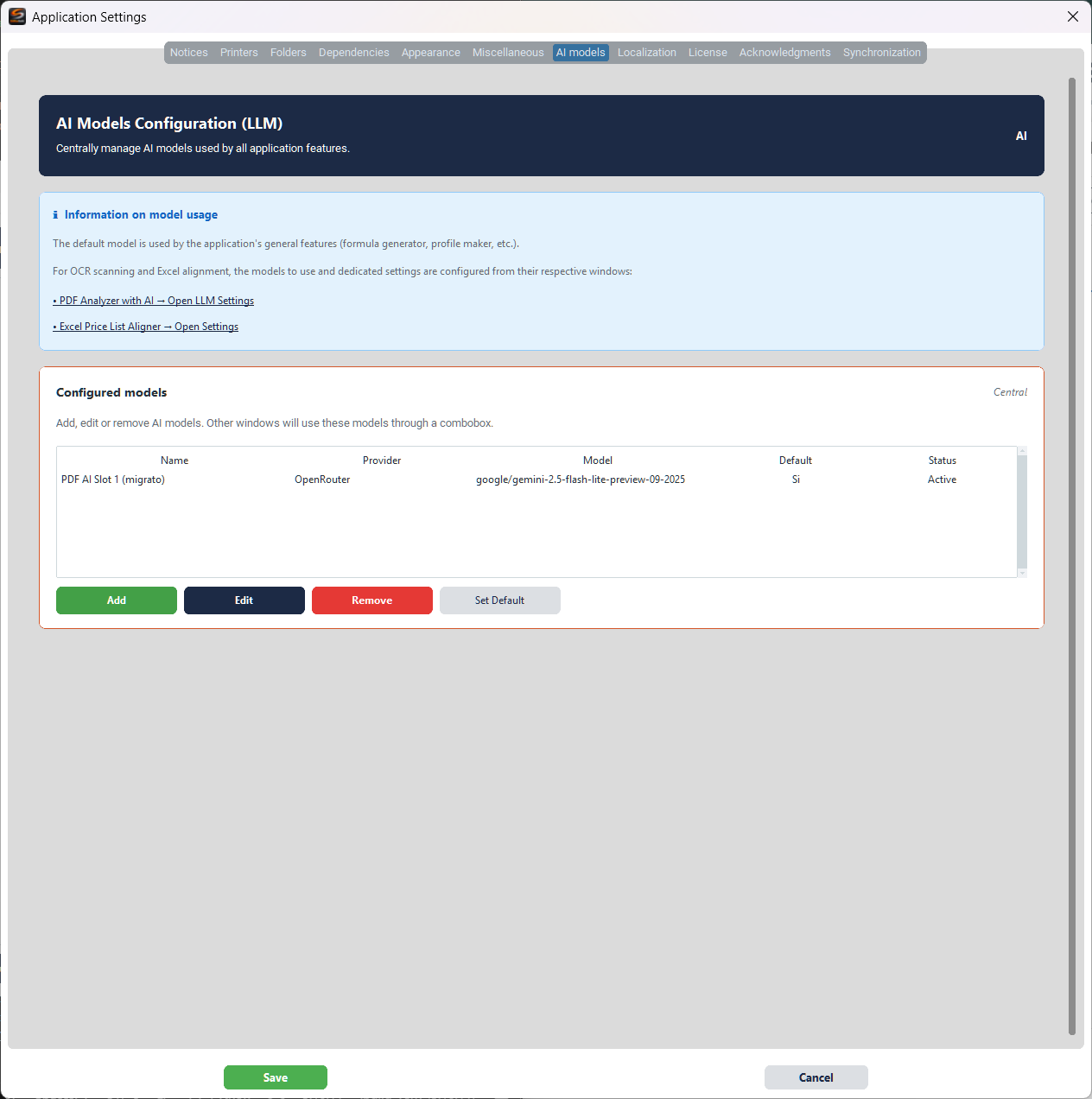
Gestisci centralmente i modelli AI (LLM) utilizzati da tutte le funzionalità dell’applicazione.
Informazioni sull’uso dei modelli
Il modello predefinito viene usato dalle funzionalità generali (formula generator, profile maker, ecc.). Per OCR scanning e Excel alignment, i modelli si configurano dalle rispettive finestre dedicate.
Configured models
La tabella mostra i modelli configurati con le colonne Name, Provider, Model, Default e Status.
- Aggiungi — Aggiungi un nuovo modello AI
- Modifica — Modifica il modello selezionato
- Rimuovi — Rimuovi il modello selezionato
- Imposta Predefinito — Imposta il modello selezionato come predefinito
Localizzazione
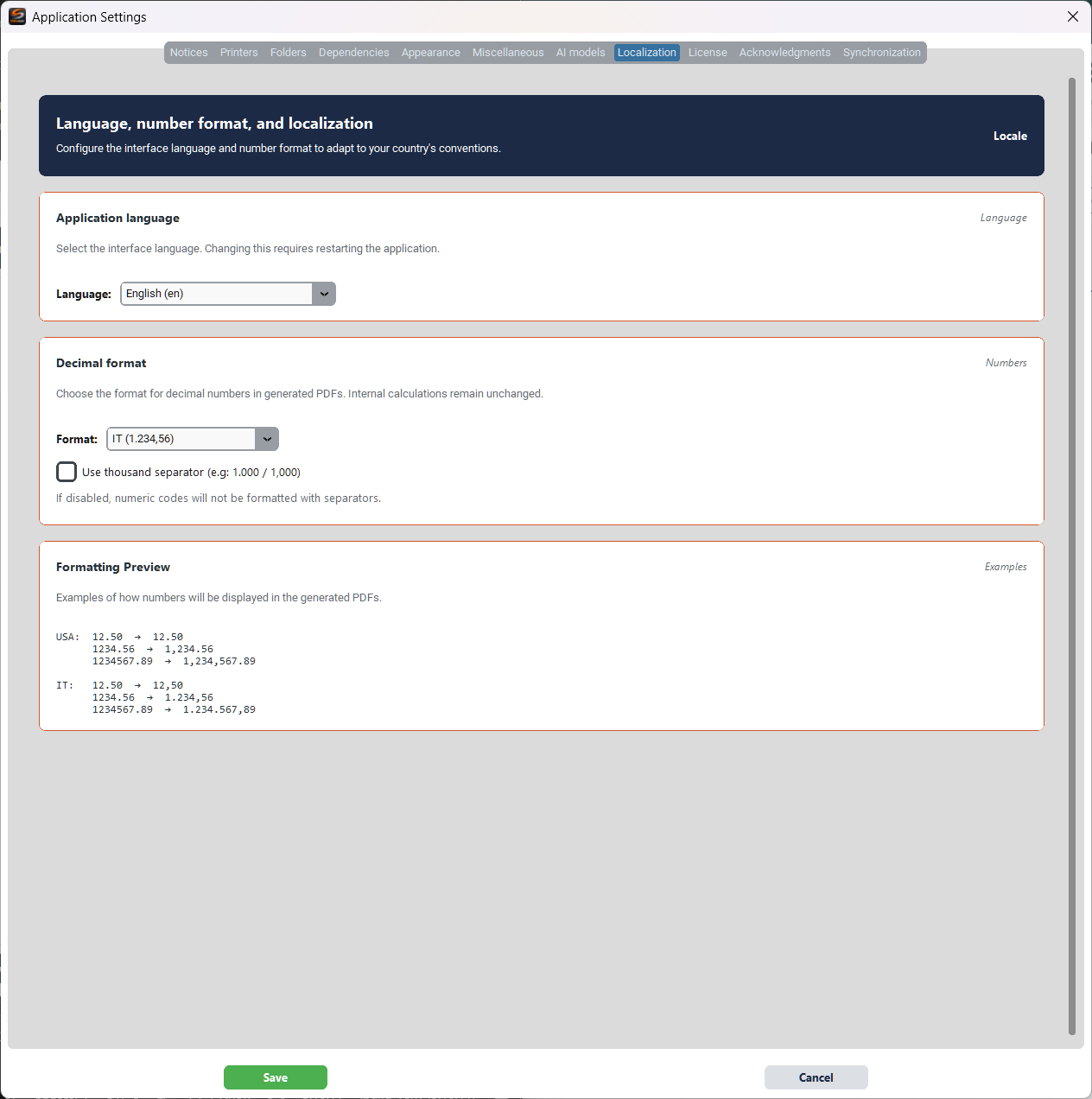
Configura la lingua dell’interfaccia e il formato numerico per adattarli alle convenzioni del tuo paese.
Application language
Seleziona la lingua dell’interfaccia dal dropdown. La modifica richiede un riavvio dell’applicazione.
Decimal format
- Formato — Scegli il formato (es. IT: 1.234,56 oppure USA: 1,234.56)
- Use thousand separator — Se disabilitato, i codici numerici non avranno separatori
Formatting Preview
Mostra esempi di come i numeri appariranno nei PDF generati, confrontando i formati USA e IT.
Sincronizzazione
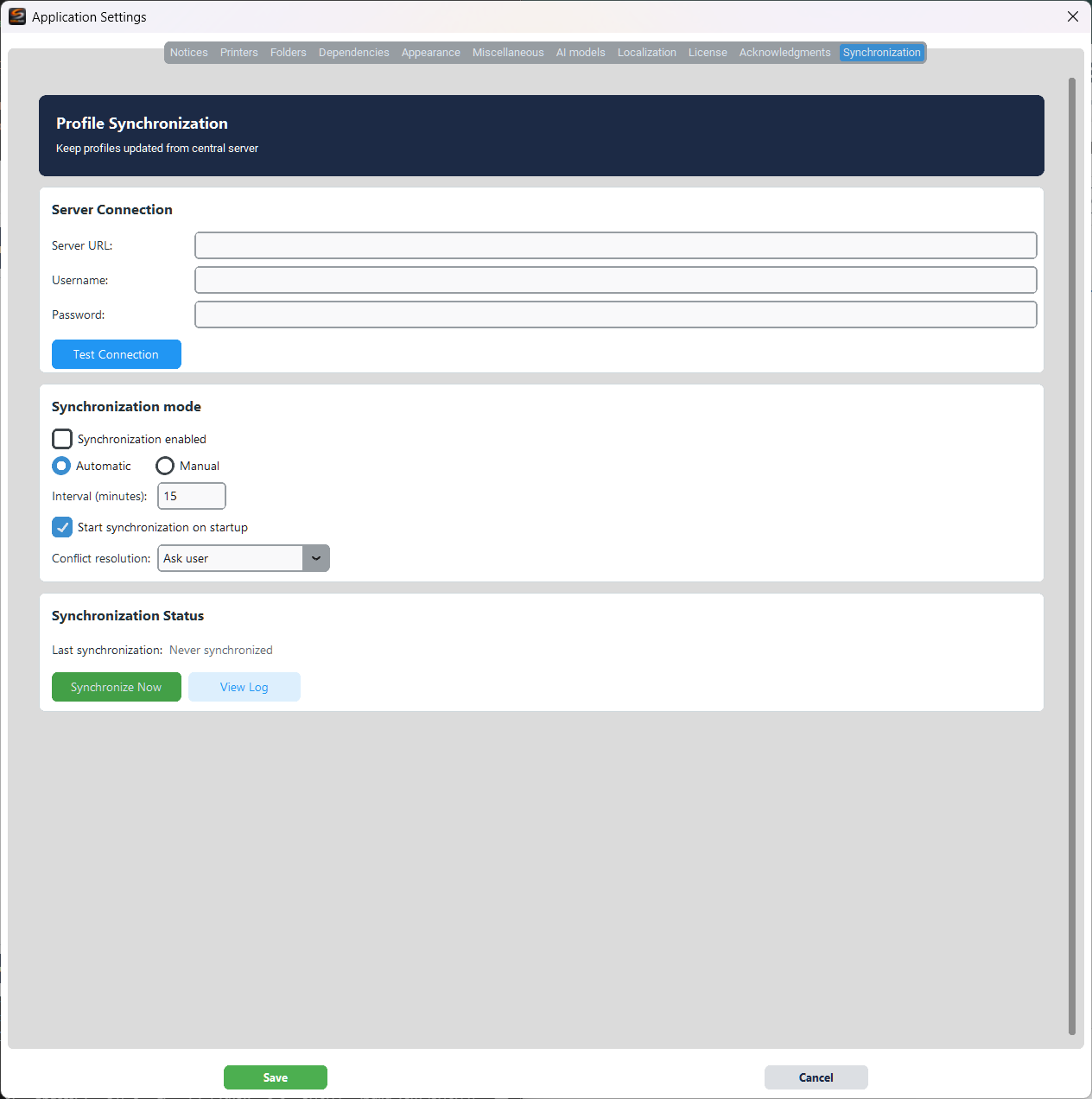
Mantieni i profili aggiornati da un server centrale.
Server Connection
- Server URL — Indirizzo del server di sincronizzazione
- Username / Password — Credenziali di accesso
- Testa Connessione — Verifica la connessione al server
Synchronization mode
- Sincronizzazione abilitata — Attiva/disattiva la sincronizzazione
- Automatic / Manual — Modalità di sincronizzazione
- Interval (minutes) — Intervallo tra le sincronizzazioni automatiche
- Avvia sincronizzazione all'avvio — Avvia la sincronizzazione all’apertura dell’applicazione
- Conflict resolution — Come gestire i conflitti (Ask user, Server wins, Local wins)
Synchronization Status
- Sincronizza Ora — Avvia una sincronizzazione immediata
- Visualizza Log — Visualizza il log delle sincronizzazioni precedenti