Stampa Label Odoo
Connetti Label Creator direttamente al tuo server Odoo per stampare etichette dai prodotti del catalogo. Crea profili dati personalizzati, scarica le informazioni aggiornate e stampa con un click.
Panoramica
Stampa Label Odoo è il ponte tra il tuo gestionale Odoo e la stampa di etichette fisiche. Invece di esportare dati manualmente e reimportarli, Label Creator si collega direttamente al server Odoo tramite API JSON-RPC e scarica i dati dei prodotti in tempo reale.
La funzionalità si articola in due schermate separate, accessibili dal menu Stampa Etichette → Odoo:
- Crea Profili — La schermata di configurazione, dove definisci cosa scaricare da Odoo: modello dati, campi, relazioni tra tabelle, filtri e impostazioni prezzi. È il lavoro preparatorio, da fare una sola volta per ogni tipo di dato.
- Stampa Etichette — La schermata operativa, dove lavori quotidianamente: scarichi i dati aggiornati, cerchi prodotti, importi liste da Excel, imposti le quantità e stampi le etichette.
Il workflow tipico è: crea un profilo una volta (configurazione), poi usa la schermata stampa ogni giorno per scaricare dati aggiornati e stampare.
Per connetterti a Odoo devi inserire URL del server, database, username e password nelle credenziali. Queste vengono salvate localmente in modo sicuro.
Crea Profili — Configurazione
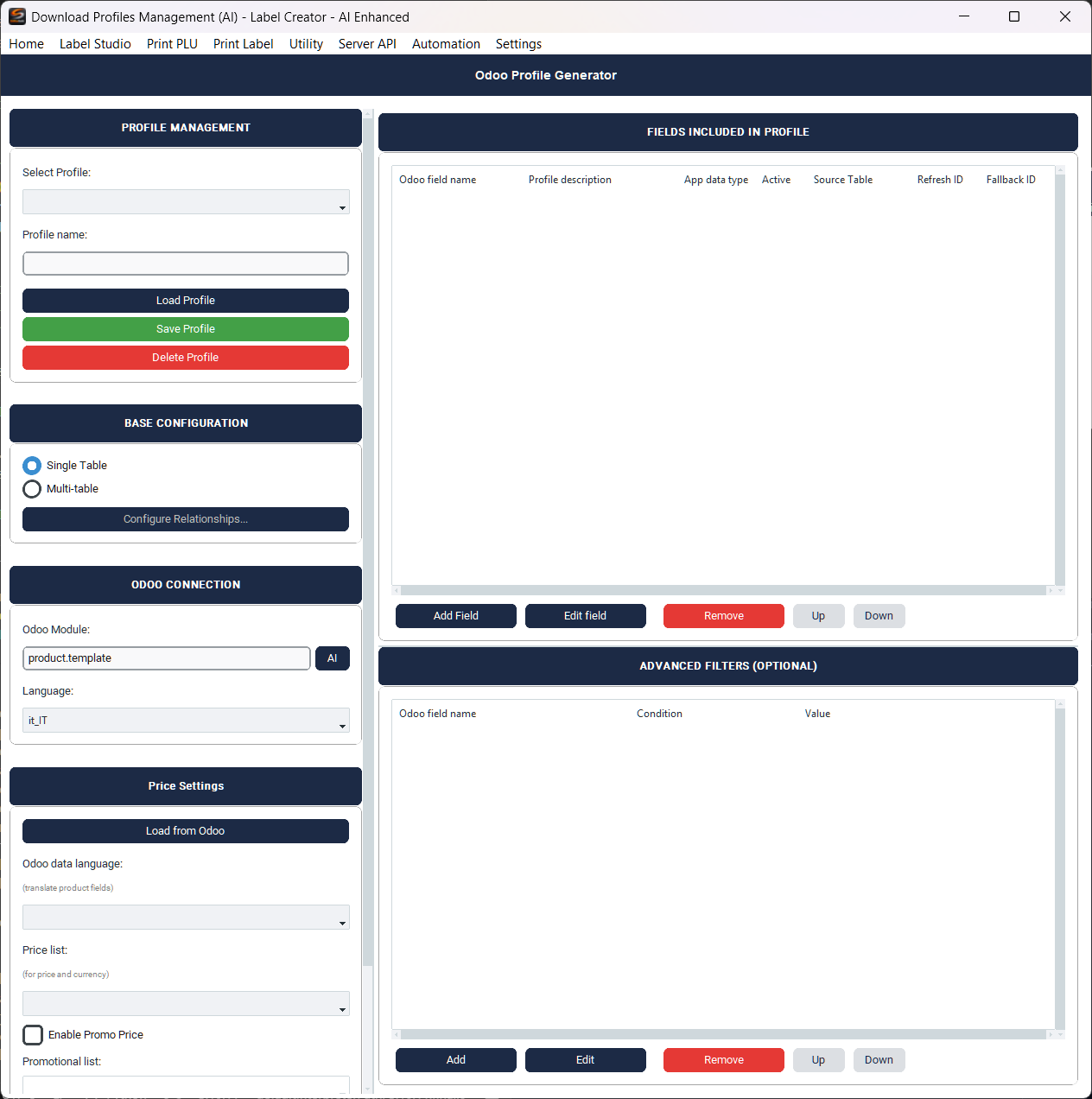
Un profilo definisce cosa scaricare da Odoo: quale modello dati (es. prodotti, contatti, fatture), quali campi includere e con quali filtri. Una volta configurato, il profilo è riutilizzabile nella schermata Stampa Etichette: basta selezionarlo dal dropdown e cliccare “Scarica dati”.
La creazione di un profilo si articola in più passaggi: scegliere il modello Odoo, selezionare i campi da importare, eventualmente configurare relazioni con tabelle collegate e aggiungere filtri per limitare i dati scaricati.
Ricerca modello con AI
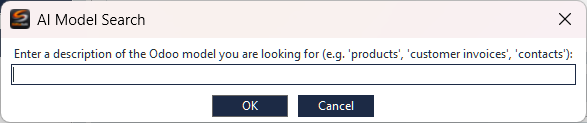
Se non conosci il nome tecnico del modello Odoo (ad esempio product.template per i prodotti, o account.move per le fatture), puoi descrivere in linguaggio naturale ciò che cerchi. L'assistente AI analizza la tua descrizione e suggerisce il modello Odoo più adatto.
Scrivi ad esempio “prodotti del catalogo” o “fatture clienti” e il sistema individuerà il modello corretto. Questa funzionalità richiede un modello AI configurato (vedi Configurazione modelli AI).
Selezionare i campi
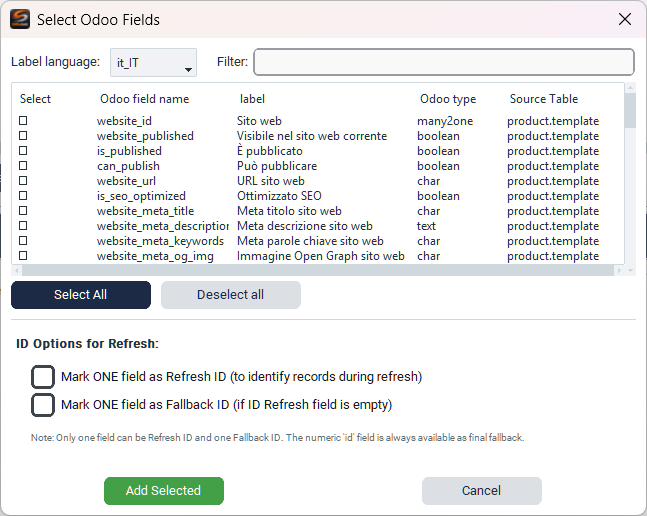
Dopo aver scelto il modello, Label Creator scarica la lista completa dei campi disponibili direttamente da Odoo. La tabella mostra per ogni campo il nome tecnico, l'etichetta nella lingua selezionata, il tipo di dato e la tabella di appartenenza.
- Label language — La lingua in cui visualizzare le etichette dei campi (it_IT, en_US, fr_FR, ecc.). Le traduzioni provengono direttamente dal server Odoo.
- Filtro — Cerca rapidamente tra i campi disponibili digitando nel campo di ricerca
- Select All / Deselect all — Selezione rapida. In genere è meglio selezionare solo i campi effettivamente necessari per le etichette.
- ID Options for Refresh — Configura quali campi usare come identificatore unico per aggiornare i record senza duplicarli
Modificare un campo
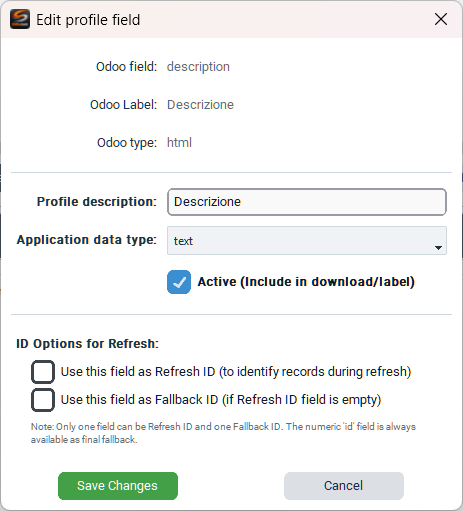
Ogni campo importato può essere personalizzato. Il dialog di modifica permette di cambiare la descrizione visibile, il tipo di dato nell'applicazione e lo stato attivo/inattivo del campo.
- Descrizione Profilo — L'etichetta che apparirà nelle tabelle e nei layout etichetta. Puoi personalizzarla rispetto al nome originale Odoo.
- Application data type — Come il dato viene interpretato: text, integer, float, boolean. Alcuni campi Odoo (es. HTML) vengono convertiti automaticamente in testo.
- Attivo — Se disattivato, il campo non viene scaricato né mostrato, ma resta nel profilo per uso futuro.
Configurazione multi-tabella
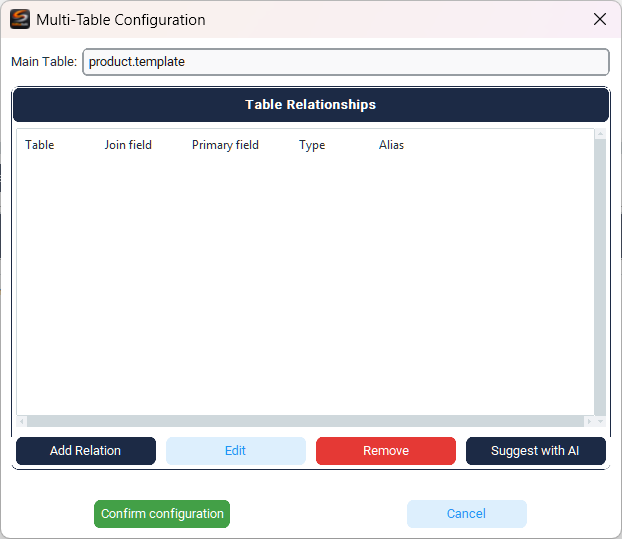
Molti dati in Odoo sono distribuiti su più tabelle collegate tra loro. Ad esempio, i prezzi di un prodotto si trovano in product.pricelist.item, le varianti in product.product, e le categorie in product.category. La configurazione multi-tabella permette di unire questi dati in un unico profilo.
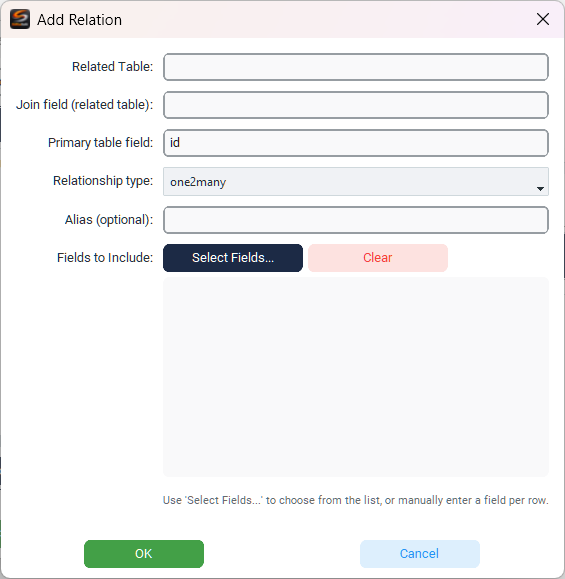
Per ogni relazione configuri:
- Related Table — Il modello Odoo collegato (es.
product.pricelist.item) - Campo Join — Il campo nella tabella correlata che fa riferimento alla tabella principale
- Primary table field — Il campo nella tabella principale (tipicamente
id) - Relationship type — Il tipo di relazione Odoo:
one2many,many2one,many2many - Fields to Include — I campi specifici da importare dalla tabella correlata
Suggerimenti AI per relazioni
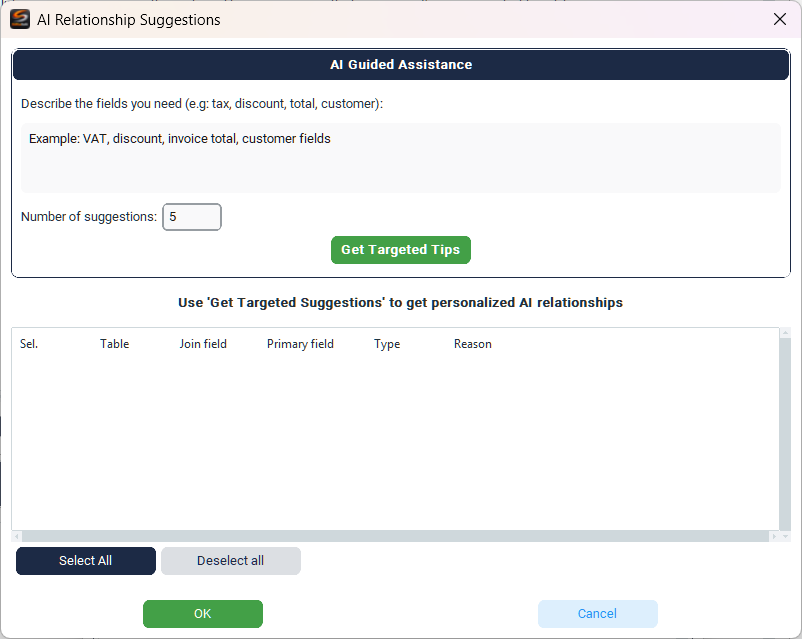
Configurare le relazioni tra tabelle Odoo può essere complesso, specialmente per chi non conosce la struttura interna del database. L'assistente AI semplifica questo processo: descrivi i dati che ti servono in linguaggio naturale (ad esempio “IVA, sconto, totale fattura”) e il sistema suggerisce automaticamente le relazioni da configurare, con il campo di join e il tipo di relazione corretti.
I suggerimenti vengono mostrati in una tabella con spiegazione per ogni relazione proposta. Puoi selezionare quelli che ti servono e aggiungerli con un click.
Filtri del profilo
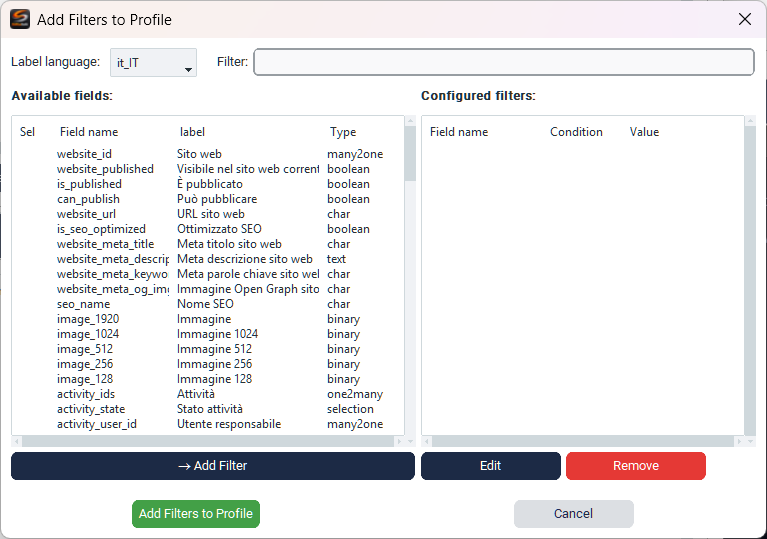
I filtri permettono di limitare i dati scaricati da Odoo. Invece di importare tutti i prodotti del catalogo, puoi scaricare solo quelli che soddisfano determinate condizioni — ad esempio solo i prodotti pubblicati sul sito, o solo quelli di una certa categoria.
Seleziona un campo dalla lista a sinistra, clicca “Add Filter”, definisci condizione e valore. I filtri configurati vengono applicati automaticamente ad ogni download.
Stampa Etichette — Uso quotidiano
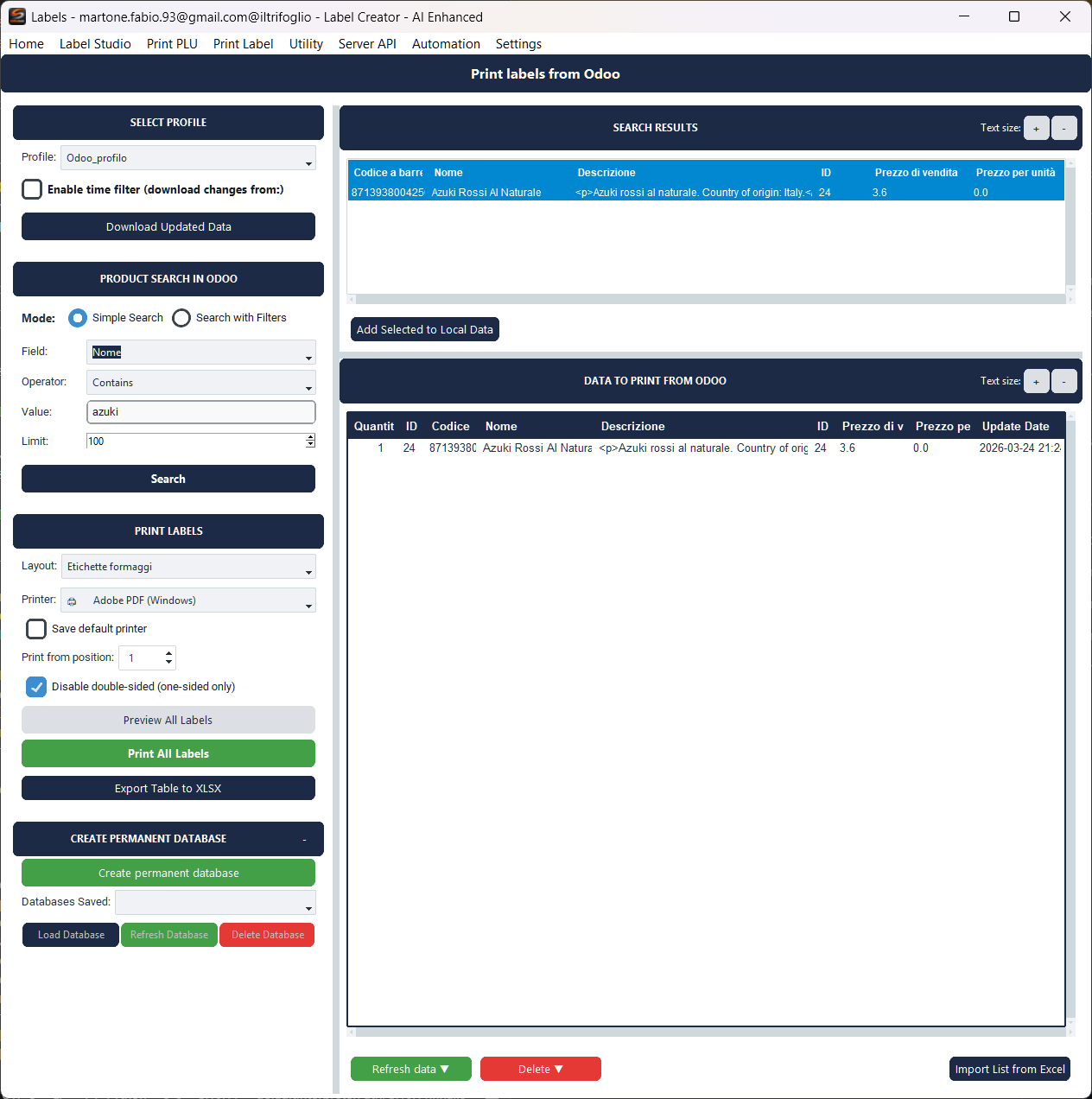
La schermata Stampa Etichette è l'area operativa dove lavori quotidianamente. Una volta creato almeno un profilo, questa schermata ti permette di scaricare i dati aggiornati da Odoo, cercare prodotti, gestire le quantità e stampare le etichette.
L'interfaccia è divisa in due aree. A sinistra: selezione profilo, impostazioni prezzi, download dati con filtro temporale, ricerca prodotti e configurazione stampa. A destra: la tabella con i prodotti scaricati, pronti per essere selezionati e stampati.
Impostazioni prezzi
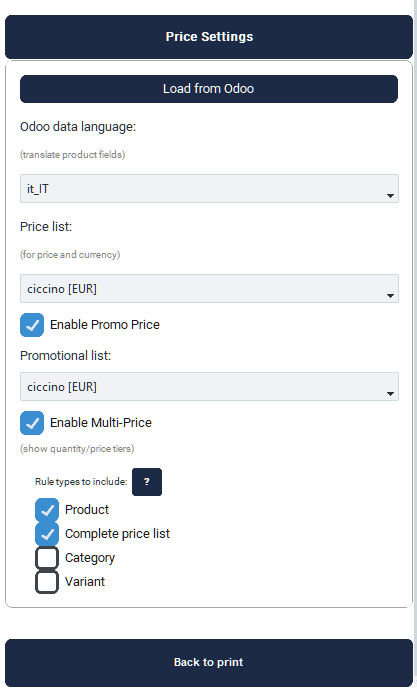
Odoo gestisce i prezzi attraverso un sistema flessibile di listini. Prima di scaricare i dati, configura quale listino usare per le etichette.
- Odoo data language — Lingua per le traduzioni dei campi prodotto (nome, descrizione). Scarica i dati nella lingua configurata nel tuo Odoo.
- Price list — Il listino prezzi da utilizzare per il prezzo e la valuta sulle etichette
- Abilita Prezzo Promo — Attiva il supporto per prezzi promozionali. Seleziona il listino promozionale da confrontare.
- Abilita Multi-Prezzo — Mostra fasce prezzo/quantità (es. “da 10 pezzi: sconto 5%”)
- Rule types to include — Filtra i tipi di regola del listino: Prodotto (regole per prodotto specifico), Listino intero (regole globali), Categoria (per categoria), Variante (per variante)
Scaricare i dati

Il download dei dati avviene cliccando “Download Updated Data”. I dati vengono salvati in un database locale SQLite, permettendoti di lavorare anche quando il server Odoo non è raggiungibile.
Il filtro temporale è particolarmente utile per i cataloghi di grandi dimensioni. Invece di scaricare ogni volta l'intero catalogo, puoi abilitarlo per importare solo i record modificati dopo una certa data e ora. Al primo utilizzo, scarica tutti i dati senza filtro per popolare il database locale. Nei download successivi, abilita il filtro per aggiornare solo le modifiche.
Per cataloghi con migliaia di prodotti, il filtro temporale riduce drasticamente i tempi di download. Dopo il primo import completo, usa il filtro per scaricare solo le modifiche recenti.
Cercare prodotti

La ricerca prodotti interroga direttamente il server Odoo in tempo reale, senza dipendere dai dati già scaricati. È utile per trovare e aggiungere singoli prodotti alla lista di stampa.
- Ricerca Semplice — Ricerca rapida per un singolo campo con operatore e valore
- Ricerca con Filtri — Combina più filtri attivi contemporaneamente. I filtri attivi restano visibili e puoi rimuoverli individualmente.
I risultati della ricerca possono essere aggiunti alla tabella dati locale con doppio click o tramite il menu contestuale.
Import da Excel
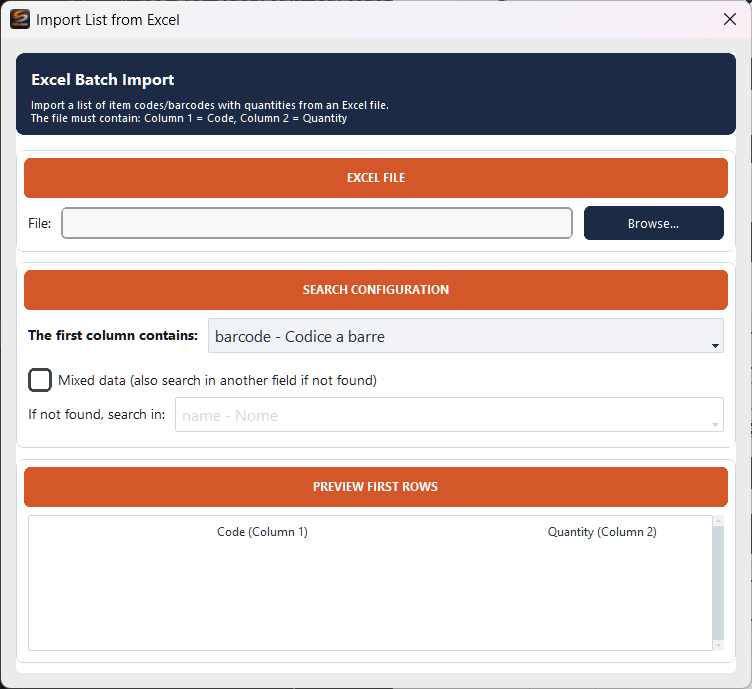
Quando devi stampare etichette per una lista specifica di prodotti — ad esempio un ordine di acquisto o un inventario — puoi importare i codici direttamente da un file Excel.
Il file deve avere due colonne: la prima con i codici identificativi (barcode, codice interno, nome) e la seconda con le quantità di etichette da stampare.
- The first column contains — Seleziona il campo Odoo in cui cercare i codici (es.
barcode,default_code,name) - Mixed data — Se attivato e un codice non viene trovato nel campo primario, il sistema ripete la ricerca in un campo alternativo. Utile quando la lista contiene codici a barre misti con codici interni.
- Preview First Rows — Verifica che le colonne siano state interpretate correttamente prima di avviare l'importazione
Gestire i dati e stampare
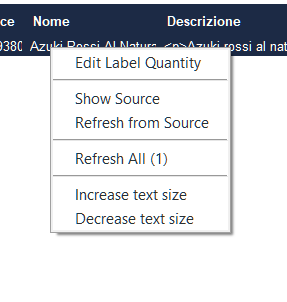
La tabella dati a destra mostra i prodotti pronti per la stampa. Seleziona i record, imposta le quantità nella colonna apposita e clicca Stampa. Il menu contestuale (tasto destro) offre operazioni rapide:
- Modifica quantità etichetta — Modifica quante etichette stampare per il prodotto selezionato
- Mostra Origine — Mostra i metadati del record: profilo di origine, data di download, ID Odoo
- Aggiorna da Sorgente — Ricarica il record dal server Odoo per ottenere i dati più recenti
- Aggiorna Tutti — Aggiorna tutti i record nella tabella
- Increase / Decrease text size — Regola la dimensione del testo nella tabella
Per stampare: seleziona un layout etichetta e una stampante nel pannello sinistro, seleziona i prodotti nella tabella (o usa “Seleziona Tutti”), imposta le quantità e clicca Stampa. Puoi usare Anteprima PDF per verificare il risultato prima di inviare alla stampante.
Configurazione modelli AI
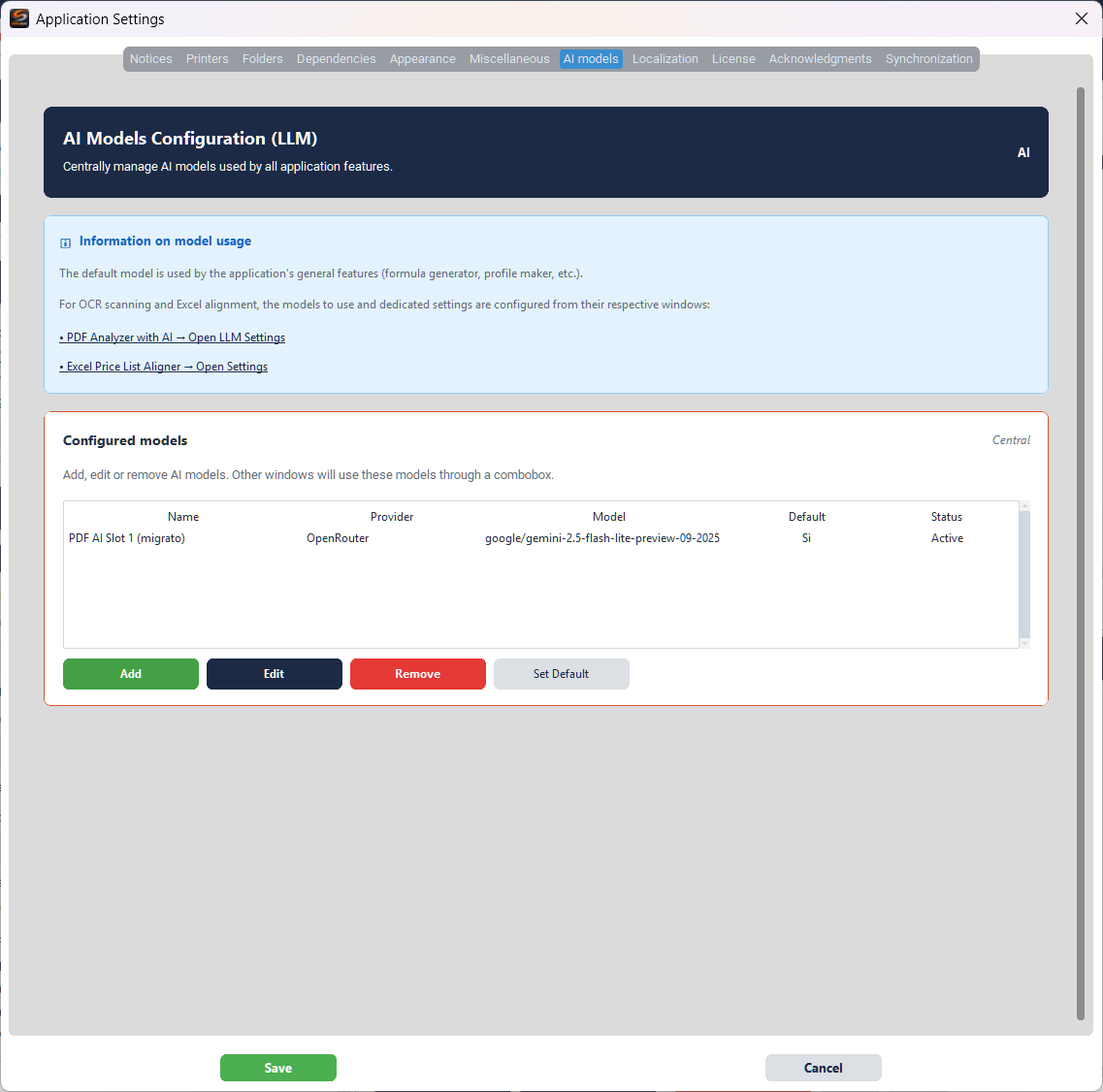
Le funzionalità AI della schermata Crea Profili (ricerca modello e suggerimenti relazioni) richiedono un modello linguistico (LLM) configurato. La configurazione si trova in Settings → Modelli AI.
Puoi usare qualsiasi provider supportato (OpenAI, Anthropic, Google, OpenRouter, ecc.) e impostare un modello come predefinito per tutte le funzionalità dell'applicazione. I modelli configurati qui sono condivisi anche con l'Analizzatore PDF e l'Allineatore Excel.
Le funzionalità AI consumano token del provider selezionato. I costi dipendono dal modello scelto e dalla quantità di dati elaborati. Verifica i limiti e i costi del tuo piano AI prima dell’uso in produzione.