Online-Modus
Greife direkt von deinem Android-Gerät auf den Produktkatalog von Odoo zu. Suche, bearbeite, erweitere mit künstlicher Intelligenz und mache Fotos — alles in Echtzeit, ohne dass du einen Computer brauchst.
Übersicht
Der Online-Modus ist die Hauptfunktion von SiltaFlow zur Produktverwaltung. Er ermöglicht es dir, dich mit deinem Odoo-Server zu verbinden und direkt am Katalog zu arbeiten: Artikel suchen, Informationen anzeigen und bearbeiten, Beschreibungen mit künstlicher Intelligenz generieren und Fotos von Produkten machen.
Für den Zugriff auf den Online-Modus tippe vom Hauptbildschirm von SiltaFlow auf die Schaltfläche "Online-Modus" im Bereich "Artikelverwaltung". Die Verbindung zum Odoo-Server muss bereits konfiguriert sein (siehe Anleitung Verbindung und Authentifizierung).
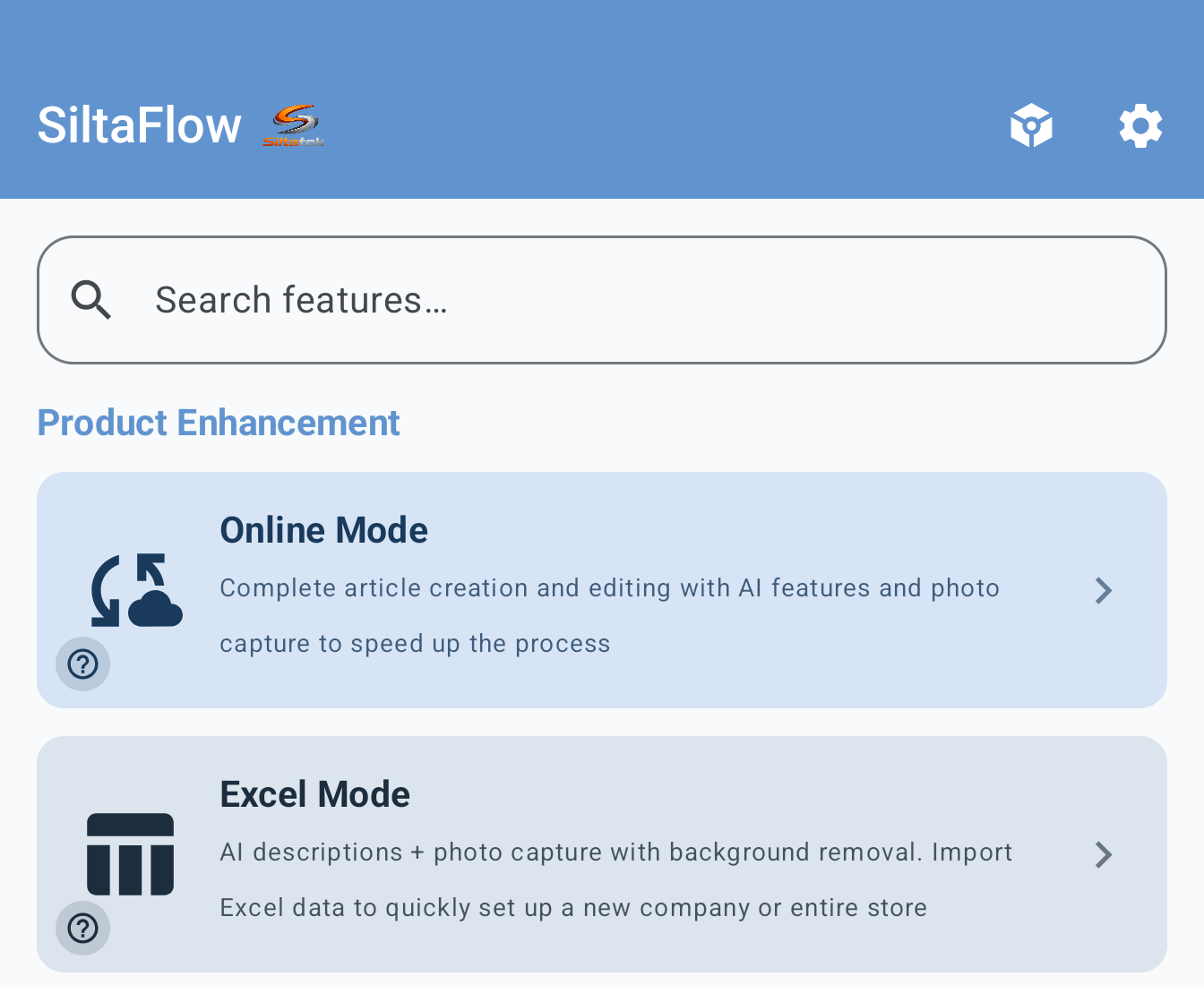
Der Hauptbildschirm von SiltaFlow mit der Schaltfläche "Online-Modus" im Bereich "Artikelverwaltung"
Um den Online-Modus zu nutzen, benötigst du eine aktive Internetverbindung und die Anmeldedaten für deinen Odoo-Server (Adresse, Datenbank, Benutzer und Passwort).
Katalog durchsuchen
Wenn du den Online-Modus betrittst, siehst du den Bildschirm zur Produktsuche. Von hier aus kannst du jeden Artikel in deinem Odoo-Katalog auf verschiedene Weise finden:
- Text search — Type at least 2 characters: SiltaFlow searches Odoo by product name, barcode and internal reference.
- Barcode-Scan — Tippe auf das Barcode-Symbol und halte den Barcode des Produkts vor die Kamera. Das Produkt wird sofort gefunden.
- Operational filters — Narrow the list to products without description, image, barcode, internal code, supplier or packaging.

In der App Abonnement und Käufe wiederherstellen wählen. Das Google Play-Konto des Pro-Kaufs verwenden.
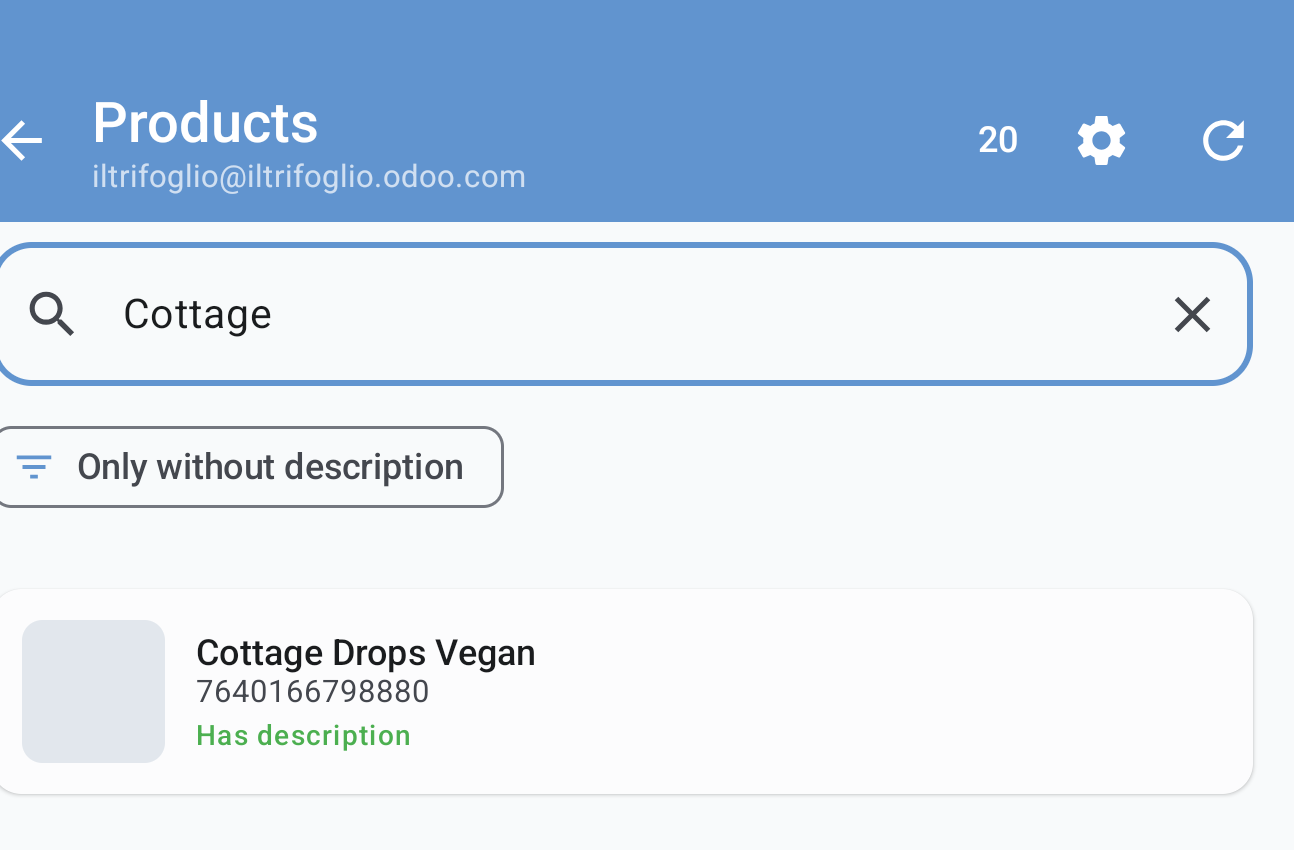
Suchergebnis: Das Produkt zeigt Name, Barcode und Bild. Das grüne Badge "Hat Beschreibung" zeigt an, dass das Produkt bereits eine Beschreibung hat.
Jedes Ergebnis zeigt die wichtigsten Produktinformationen: Name, interner Code, Barcode und Miniaturbild. Tippe auf ein Produkt, um sein vollständiges Datenblatt zu öffnen.

Der aktivierte Filter "Nur ohne Beschreibung" (dunkler Chip mit Häkchen). Jedes Produkt zeigt ein farbiges Badge: grün "Hat Beschreibung", wenn vollständig, rot "Keine Beschreibung", wenn die Beschreibung fehlt.
Filters help complete the catalog: focus on products missing descriptions, images, barcodes, internal references, suppliers or packaging. Text search uses name, barcode and internal reference; barcode scan performs an exact search.
Der Barcode-Scan ist der schnellste Weg, um ein Produkt zu finden. Er funktioniert mit allen gängigen Formaten: EAN-13, EAN-8, UPC, Code 128, QR-Code und viele weitere.
Das Produktdatenblatt
Das Produktdatenblatt ist das Herzstück des Online-Modus. Hier findest du alle Informationen zum Produkt, organisiert in klare und leicht navigierbare Abschnitte.
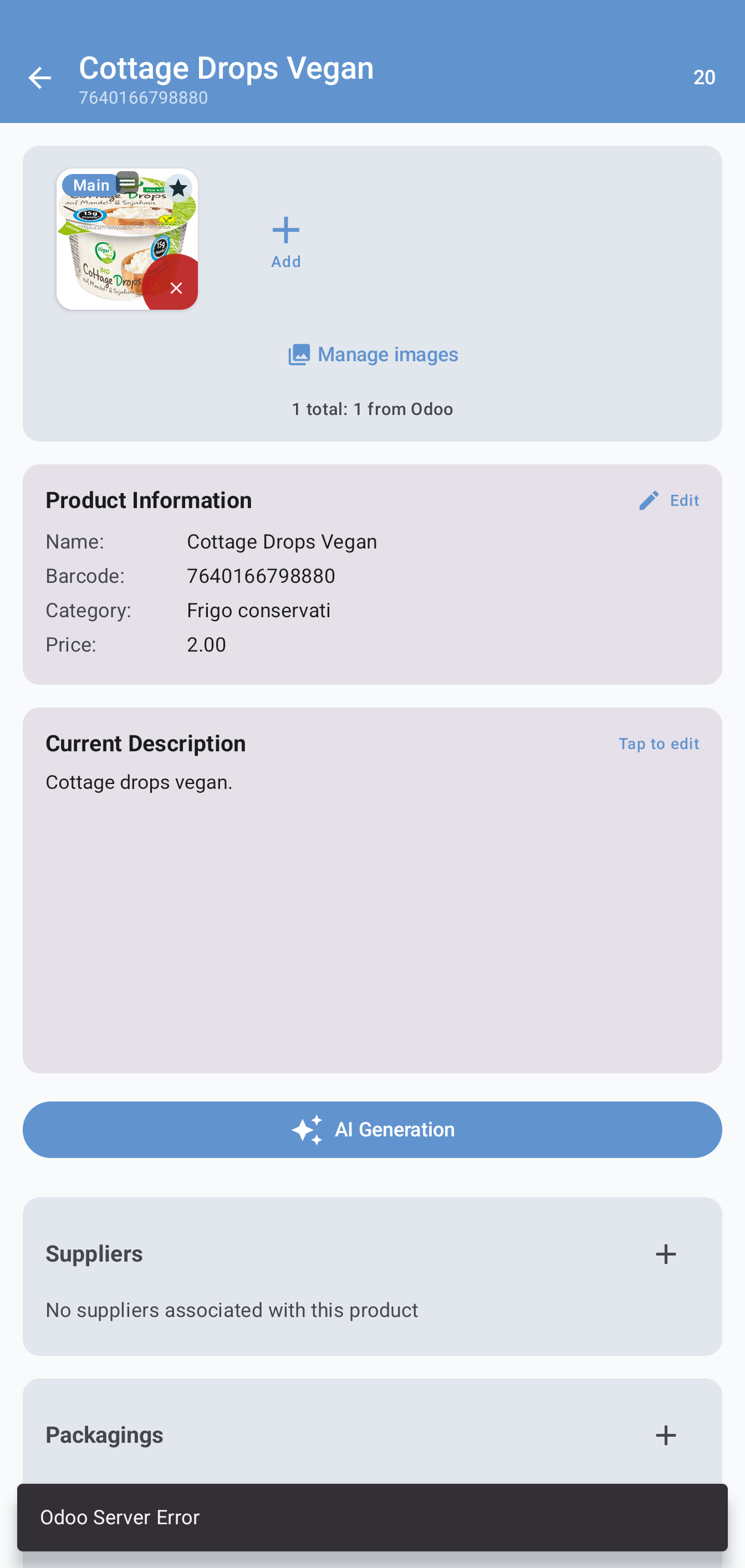
Die Produktkarte: Oben das Bild mit der Schaltfläche + Hinzufügen und der Link "Bilder verwalten". Darunter die wichtigsten Informationen (Name, Barcode, Kategorie, Preis) mit der Schaltfläche Bearbeiten. Dann die Beschreibung mit "Tippe zum Bearbeiten" und der blauen Schaltfläche KI-Generierung.

Beim Scrollen durch die Karte: Der Abschnitt "Verpackungen" zeigt ein Verpackung "Karton" mit Menge 12 Einheiten. Die Stift- und Papierkorbsymbole ermöglichen es, jeden Eintrag zu bearbeiten oder zu löschen.
Oben findest du:
- Produktbild — Tippe zum Vergrößern oder für den Zugriff auf die Bildergalerie
- Produktname — Der Name wie er im Odoo-Katalog angezeigt wird
- Interner Code und Barcode — Die Produktkennungen
- Aktionsschaltflächen — KI-Beschreibung generieren, Foto machen, Galerie öffnen
- Bilder verwalten — Der Link "Bilder verwalten" mit dem Zähler, der anzeigt, wie viele Bilder vorhanden sind und wie viele auf Odoo hochgeladen wurden
- Beschreibung — Die kommerzielle Beschreibung des Produkts mit dem Text "Tippe zum Bearbeiten" und der blauen Schaltfläche "KI-Generierung" zum automatischen Erstellen
- Lieferanten — Erweiterbare Sektion mit der Liste der zugeordneten Lieferanten. Mit der Schaltfläche + können neue hinzugefügt werden
- Verpackungen — Erweiterbare Sektion mit den konfigurierten Verpackungen (Name, Menge pro Collo, Barcode). Mit der Schaltfläche + können neue hinzugefügt werden
Wenn du nach unten scrollst, findest du die Abschnitte mit allen Produktfeldern: Allgemeine Informationen, Preise, Beschreibung, Lieferant, Lager und so weiter. Jeder Abschnitt ist erweiterbar: Tippe auf die Kopfzeile, um ihn zu öffnen oder zu schließen.
Bearbeitbare Felder sind hervorgehoben und du kannst sie antippen, um den Wert zu ändern. Die Änderungen werden auf Odoo gespeichert, wenn du die Schaltfläche Speichern drückst.
Beschreibungsgenerierung mit KI
SiltaFlow kann automatisch professionelle Produktbeschreibungen mithilfe künstlicher Intelligenz generieren. Diese Funktion ist besonders nützlich, wenn du viele neue Artikel katalogisieren musst und Zeit beim Schreiben von Beschreibungen sparen möchtest.
Wie es funktioniert
From the product sheet, tap AI. The app uses name, category, existing description and selected prompt to generate a new description. The product barcode is required so the flow works on a uniquely identified item.
Du kannst zwischen verschiedenen Anweisungsmodellen (Vorlagen) wählen, die die KI anleiten, Beschreibungen in verschiedenen Stilen zu generieren: kommerziell, technisch, kurz, ausführlich und so weiter. Die Vorlagen können in den Einstellungen personalisiert werden.
KI-Funktionen erfordern einen selbst konfigurierten externen Anbieter. Nutzungskosten werden von diesem Anbieter abgerechnet; SiltaFlow verkauft keine KI-Credits.
Unterstützte KI-Dienste
SiltaFlow unterstützt verschiedene Dienste für künstliche Intelligenz. Die folgende Tabelle zeigt die wichtigsten:
| Dienst | Verfügbare Modelle | Notizen |
|---|---|---|
| OpenAI | GPT-4o, GPT-4o mini, o1, o3-mini | Benötigt OpenAI API-Schlüssel |
| Perplexity | sonar, sonar-pro | Requires a Perplexity API key |
| OpenRouter | Hunderte von Modellen | Zugriff auf mehrere Anbieter mit einem einzigen Schlüssel |
| Benutzerdefiniert | Jedes kompatible Modell | Für lokale Server oder nicht aufgeführte Anbieter |
KI-Funktionen erfordern einen selbst konfigurierten externen Anbieter. Nutzungskosten werden von diesem Anbieter abgerechnet; SiltaFlow verkauft keine KI-Credits.
AI for product fields
Beyond the description, AI can suggest values for Odoo fields configured in settings. Text, HTML, numeric, boolean, date, selection, many2one and many2many fields are supported; the user reviews suggestions before saving.
- AI suggestions are not written directly to Odoo: they remain under review until you tap Save.
- For relational fields, SiltaFlow uses available Odoo values when they have been synchronized.
- If you enable "Skip description generation", AI works only on the selected fields.
Fotos und Bildverwaltung
SiltaFlow ermöglicht es dir, Fotos von Produkten direkt mit der Gerätekamera zu machen und in deinen Odoo-Katalog hochzuladen. Du musst Fotos nicht mehr zwischen Geräten übertragen oder manuell vom Computer hochladen.
Foto machen
Tippe im Produktdatenblatt auf die Kamerasymbol. Die Kamera wird geöffnet: Halte das Gerät gegen das Produkt und mache das Foto. Das Foto wird automatisch zur Galerie des Produkts hinzugefügt.
Hintergrundentfernung
SiltaFlow verfügt über eine automatische Hintergrundentfernungsfunktion. Nach dem Fotografieren kannst du den Hintergrund mit einem einzigen Tippen entfernen, um ein sauberes Bild des Produkts auf transparentem Hintergrund zu erhalten, ideal für Kataloge und E-Commerce.
Bildergalerie
Jedes Produkt kann mehrere Bilder haben. Aus der Galerie kannst du:
- Alle dem Produkt zugeordneten Bilder anzeigen
- Ein Bild als Hauptfoto festlegen
- Bilder löschen, die nicht mehr erforderlich sind
- Ein Bild vergrößern, um es im Detail anzusehen

Das Fenster "Bilder verwalten": Das Sternsymbol kennzeichnet die Hauptfoto, die Pfeile ermöglichen es, die Bilder neu zu ordnen, das Papierkorbsymbol löscht.
AI image enhancement
From image management you can use remote AI services to enhance an existing photo, edit it with a prompt, generate variants or apply presets. This flow starts from a local source image and does not create product images from text only.
Supported image providers are OpenAI, Google/Gemini and OpenRouter. You can use custom prompts, up to two example images, color palettes, output count and watermark; images stay local until you upload or promote them to Odoo.
Produktfelder bearbeiten
Im Produktdatenblatt kannst du Felder direkt bearbeiten. Tippe auf ein Feld, um in den Bearbeitungsmodus zu wechseln: Der angezeigte Editor-Typ hängt vom Datentyp ab.
Die folgende Tabelle zeigt die verfügbaren Feldtypen und wie man mit jedem interagiert:
| Feldtyp | Beschreibung | Wie man es bearbeitet |
|---|---|---|
| Text | Namen, Beschreibungen, Notizen | Tippe und gib den neuen Wert ein |
| Zahl | Preise, Mengen, Gewichte | Tippe und gib den Zahlenwert ein |
| Ja/Nein | Veröffentlicht, aktiv, zum Verkauf | Tippe zum Umschalten zwischen aktiv und inaktiv |
| Auswahl | Produkttyp, Steuerkategorie | Tippe und wähle eine Option aus der Liste |
| Datum | Verfallsdaten, Erstellungsdatum | Tippe und wähle das Datum aus dem Kalender |
| Beziehung | Kategorie, Lieferant, Maßeinheit | Tippe und suche in der Liste der verfügbaren Werte |
Feldänderungen werden nicht sofort an den Server gesendet. Du kannst mehrere Felder ändern und dann Speichern drücken, um alle Änderungen zusammen zu Odoo zu senden.
Einstellungen
Die Einstellungen des Online-Modus ermöglichen es dir, das Suchverhalten, die KI-Konfiguration, Anweisungsvorlagen für Beschreibungen und Kameraoptionen anzupassen.
Sucheinstellungen
Hier kannst du konfigurieren, welche Felder durchsucht werden, wie viele Ergebnisse pro Seite angezeigt werden und wie sich die Filter verhalten.

Sucheinstellungen: Ergebnislimit, Standard-KI-Prompt, Artikelerstellung, Feldbearbeitung, KI-Generierung und Lieferanten-/Verpackungsverwaltung.
- Ergebnislimit — Maximale Anzahl von Produkten, die bei jeder Suche geladen werden (von 10 bis 1.000.000). Der Standard ist 50.
- Standard-KI-Prompt — Wähle, welche Anweisungsvorlage als Standard für die KI-Generierung verwendet wird, oder wähle "Verwende App-Standard".
- Artikel erstellen — Zeigt oder blendet die Schaltfläche zum Erstellen neuer Produkte direkt aus der App aus. Standardmäßig deaktiviert.
- Produktbearbeitung aktivieren — Aktiviert die Möglichkeit, Produktfelder direkt von der Karte aus zu bearbeiten. Wenn aktiviert, erscheint die Schaltfläche Bearbeiten.
- Bearbeitbare Felder — Konfiguriere, welche Odoo-Felder von der App aus bearbeitet werden können. Tippe + um Felder hinzuzufügen, das Aktualisierungssymbol um die Liste vom Server zu synchronisieren.
KI-Generierung für Felder
- Beschreibungsgenerierung überspringen — Wenn aktiviert, füllt die KI nur relationale Felder (z. B. Kategorie, Tag) aus, ohne eine Textbeschreibung zu generieren.
- Popup-Feldauswahl KI — Zeigt einen Dialogfeld, um zu wählen, welche Felder die KI ausfüllen soll, bevor die Generierung beginnt.
Lieferanten und Verpackungen
- Lieferantenverwaltung — Aktiviert die Lieferantensektion in der Produktkarte zum Hinzufügen, Bearbeiten und Löschen von Lieferanten.
- Verpackungsverwaltung — Aktiviert die Verpackungssektion in der Produktkarte zur Verwaltung von Collis und Packungen.
KI-Konfiguration
Wähle den KI-Dienst, gib deinen API-Schlüssel ein und wähle das Modell aus, das für die Beschreibungsgenerierung verwendet werden soll. Du kannst die Konfiguration direkt von diesem Bildschirm aus testen.
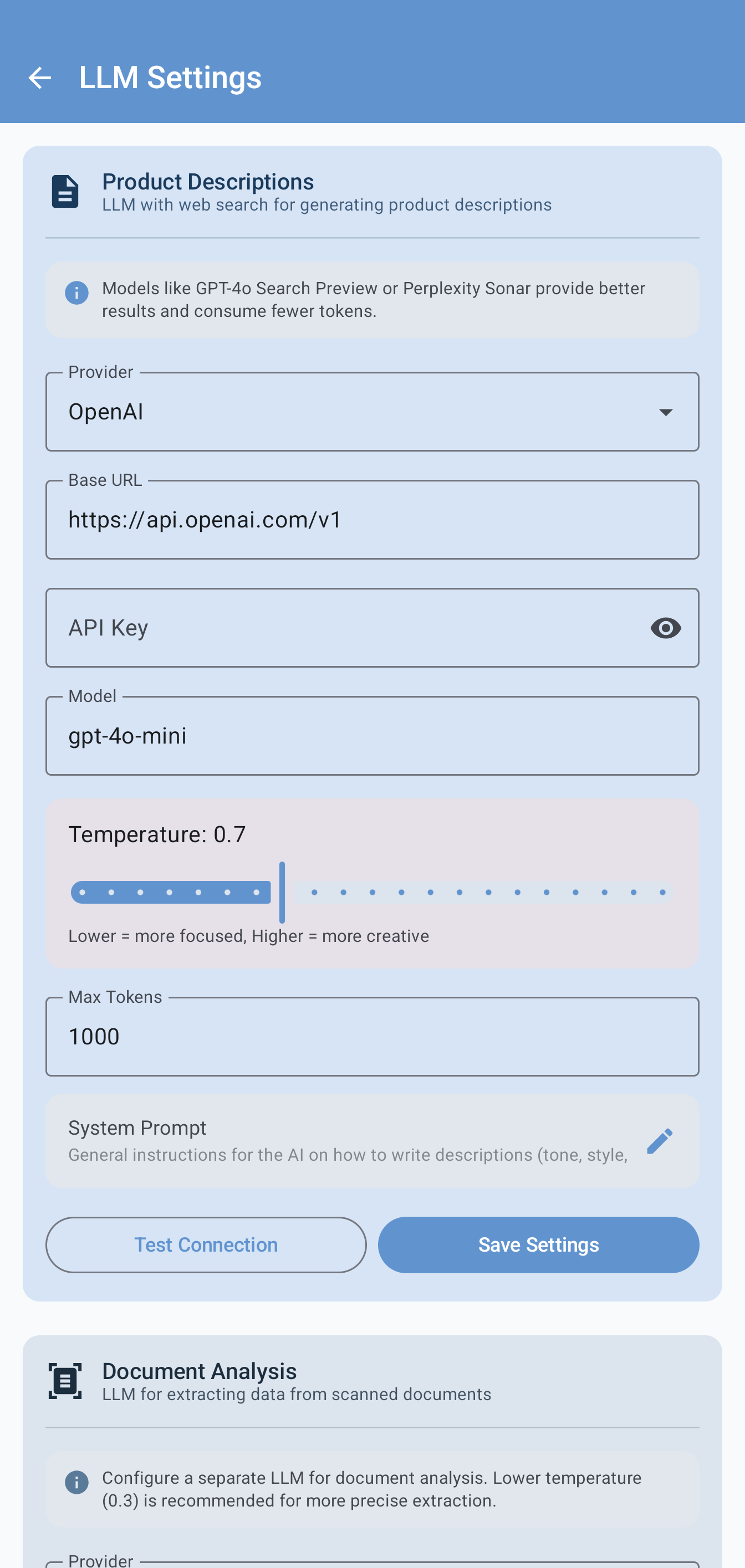
KI-Konfiguration: Anbieterauswahl (OpenAI), URL, API-Schlüssel, Modell (gpt-4o-mini), Temperaturschieber (0,7), maximale Token und System-Prompt. Unten die Schaltfläche Verbindungstest.
- Anbieter — Der KI-Dienst, der verwendet werden soll: OpenAI, Perplexity, OpenRouter oder ein benutzerdefinierter Endpunkt. Bei Auswahl eines Standard-Anbieters wird die Basis-URL automatisch ausgefüllt.
- API-Schlüssel — Der Zugangsschlüssel zum ausgewählten Dienst. Er wird sicher auf dem Gerät gespeichert.
- Modell — Das zu verwendende spezifische Modell (z. B. gpt-4o-mini, sonar-pro). Für OpenRouter ist ein Katalog mit hunderten Modellen verfügbar.
- Temperatur — Steuert die Kreativität der Antworten: niedrige Werte (0,3) für präzise und kohärente Texte, hohe Werte (0,9) für kreativere und vielfältigere Texte. Der Standard ist 0,7.
- Maximale Token — Maximale Länge der generierten Antwort. Der Standard ist 1000.
- System-Prompt — Allgemeine Anweisungen für die KI zum Ton, Stil und Format der Beschreibungen.
- Verbindungstest — Überprüfe, ob die Konfiguration korrekt ist, bevor du speicherst. Bei erfolgreichem Test siehst du eine Bestätigungsmeldung.
Anweisungsvorlagen
Anweisungsvorlagen definieren den Stil und das Format von KI-generierten Beschreibungen. Du kannst benutzerdefinierte Vorlagen für verschiedene Zwecke erstellen: kommerzielle Beschreibungen, technische Datenblätter, E-Commerce-Texte und so weiter.

Die 5 Standard-Vorlagen, eine pro Sprache (IT, EN, ES, FR, DE). Jede Vorlage zeigt Etiketten für Sprache und Kategorie, den Schalter zum Aktivieren und das Sternsymbol für die Standard-Vorlage.
Die App enthält 5 Standard-Vorlagen, eine für jede unterstützte Sprache (Italienisch, Englisch, Spanisch, Französisch, Deutsch). Jede Vorlage zeigt farbige Etiketten für Sprache, Kategorie und Typ.
- Jede Vorlage kann über den Schalter einzeln aktiviert oder deaktiviert werden
- Das Sternsymbol kennzeichnet die Standard-Vorlage, die bei der Generierung zuerst vorgeschlagen wird
- Tippe die Schaltfläche + oben rechts, um benutzerdefinierte Vorlagen mit Anweisungen zu erstellen, die deinen Anforderungen entsprechen
- Vorlagen unterstützen automatische Variablen: {product_name} für den Produktnamen, {barcode} für den Barcode, {category} für die Kategorie
Fotoeinstellungen
Diese Einstellungen gelten sowohl für den Online-Modus als auch für den Excel-Modus. Sie ermöglichen es dir, die Bildverarbeitung, das Format und das Wasserzeichen zu konfigurieren.

Fotoeinstellungen: Verarbeitungssektion (Hintergrundentfernung, Auto-Zentrierform, Hochladen), Formatsektion (Auflösung, Verhältnis, Hintergrundfarbe mit 4 Optionen) und Wasserzeichensektion.
Bildverarbeitung
- Automatische Hintergrundentfernung — Wenn aktiviert, wird der Hintergrund nach jedem Foto automatisch entfernt. Standardmäßig deaktiviert.
- Auto-Zentrierform und Ausrichtung — Zentriert und richtet das Motiv nach der Verarbeitung automatisch aus. Standardmäßig deaktiviert.
- Bildhochladen — Bindet die Bilder in den Speichervorgang auf Odoo ein. Standardmäßig aktiviert — wenn deaktiviert, werden Fotos nur lokal gespeichert.
Bildformat
- Maximale Auflösung — Die Maximalgröße von Bildern (Original, 800px, 1200px, 1600px).
- Format — Das Bildverhältnis: Original, 1:1 (Quadrat, ideal für E-Commerce), 4:3, 16:9.
- Hintergrundfarbe — Die Farbe, die nach der Hintergrundentfernung angewendet wird: weiß (am häufigsten für E-Commerce), schwarz, grau oder transparent.
Wasserzeichen
- Wasserzeichen — Fügt einen Text über Fotos ein, um Bilder zu schützen. Standardmäßig deaktiviert.
Tipps
Nutze den Barcode-Scan, um Produkte im Lager zu finden: Das geht viel schneller als die Textsuche und es gibt keine Tippfehler.
Erstelle KI-Anweisungsvorlagen speziell für deine Produktkategorien. Eine Beschreibung für Lebensmittel benötigt andere Informationen als eine für Elektronikkomponenten.
Verwende die Hintergrundentfernung, um professionelle Fotos ohne Fotostudio zu erhalten. Mache das Foto auf jeder Oberfläche und entferne den Hintergrund mit einem Tippen.
Speichere Änderungen häufig ab, besonders wenn du an vielen Feldern arbeitest. Im Falle einer Verbindungsunterbrechung gehen nicht gespeicherte Änderungen verloren.
Nutze kategoriebasierte Filter, wenn du an einer bestimmten Produktgruppe arbeiten musst. Das ist viel effizienter, als jeden Artikel einzeln zu suchen.
Anforderungen
Um den Online-Modus von SiltaFlow zu nutzen, benötigst du:
- Aktive Internetverbindung
- Ein Odoo-Konto mit Anmeldedaten (Serveradresse, Datenbank, Benutzer und Passwort)
- For description generation: an API key for the configured LLM provider. For AI images: a supported image provider among OpenAI, Google/Gemini or OpenRouter.
- Android-Gerät mit Version 10 oder höher
- Gerätekamera (für Barcode-Scan und Produktfotos)