Odoo-Etikettendruck
Verbinden Sie Label Creator direkt mit Ihrem Odoo-Server, um Etiketten aus Ihrem Produktkatalog zu drucken. Erstellen Sie individuelle Datenprofile, laden Sie aktuelle Informationen herunter und drucken Sie mit einem Klick.
Überblick
Odoo-Etikettendruck ist die Verbindung zwischen Ihrem Odoo-System und dem physischen Etikettendruck. Anstatt Daten manuell zu exportieren und reimportieren zu müssen, verbindet sich Label Creator direkt mit dem Odoo-Server über die JSON-RPC-API und lädt Produktdaten in Echtzeit herunter.
Die Funktionalität gliedert sich in zwei separate Bildschirme, erreichbar über das Menü Etiketten drucken → Odoo:
- Profile erstellen — Der Konfigurationsbildschirm, auf dem Sie definieren, was von Odoo heruntergeladen werden soll: Datenmodell, Felder, Beziehungen zwischen Tabellen, Filter und Preiseinstellungen. Dies ist die einmalige Vorbereitungsarbeit für jeden Datentyp.
- Etiketten drucken — Der operative Bildschirm, mit dem Sie täglich arbeiten: Laden Sie aktualisierte Daten herunter, suchen Sie Produkte, importieren Sie Listen aus Excel, setzen Sie Mengen und drucken Sie Etiketten.
Der typische Workflow ist: Erstellen Sie einmal ein Profil (Konfiguration) und verwenden Sie dann täglich den Druck-Bildschirm zum Herunterladen aktualisierter Daten und zum Drucken.
Um sich mit Odoo zu verbinden, müssen Sie die Server-URL, die Datenbank, den Benutzernamen und das Passwort in den Anmeldedaten eingeben. Diese werden lokal sicher gespeichert.
Profile erstellen — Konfiguration
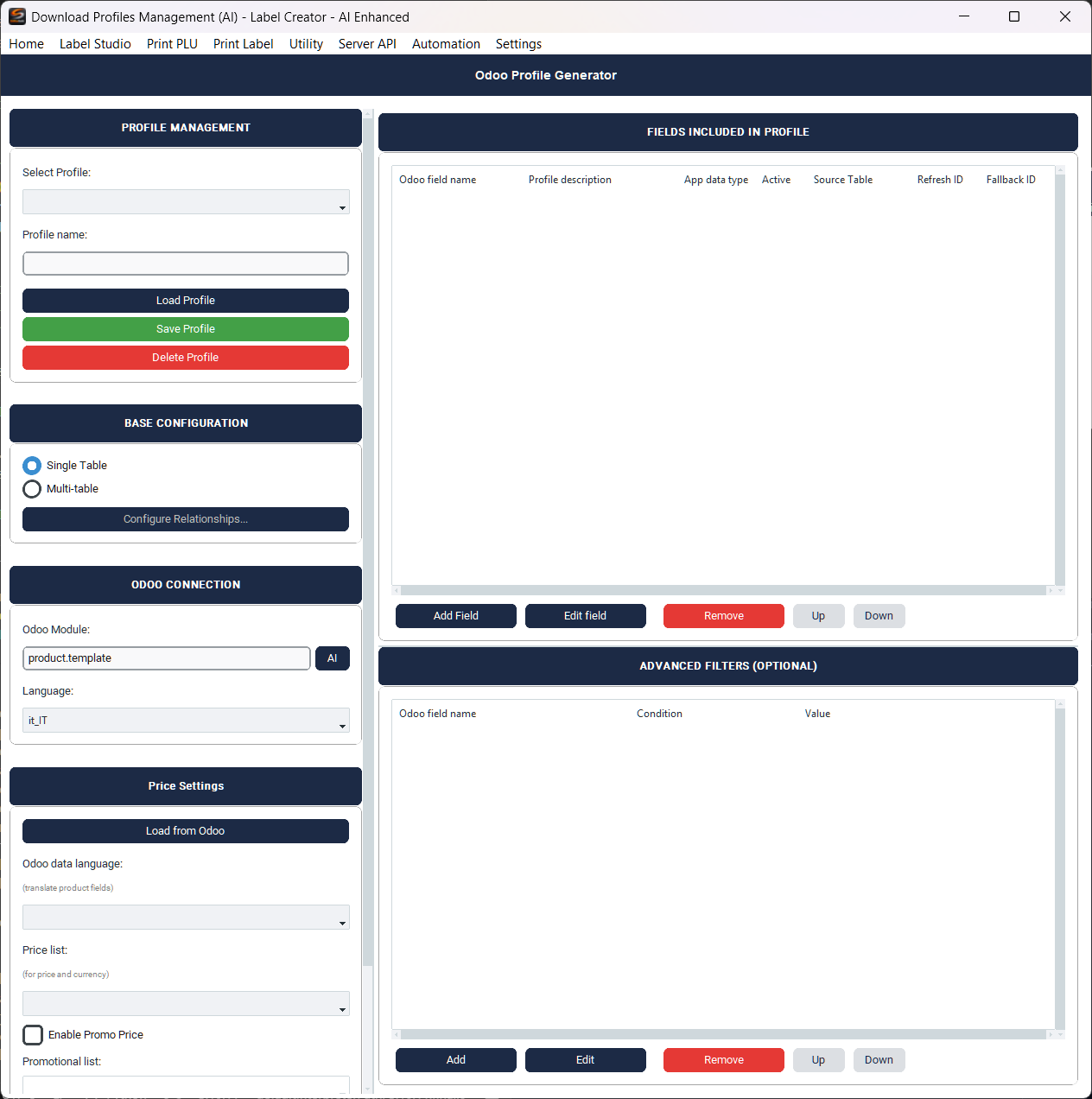
Ein Profil definiert, was von Odoo heruntergeladen werden soll: Welches Datenmodell (z. B. Produkte, Kontakte, Rechnungen), welche Felder einzubeziehen sind und mit welchen Filtern. Nach der Konfiguration kann das Profil im Bildschirm "Etiketten drucken" wiederverwendet werden: Wählen Sie es einfach aus der Dropdown-Liste und klicken Sie auf "Daten herunterladen".
Die Erstellung eines Profils erfolgt in mehreren Schritten: Wählen Sie das Odoo-Modell, wählen Sie die zu importierenden Felder, konfigurieren Sie gegebenenfalls Beziehungen zu verknüpften Tabellen und fügen Sie Filter hinzu, um die heruntergeladenen Daten zu begrenzen.
Modellsuche mit KI
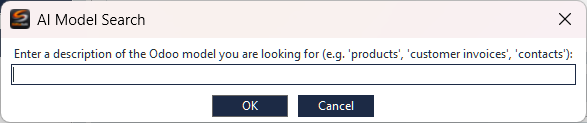
Wenn Sie den technischen Namen des Odoo-Modells nicht kennen (z. B. product.template für Produkte oder account.move für Rechnungen), können Sie in natürlicher Sprache beschreiben, was Sie suchen. Der KI-Assistent analysiert Ihre Beschreibung und schlägt das am besten geeignete Odoo-Modell vor.
Geben Sie beispielsweise "Katalogprodukte" oder "Kundenrechnungen" ein und das System identifiziert das richtige Modell. Diese Funktion erfordert ein konfiguriertes KI-Modell (siehe KI-Modelle konfigurieren).
Felder auswählen
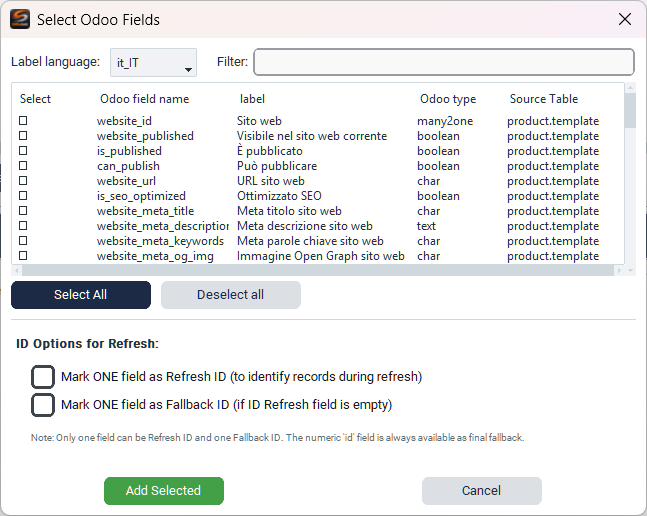
Nachdem Sie das Modell ausgewählt haben, lädt Label Creator die vollständige Liste der verfügbaren Felder direkt von Odoo herunter. Die Tabelle zeigt für jedes Feld den technischen Namen, das Label in der ausgewählten Sprache, den Datentyp und die zugehörige Tabelle.
- Label language — Die Sprache, in der die Feld-Labels angezeigt werden (it_IT, en_US, fr_FR, usw.). Die Übersetzungen stammen direkt vom Odoo-Server.
- Filter — Suchen Sie schnell zwischen verfügbaren Feldern, indem Sie in das Suchfeld eingeben
- Select All / Deselect all — Schnelle Auswahl. In der Regel ist es besser, nur die tatsächlich benötigten Felder für die Etiketten auszuwählen.
- ID Options for Refresh — Konfigurieren Sie, welche Felder als eindeutige Kennung verwendet werden sollen, um Datensätze zu aktualisieren, ohne sie zu duplizieren
Ein Feld bearbeiten
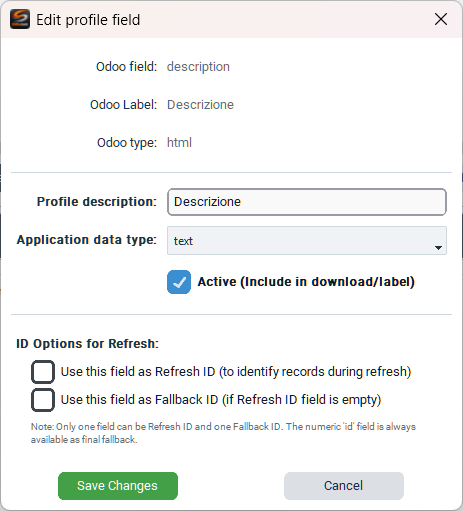
Jedes importierte Feld kann angepasst werden. Der Bearbeitungsdialog ermöglicht es, die sichtbare Beschreibung, den Datentyp in der Anwendung und den aktiven/inaktiven Status des Feldes zu ändern.
- Profilbeschreibung — Das Label, das in Tabellen und Etikett-Layouts angezeigt wird. Sie können es vom ursprünglichen Odoo-Namen anpassen.
- Application data type — Wie die Daten interpretiert werden: text, integer, float, boolean. Einige Odoo-Felder (z. B. HTML) werden automatisch in Text konvertiert.
- Aktiv — Falls deaktiviert, wird das Feld nicht heruntergeladen oder angezeigt, bleibt aber im Profil zur zukünftigen Verwendung.
Multi-Tabellen-Konfiguration
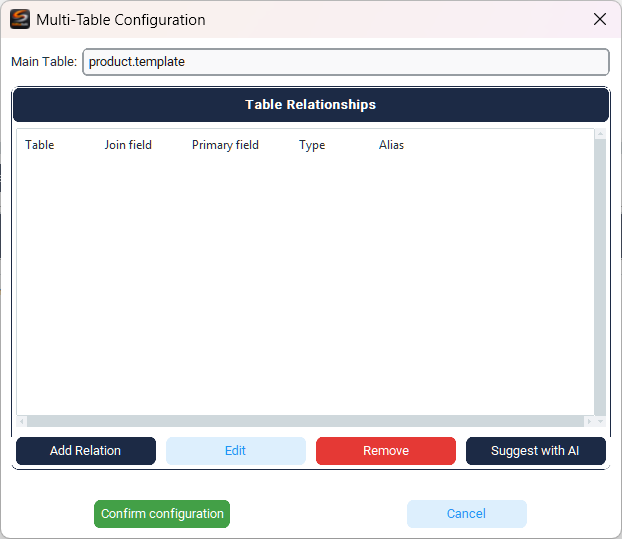
Viele Daten in Odoo sind auf mehrere miteinander verbundene Tabellen verteilt. Zum Beispiel befinden sich die Preise eines Produkts in product.pricelist.item, die Varianten in product.product und die Kategorien in product.category. Die Multi-Tabellen-Konfiguration ermöglicht es, diese Daten in einem einzigen Profil zusammenzuführen.
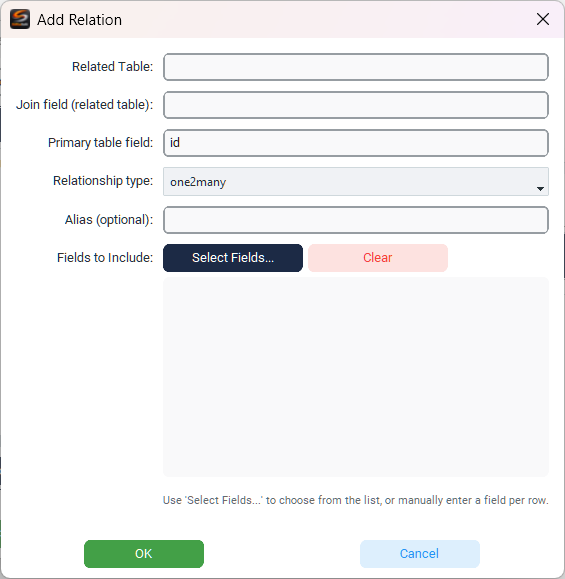
Für jede Beziehung konfigurieren Sie:
- Related Table — Das verknüpfte Odoo-Modell (z. B.
product.pricelist.item) - Join-Feld — Das Feld in der verknüpften Tabelle, das auf die Haupttabelle verweist
- Primary table field — Das Feld in der Haupttabelle (typischerweise
id) - Relationship type — Die Art der Odoo-Beziehung:
one2many,many2one,many2many - Fields to Include — Die spezifischen Felder, die aus der verknüpften Tabelle importiert werden sollen
KI-Vorschläge für Beziehungen
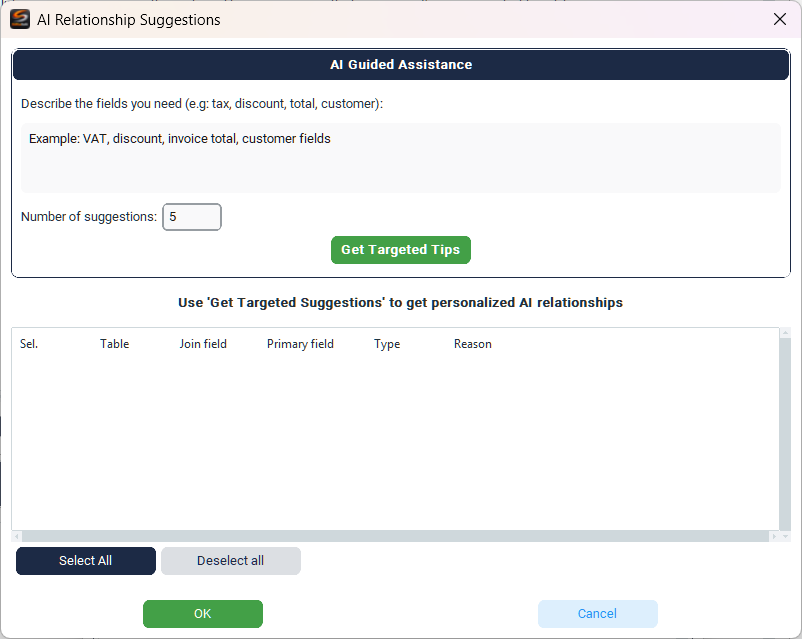
Das Konfigurieren von Beziehungen zwischen Odoo-Tabellen kann komplex sein, besonders für diejenigen, die die interne Datenbankstruktur nicht kennen. Der KI-Assistent vereinfacht diesen Prozess: Beschreiben Sie die benötigten Daten in natürlicher Sprache (z. B. "MwSt., Rabatt, Rechnungssumme") und das System schlägt automatisch die zu konfigurierenden Beziehungen mit dem korrekten Join-Feld und der korrekten Beziehungsart vor.
Die Vorschläge werden in einer Tabelle mit Erklärung für jede vorgeschlagene Beziehung angezeigt. Sie können diejenigen auswählen, die Sie benötigen, und sie mit einem Klick hinzufügen.
Profilfilter
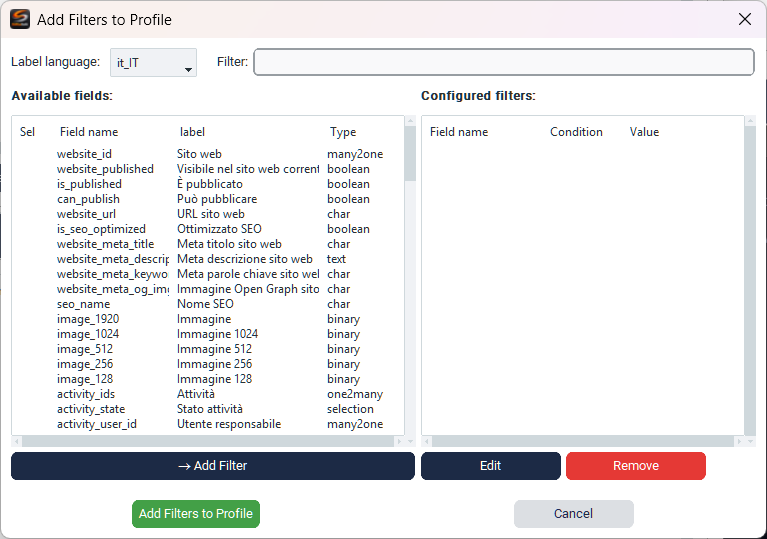
Filter ermöglichen es, die von Odoo heruntergeladenen Daten zu begrenzen. Anstatt alle Produkte aus dem Katalog zu importieren, können Sie nur diejenigen herunterladen, die bestimmte Bedingungen erfüllen — z. B. nur auf der Website veröffentlichte Produkte oder nur Produkte einer bestimmten Kategorie.
Wählen Sie ein Feld aus der Liste auf der linken Seite, klicken Sie auf "Filter hinzufügen", definieren Sie Bedingung und Wert. Die konfigurierten Filter werden bei jedem Download automatisch angewendet.
Etiketten drucken — Tägliche Verwendung
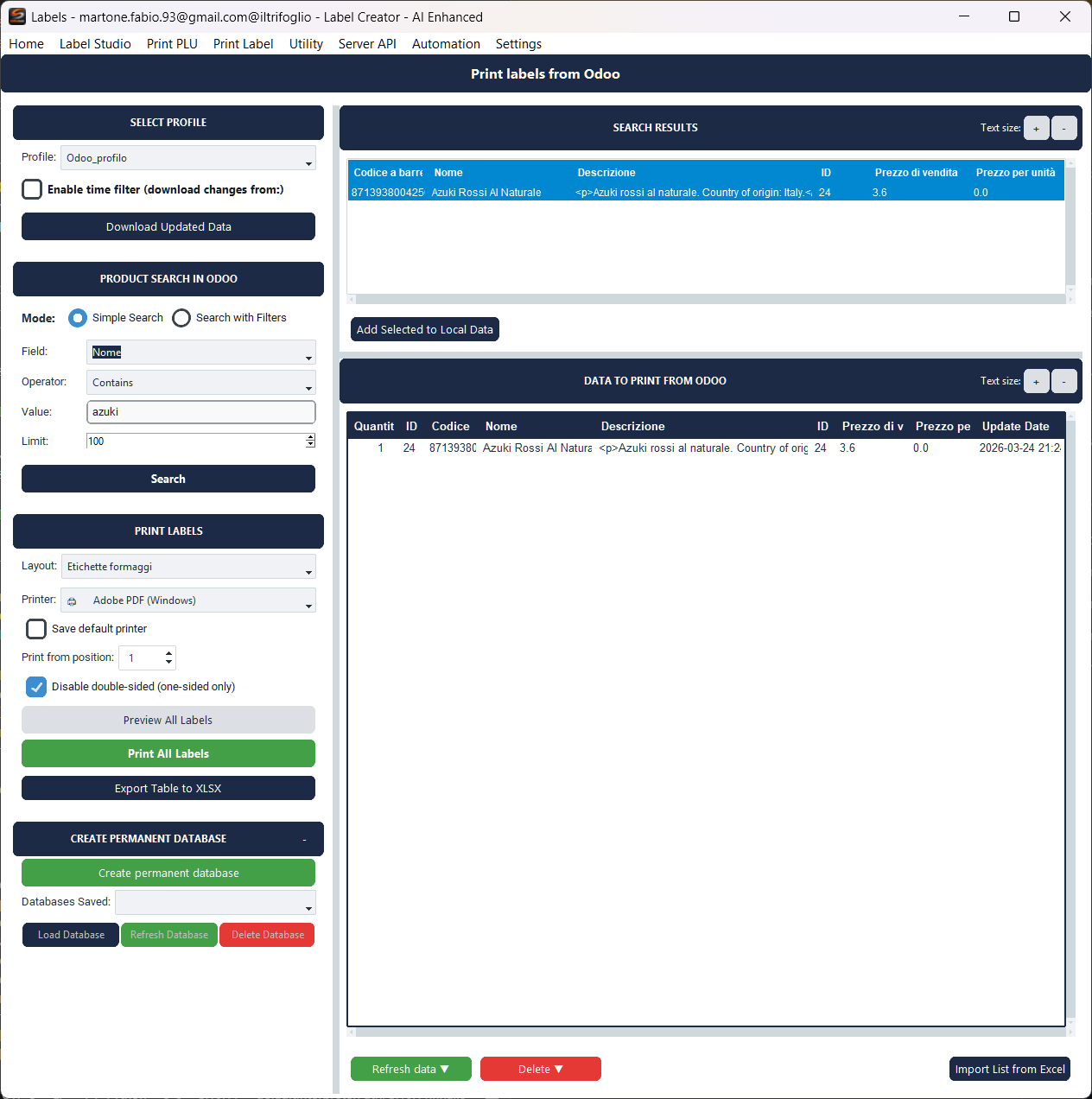
Der Bildschirm "Etiketten drucken" ist der operative Bereich, in dem Sie täglich arbeiten. Nachdem Sie mindestens ein Profil erstellt haben, können Sie mit diesem Bildschirm aktualisierte Daten von Odoo herunterladen, Produkte suchen, Mengen verwalten und Etiketten drucken.
Die Benutzeroberfläche ist in zwei Bereiche unterteilt. Auf der linken Seite: Profilauswahl, Preiseinstellungen, Datendownload mit Zeitfilter, Produktsuche und Druckeinrichtung. Auf der rechten Seite: Die Tabelle mit den heruntergeladenen Produkten, bereit zum Auswählen und Drucken.
Preiseinstellungen
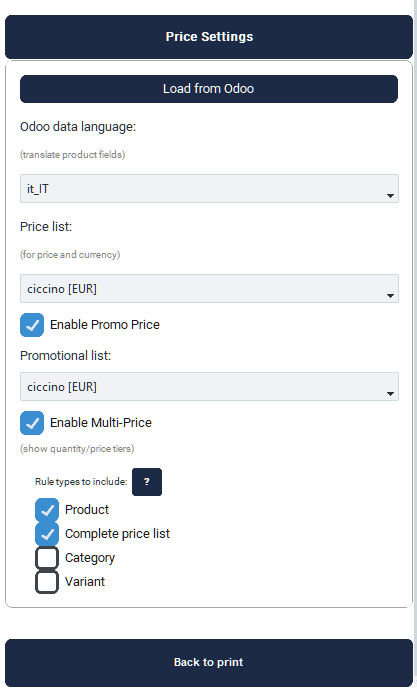
Odoo verwaltet Preise durch ein flexibles Listenpreissystem. Vor dem Datendownload konfigurieren Sie, welche Preisliste für die Etiketten verwendet werden soll.
- Odoo data language — Sprache für die Übersetzungen von Produktfeldern (Name, Beschreibung). Laden Sie Daten in der in Ihrem Odoo konfigurierten Sprache herunter.
- Price list — Die Preisliste für den Preis und die Währung auf den Etiketten
- Werbepreis aktivieren — Aktiviert die Unterstützung für Aktionspreise. Wählen Sie die Aktionspreisliste zum Vergleich aus.
- Multi-Preis aktivieren — Zeigt Preisstufen/Mengen an (z. B. "ab 10 Stück: 5% Rabatt")
- Rule types to include — Filtern Sie die Listenpreisregeltypen: Produkt (Regeln für spezifisches Produkt), Gesamte Preisliste (globale Regeln), Kategorie (nach Kategorie), Variante (nach Variante)
Daten herunterladen

Der Datendownload erfolgt durch Klicken auf "Aktualisierte Daten herunterladen". Die Daten werden in einer lokalen SQLite-Datenbank gespeichert, so dass Sie auch arbeiten können, wenn der Odoo-Server nicht erreichbar ist.
Der Zeitfilter ist besonders nützlich für große Kataloge. Anstatt jedes Mal den gesamten Katalog herunterzuladen, können Sie ihn aktivieren, um nur Datensätze zu importieren, die nach einem bestimmten Datum und einer bestimmten Zeit geändert wurden. Bei der ersten Verwendung laden Sie alle Daten ohne Filter herunter, um die lokale Datenbank zu füllen. Bei nachfolgenden Downloads aktivieren Sie den Filter, um nur Änderungen zu aktualisieren.
Bei Katalogen mit Tausenden von Produkten reduziert der Zeitfilter die Download-Zeiten drastisch. Nach dem ersten vollständigen Import verwenden Sie den Filter, um nur die neuesten Änderungen herunterzuladen.
Produkte suchen

Die Produktsuche befragt den Odoo-Server direkt in Echtzeit, ohne von bereits heruntergeladenen Daten abhängig zu sein. Dies ist nützlich, um einzelne Produkte zu finden und zur Druckliste hinzuzufügen.
- Einfache Suche — Schnelle Suche nach einem einzelnen Feld mit Operator und Wert
- Suche mit Filtern — Kombinieren Sie mehrere aktive Filter gleichzeitig. Aktive Filter bleiben sichtbar und Sie können sie einzeln entfernen.
Suchergebnisse können durch Doppelklick oder über das Kontextmenü zur lokalen Datentabelle hinzugefügt werden.
Import aus Excel
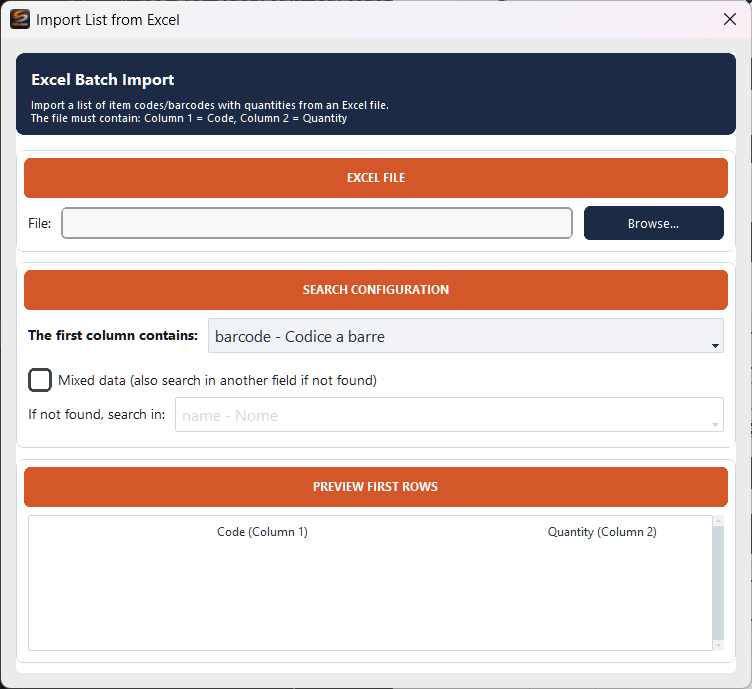
Wenn Sie Etiketten für eine spezifische Produktliste drucken müssen — z. B. eine Bestellung oder ein Inventar — können Sie die Codes direkt aus einer Excel-Datei importieren.
Die Datei muss zwei Spalten haben: die erste mit Identifikationscodes (Barcode, interne Nummer, Name) und die zweite mit der Anzahl der zu druckenden Etiketten.
- The first column contains — Wählen Sie das Odoo-Feld, in dem nach Codes gesucht werden soll (z. B.
barcode,default_code,name) - Mixed data — Falls aktiviert und ein Code wird nicht im primären Feld gefunden, wiederholt das System die Suche in einem Ersatzfeld. Nützlich, wenn die Liste gemischte Barcodes mit internen Nummern enthält.
- Preview First Rows — Überprüfen Sie, ob die Spalten vor dem Start des Imports korrekt interpretiert wurden
Daten verwalten und drucken
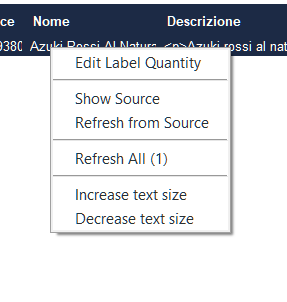
Die Datentabelle auf der rechten Seite zeigt die zum Drucken bereiten Produkte. Wählen Sie Datensätze, legen Sie Mengen in der entsprechenden Spalte fest und klicken Sie auf Drucken. Das Kontextmenü (Rechtsklick) bietet schnelle Operationen:
- Etikett-Menge bearbeiten — Ändern Sie, wie viele Etiketten für das ausgewählte Produkt gedruckt werden
- Quelle anzeigen — Zeigt die Metadaten des Datensatzes: Ursprüngliches Profil, Downloaddatum, Odoo-ID
- Von Quelle aktualisieren — Lädt den Datensatz vom Odoo-Server neu, um die aktuellsten Daten zu erhalten
- Alle aktualisieren — Aktualisiert alle Datensätze in der Tabelle
- Increase / Decrease text size — Passt die Textgröße in der Tabelle an
Zum Drucken: Wählen Sie ein Etikettenlayout und einen Drucker im linken Panel, wählen Sie Produkte in der Tabelle (oder verwenden Sie "Alle auswählen"), legen Sie Mengen fest und klicken Sie auf Drucken. Sie können PDF-Vorschau verwenden, um das Ergebnis vor dem Drucken zu überprüfen.
KI-Modelle konfigurieren
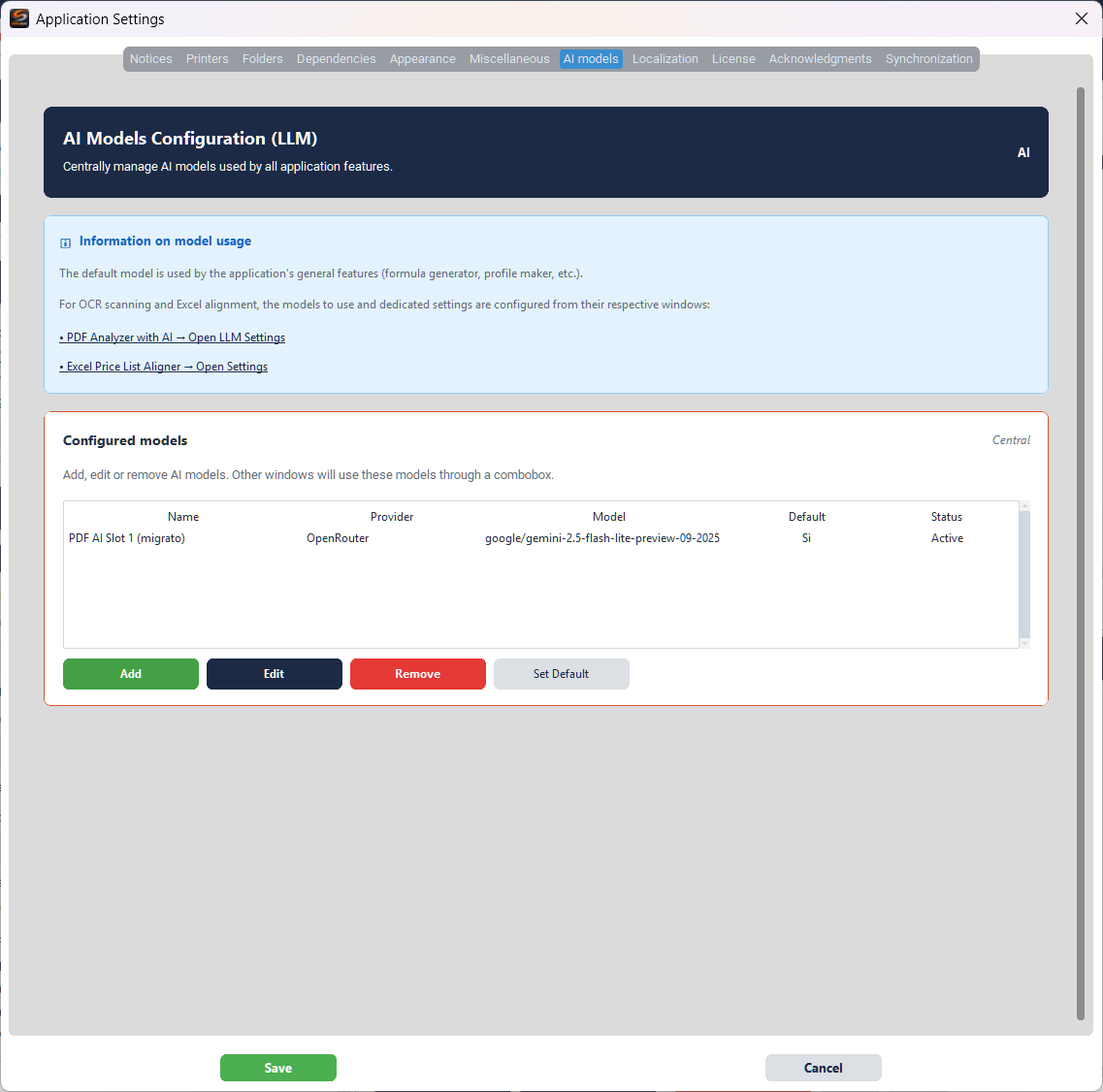
Die KI-Funktionen im Bildschirm "Profile erstellen" (Modellsuche und Beziehungsvorschläge) erfordern ein konfiguriertes Sprachmodell (LLM). Die Konfiguration finden Sie unter Einstellungen → KI-Modelle.
Sie können jeden unterstützten Provider verwenden (OpenAI, Anthropic, Google, OpenRouter, usw.) und ein Modell als Standard für alle Funktionen der Anwendung festlegen. Die hier konfigurierten Modelle werden auch mit dem PDF-Analyzer und dem Excel-Aligner geteilt.
KI-Funktionen verbrauchen Token des ausgewählten Anbieters. Die Kosten hängen vom gewählten Modell und der verarbeiteten Datenmenge ab. Überprüfen Sie die Grenzen und Kosten Ihres KI-Plans vor dem Einsatz in der Produktion.