Etikettenstudio
Drag-&-Drop-Editor zum Entwerfen individueller Etikettenlayouts. Fügen Sie Text, Barcodes, Bilder, Tabellen und dynamische Felder hinzu und drucken oder exportieren Sie als PDF.
Schnittstellenübersicht

Die Benutzeroberfläche ist in drei Hauptbereiche unterteilt:
- Werkzeugbereich (links) — Enthält die Zeichenwerkzeuge und die Baumstruktur der im Etikett platzierten Elemente. Klicken Sie auf ein Element, um es direkt auszuwählen.
- Canvas (Mitte) — Der Arbeitsbereich, in dem Sie Komponenten positionieren und bearbeiten. Die horizontalen und vertikalen Lineale zeigen die Maße in Millimetern an.
- Eigenschaftenbereich (rechts) — Zeigt die Eigenschaften der ausgewählten Komponente an: Position, Abmessungen, Formatierung, Farben, verknüpfte Daten.
Die Etikettengröße auf dem Canvas entspricht exakt dem Druckergebnis. Stellen Sie das korrekte Format unter Blatt- und Etikettenformat ein, bevor Sie mit dem Design beginnen.
Hauptmenü
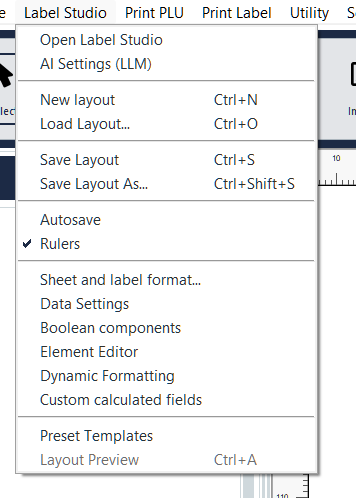
Das Label-Studio-Menü in der oberen Leiste enthält alle wichtigen Operationen:
- Neues Layout (Ctrl+N) — Erstellt ein leeres Layout
- Layout laden... (Ctrl+O) — Öffnet ein gespeichertes Layout
- Layout speichern (Ctrl+S) — Speichert das aktuelle Layout
- Layout speichern unter... (Ctrl+Shift+S) — Speichert unter einem neuen Namen
- Automatisches Speichern — Automatisches Speichern aktivieren/deaktivieren
- Lineale — Lineale an den Canvas-Rändern ein-/ausblenden
- Blatt- und Etikettenformat... — Blattmaße, Etikettengröße und Ränder konfigurieren
- Dateneinstellungen — Datenprofile und globale Felder verwalten
- Boolesche Komponenten — Sichtbarkeitsbedingungen für Komponenten verwalten
- Element-Editor — Schnelle Zuweisung von Datenfeldern zu Elementen
- Dynamische Formatierung — Automatische Hervorhebung von Schlüsselwörtern
- Benutzerdefinierte berechnete Felder — Formeln für dynamische Berechnungen
- Vordefinierte Vorlagen — Verwaltung von Layout-Voreinstellungen
- Layout-Vorschau (Ctrl+A) — Zeigt die PDF-Vorschau des Layouts
Aktivieren Sie das automatische Speichern, um Ihre Arbeit nicht zu verlieren. Das Layout wird bei jeder wesentlichen Änderung automatisch gespeichert.
Verfügbare Werkzeuge
Die Werkzeugleiste links enthält alle Komponenten, die dem Etikett hinzugefügt werden können. Klicken Sie auf ein Werkzeug und dann auf den Canvas, um die Komponente zu platzieren.
- Auswählen — Auswahl- und Verschiebewerkzeug für Komponenten (standardmäßig aktiv)
- Testo semplice — Text mit einfacher Formatierung (Schriftart, Größe, Farbe, Ausrichtung)
- Testo avanzato — Rich-Text-Editor mit erweiterter Formatierung (Fett, Kursiv, Listen, mehrere Stile im selben Feld)
- Barcode 1D-2D — Lineare Barcodes (Code 128, EAN, UPC) und 2D (QR-Code, Data Matrix, PDF417) mit über 100 verfügbaren Symbologien
- Forme — Rechtecke, Kreise, Ellipsen und Polygone mit Füllfarbe, Rand und Eckenradius
- Linea — Gerade Linien mit gestricheltem Stil, Stärke und optionalen Pfeilen
- Immagine — Bilder aus Dateien einfügen (PNG, JPG, SVG) mit proportionaler Skalierung
- Ora — Anzeige der aktuellen Uhrzeit mit anpassbarem Format
- Data — Datumsanzeige mit anpassbarem Format
- Layout Dinamico — Container für responsive Layouts
- Tabella — Strukturierte Tabellen mit Kopfzeile, Spalten und Formatierung
- Prezzo — Preiskomponente mit Währungsformatierung und Trennzeichen
- Prezzi Odoo — Multi-Preis-Tabelle mit Odoo-Preislisten-Unterstützung
Die detaillierte Konfiguration jeder Komponente (Eigenschaften, erweiterte Optionen) wird in den jeweiligen Komponentenanleitungen behandelt.
Arbeiten mit dem Canvas
Zoom und Navigation
Navigieren Sie auf dem Canvas mit diesen Bedienelementen:
- Zoom — Strg + Mausrad zum Vergrößern/Verkleinern. Doppelklick mit Strg für 50 % Zoom. Verfügbare Stufen von 20 % bis 800 %.
- Schwenken — Mittlere Maustaste zum Ziehen des Canvas. Alternativ Alt + Linksklick.
- Scrollen — Mausrad für vertikales Scrollen. Alt + Rad für horizontales Scrollen.
Lineale und Hilfslinien
Die Lineale zeigen die Maße in Millimetern entlang der Canvas-Ränder an. Hilfslinien sind Referenzlinien, die beim Ausrichten von Komponenten hilfreich sind.
- Hilfslinie erstellen — Vom horizontalen oder vertikalen Lineal auf den Canvas ziehen
- Hilfslinie verschieben — Ziehen Sie die Hilfslinie an die neue Position
- Hilfslinie löschen — Rechtsklick auf die Hilfslinie → Hilfslinie löschen, oder ziehen Sie sie aus dem Canvas
- Hilfslinien sperren — Verhindert versehentliches Verschieben
- Hilfslinien immer im Vordergrund — Hilfslinien bleiben über den Komponenten sichtbar
Raster und Einrasten
Das Raster hilft bei der präzisen Positionierung von Komponenten.
- Raster anzeigen — Raster auf dem Canvas ein-/ausblenden
- Am Raster einrasten — Komponenten richten sich beim Verschieben automatisch an den Rasterpunkten aus
- Raster bearbeiten... — Rasterabmessungen anpassen
Aktivieren Sie Am Raster einrasten, wenn Sie mit Etiketten arbeiten, die präzise Ausrichtung erfordern. Deaktivieren Sie es für freie Positionierung.
Bereinigte Ansicht
Drücken Sie Ctrl+H, um die bereinigte Ansicht zu aktivieren: Blendet alle Auswahlgriffe, gestrichelte Umrisse und Ankerpunkte aus. Nützlich, um das endgültige Erscheinungsbild des Layouts ohne visuelle Ablenkungen zu überprüfen.
Komponentenoperationen
Auswählen und verschieben
- Einzelauswahl — Klick auf die Komponente
- Mehrfachauswahl — Strg + Klick auf jede Komponente, die zur Auswahl hinzugefügt werden soll
- Lasso-Auswahl — Umschalt + Ziehen, um alle Komponenten im Bereich auszuwählen
- Verschieben — Ziehen Sie die ausgewählte Komponente an die neue Position
- Größe ändern — Ziehen Sie die Griffe (blaue Quadrate) an den Komponentenrändern
Kopieren, Einfügen und Duplizieren
Verwenden Sie Ctrl+C zum Kopieren und Ctrl+V zum Einfügen. Die eingefügte Komponente wird mit einem Versatz von 2 mm zum Original positioniert, um Überlappungen zu vermeiden.
Wenn Sie eine mit einem Datenfeld verknüpfte Komponente einfügen, wird die Verknüpfung beibehalten. Bearbeiten Sie das Datenfeld im Eigenschaftenbereich, wenn die neue Komponente andere Daten anzeigen soll.
Sperren und Ausblenden
- Sperren — Verhindert versehentliches Verschieben und Ändern der Größe. Das Schlosssymbol erscheint in der Elementstruktur.
- Komponente ausblenden — Die Komponente wird im Editor unsichtbar, bleibt aber im Layout vorhanden.
Ausgeblendete Komponenten werden dennoch im endgültigen PDF gedruckt. Um eine Komponente vom Druck auszuschließen, verwenden Sie Komponente deaktivieren anstatt Ausblenden.
Stapelreihenfolge
Wenn sich Komponenten überlappen, bestimmt die Reihenfolge, welche oben erscheint:
- In den Vordergrund — Bringt die Komponente über alle anderen
- In den Hintergrund — Sendet die Komponente hinter alle anderen
Stil kopieren und einfügen
Um die gleiche Formatierung auf mehrere Komponenten anzuwenden, ohne sie einzeln zu konfigurieren:
- Wählen Sie die Komponente mit dem gewünschten Stil aus
- Rechtsklick → Stil kopieren
- Wählen Sie die Zielkomponente aus
- Rechtsklick → Stil einfügen
Stil kopieren überträgt Schriftarten, Farben, Ränder und Formatierung. Verwenden Sie diese Funktion, wenn Sie Etiketten mit einheitlichem Erscheinungsbild erstellen.
Kontextmenüs
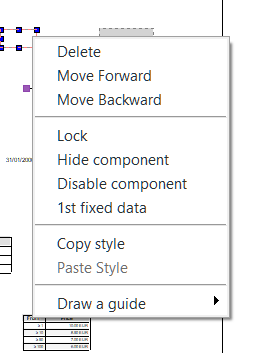
Canvas-Menü
Rechtsklick auf eine Komponente im Canvas:
- Löschen — Entfernt die Komponente
- In den Vordergrund / In den Hintergrund — Ändert die Stapelreihenfolge
- Sperren — Komponente sperren/entsperren
- Komponente ausblenden — Komponente ein-/ausblenden
- Komponente deaktivieren — Deaktiviert die Komponente (wird nicht gedruckt)
- Feste Daten 1 — Weist der Komponente feste Daten zu
- Stil kopieren / Stil einfügen — Formatierung kopieren oder anwenden
- Hilfslinie zeichnen — Erstellt eine an der Komponente ausgerichtete Hilfslinie (Untermenü mit Optionen)
Menü im Elementbereich
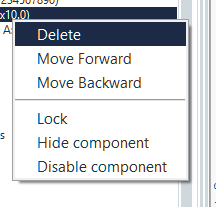
Rechtsklick auf ein Element in der Baumstruktur links:
- Löschen — Entfernt das Element
- In den Vordergrund / In den Hintergrund — Ändert die Reihenfolge
- Sperren — Sperren/Entsperren
- Komponente ausblenden — Ein-/ausblenden
- Komponente deaktivieren — Deaktivieren (wird nicht gedruckt)
Komponentengruppierung

Durch Gruppierung können Sie mehrere Komponenten als eine Einheit behandeln. Wählen Sie die zu gruppierenden Komponenten aus (Strg+Klick) und verwenden Sie dann Gruppe erstellen aus dem Kontextmenü oder der Symbolleiste.
- Gemeinsames Verschieben — Beim Ziehen der Gruppe bewegen sich alle Komponenten unter Beibehaltung ihrer relativen Positionen
- Gruppe bearbeiten — Gruppeneigenschaften bearbeiten
- Gruppierung aufheben — Trennt die Gruppenkomponenten und macht sie wieder unabhängig
Gruppieren Sie Komponenten, die eine logische Einheit bilden (z. B. Beschriftung 'Gewicht:' + Gewichtswert). So können Sie alle gemeinsam verschieben, sperren oder ausblenden.
Ausrichtung und Verteilung
Ausrichtung

Der Reiter Ausrichtung richtet die ausgewählten Komponenten an den Etikettenrändern aus. Das 3×3-Raster bietet 9 Ausrichtungspositionen: oben links, oben Mitte, oben rechts, Mitte links, Mitte, Mitte rechts, unten links, unten Mitte, unten rechts.
Funktioniert mit einer oder mehreren ausgewählten Komponenten.
Verteilung
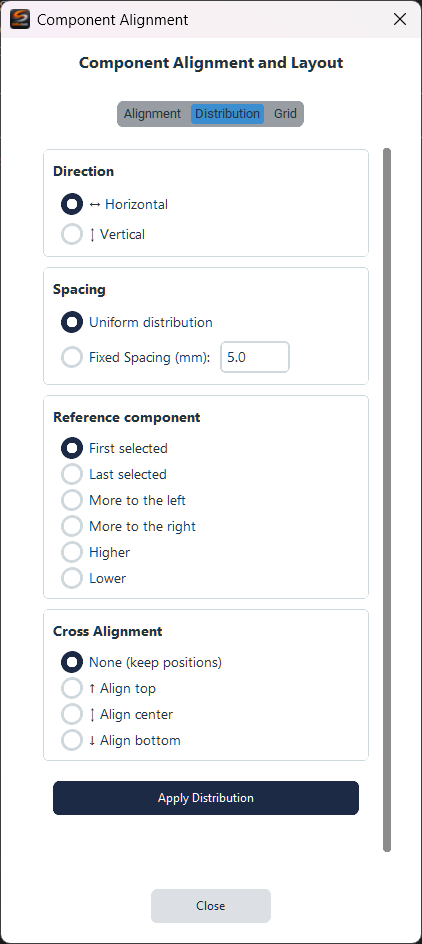
Der Reiter Verteilung ordnet Komponenten mit gleichmäßigem oder festem Abstand an:
- Richtung — Horizontal oder vertikal
- Abstand — Gleichmäßige Verteilung (äquidistant) oder fester Abstand in mm
- Referenzkomponente — Zuerst ausgewählt, letztes, am weitesten links usw.
- Querachsen-Ausrichtung — Wie Komponenten auf der senkrechten Achse ausgerichtet werden
Rasteranordnung
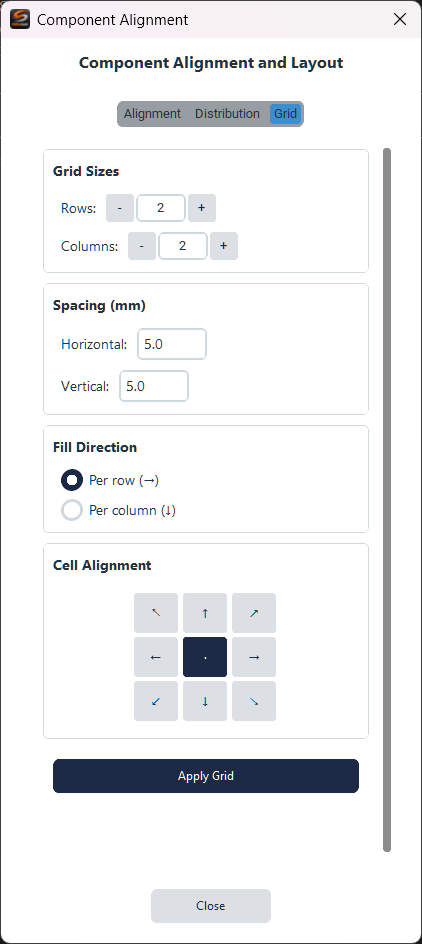
Der Reiter Raster ordnet Komponenten in einem regelmäßigen Raster an:
- Zeilen und Spalten — Anzahl der Zeilen und Spalten
- Abstand — Horizontaler und vertikaler Abstand zwischen den Zellen in mm
- Füllrichtung — Zeilenweise oder spaltenweise
- Zellenausrichtung — Position der Komponente innerhalb jeder Zelle (3×3-Raster)
Wählen Sie mindestens 2 entsperrte Komponenten aus, um Ausrichtung und Verteilung zu verwenden. Gesperrte Komponenten werden ignoriert.
Blatt- und Etikettenformat
Blattformat
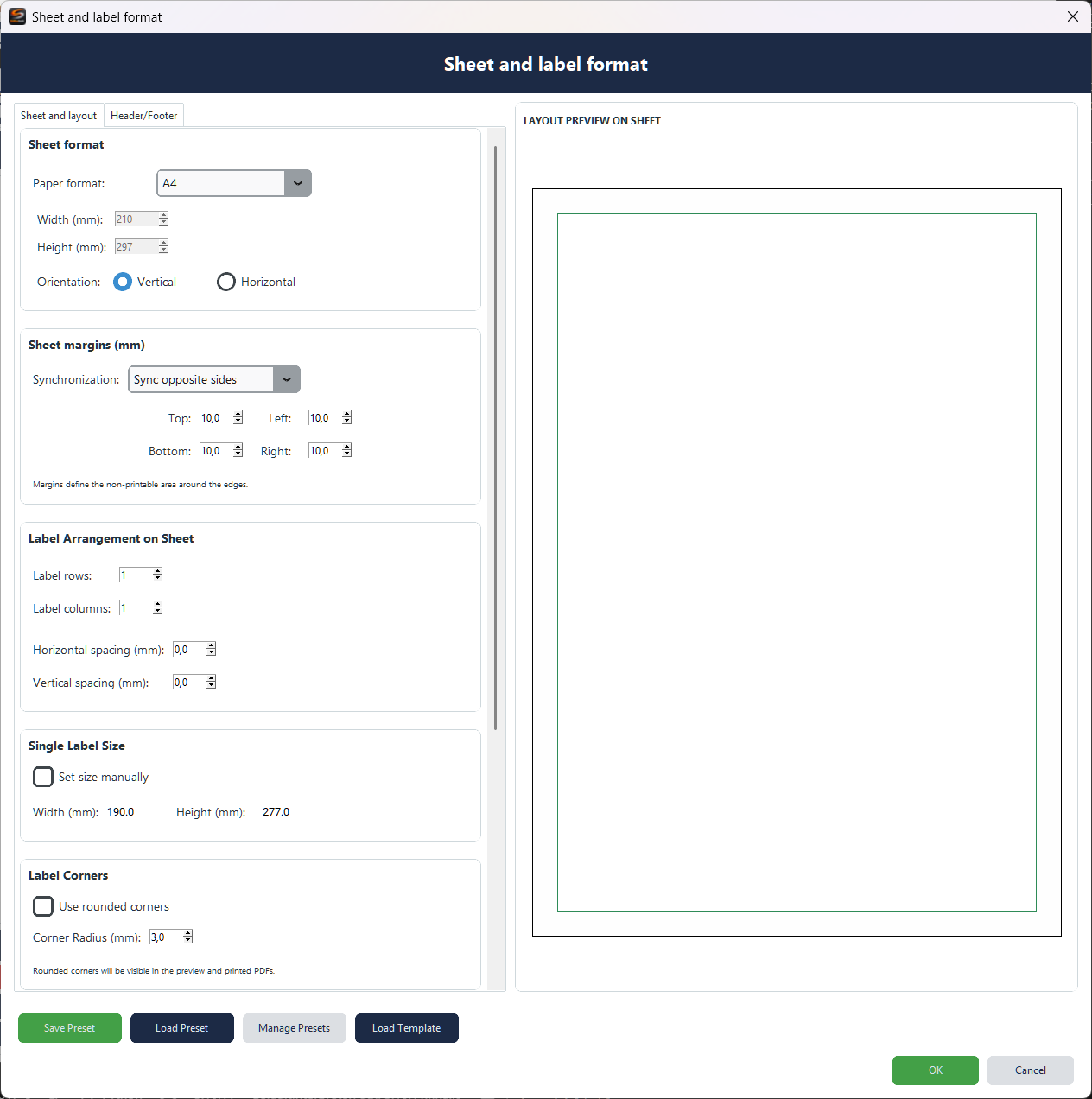
Das Fenster Blatt- und Etikettenformat konfiguriert die Druckmedienabmessungen und die Etikettenanordnung auf dem Blatt.
- Papierformat — Standardformate (A4, Letter, Legal usw.) oder benutzerdefinierte Abmessungen in mm
- Ausrichtung — Hochformat oder Querformat
- Blattränder — Oberer, unterer, linker, rechter Rand. Synchronisierung für gleichmäßige Ränder aktivieren.
- Etikettenanordnung — Anzahl der Zeilen und Spalten von Etiketten pro Blatt
- Abstand — Horizontaler und vertikaler Abstand zwischen den Etiketten
- Etikettengröße — Automatisch berechnet oder manuell festgelegt
- Abgerundete Ecken — Abgerundete Ränder für das Etikett
Die Vorschau rechts zeigt die Etikettenanordnung auf dem Blatt in Echtzeit. Überprüfen Sie, ob die Konfiguration mit dem physischen Druckmedium übereinstimmt.
Vorlagen und Voreinstellungen
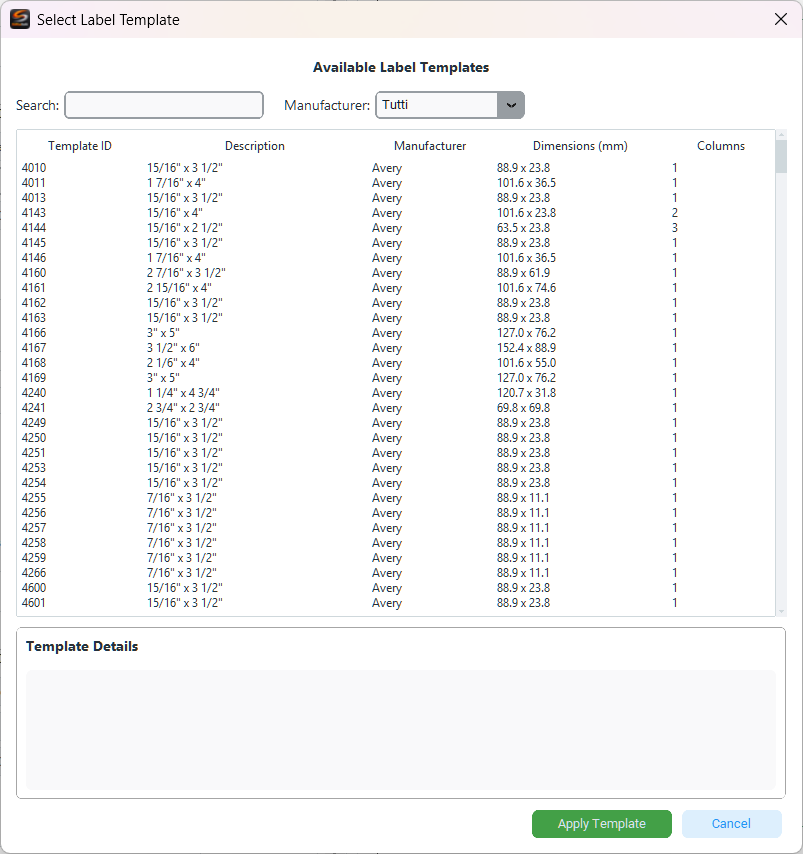
Laden Sie für einen schnellen Start eine vordefinierte Vorlage über Vorlage laden. Die Bibliothek umfasst über 40 kommerzielle Formate (Avery, Herma usw.) mit bereits konfigurierten Abmessungen und Layouts.
Sie können Ihre benutzerdefinierten Konfigurationen auch als Voreinstellungen mit Voreinstellung speichern speichern, um sie später wiederzuverwenden.
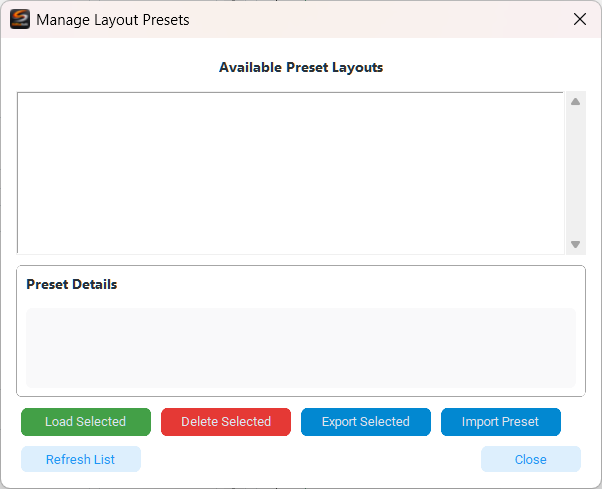
Das Fenster Voreinstellungsverwaltung ermöglicht das Laden, Löschen, Exportieren und Importieren von Layout-Voreinstellungen.
Dateneinstellungen
Datenprofile
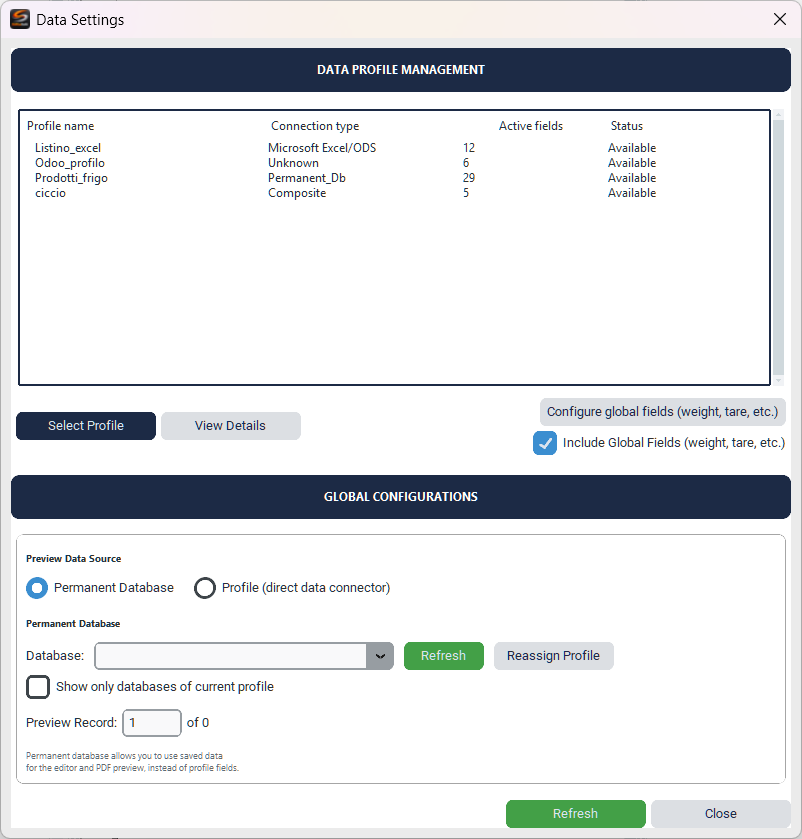
Das Fenster Dateneinstellungen verwaltet die Quellprofile für die variablen Etikettendaten. Jedes Profil entspricht einer Datenverbindung (Excel, CSV, Datenbank, Odoo).
- Profil auswählen — Wählt das aktive Profil für das aktuelle Layout
- Details anzeigen — Zeigt die im Profil verfügbaren Felder an
- Permanente Datenbank — Verwendet lokal in der Anwendungsdatenbank gespeicherte Daten
- Direktes Profil — Verbindet sich direkt mit der Quelldatei oder Datenbank
Globale Felder
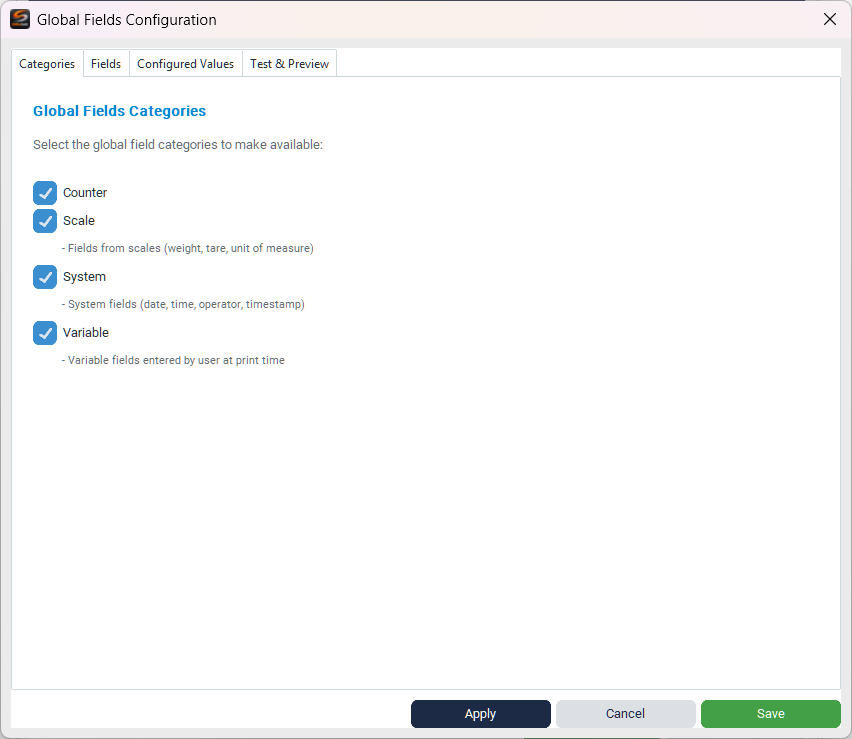
Globale Felder sind Daten, die nicht aus dem Datenprofil stammen, sondern aus der Systemumgebung oder vom Benutzer:
- Zähler — Fortlaufende Zähler (global, Sitzung, Charge)
- Waage — Daten von der angeschlossenen Waage (Bruttogewicht, Tara, Nettogewicht, Maßeinheit)
- System — Systeminformationen (Datum, Uhrzeit, Zeitstempel, Bediener)
- Variable — Vom Benutzer vor dem Druck manuell eingegebene Felder (z. B. Charge, Verfallsdatum)

Im Reiter Spezifische Felder können Sie jedes Feld einzeln aktivieren/deaktivieren und Typ, Kategorie und Beschreibung anzeigen.
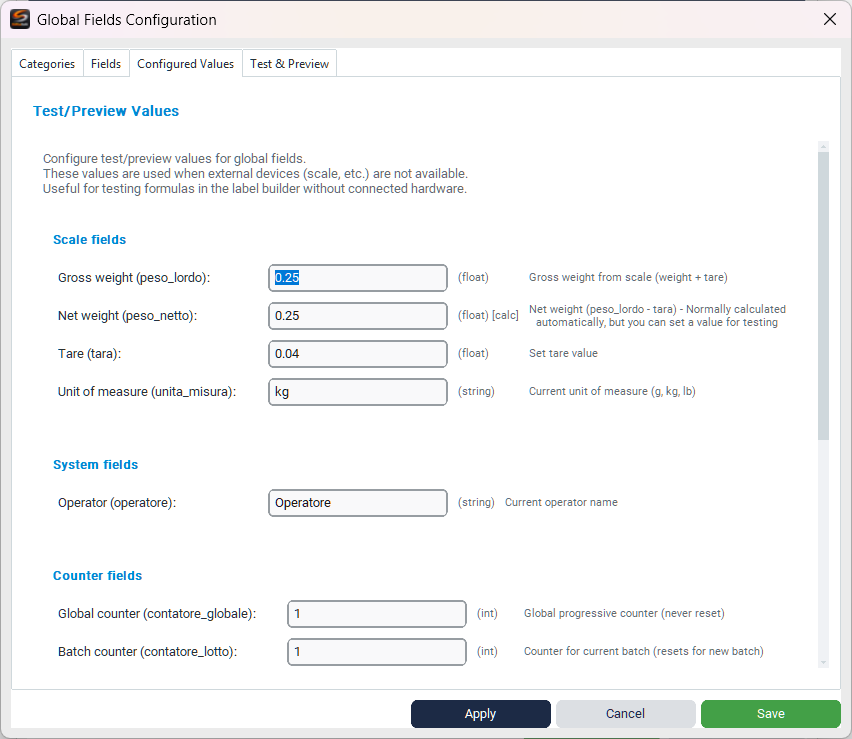
Im Reiter Testwerte/Vorschau können Sie Testwerte für globale Felder eingeben. Diese Werte werden in der PDF-Vorschau verwendet, wenn keine Hardware angeschlossen (z. B. Waage) oder keine realen Daten verfügbar sind.
Waagen-Felder (Gewicht, Tara, Maßeinheit) erfordern eine physisch angeschlossene Waage, um beim tatsächlichen Druck zu funktionieren. In der Vorschau werden die hier konfigurierten Testwerte verwendet.
Benutzerdefinierte berechnete Felder

Berechnete Felder ermöglichen das Erstellen abgeleiteter Werte mit Excel-ähnlichen Formeln. Sie können beispielsweise einen rabattierten Preis, eine Summe mit Mehrwertsteuer berechnen oder Text basierend auf Bedingungen formatieren.
- Feldname — Eindeutige Kennung des berechneten Felds
- Formel (Excel-ähnlich) — Die Berechnungsformel. Verwenden Sie Feldnamen in eckigen Klammern als Referenzen.
- Ausgabetyp — Auto (automatische Erkennung), Zahl oder Text
- Dezimalstellen — Anzahl der Dezimalstellen für numerische Werte
- Für die Formel verfügbare Felder — Die Tabelle unten zeigt alle verfügbaren Felder aus den Datenprofilen, die in die Formel eingefügt werden können
Praktisches Beispiel: Um einen um 10 % reduzierten Preis zu berechnen, verwenden Sie die Formel [prezzo] * 0.9. Für eine Summe mit 22 % MwSt.: [prezzo] * 1.22
Element-Editor und dynamische Formatierung
Vorlagenwert-Editor
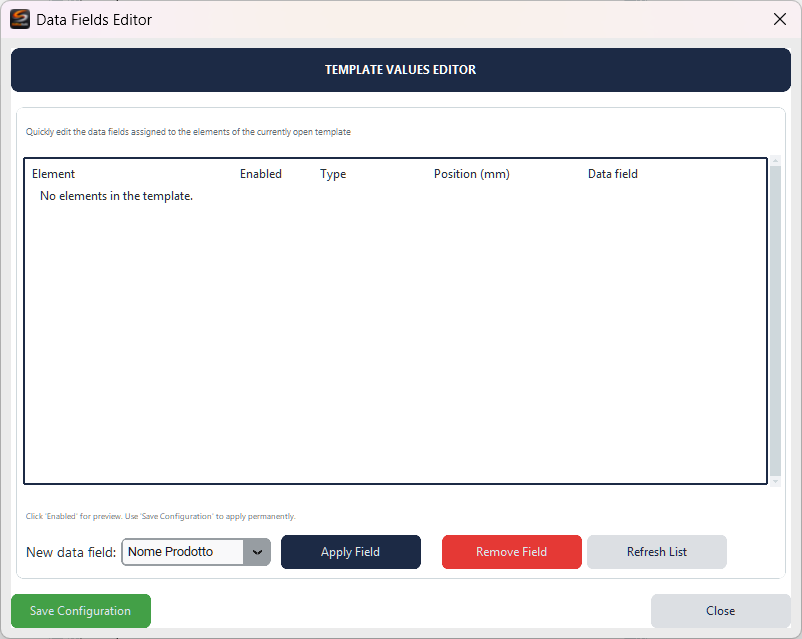
Der Vorlagenwert-Editor ermöglicht es, die mit jedem Etikettenelement verknüpften Datenfelder schnell zuzuweisen oder zu ändern, ohne die Eigenschaften jeder Komponente einzeln öffnen zu müssen.
- Element — Name der Komponente im Etikett
- Datenfeld — Das verknüpfte Datenprofil-Feld
- Feld anwenden / Feld entfernen — Weist die Datenverknüpfung zu oder entfernt sie
Dynamische Formatierung
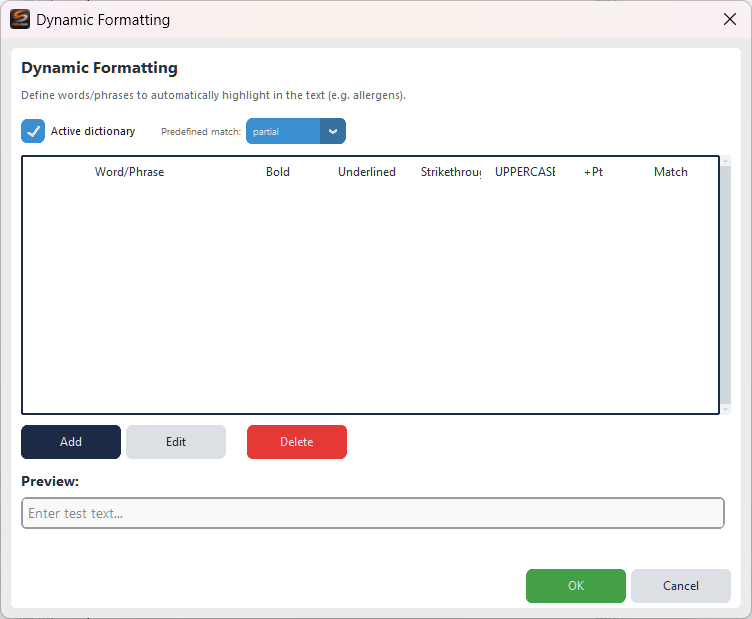
Die dynamische Formatierung hebt automatisch bestimmte Wörter oder Phrasen im Text hervor. Definieren Sie ein Wörterbuch der hervorzuhebenden Wörter, und das System formatiert sie automatisch, wenn sie in den Daten erscheinen.
- Aktives Wörterbuch — Automatische Formatierung aktivieren/deaktivieren
- Übereinstimmung — Vordefiniert oder teilweise
- Optionen pro Wort — Fett, Unterstrichen, Durchgestrichen, GROSSBUCHSTABEN, Schriftgrößenerhöhung
- Vorschau — Formatierung mit einem Beispieltext testen
Ideale Funktion für Lebensmitteletiketten: Fügen Sie Allergene zum Wörterbuch hinzu (Gluten, Laktose, Eier usw.) und sie werden automatisch im Zutatentext fett hervorgehoben, wie es die Vorschriften verlangen.
PDF-Vorschau
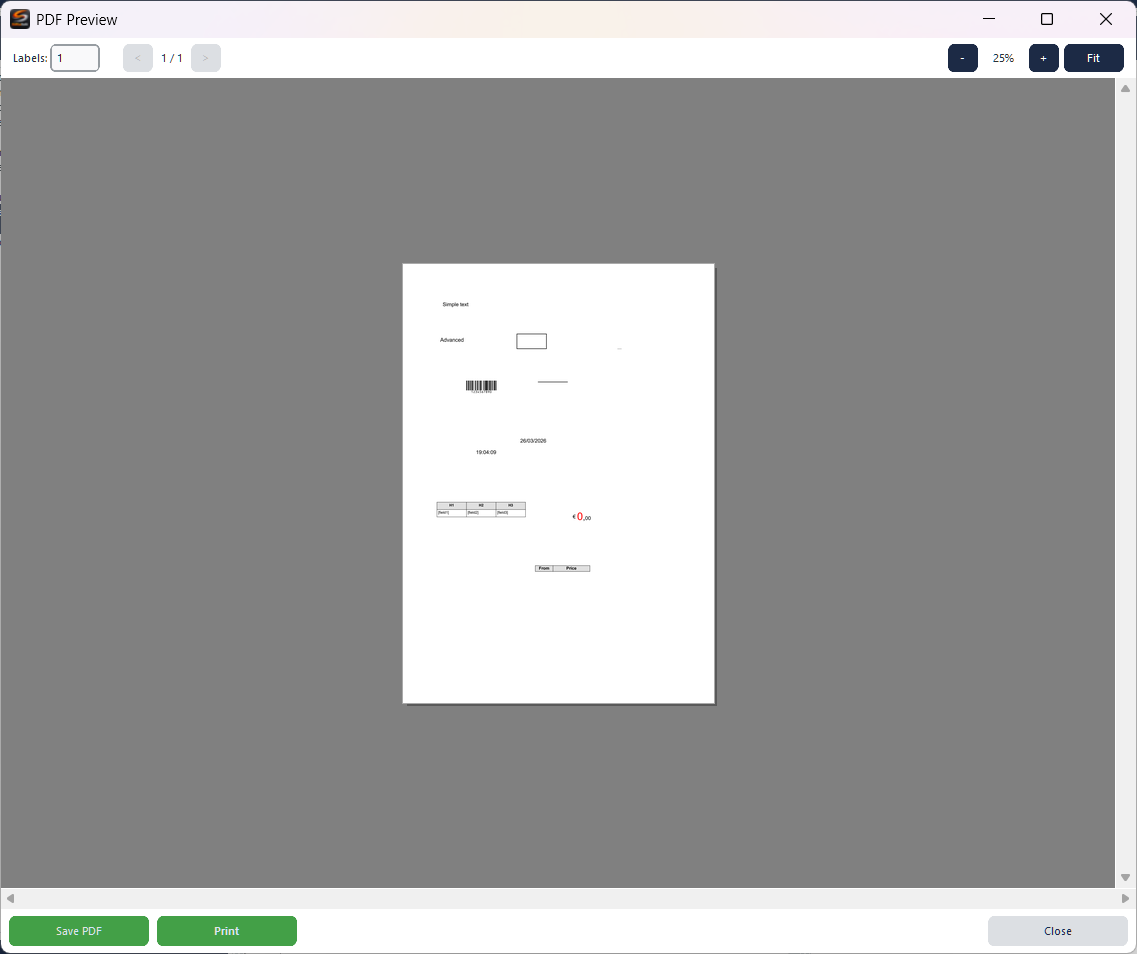
Die PDF-Vorschau (Ctrl+A) zeigt das exakte Ergebnis, das gedruckt wird.
- Etiketten — Anzahl der zu generierenden Kopien
- Navigation — Vorherige/nächste Seite
- Zoom — Vergrößern, Verkleinern, an Fenster anpassen
- PDF speichern — Layout als PDF-Datei exportieren
- Drucken — Direkt an den Drucker senden
Die Vorschau enthält alle Komponenten, auch die im Editor ausgeblendeten. Deaktivierte Komponenten werden jedoch nicht gedruckt. Verwenden Sie die Vorschau, um das Ergebnis vor dem Druck auf physischem Medium zu überprüfen.
Tastenkombinationen
Übersicht der verfügbaren Tastenkombinationen:
| Aktion | Tastenkombination |
|---|---|
| Neues Layout | Ctrl+N |
| Layout laden | Ctrl+O |
| Layout speichern | Ctrl+S |
| Speichern unter | Ctrl+Shift+S |
| PDF-Vorschau | Ctrl+A |
| Kopieren | Ctrl+C |
| Einfügen | Ctrl+V |
| Löschen | Delete |
| Rückgängig (Undo) | Ctrl+Z |
| Wiederherstellen (Redo) | Ctrl+Y |
| Bereinigte Ansicht | Ctrl+H |
| Vergrößern/Verkleinern | Strg + Mausrad |
| Canvas schwenken | Mittlere Maustaste / Alt+Klick |
| Mehrfachauswahl | Ctrl+click |
| Lasso-Auswahl | Umschalt+Ziehen |
| Vorgang abbrechen | Escape |