Paramètres de l’application
La fenêtre Application Settings centralise toutes les configurations de l’application en 10 onglets. Accédez-y depuis le menu Settings dans la barre principale.
Avis
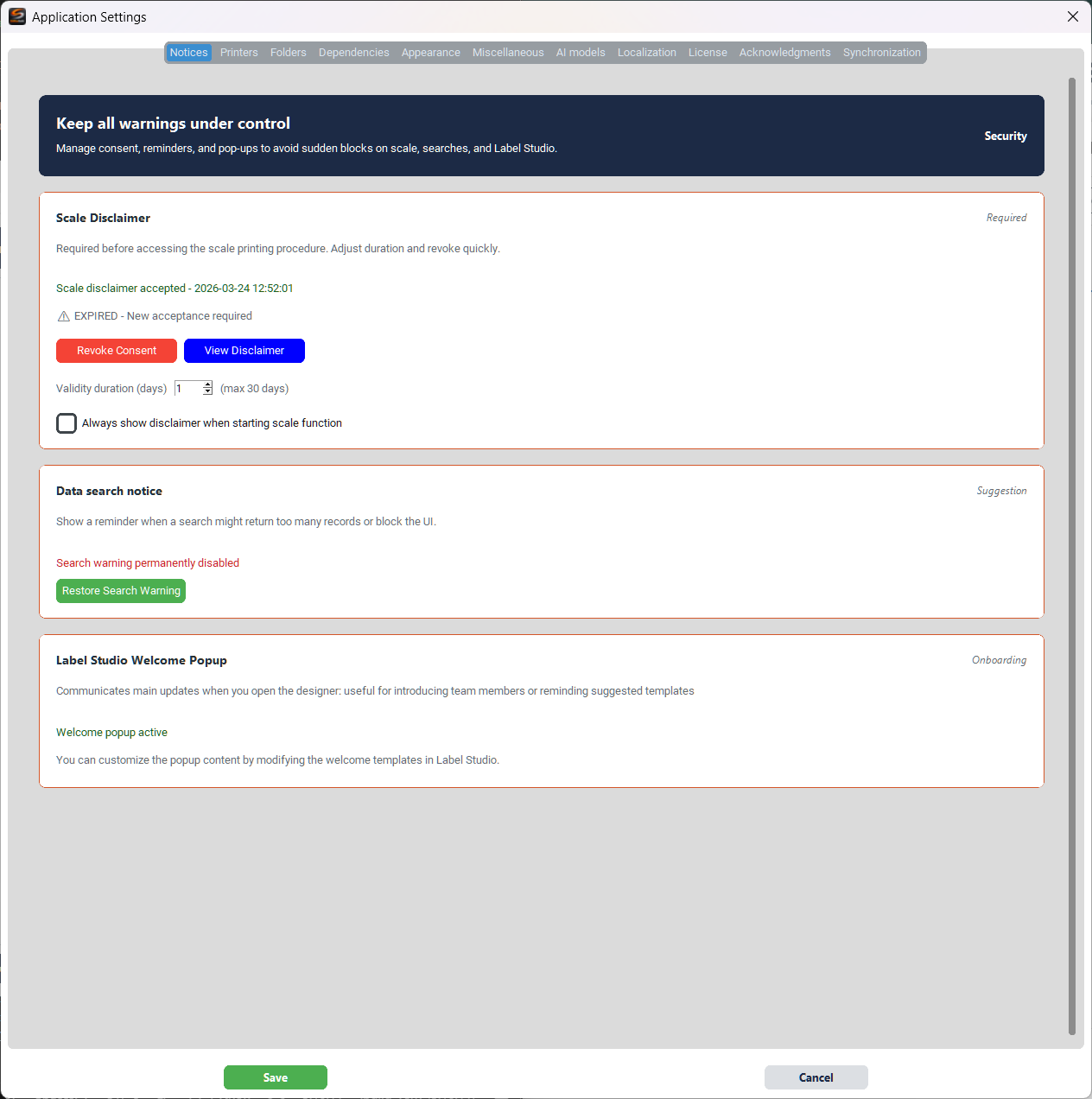
Gérez les consentements, rappels et pop-ups pour éviter les interruptions inattendues pendant le travail.
Clause de non-responsabilité de la balance
- Révoquer le Consentement — Révoque l’acceptation de la clause de la balance, demandant une nouvelle acceptation à la prochaine ouverture
- Afficher l'avertissement — Relisez le texte de la clause sans la révoquer
- Durée de validité (jours) — Nombre de jours avant que la clause doive être réacceptée (max 30)
- Always show disclaimer — Afficher la clause à chaque ouverture de la fonction balance
Avis de recherche de données
Affiche un rappel lorsqu’une recherche risque de renvoyer trop d’enregistrements et de bloquer l’interface. Si désactivé définitivement, utilisez Restaurer l'avertissement de recherche pour le réactiver.
Popup de bienvenue Label Studio
Communique les nouveautés principales à l’ouverture du designer. Utile pour présenter les mises à jour à l’équipe ou rappeler les modèles suggérés. Le contenu se personnalise en modifiant les modèles de bienvenue dans Label Studio.
Imprimantes
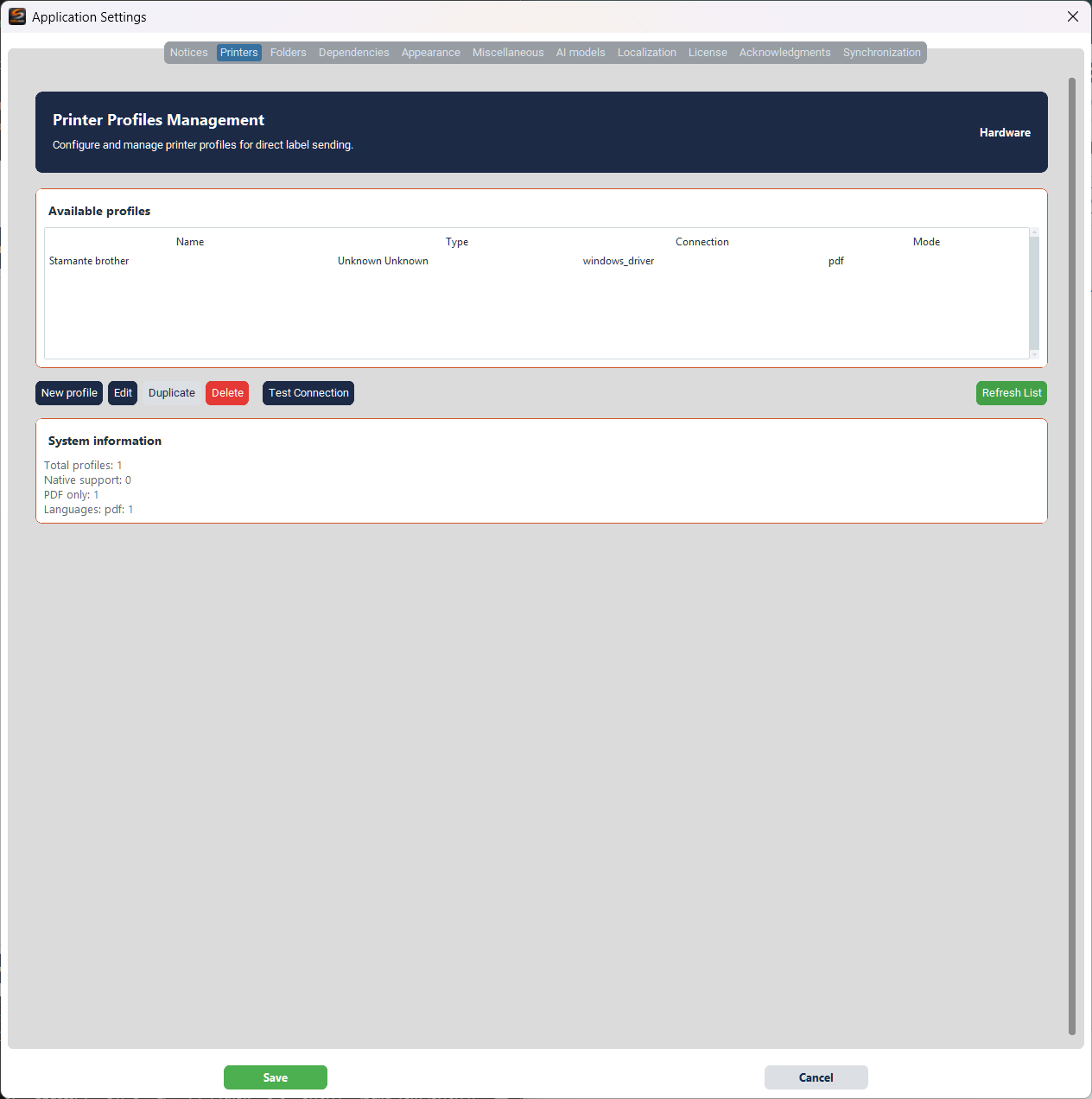
Configurez et gérez les profils d’imprimante pour l’envoi direct des étiquettes.
Chaque profil d’imprimante combine le périphérique physique avec les paramètres de format (étiquette, marges) et d’impression (copies, qualité). Créez des profils différents pour des tailles d’étiquettes différentes sur la même imprimante.
Profils disponibles
Le tableau affiche tous les profils configurés avec les colonnes Name, Type, Connection et Mode.
- Nouveau profil — Créer un nouveau profil d’imprimante
- Modifier — Modifier le profil sélectionné
- Dupliquer — Dupliquer le profil sélectionné
- Supprimer — Supprimer le profil sélectionné
- Tester la connexion — Vérifier la connexion à l’imprimante
- Actualiser la liste — Actualiser la liste des profils
Informations système en bas affiche le nombre de profils, le support natif et les langues utilisées.
Configuration du profil d’imprimante
La fenêtre de création/modification de profil comporte trois onglets : Configuration, Format et Print & Advanced.
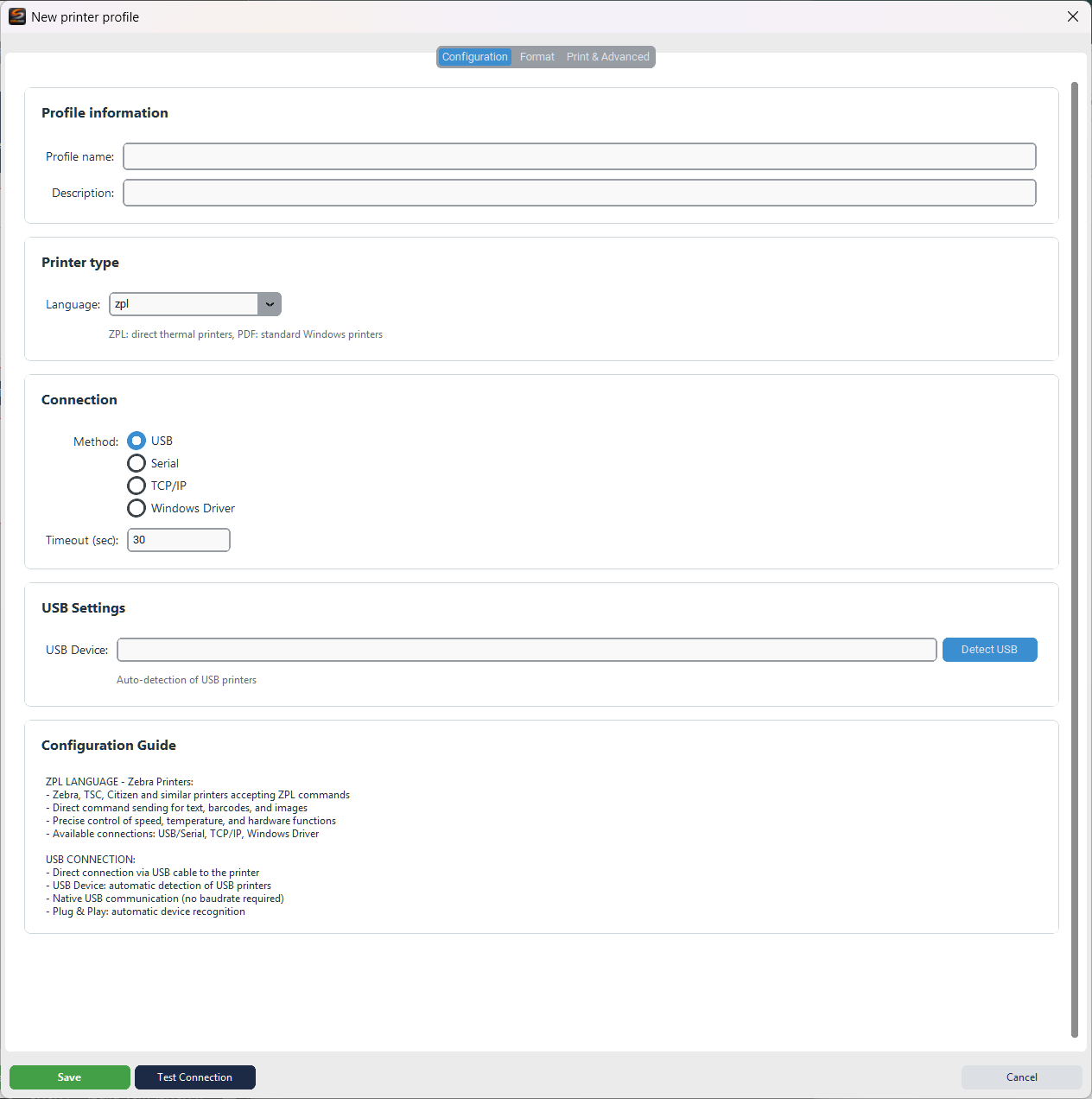
Configuration :
- Informations sur le profil — Nom et description du profil
- Type d'imprimante — Langage : ZPL (imprimantes thermiques directes) ou PDF (imprimantes Windows standard)
- Connexion — Méthode : USB, Série, TCP/IP ou Pilote Windows. Délai configurable.
- Paramètres USB — Périphérique USB avec détection automatique (Detect USB)
- Guide de configuration — Guide contextuel avec détails sur le langage et la connexion sélectionnés
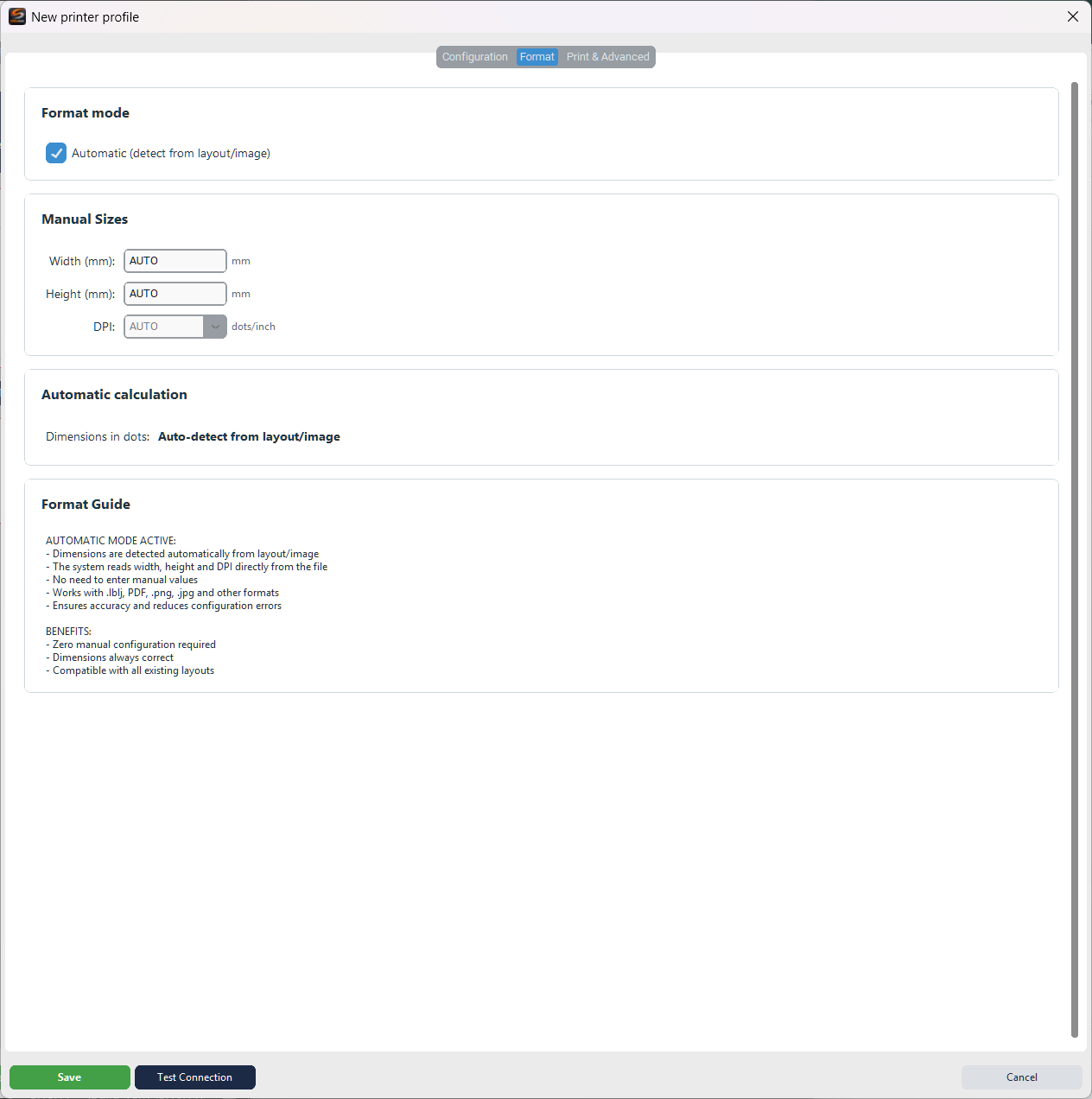
Format :
- Mode de format — Automatique (détecte depuis le layout/image) ou manuel
- Dimensions manuelles — Largeur, hauteur (mm) et DPI
- Calcul automatique — Dimensions en dots calculées automatiquement à partir du layout
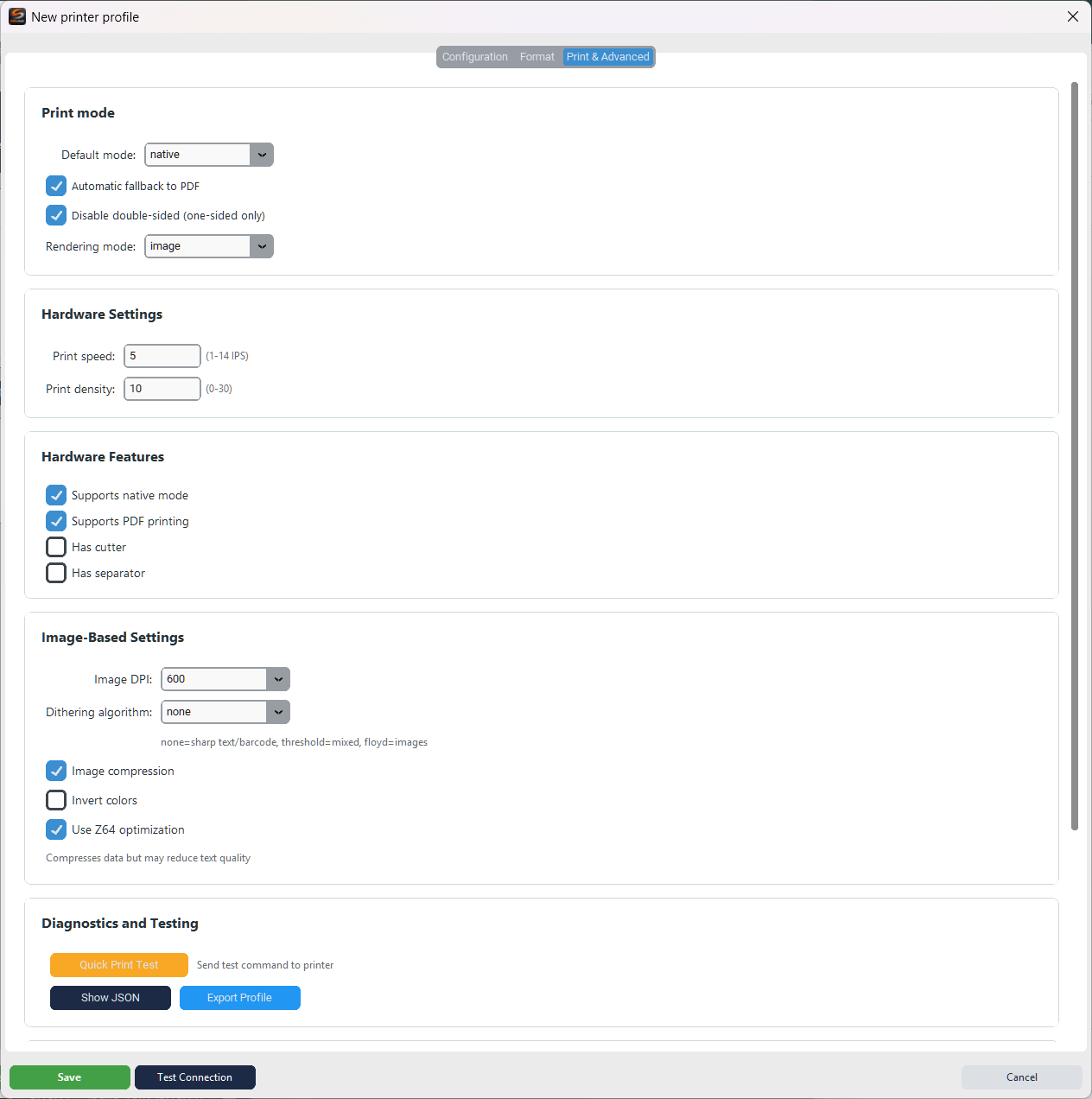
Imprimer & Avancé :
- Mode d'impression — Mode par défaut (native/pdf), fallback automatique en PDF, recto verso, mode de rendu
- Paramètres matériels — Vitesse (1–14 IPS) et densité d’impression (0–30)
- Fonctionnalités Matérielles — Support natif, PDF, massicot, séparateur
- Paramètres basés sur image — DPI image, tramage, compression, inversion des couleurs, optimisation Z64
- Diagnostic et Test — Quick Print Test, Show JSON, Export Profile
Dossiers
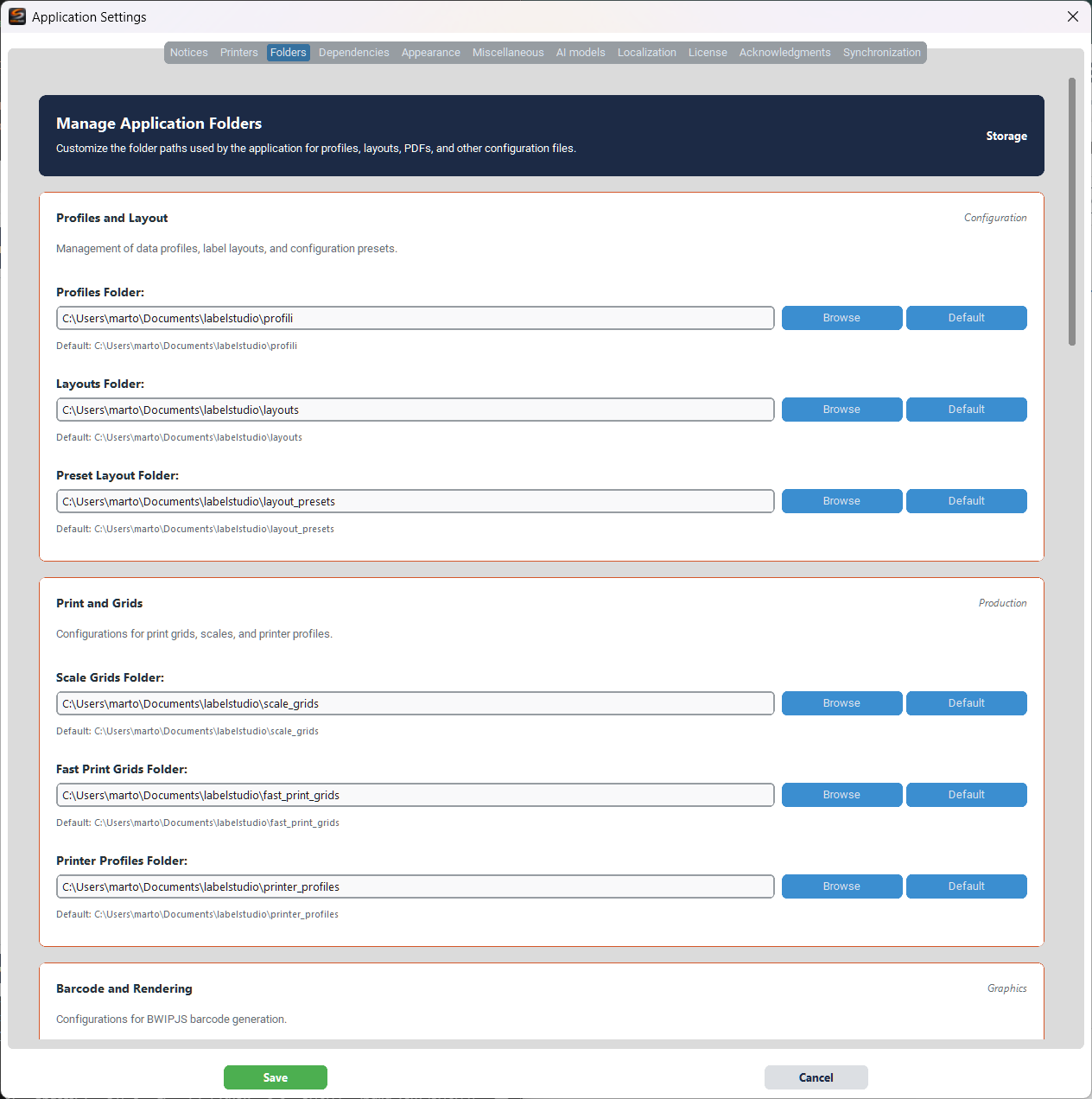
Personnalisez les chemins des dossiers utilisés par l’application pour les profils, layouts, PDF et fichiers de configuration.
Profils et Layout
- Profiles Folder — Dossier des profils de données
- Layouts Folder — Dossier des layouts d’étiquettes
- Preset Layout Folder — Dossier des layouts préconfigurés
Impression et Grilles
- Scale Grids Folder — Grilles de la balance
- Fast Print Grids Folder — Grilles d’impression rapide
- Printer Profiles Folder — Profils d’imprimante
Code-barres et Rendu
Configuration des chemins BWIPP de génération de codes-barres.
Dépendances
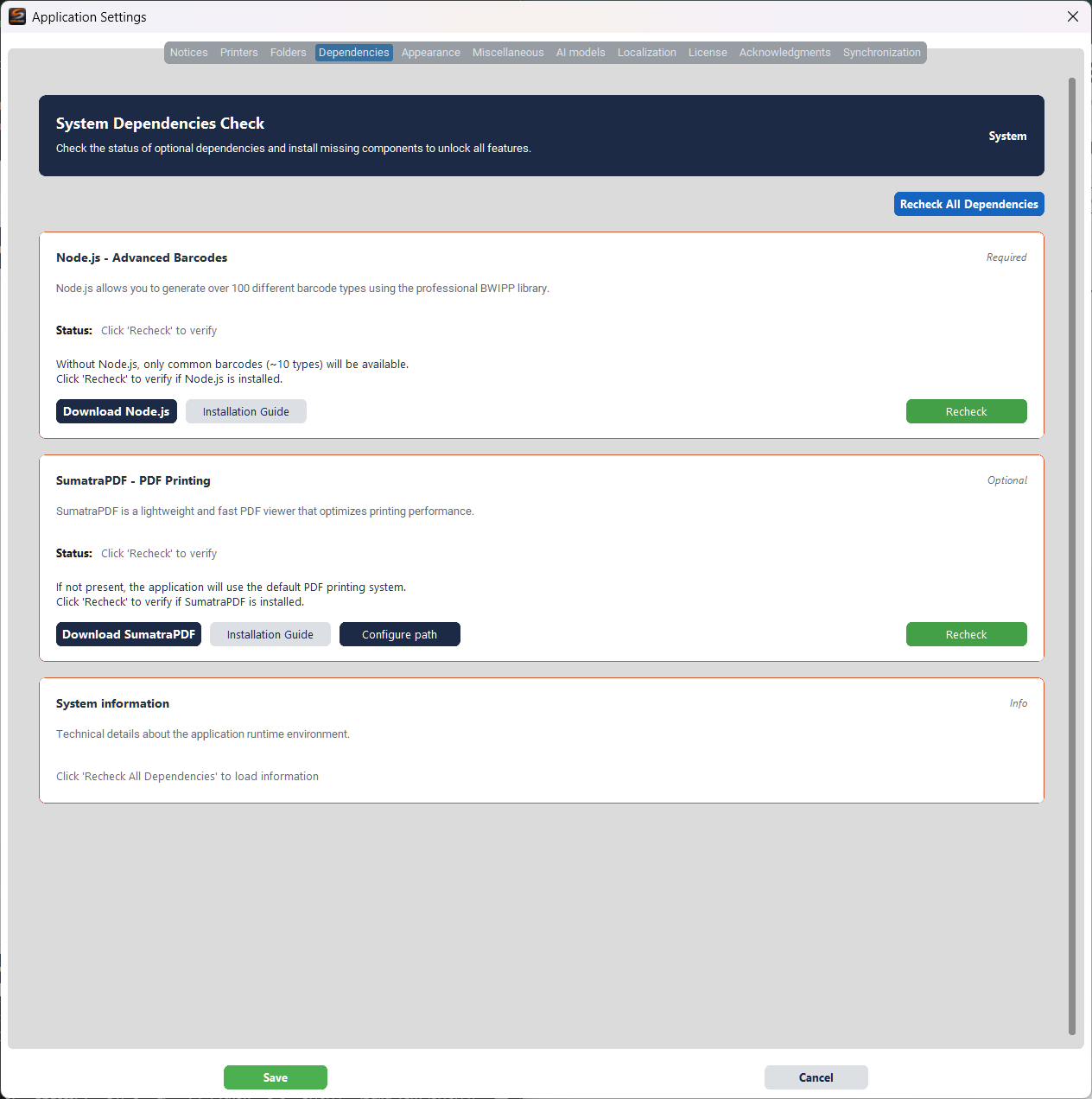
Vérifiez l’état des dépendances optionnelles et installez les composants manquants pour débloquer toutes les fonctionnalités.
Installez Node.js si vous avez besoin de générer des codes-barres avancés (plus de 100 types disponibles). Pour l’impression standard, les dépendances optionnelles ne sont pas nécessaires.
Node.js — Codes-barres avancés
Node.js permet de générer plus de 100 types de codes-barres différents via la bibliothèque professionnelle BWIPP. Sans Node.js, seuls les ~10 types les plus courants seront disponibles. Boutons : Télécharger Node.js, Guide d'installation, Revérifier.
SumatraPDF — Impression PDF
Visionneuse PDF légère et rapide qui optimise les performances d’impression. Optionnel : en cas d’absence, l’application utilise le système d’impression PDF par défaut. Boutons : Télécharger SumatraPDF, Guide d'installation, Configurer le chemin, Revérifier.
Informations système
Détails techniques de l’environnement d’exécution. Cliquez sur Revérifier Toutes les Dépendances pour actualiser tous les états.
Apparence
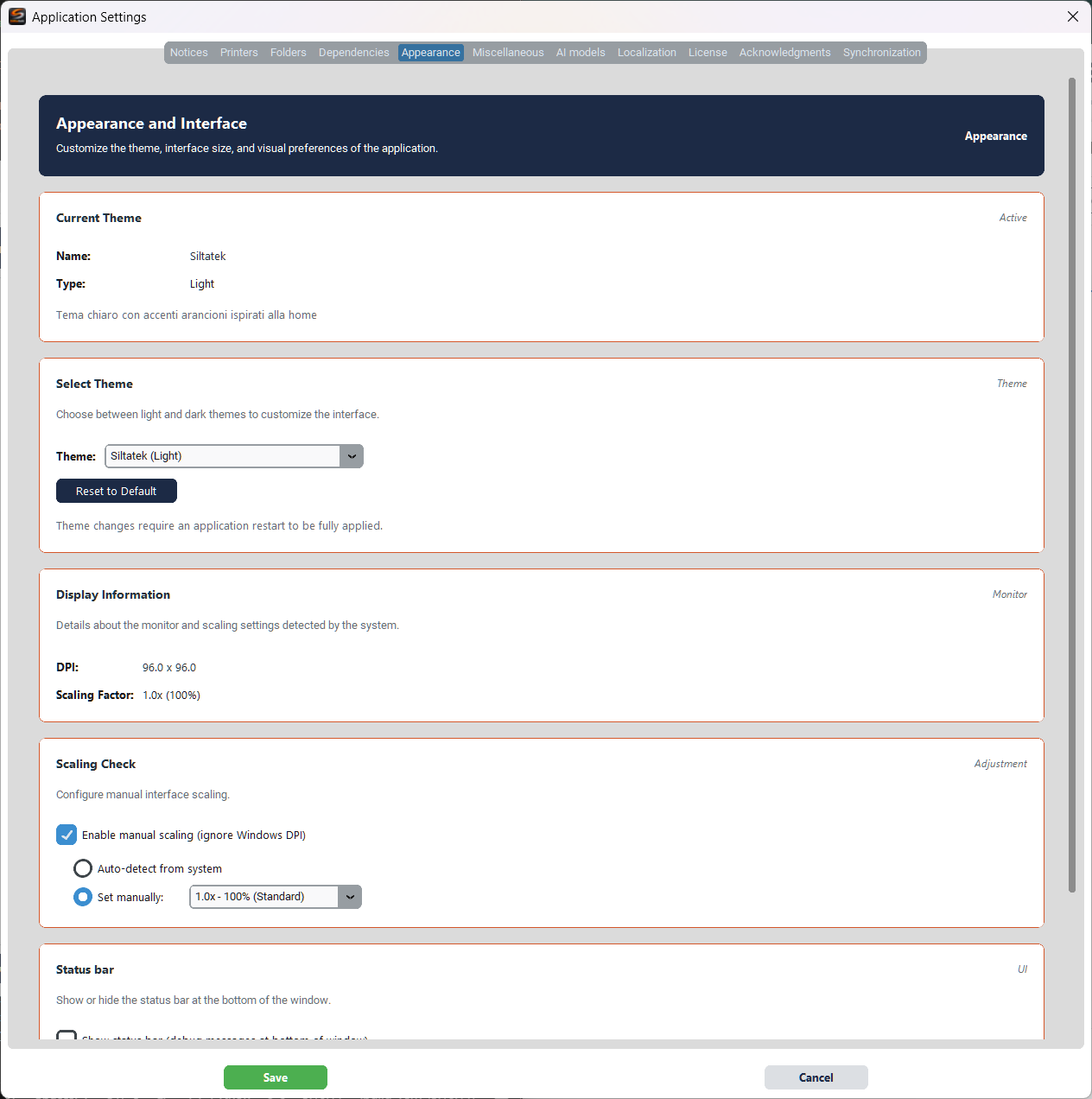
Personnalisez le thème, la taille de l’interface et les préférences visuelles de l’application.
Thème actuel
Affiche le nom et le type (Light/Dark) du thème actif.
Sélectionner le thème
Choisissez entre thèmes clairs et sombres dans le menu déroulant Thème. Les modifications nécessitent un redémarrage de l’application. Réinitialiser par Défaut restaure le thème par défaut.
Informations d’affichage
Affiche les DPI et le facteur d’échelle détectés par le système.
Vérification de la mise à l’échelle
Configurez la mise à l’échelle manuelle de l’interface. Activez Activer la mise à l'échelle manuelle (ignorer DPI Windows) pour remplacer les paramètres système. Options : détection automatique ou valeur manuelle depuis le menu déroulant.
Barre d’état
Affichez ou masquez la barre d’état avec les messages de débogage en bas de la fenêtre.
Divers
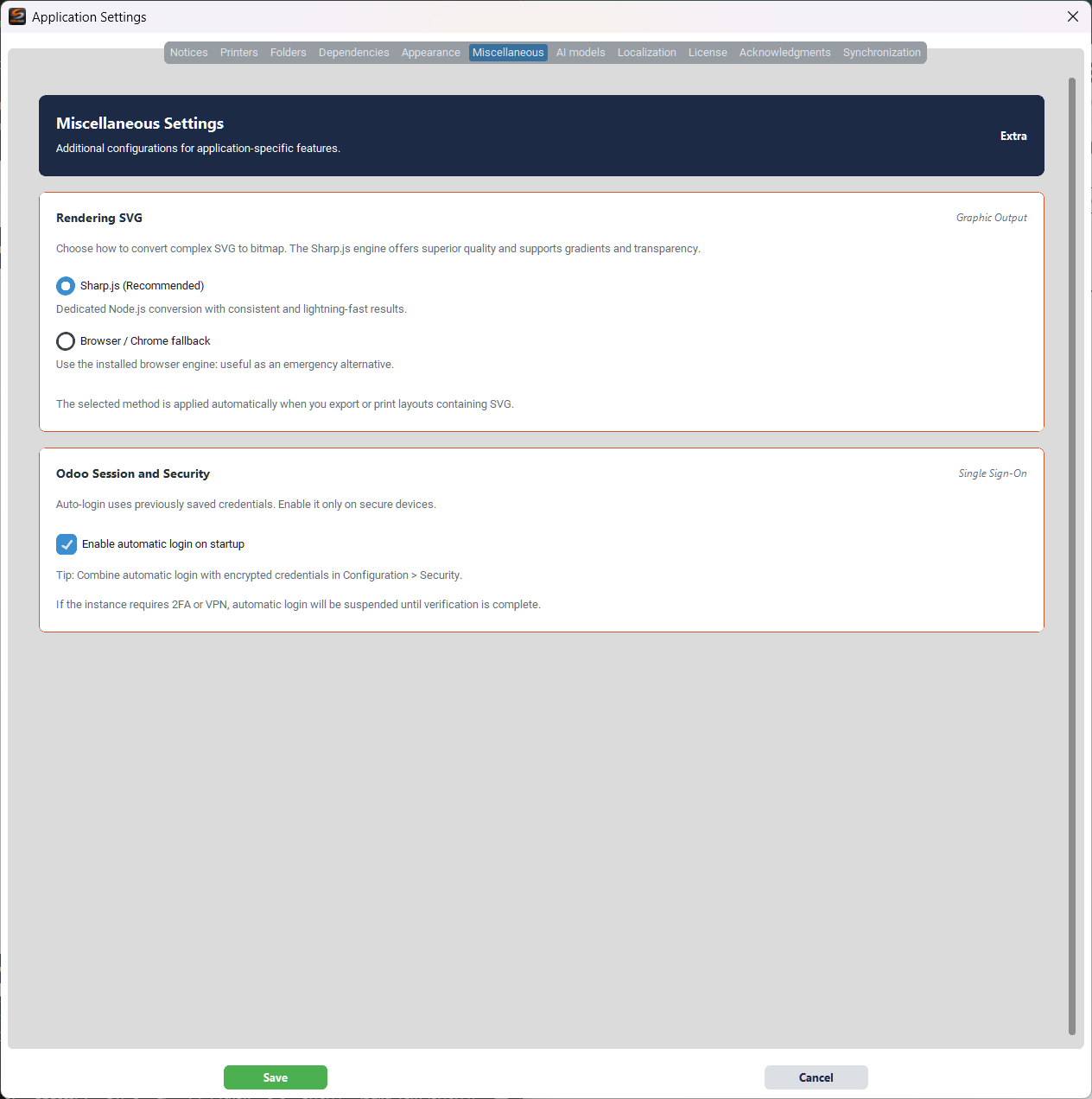
Configurations supplémentaires pour des fonctionnalités spécifiques de l’application.
Rendu SVG
- Sharp.js (Recommandé) — Conversion dédiée via Node.js avec des résultats constants et très rapides. Supporte les dégradés et la transparence.
- Navigateur / secours Chrome — Utilise le moteur de navigateur installé. Utile comme alternative de secours.
La méthode sélectionnée est appliquée automatiquement lorsque vous exportez ou imprimez des layouts contenant des SVG.
Session Odoo et sécurité
L’auto-login utilise les identifiants enregistrés précédemment. Activez-le uniquement sur des appareils sécurisés. Si l’instance nécessite 2FA ou VPN, l’auto-login sera suspendu jusqu’à la vérification.
Modèles IA
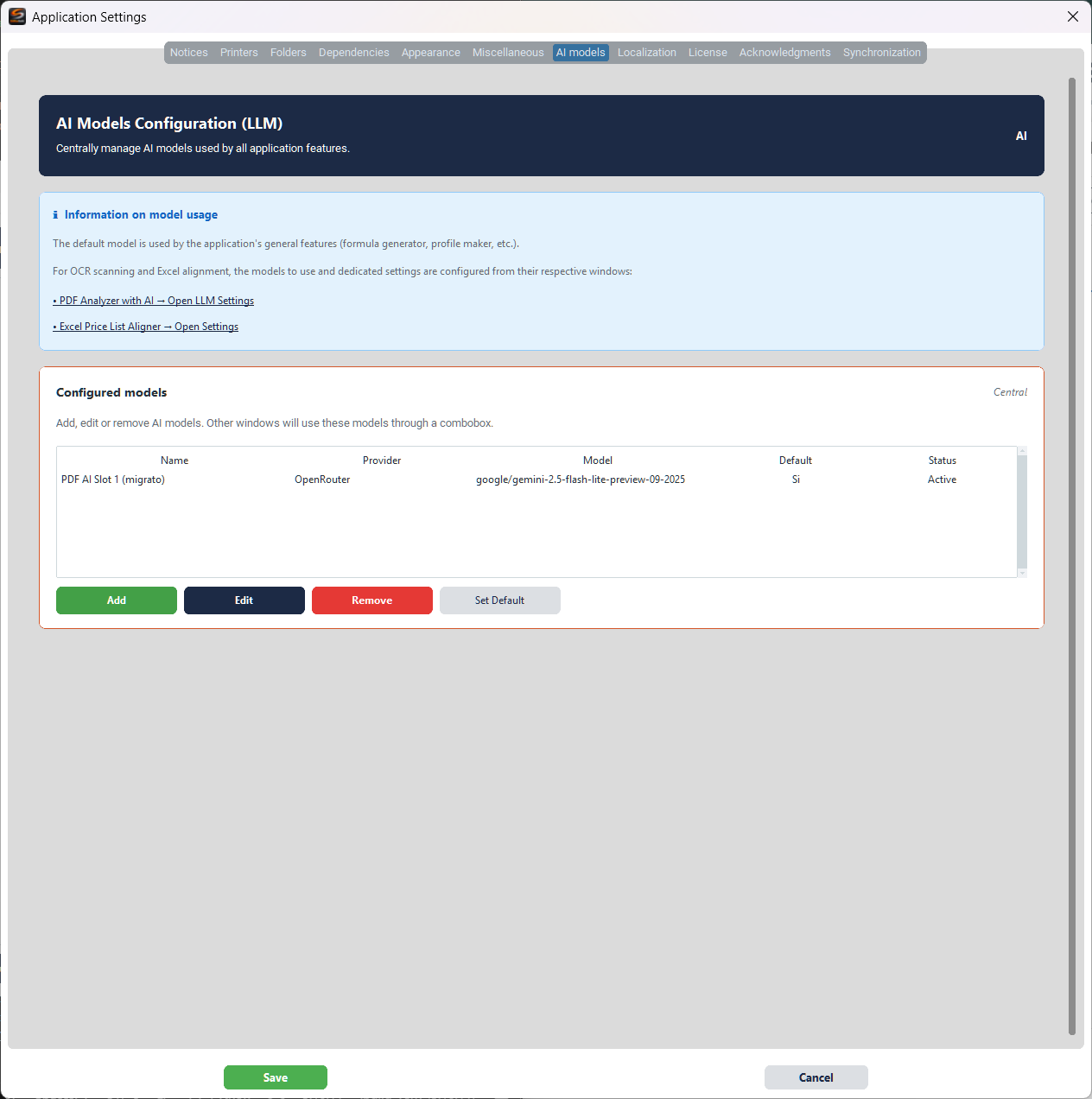
Gérez de manière centralisée les modèles IA (LLM) utilisés par toutes les fonctionnalités de l’application.
Informations sur l’utilisation des modèles
Le modèle par défaut est utilisé par les fonctionnalités générales (générateur de formules, créateur de profils, etc.). Pour le scan OCR et l’alignement Excel, les modèles se configurent depuis leurs fenêtres dédiées respectives.
Modèles configurés
Le tableau affiche les modèles configurés avec les colonnes Name, Provider, Model, Default et Status.
- Ajouter — Ajouter un nouveau modèle IA
- Modifier — Modifier le modèle sélectionné
- Retirer — Supprimer le modèle sélectionné
- Définir par défaut — Définir le modèle sélectionné par défaut
Localisation
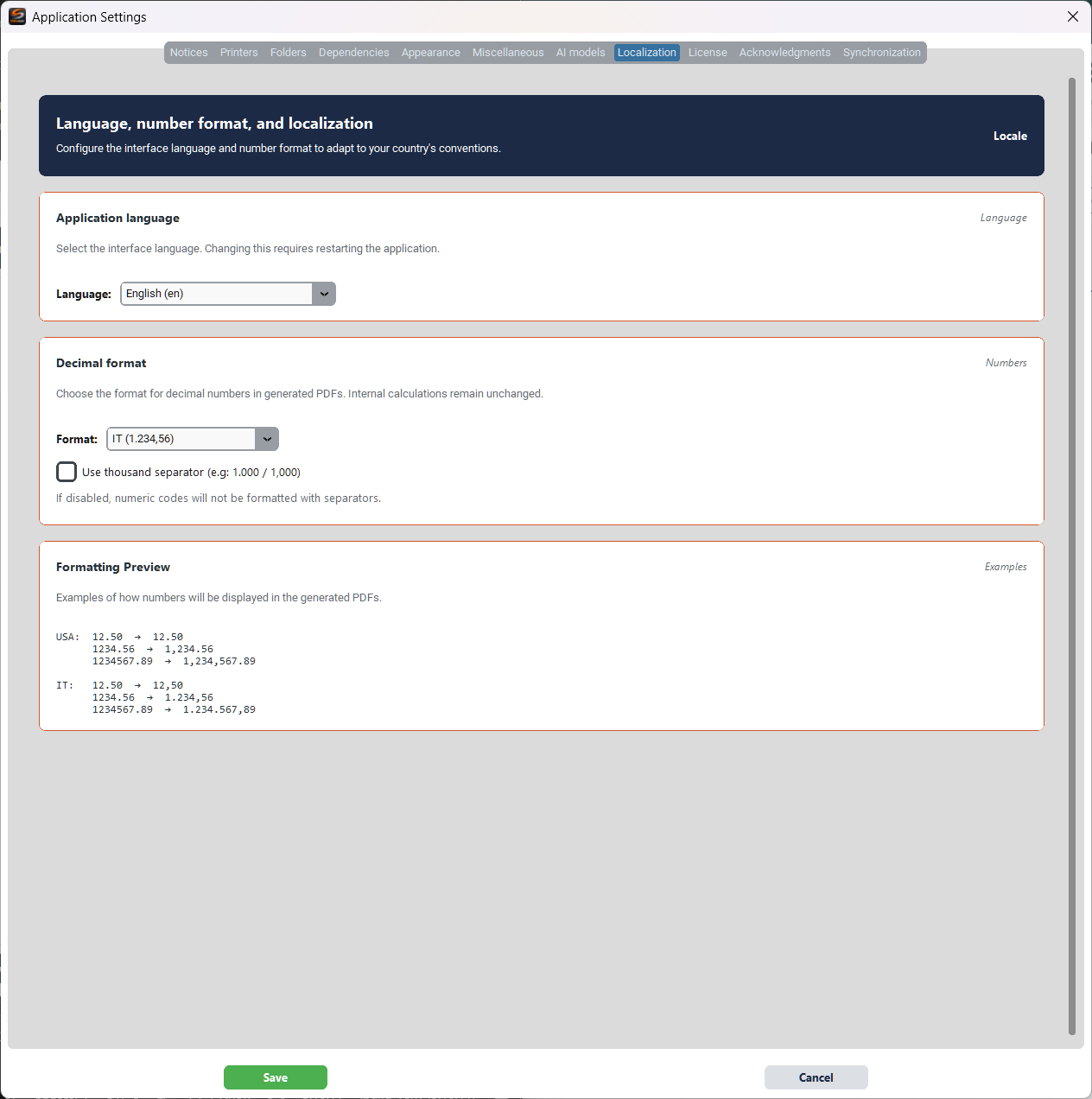
Configurez la langue de l’interface et le format numérique pour les adapter aux conventions de votre pays.
Langue de l’application
Sélectionnez la langue de l’interface dans le menu déroulant. La modification nécessite un redémarrage de l’application.
Format décimal
- Format — Choisissez le format (ex. FR : 1 234,56 ou USA : 1,234.56)
- Use thousand separator — Si désactivé, les codes numériques n’auront pas de séparateurs
Aperçu du formatage
Montre des exemples de l’apparence des nombres dans les PDF générés, comparant les formats USA et FR.
Synchronisation
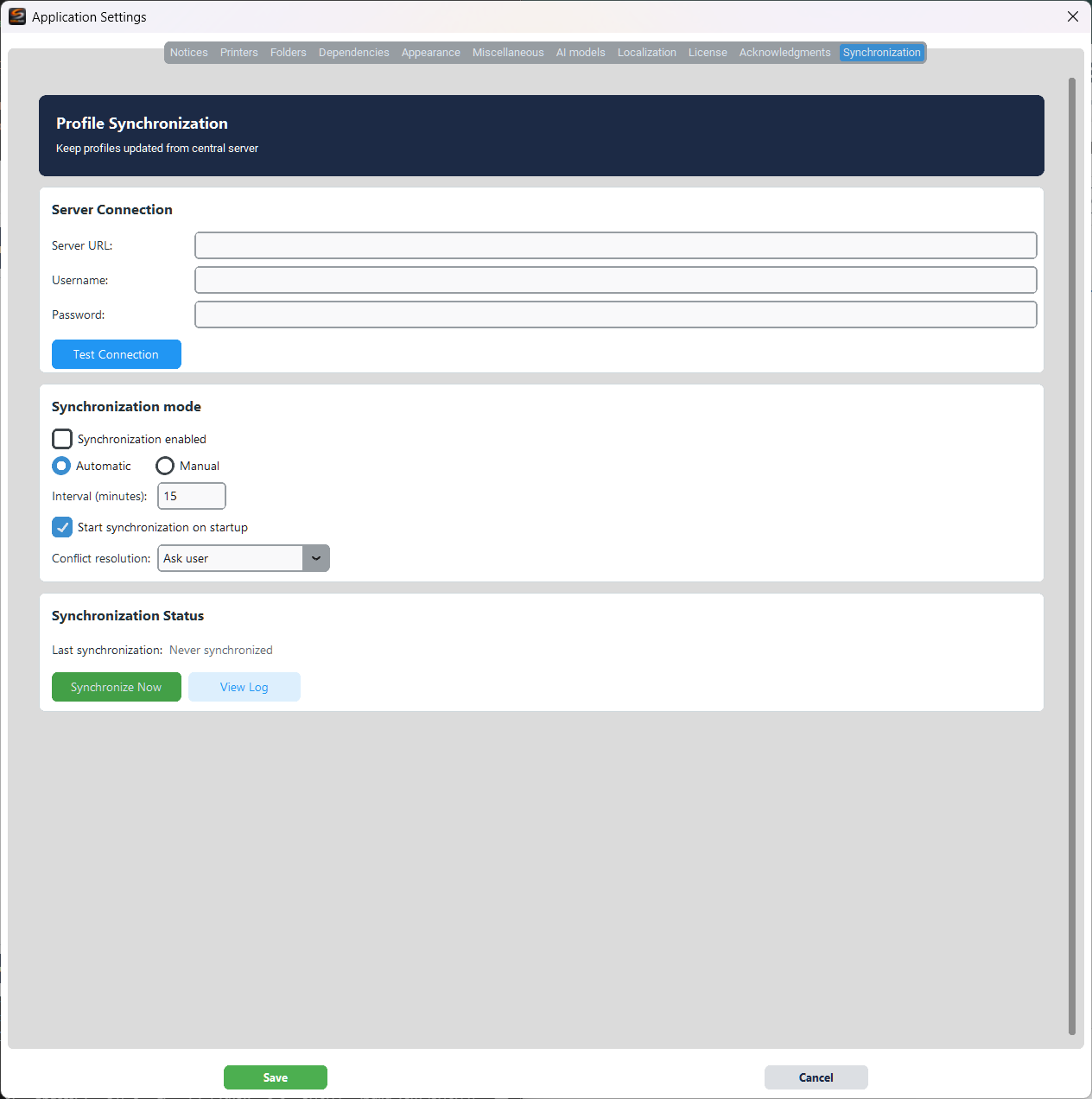
Maintenez les profils à jour depuis un serveur central.
Connexion au serveur
- Server URL — Adresse du serveur de synchronisation
- Username / Password — Identifiants de connexion
- Tester la connexion — Vérifier la connexion au serveur
Mode de synchronisation
- Synchronisation activée — Activer/désactiver la synchronisation
- Automatic / Manual — Mode de synchronisation
- Interval (minutes) — Intervalle entre les synchronisations automatiques
- Démarrer la synchronisation au démarrage — Démarrer la synchronisation à l’ouverture de l’application
- Conflict resolution — Comment gérer les conflits (Ask user, Server wins, Local wins)
État de la synchronisation
- Synchroniser Maintenant — Démarrer une synchronisation immédiate
- Afficher le journal — Afficher le journal des synchronisations précédentes