Ajustes de la aplicación
La ventana Application Settings centraliza todas las configuraciones de la aplicación en 10 pestañas. Accédela desde el menú Settings en la barra principal.
Avisos
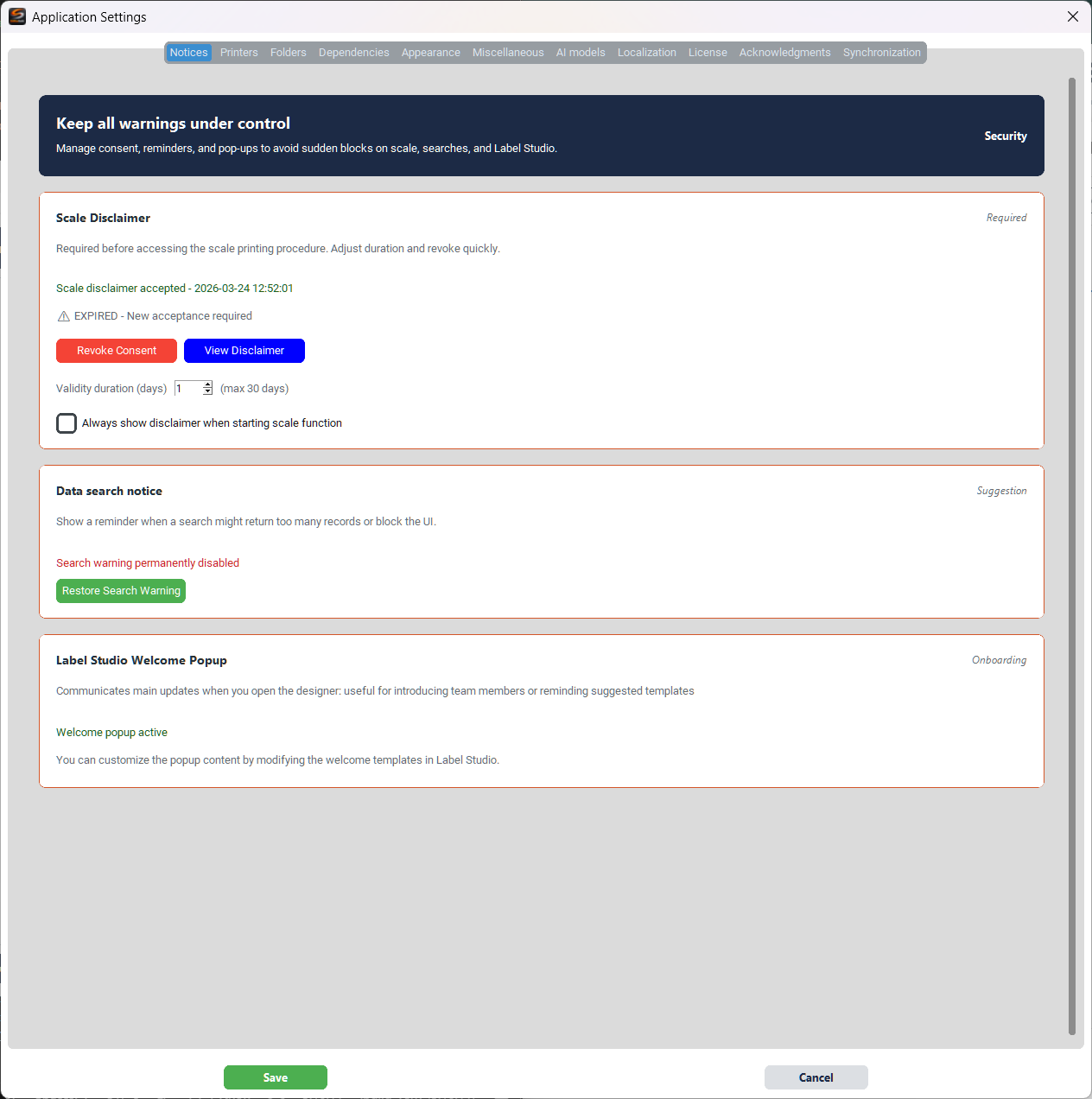
Gestiona consentimientos, recordatorios y ventanas emergentes para evitar interrupciones inesperadas durante el trabajo.
Aviso legal de la balanza
- Revocar Consentimiento — Revoca la aceptación del aviso legal de la balanza, solicitándola de nuevo en la próxima apertura
- Ver descargo de responsabilidad — Vuelve a leer el texto del aviso legal sin revocarlo
- Duración de validez (días) — Número de días antes de que el aviso legal deba ser reaceptado (máx. 30)
- Always show disclaimer — Muestra el aviso legal cada vez que se abre la función de balanza
Aviso de búsqueda de datos
Muestra un recordatorio cuando una búsqueda podría devolver demasiados registros y bloquear la interfaz. Si se deshabilita permanentemente, usa Restaurar aviso de búsqueda para reactivarlo.
Popup de bienvenida de Label Studio
Comunica las novedades principales al abrir el diseñador. Útil para presentar actualizaciones al equipo o recordar las plantillas sugeridas. El contenido se personaliza editando las plantillas de bienvenida en Label Studio.
Impresoras
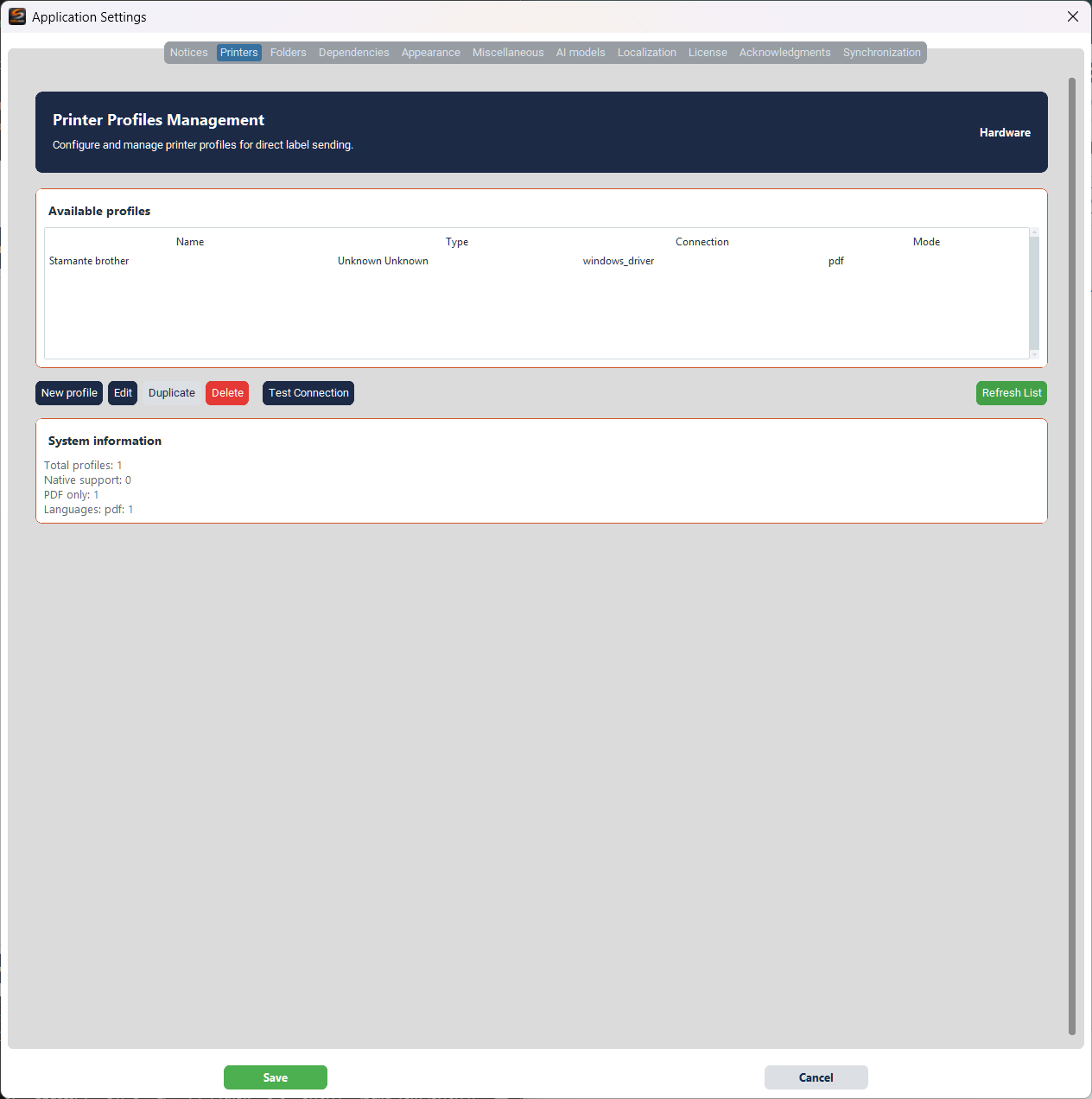
Configura y gestiona los perfiles de impresora para el envío directo de etiquetas.
Cada perfil de impresora combina el dispositivo físico con la configuración de formato (tamaño de etiqueta, márgenes) y de impresión (copias, calidad). Crea perfiles diferentes para etiquetas de diferentes tamaños en la misma impresora.
Perfiles disponibles
La tabla muestra todos los perfiles configurados con las columnas Name, Type, Connection y Mode.
- Nuevo perfil — Crea un nuevo perfil de impresora
- Editar — Editar el perfil seleccionado
- Duplicar — Duplicar el perfil seleccionado
- Eliminar — Eliminar el perfil seleccionado
- Probar conexión — Verificar la conexión a la impresora
- Actualizar lista — Actualizar la lista de perfiles
Información del sistema en la parte inferior muestra el recuento de perfiles, el soporte nativo y los idiomas utilizados.
Configuración del perfil de impresora
La ventana de creación/edición de perfil tiene tres pestañas: Configuration, Format y Print & Advanced.
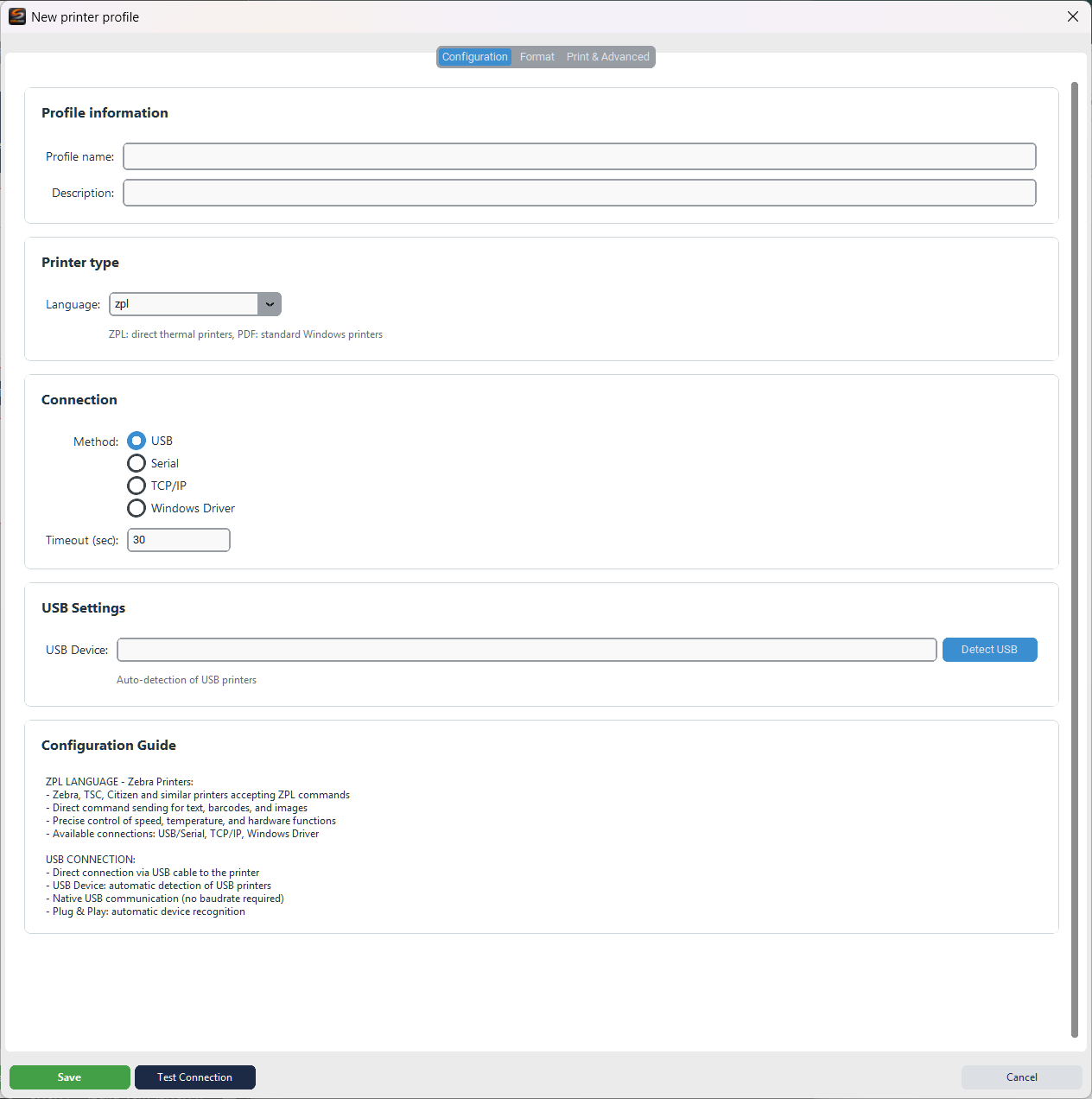
Configuración:
- Información del perfil — Nombre y descripción del perfil
- Tipo de impresora — Lenguaje: ZPL (impresoras térmicas directas) o PDF (impresoras estándar de Windows)
- Conexión — Método: USB, Serie, TCP/IP o Controlador Windows. Tiempo de espera configurable.
- Configuración USB — Dispositivo USB con detección automática (Detect USB)
- Guía de configuración — Guía contextual con detalles sobre el lenguaje y la conexión seleccionados
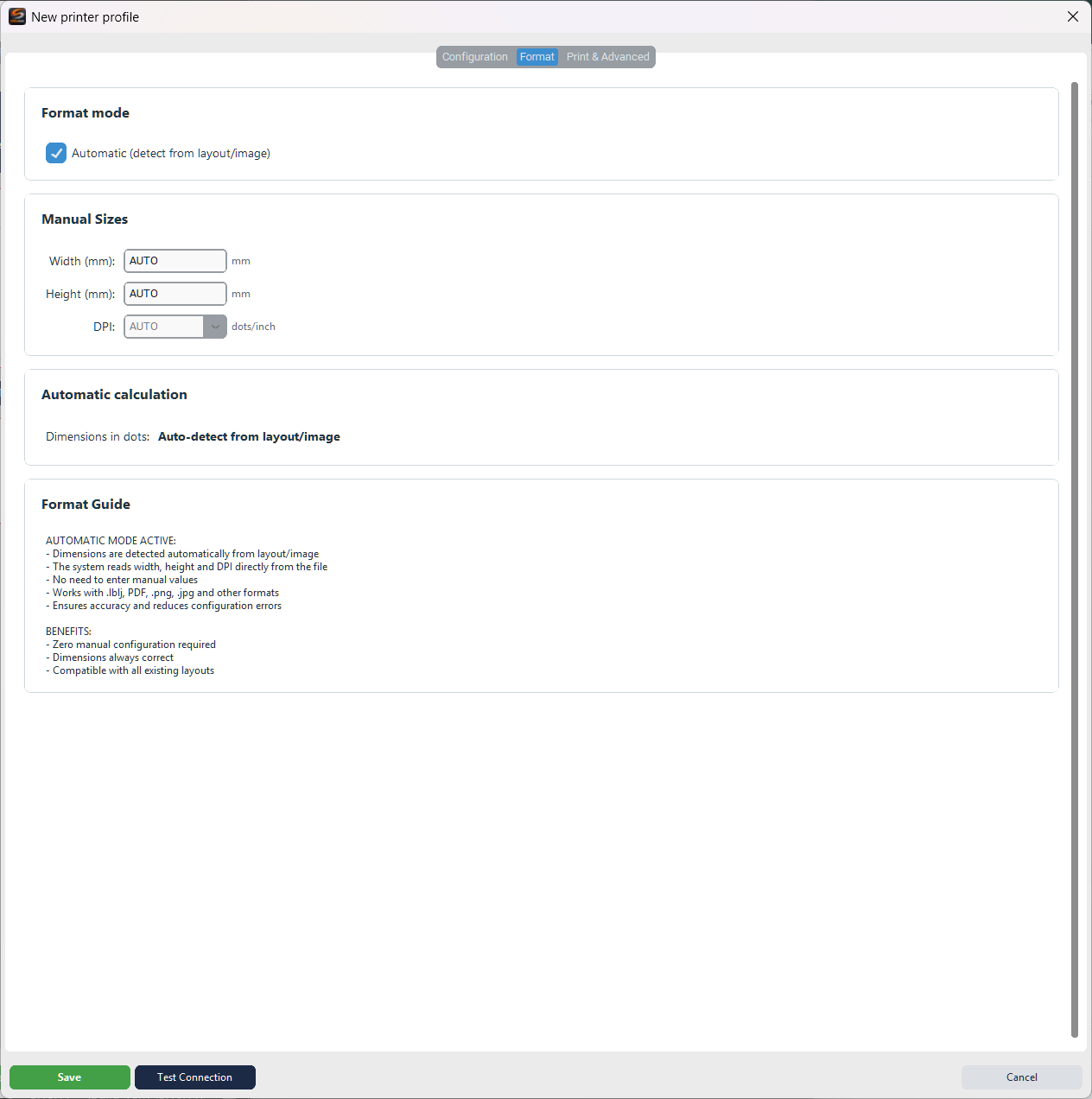
Formato:
- Modo de formato — Automático (detecta desde layout/imagen) o manual
- Tamaños manuales — Ancho, alto (mm) y DPI
- Cálculo automático — Dimensiones en dots calculadas automáticamente desde el layout
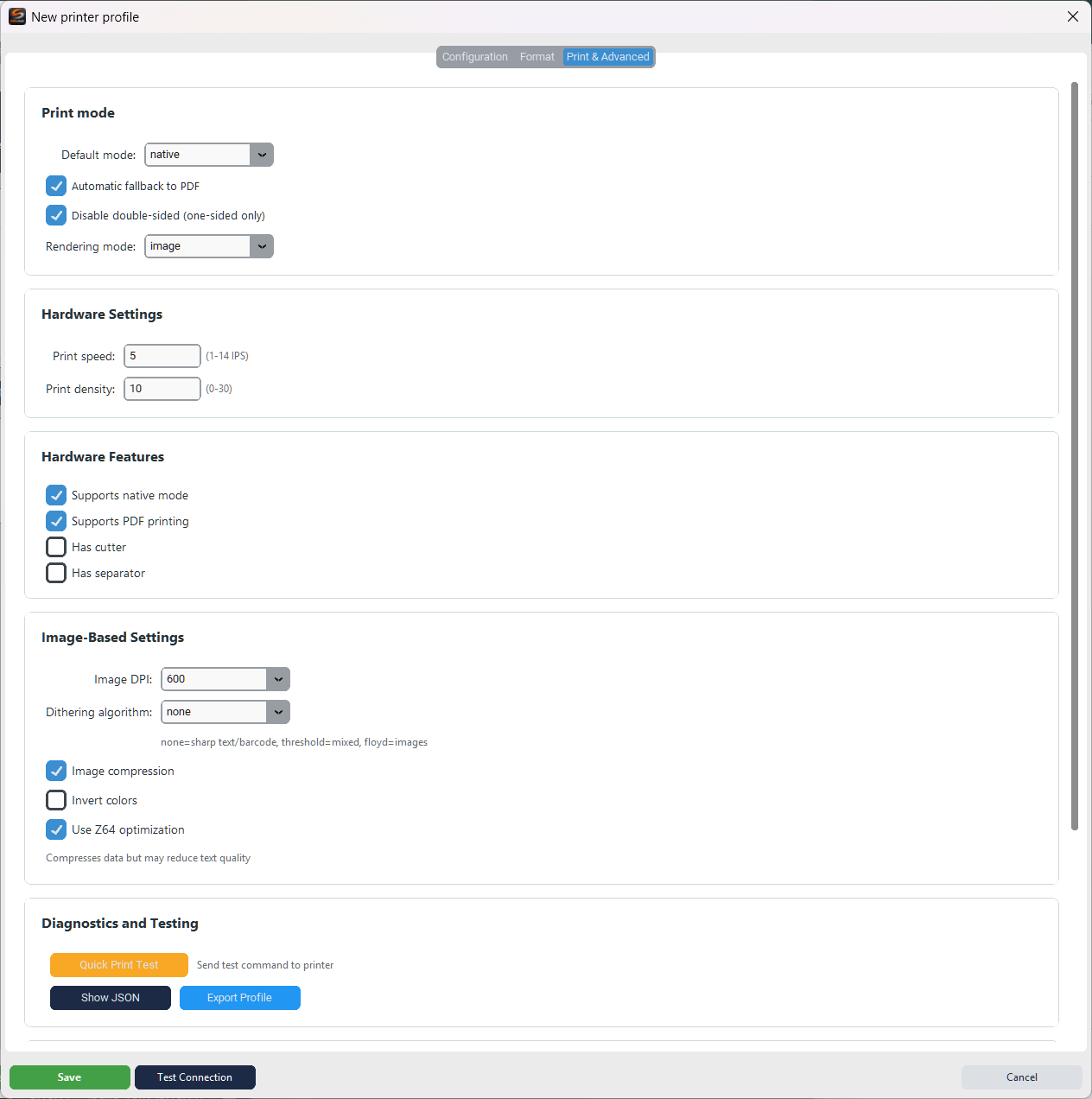
Imprimir & Avanzado:
- Modo de impresión — Modo predeterminado (native/pdf), fallback automático a PDF, doble cara, modo de renderizado
- Configuración de hardware — Velocidad (1–14 IPS) y densidad de impresión (0–30)
- Características de Hardware — Soporte nativo, PDF, cortador, separador
- Configuración basada en imagen — DPI de imagen, tramado, compresión, inversión de colores, optimización Z64
- Diagnóstico y Prueba — Quick Print Test, Show JSON, Export Profile
Carpetas
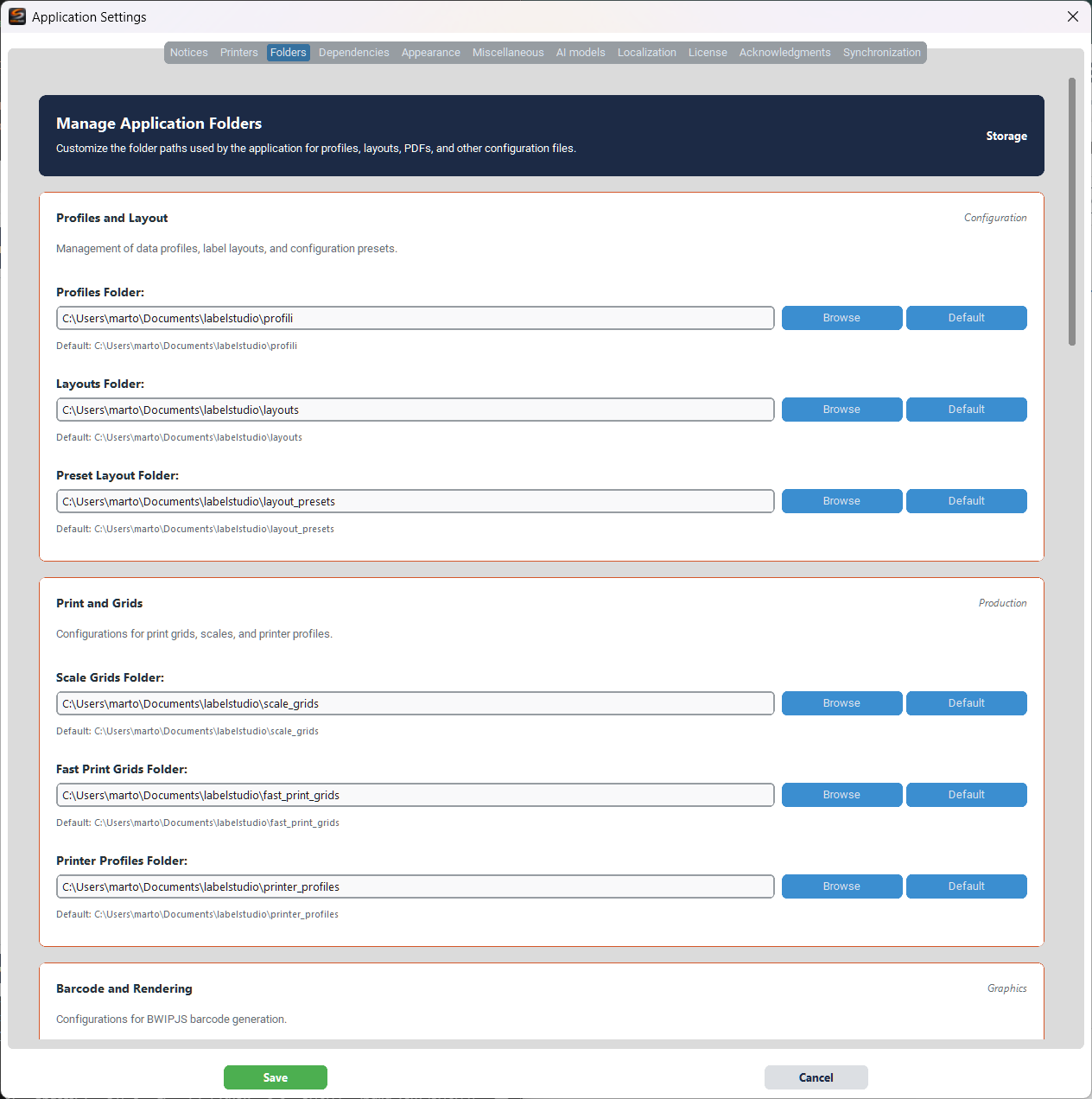
Personaliza las rutas de las carpetas utilizadas por la aplicación para perfiles, layouts, PDF y archivos de configuración.
Perfiles y Layout
- Profiles Folder — Carpeta de perfiles de datos
- Layouts Folder — Carpeta de layouts de etiquetas
- Preset Layout Folder — Carpeta de layouts preconfigurados
Impresión y Grillas
- Scale Grids Folder — Grillas de la balanza
- Fast Print Grids Folder — Grillas de impresión rápida
- Printer Profiles Folder — Perfiles de impresora
Código de barras y Renderizado
Configuración de las rutas BWIPP de generación de códigos de barras.
Dependencias
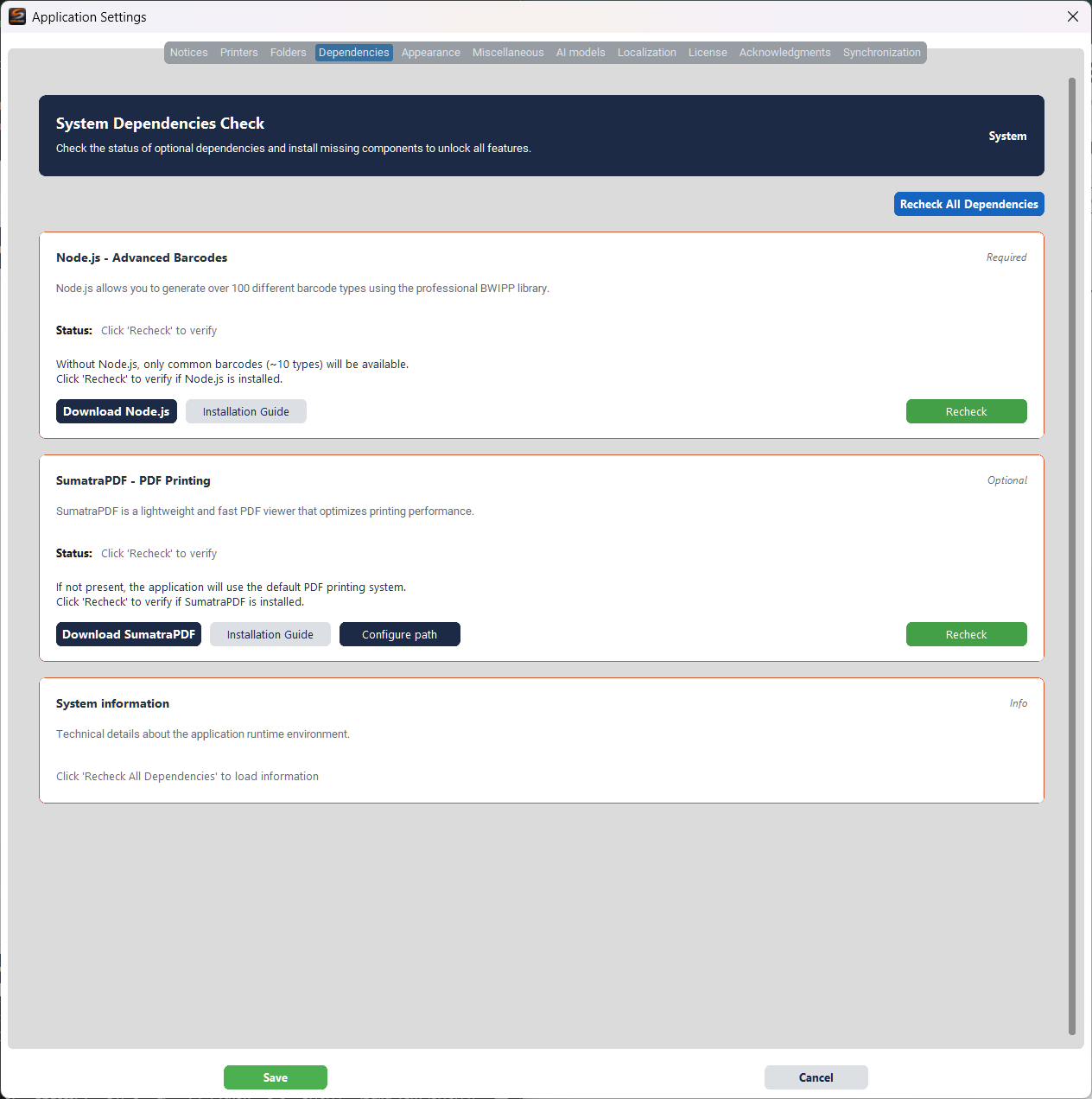
Verifica el estado de las dependencias opcionales e instala los componentes faltantes para desbloquear todas las funcionalidades.
Instala Node.js si necesitas generar códigos de barras avanzados (más de 100 tipos disponibles). Para la impresión estándar, las dependencias opcionales no son necesarias.
Node.js — Códigos de barras avanzados
Node.js permite generar más de 100 tipos de códigos de barras diferentes a través de la biblioteca profesional BWIPP. Sin Node.js, solo los ~10 tipos más comunes estarán disponibles. Botones: Descargar Node.js, Guía de instalación, Verificar de nuevo.
SumatraPDF — Impresión PDF
Visor PDF ligero y rápido que optimiza el rendimiento de impresión. Opcional: si está ausente, la aplicación usa el sistema de impresión PDF predeterminado. Botones: Descargar SumatraPDF, Guía de instalación, Configurar ruta, Verificar de nuevo.
Información del sistema
Detalles técnicos del entorno de ejecución. Haz clic en Verificar de nuevo Todas las Dependencias para actualizar todos los estados.
Apariencia
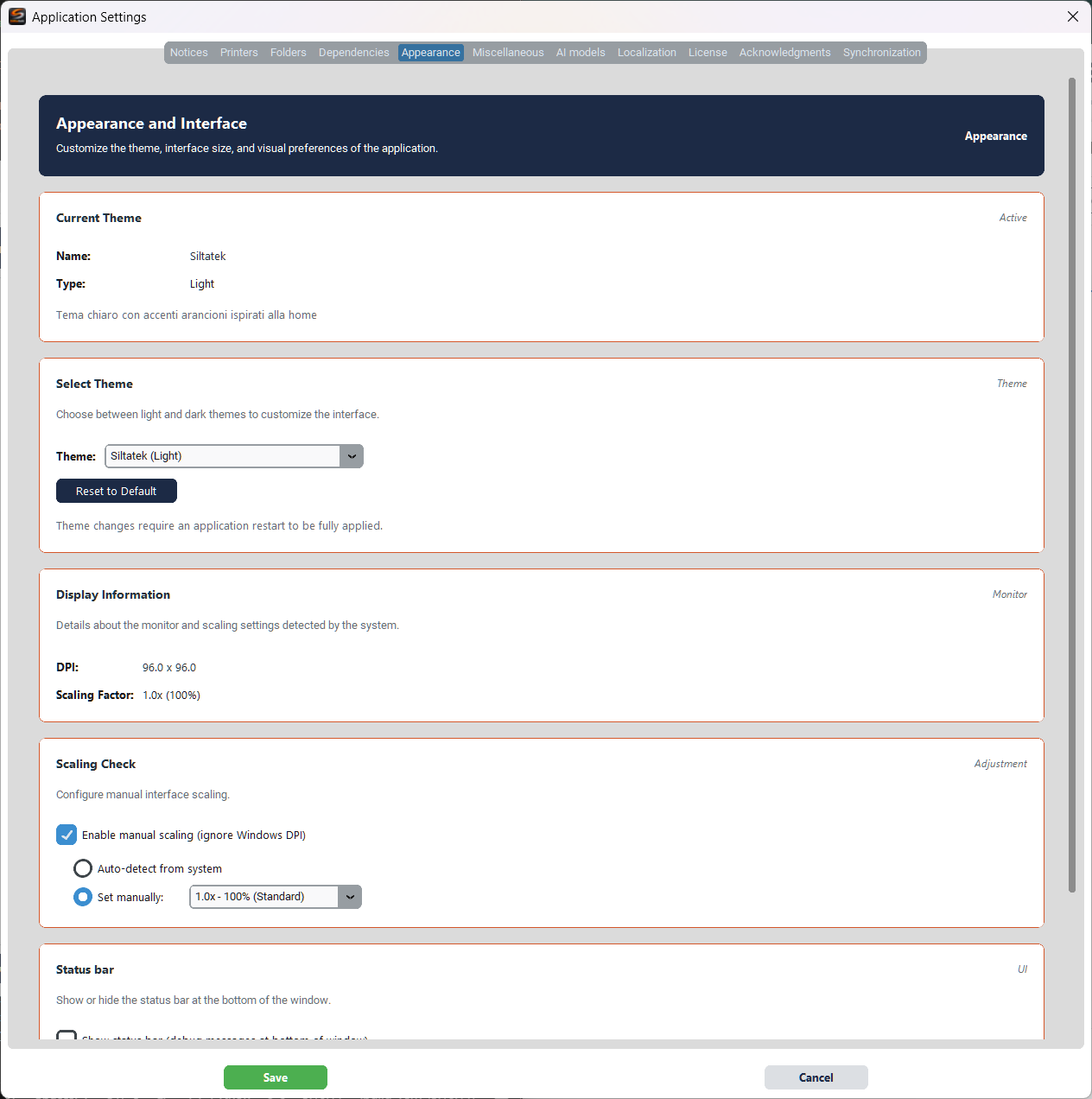
Personaliza el tema, el tamaño de la interfaz y las preferencias visuales de la aplicación.
Tema actual
Muestra el nombre y el tipo (Light/Dark) del tema activo.
Seleccionar tema
Elige entre temas claros y oscuros en el desplegable Tema. Los cambios requieren un reinicio de la aplicación. Restablecer a Predeterminado restaura el tema predeterminado.
Información de pantalla
Muestra los DPI y el factor de escala detectados por el sistema.
Verificación de escala
Configura el escalado manual de la interfaz. Activa Habilitar escalado manual (ignorar DPI de Windows) para sobrescribir los ajustes del sistema. Opciones: detección automática o valor manual desde el desplegable.
Barra de estado
Muestra u oculta la barra de estado con los mensajes de depuración en la parte inferior de la ventana.
Varios
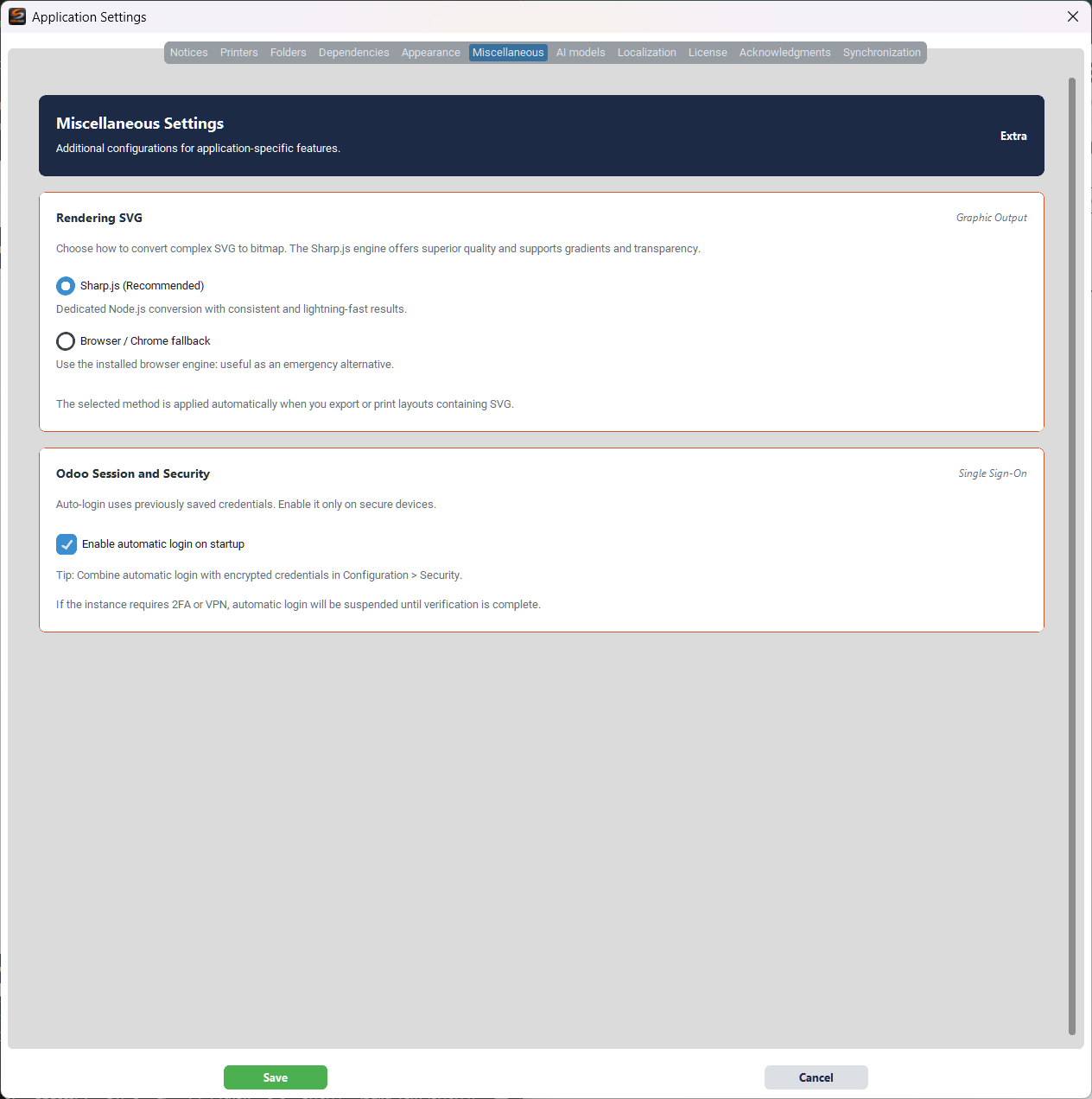
Configuraciones adicionales para funcionalidades específicas de la aplicación.
Renderizado SVG
- Sharp.js (Recomendado) — Conversión dedicada vía Node.js con resultados consistentes y muy rápidos. Soporta degradados y transparencia.
- Navegador / alternativa Chrome — Usa el motor del navegador instalado. Útil como alternativa de emergencia.
El método seleccionado se aplica automáticamente al exportar o imprimir layouts que contengan SVG.
Sesión Odoo y seguridad
El inicio de sesión automático usa las credenciales guardadas previamente. Actívalo solo en dispositivos seguros. Si la instancia requiere 2FA o VPN, el inicio de sesión automático se suspenderá hasta completar la verificación.
Modelos IA
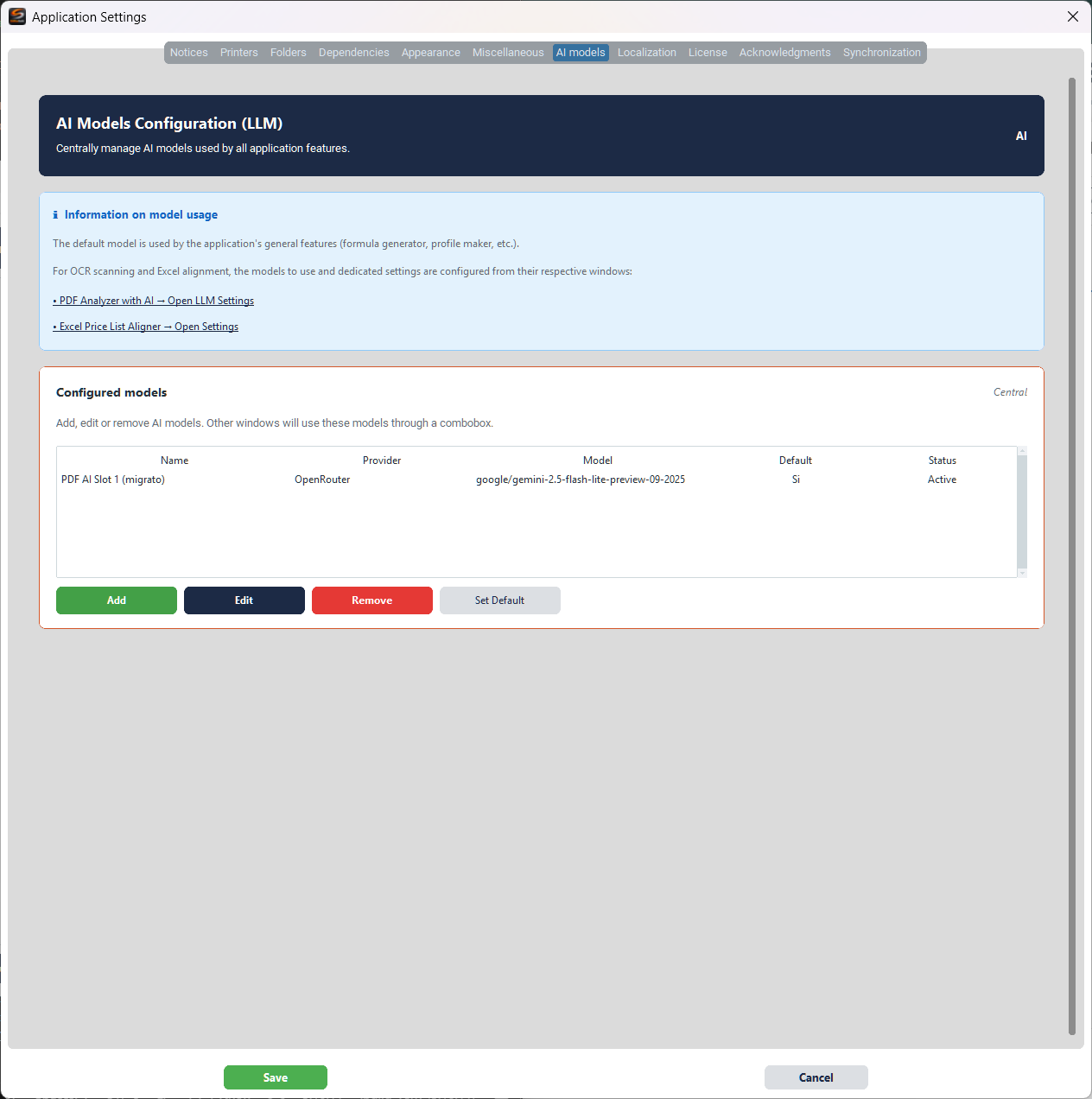
Gestiona de forma centralizada los modelos IA (LLM) utilizados por todas las funcionalidades de la aplicación.
Información sobre el uso de modelos
El modelo predeterminado es utilizado por las funcionalidades generales (generador de fórmulas, creador de perfiles, etc.). Para el escaneo OCR y el alineamiento Excel, los modelos se configuran desde sus respectivas ventanas dedicadas.
Modelos configurados
La tabla muestra los modelos configurados con las columnas Name, Provider, Model, Default y Status.
- Añadir — Añadir un nuevo modelo IA
- Editar — Editar el modelo seleccionado
- Quitar — Eliminar el modelo seleccionado
- Establecer predeterminado — Establecer el modelo seleccionado como predeterminado
Localización
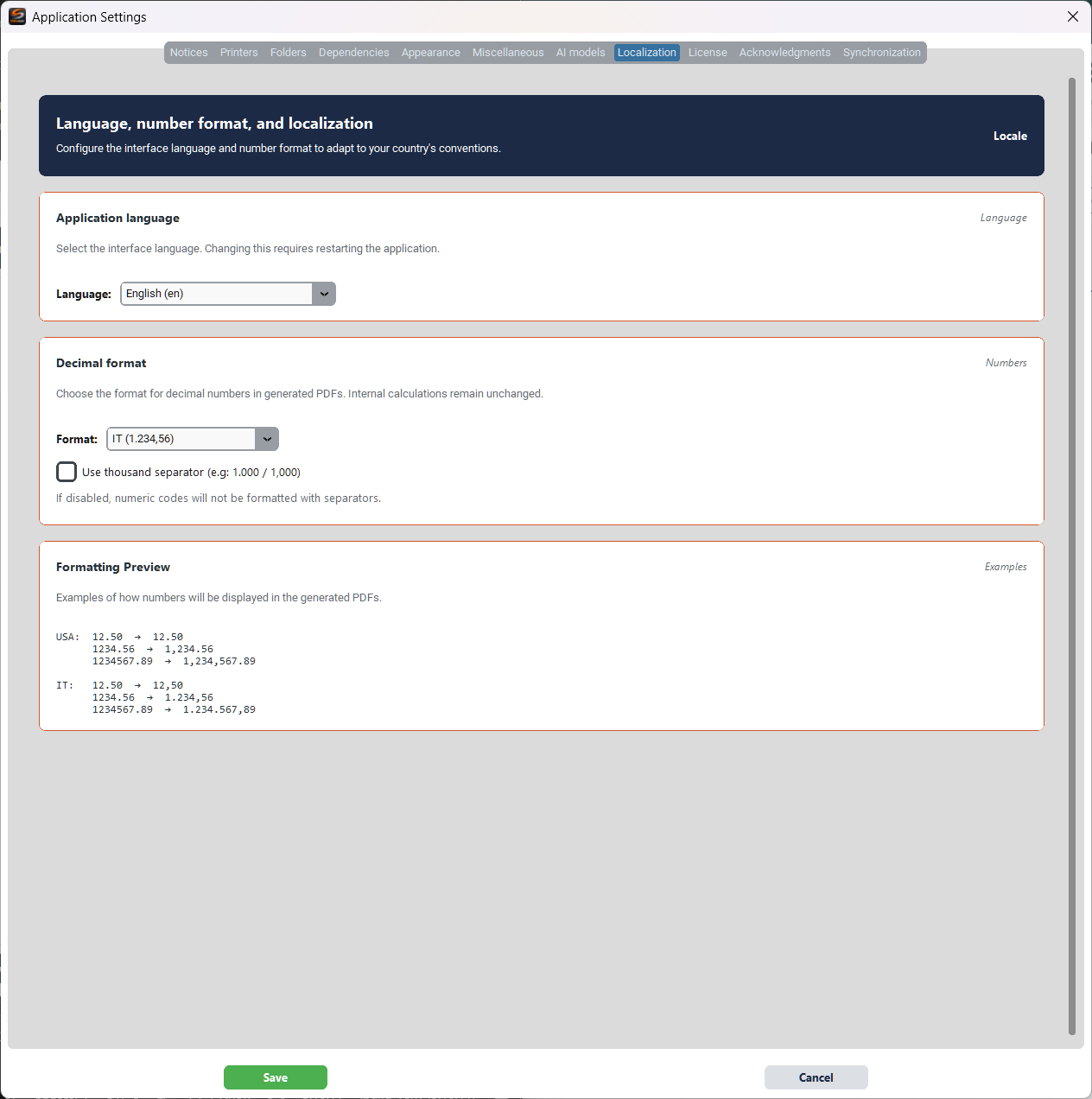
Configura el idioma de la interfaz y el formato numérico para adaptarlos a las convenciones de tu país.
Idioma de la aplicación
Selecciona el idioma de la interfaz en el desplegable. El cambio requiere un reinicio de la aplicación.
Formato decimal
- Formato — Elige el formato (ej. ES: 1.234,56 o USA: 1,234.56)
- Use thousand separator — Si está deshabilitado, los códigos numéricos no tendrán separadores
Vista previa del formato
Muestra ejemplos de cómo aparecerán los números en los PDF generados, comparando los formatos USA y ES.
Sincronización
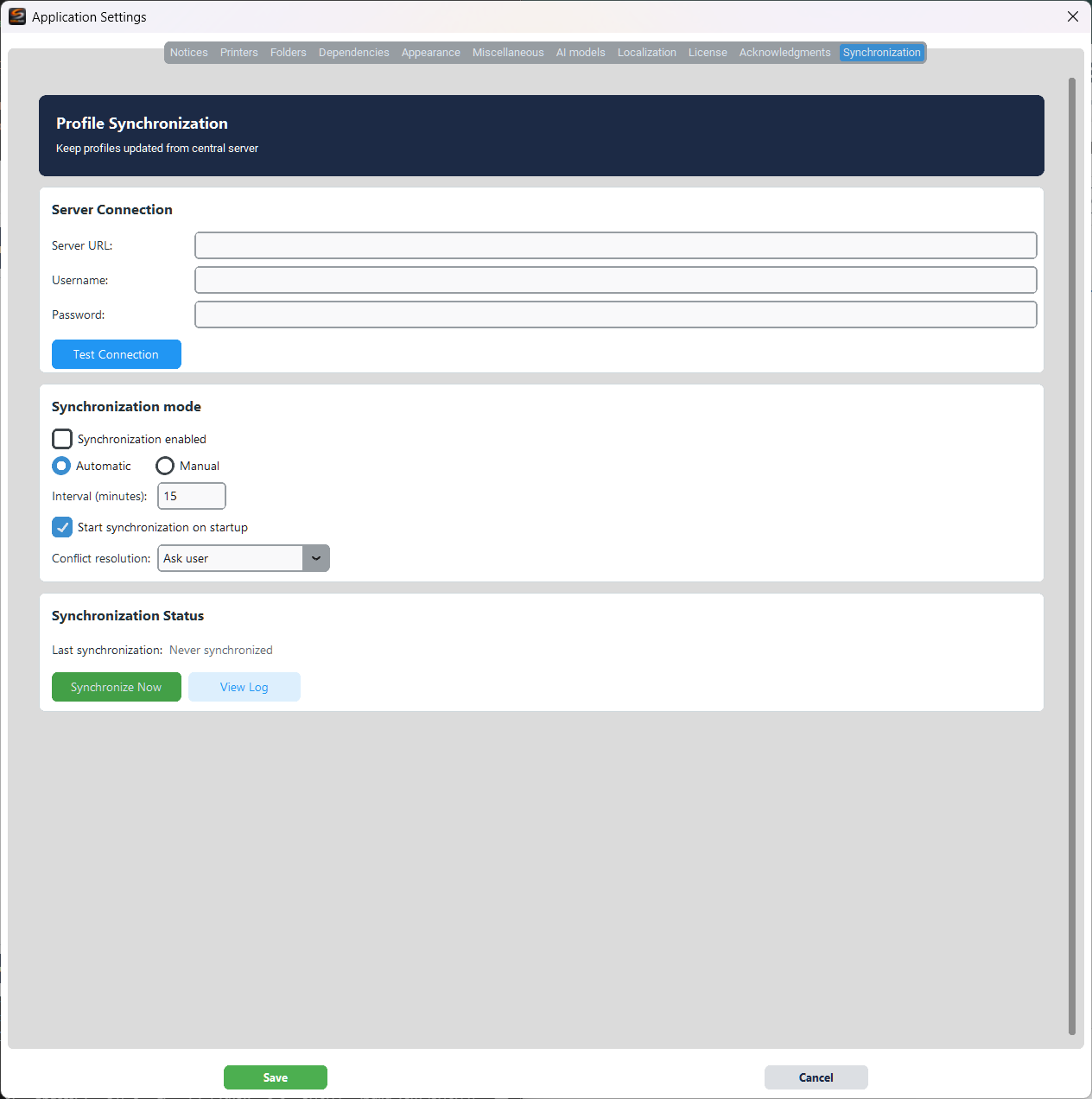
Mantén los perfiles actualizados desde un servidor central.
Conexión al servidor
- Server URL — Dirección del servidor de sincronización
- Username / Password — Credenciales de acceso
- Probar conexión — Verificar la conexión al servidor
Modo de sincronización
- Sincronización habilitada — Activar/desactivar la sincronización
- Automatic / Manual — Modo de sincronización
- Interval (minutes) — Intervalo entre las sincronizaciones automáticas
- Iniciar sincronización al arrancar — Iniciar la sincronización al abrir la aplicación
- Conflict resolution — Cómo gestionar los conflictos (Ask user, Server wins, Local wins)
Estado de la sincronización
- Sincronizar Ahora — Iniciar una sincronización inmediata
- Ver registro — Ver el registro de sincronizaciones anteriores