Modalità Online
Accedi al catalogo prodotti di Odoo direttamente dal tuo dispositivo Android. Cerca, modifica, arricchisci con l'intelligenza artificiale e scatta foto — tutto in tempo reale, senza bisogno di un computer.
Panoramica
La Modalità Online è la funzione principale di SiltaFlow per la gestione dei prodotti. Ti permette di collegarti al tuo server Odoo e lavorare direttamente sul catalogo: cercare articoli, visualizzare e modificare le informazioni, generare descrizioni con l'intelligenza artificiale e scattare foto del prodotto.
Per accedere alla Modalità Online, dalla schermata principale di SiltaFlow tocca il pulsante "Modalità Online" nell'area Gestione Articoli. È necessario aver già configurato la connessione al server Odoo (vedi la guida Connessione e Autenticazione).
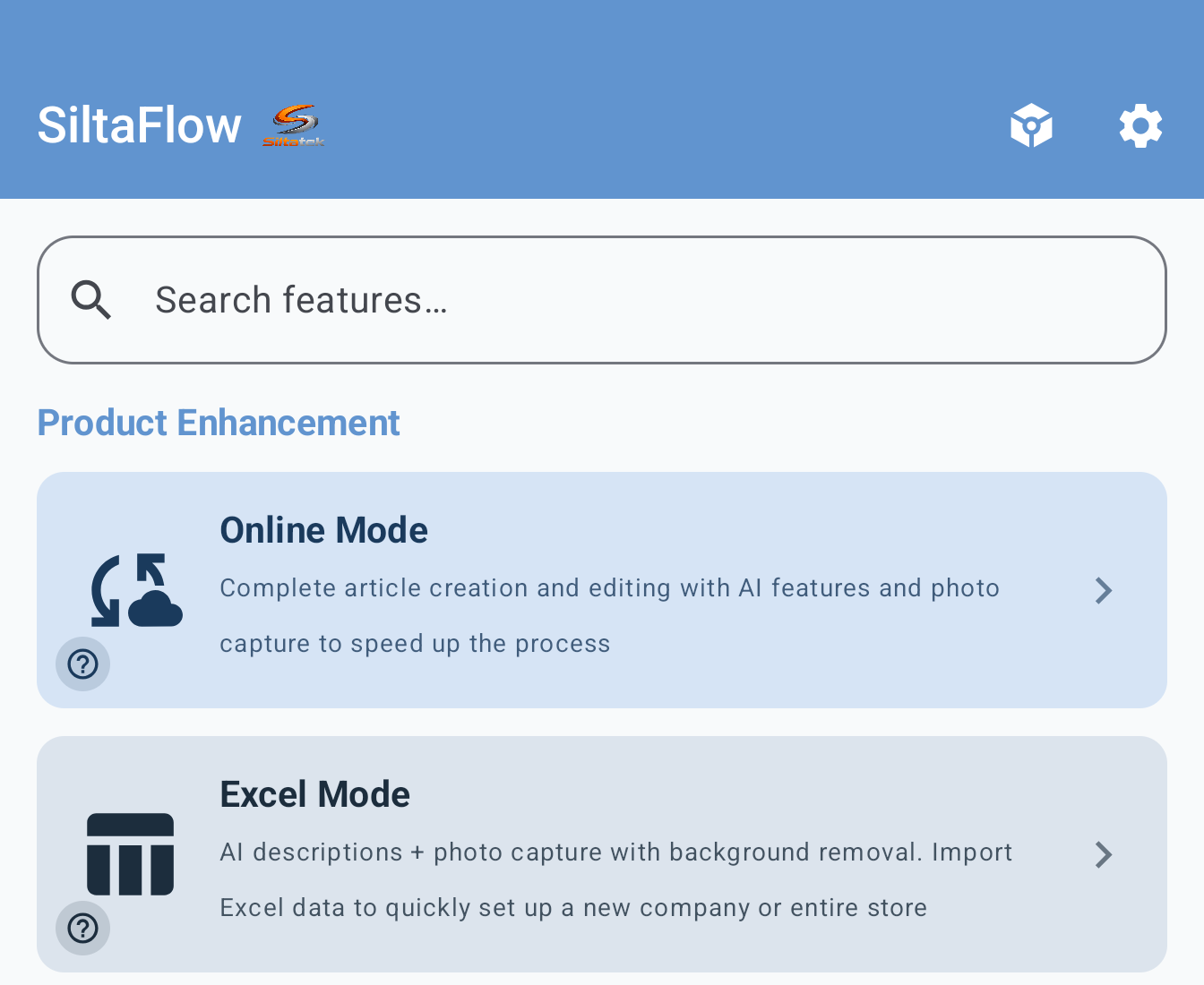
La schermata principale di SiltaFlow con il pulsante Modalità Online nell'area Gestione Articoli
Per utilizzare la Modalità Online è necessaria una connessione a internet attiva e le credenziali di accesso al server Odoo (indirizzo, database, utente e password).
Navigare il Catalogo
Quando entri nella Modalità Online, vedrai la schermata di ricerca prodotti. Da qui puoi trovare qualsiasi articolo presente nel tuo catalogo Odoo in diversi modi:
- Ricerca per testo — Digita almeno 2 caratteri: SiltaFlow cerca su Odoo per nome prodotto, codice a barre e riferimento interno.
- Scansione codice a barre — Tocca l'icona del barcode e inquadra il codice a barre del prodotto con la fotocamera. Il prodotto viene trovato immediatamente.
- Filtri operativi — Restringi la lista ai prodotti senza descrizione, senza immagine, senza barcode, senza codice interno, senza fornitore o senza imballaggio. I filtri attivi vengono mostrati in evidenza.

Apri Abbonamento nell’app e scegli Ripristina acquisti, usando l’account Google Play con cui hai acquistato Pro.
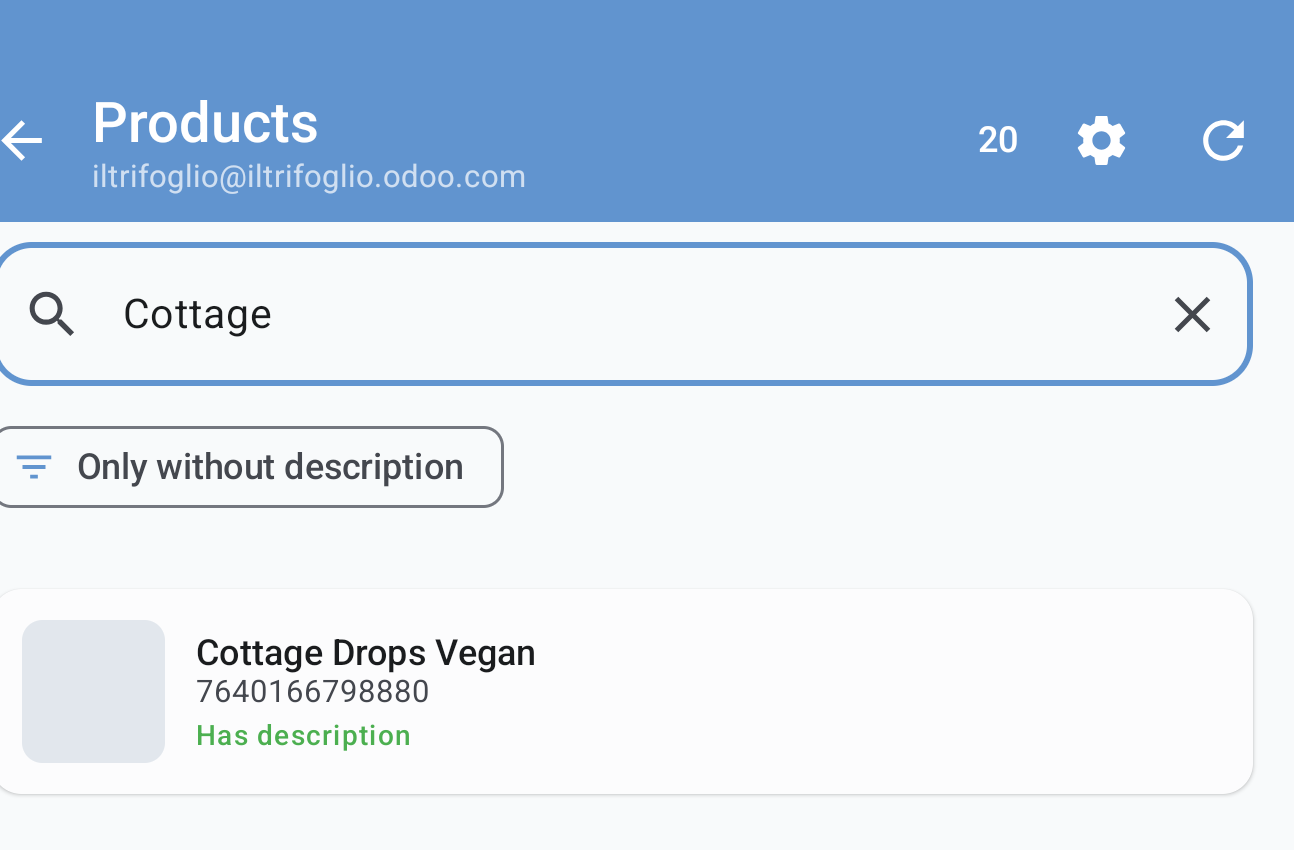
Risultato della ricerca: il prodotto mostra nome, codice a barre e immagine. Il badge verde "Has description" indica che il prodotto ha già una descrizione.
Ogni risultato mostra le informazioni principali del prodotto: nome, codice interno, codice a barre e immagine in miniatura. Tocca un prodotto per aprire la sua scheda completa.

Il filtro "Solo senza descrizione" attivato (chip scuro con segno di spunta). Ogni prodotto mostra un badge colorato: verde "Has description" se completo, rosso "No description" se manca la descrizione.
I filtri sono pensati per completare il catalogo: puoi concentrarti sui prodotti senza descrizione, senza immagine, senza barcode, senza codice interno, senza fornitore o senza imballaggio. La ricerca testuale parte dai campi nome, barcode e codice interno, mentre la scansione barcode esegue una ricerca esatta.
La scansione del codice a barre è il modo più rapido per trovare un prodotto. Funziona con tutti i formati comuni: EAN-13, EAN-8, UPC, Code 128, QR Code e molti altri.
La Scheda Prodotto
La scheda prodotto è il cuore della Modalità Online. Qui trovi tutte le informazioni relative al prodotto, organizzate in sezioni chiare e facilmente navigabili.
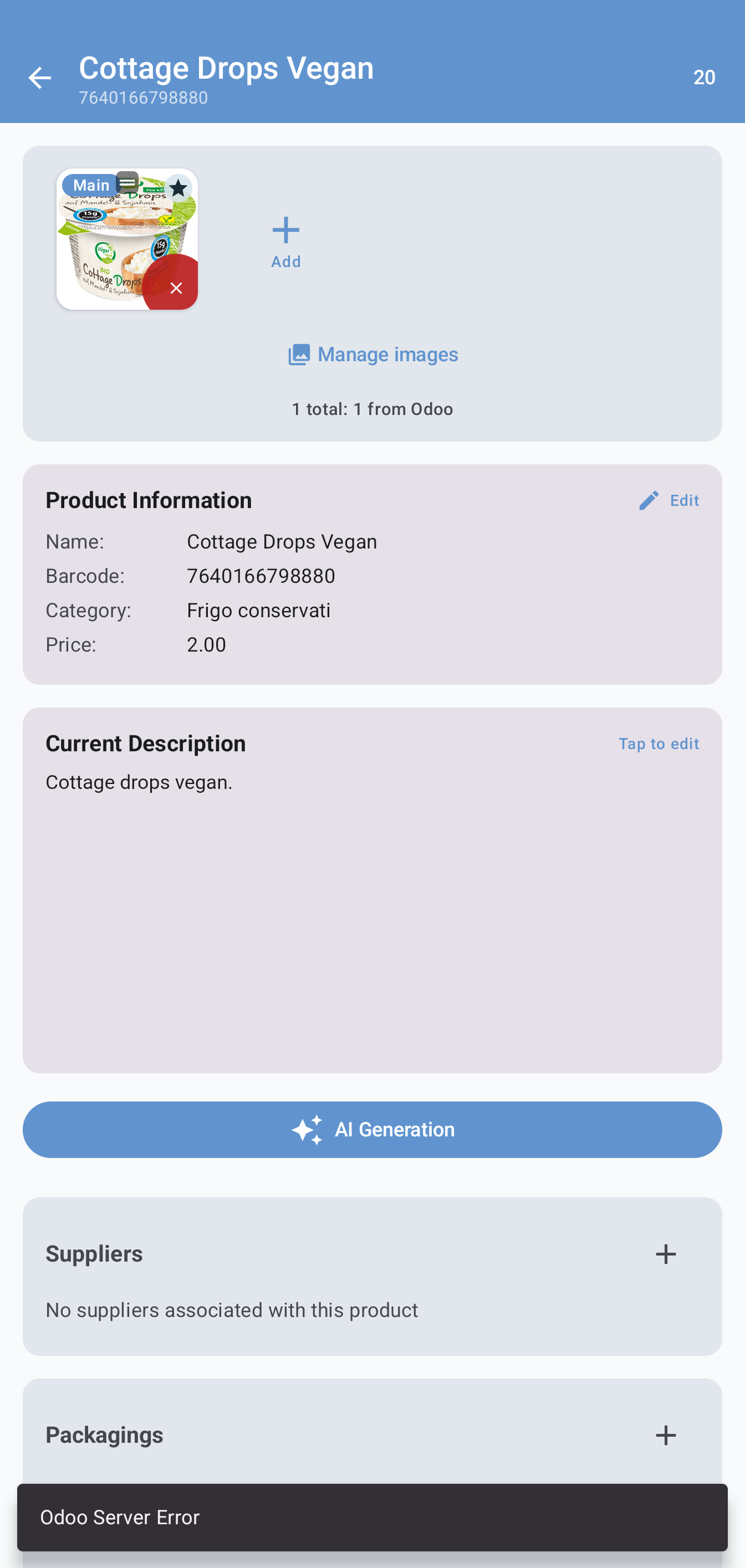
La scheda prodotto: in alto l'immagine con il pulsante + Aggiungi e il link "Gestisci immagini". Sotto le informazioni principali (nome, barcode, categoria, prezzo) con il pulsante Modifica. Poi la descrizione con "Tocca per modificare" e il pulsante blu Generazione AI.

Scorrendo la scheda: la sezione Imballaggi mostra un imballo "Cartone" con quantità 12 unità. Le icone matita e cestino permettono di modificare o eliminare ogni voce.
Nella parte superiore trovi:
- Immagine del prodotto — Tocca per ingrandire o per accedere alla galleria immagini
- Nome prodotto — Il nome così come appare nel catalogo Odoo
- Codice interno e codice a barre — Gli identificativi del prodotto
- Pulsanti azione — Genera descrizione AI, scatta foto, apri galleria
- Gestisci immagini — Il link "Manage images" con il contatore che mostra quante immagini sono presenti e quante caricate su Odoo
- Descrizione — La descrizione commerciale del prodotto con il testo "Tocca per modificare" e il pulsante blu "Generazione AI" per crearla automaticamente
- Fornitori — Sezione espandibile con l'elenco dei fornitori associati. Il pulsante + permette di aggiungerne di nuovi
- Imballaggi — Sezione espandibile con gli imballaggi configurati (nome, quantità per collo, barcode). Il pulsante + permette di aggiungerne di nuovi
Scorrendo verso il basso trovi le sezioni con tutti i campi del prodotto: informazioni generali, prezzi, descrizione, fornitore, magazzino e così via. Ogni sezione è espandibile: tocca l'intestazione per aprirla o chiuderla.
I campi modificabili sono evidenziati e puoi toccarli per cambiare il valore. Le modifiche vengono salvate su Odoo quando premi il pulsante Salva.
Generazione Descrizioni con AI
SiltaFlow può generare automaticamente descrizioni professionali dei prodotti grazie all'intelligenza artificiale. Questa funzione è particolarmente utile quando devi catalogare molti articoli nuovi e vuoi risparmiare tempo nella scrittura delle descrizioni.
Come funziona
Dalla scheda prodotto, tocca il pulsante AI. L'app usa nome, categoria, descrizione esistente e prompt selezionato per generare una nuova descrizione. Il barcode del prodotto è richiesto per avviare il flusso, così l'AI lavora su un articolo identificato in modo univoco.
Puoi scegliere tra diversi modelli di istruzioni (template) che guidano l'AI a generare descrizioni con stili diversi: commerciale, tecnica, breve, dettagliata e così via. I template sono personalizzabili dalle Impostazioni.
Le funzioni AI richiedono un provider esterno configurato dall’utente. Gli eventuali costi sono addebitati dal provider; SiltaFlow non vende crediti AI.
Servizi AI supportati
SiltaFlow supporta diversi servizi di intelligenza artificiale. La tabella seguente mostra i principali:
| Servizio | Modelli disponibili | Note |
|---|---|---|
| OpenAI | GPT-4o, GPT-4o mini, o1, o3-mini | Richiede chiave API OpenAI |
| Perplexity | sonar, sonar-pro | Richiede chiave API Perplexity |
| OpenRouter | Centinaia di modelli | Accesso a molteplici provider con un'unica chiave |
| Personalizzato | Qualsiasi modello compatibile | Per server locali o provider non elencati |
Le funzioni AI richiedono un provider esterno configurato dall’utente. Gli eventuali costi sono addebitati dal provider; SiltaFlow non vende crediti AI.
AI per campi prodotto
Oltre alla descrizione, l'AI può proporre valori per i campi Odoo configurati nelle impostazioni. Sono supportati campi testo, HTML, numerici, booleani, date, selezioni, many2one e many2many; l'utente rivede le proposte prima di salvarle.
- Le proposte AI non vengono scritte direttamente su Odoo: restano in revisione finché non premi Salva.
- Per campi relazionali, SiltaFlow usa i valori disponibili da Odoo quando sono stati sincronizzati.
- Se attivi "Salta generazione descrizione", l'AI lavora solo sui campi selezionati.
Foto e Gestione Immagini
SiltaFlow ti permette di scattare foto dei prodotti direttamente con la fotocamera del dispositivo e caricarle sul catalogo Odoo. Non serve più trasferire le foto da un dispositivo all'altro o caricarle manualmente dal computer.
Scattare una foto
Dalla scheda prodotto, tocca il pulsante fotocamera. Si apre l'inquadratura: punta il dispositivo verso il prodotto e scatta. La foto viene aggiunta automaticamente alla galleria del prodotto.
Rimozione sfondo
SiltaFlow include una funzione di rimozione automatica dello sfondo. Dopo aver scattato la foto, puoi rimuovere lo sfondo con un solo tocco per ottenere un'immagine pulita del prodotto su sfondo trasparente, ideale per il catalogo e per l'e-commerce.
Galleria immagini
Ogni prodotto può avere più immagini. Dalla galleria puoi:
- Visualizzare tutte le immagini associate al prodotto
- Impostare un'immagine come foto principale
- Eliminare le immagini non più necessarie
- Ingrandire un'immagine per vederla nel dettaglio

La finestra "Gestisci Immagini": l'icona stella contrassegna la foto principale, le frecce permettono di riordinare le immagini, l'icona cestino elimina.
Miglioramento immagini con AI
Dalla gestione immagini puoi usare servizi AI remoti per migliorare una foto esistente, modificarla con un prompt, generare varianti o applicare preset di elaborazione. Questa funzione lavora su una immagine sorgente locale e non crea immagini prodotto partendo solo da testo.
I provider immagine supportati sono OpenAI, Google/Gemini e OpenRouter. Puoi usare prompt personalizzati, fino a due immagini di esempio, palette colore, conteggio output e watermark; le immagini restano locali finché non scegli di caricarle o promuoverle su Odoo.
Modificare i Campi Prodotto
Nella scheda prodotto puoi modificare direttamente i campi. Tocca un campo per entrare in modalità modifica: il tipo di editor che appare dipende dal tipo di dato.
La tabella seguente mostra i tipi di campo disponibili e come interagire con ciascuno:
| Tipo campo | Descrizione | Come modificarlo |
|---|---|---|
| Testo | Nomi, descrizioni, note | Tocca e digita il nuovo valore |
| Numero | Prezzi, quantità, pesi | Tocca e inserisci il valore numerico |
| Sì/No | Pubblicato, attivo, in vendita | Tocca per alternare tra attivo e disattivo |
| Selezione | Tipo prodotto, categoria fiscale | Tocca e scegli un'opzione dall'elenco |
| Data | Date di scadenza, creazione | Tocca e seleziona la data dal calendario |
| Relazione | Categoria, fornitore, unità di misura | Tocca e cerca nell'elenco dei valori disponibili |
Le modifiche ai campi non vengono inviate subito al server. Puoi modificare più campi e poi premere Salva per inviare tutte le modifiche insieme a Odoo.
Impostazioni
Le impostazioni della Modalità Online ti permettono di personalizzare il comportamento della ricerca, la configurazione dell'intelligenza artificiale, i modelli di istruzioni per le descrizioni e le opzioni della fotocamera.
Impostazioni di Ricerca
Da qui puoi configurare quali campi vengono cercati, quanti risultati mostrare per pagina e il comportamento dei filtri.

Impostazioni di ricerca: limite risultati, prompt AI predefinito, creazione articoli, modifica campi, generazione AI e gestione fornitori/imballaggi.
- Limite risultati — Numero massimo di prodotti caricati per ogni ricerca (da 10 a 1.000.000). Il valore predefinito è 50.
- Prompt AI predefinito — Seleziona quale modello di istruzioni usare come predefinito per la generazione AI, oppure lascia "Usa predefiniti app".
- Crea Articolo — Mostra o nasconde il pulsante per creare nuovi prodotti direttamente dall'app. Disattivato di default.
- Abilita modifica prodotti — Attiva la possibilità di modificare i campi del prodotto direttamente dalla scheda. Quando abilitato, appare il pulsante Modifica.
- Campi modificabili — Configura quali campi Odoo possono essere modificati dall'app. Tocca + per aggiungere campi, l'icona di aggiornamento per sincronizzare la lista dal server.
Generazione AI per campi
- Salta generazione descrizione — Se attivato, l'AI compila solo i campi relazionali (es. categoria, tag) senza generare una descrizione testuale.
- Popup selezione campi AI — Mostra una finestra di dialogo per scegliere quali campi far compilare all'AI prima di avviare la generazione.
Fornitori e Imballaggi
- Gestione Fornitori — Abilita la sezione fornitori nella scheda prodotto per aggiungere, modificare e rimuovere i fornitori.
- Gestione Imballaggi — Abilita la sezione imballaggi nella scheda prodotto per gestire i colli e le confezioni.
Configurazione AI
Seleziona il servizio di intelligenza artificiale, inserisci la chiave API e scegli il modello da utilizzare per la generazione delle descrizioni. Puoi testare la configurazione direttamente da questa schermata.
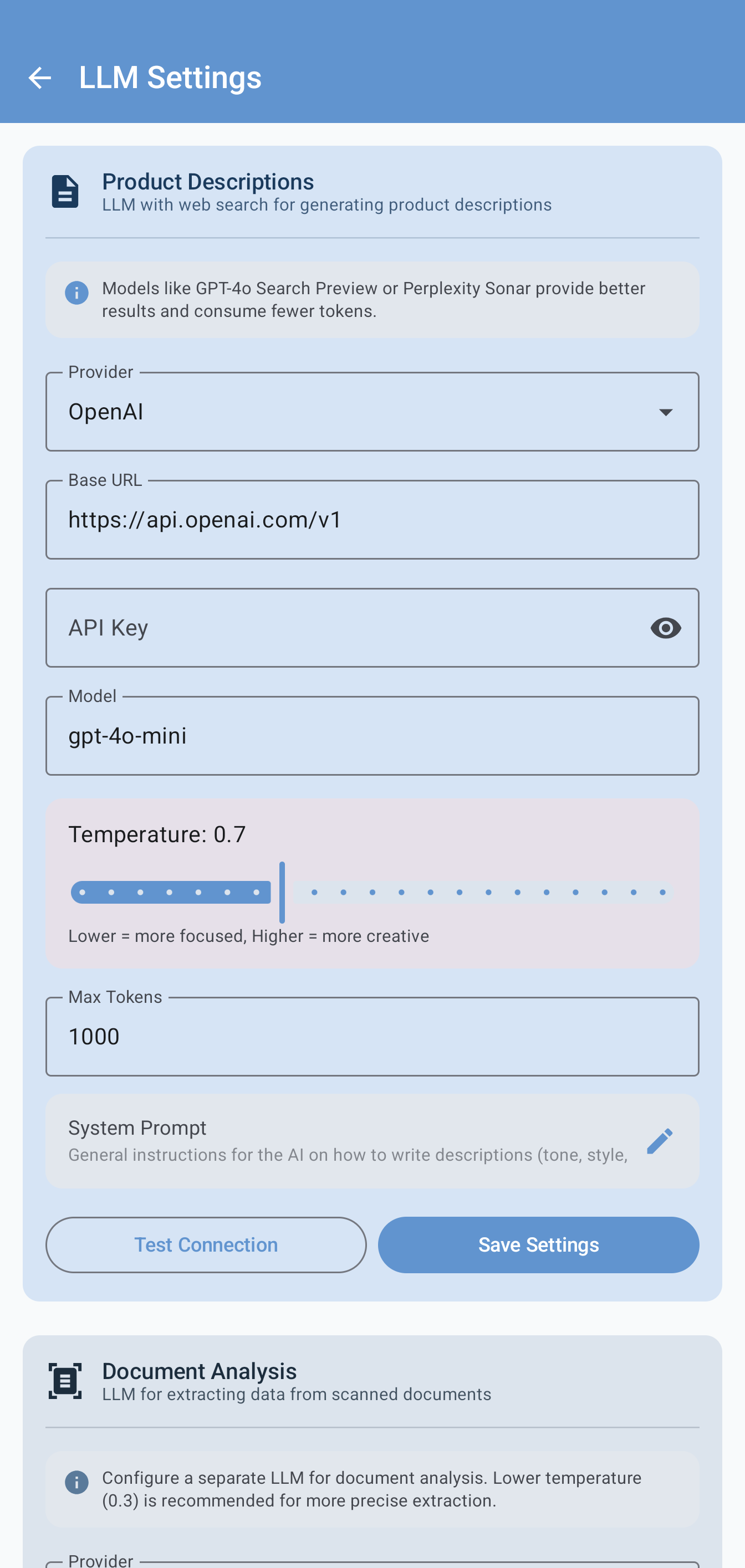
Configurazione AI: selezione provider (OpenAI), URL, chiave API, modello (gpt-4o-mini), cursore temperatura (0.7), token massimi e prompt di sistema. In basso il pulsante Test Connessione.
- Provider — Il servizio AI da utilizzare: OpenAI, Perplexity, OpenRouter o un endpoint personalizzato. Selezionando un provider standard, l'URL di base viene compilato automaticamente.
- Chiave API — La chiave di accesso al servizio selezionato. Viene memorizzata in modo sicuro sul dispositivo.
- Modello — Il modello specifico da utilizzare (es. gpt-4o-mini, sonar-pro). Per OpenRouter è disponibile un catalogo con centinaia di modelli.
- Temperatura — Controlla la creatività delle risposte: valori bassi (0.3) per testi precisi e coerenti, valori alti (0.9) per testi più creativi e vari. Il valore predefinito è 0.7.
- Token massimi — Lunghezza massima della risposta generata. Il valore predefinito è 1000.
- Prompt di sistema — Istruzioni generali per l'AI su tono, stile e formato delle descrizioni.
- Test connessione — Verifica che la configurazione sia corretta prima di salvare. Se il test va a buon fine, vedrai un messaggio di conferma.
Modelli di Istruzioni (Template)
I modelli di istruzioni definiscono lo stile e il formato delle descrizioni generate dall'AI. Puoi creare template personalizzati per diversi scopi: descrizioni commerciali, schede tecniche, testi per e-commerce e così via.

I 5 modelli predefiniti, uno per lingua (IT, EN, ES, FR, DE). Ogni modello mostra etichette per lingua e categoria, l'interruttore per attivarlo e l'icona stella per il modello predefinito.
L'app include 5 modelli predefiniti, uno per ogni lingua supportata (italiano, inglese, spagnolo, francese, tedesco). Ogni modello mostra etichette colorate per lingua, categoria e tipo.
- Ogni modello può essere attivato o disattivato individualmente tramite l'interruttore
- L'icona stella contrassegna il modello predefinito, quello che viene proposto per primo durante la generazione
- Tocca il pulsante + in alto a destra per creare modelli personalizzati con istruzioni specifiche per le tue esigenze
- I modelli supportano variabili automatiche: {product_name} per il nome prodotto, {barcode} per il codice a barre, {category} per la categoria
Impostazioni Foto
Queste impostazioni si applicano sia alla Modalità Online che alla Modalità Excel. Permettono di configurare l'elaborazione delle immagini, il formato e la filigrana.

Impostazioni foto: sezione Elaborazione (rimozione sfondo, auto-centratura, caricamento), sezione Formato (risoluzione, proporzioni, colore sfondo con 4 opzioni) e sezione Filigrana.
Elaborazione immagini
- Rimozione sfondo automatica — Se attivato, lo sfondo viene rimosso automaticamente dopo ogni scatto. Disattivato di default.
- Auto-centratura e raddrizzamento — Centra e raddrizza automaticamente il soggetto dopo l'elaborazione. Disattivato di default.
- Caricamento immagini — Include le immagini nel salvataggio su Odoo. Attivato di default — se disattivato, le foto vengono salvate solo localmente.
Formato immagine
- Risoluzione massima — La dimensione massima delle immagini (Originale, 800px, 1200px, 1600px).
- Formato — Il rapporto dell'immagine: Originale, 1:1 (quadrato, ideale per e-commerce), 4:3, 16:9.
- Colore sfondo — Il colore applicato dopo la rimozione dello sfondo: bianco (il più comune per e-commerce), nero, grigio o trasparente.
Filigrana
- Filigrana — Aggiunge un testo in sovraimpressione alle foto per proteggere le immagini. Disattivato di default.
Suggerimenti
Usa la scansione del codice a barre per trovare i prodotti in magazzino: è molto più veloce della ricerca a testo e non ci sono errori di digitazione.
Crea modelli di istruzioni AI specifici per le tue categorie di prodotto. Una descrizione per prodotti alimentari richiede informazioni diverse rispetto a una per componenti elettronici.
Usa la rimozione sfondo per ottenere foto professionali senza bisogno di un set fotografico. Scatta la foto su qualsiasi superficie e rimuovi lo sfondo con un tocco.
Salva frequentemente le modifiche, specialmente quando lavori su molti campi. In caso di interruzione della connessione, le modifiche non salvate andranno perse.
Usa i filtri per categoria quando devi lavorare su un gruppo specifico di prodotti. È molto più efficiente che cercare ogni prodotto singolarmente.
Requisiti
Per utilizzare la Modalità Online di SiltaFlow sono necessari:
- Connessione a internet attiva
- Un account Odoo con le credenziali di accesso (indirizzo server, database, utente e password)
- Per la generazione descrizioni: una chiave API del provider LLM configurato. Per le immagini AI: un provider immagine supportato tra OpenAI, Google/Gemini o OpenRouter.
- Dispositivo Android con versione 10 o successiva
- Fotocamera del dispositivo (per scansione barcode e foto prodotto)