Scheduler Automatico
Crea task automatici per stampare etichette a intervalli regolari, al verificarsi di eventi o manualmente. Ogni task definisce sorgente dati, filtri, layout, stampante e trigger.
Dashboard

L'intestazione mostra il titolo Scheduler Automatico, lo stato del motore (es. Engine non avviato) e il pulsante + New task per creare un nuovo task.
Tabella task
La tabella centrale elenca tutti i task configurati con le seguenti colonne:
- Nome del Task — Nome identificativo del task
- Trigger — Tipo di attivazione (Manual, Periodic check, Monitor folder)
- Prossima Esecuzione — Data/ora della prossima esecuzione prevista
- Ultima Esecuzione — Data/ora dell'ultima esecuzione completata
- Baseline — Riferimento temporale di partenza
- Coda — Numero di stampe in coda
- Stato — Stato attuale del task (abilitato, disabilitato, in esecuzione)
Pulsanti azione
In basso, i pulsanti per gestire il task selezionato:
- Esegui Ora — Esegue immediatamente il task selezionato
- Modifica — Modifica la configurazione del task
- Reinizializza — Resetta il task allo stato iniziale (azzera cronologia esecuzioni)
- Abilita/Disabilita — Attiva o disattiva il task
- Visualizza Log — Mostra il registro delle esecuzioni passate
- Rilascia Coda — Svuota la coda di stampa del task
- Vedi Coda — Visualizza le stampe in coda
- Elimina — Elimina definitivamente il task
Creazione nuovo task
Clicca + New task per aprire la procedura guidata in 5 passaggi. Ogni step è accessibile dalla barra in alto.
Step 1 — General
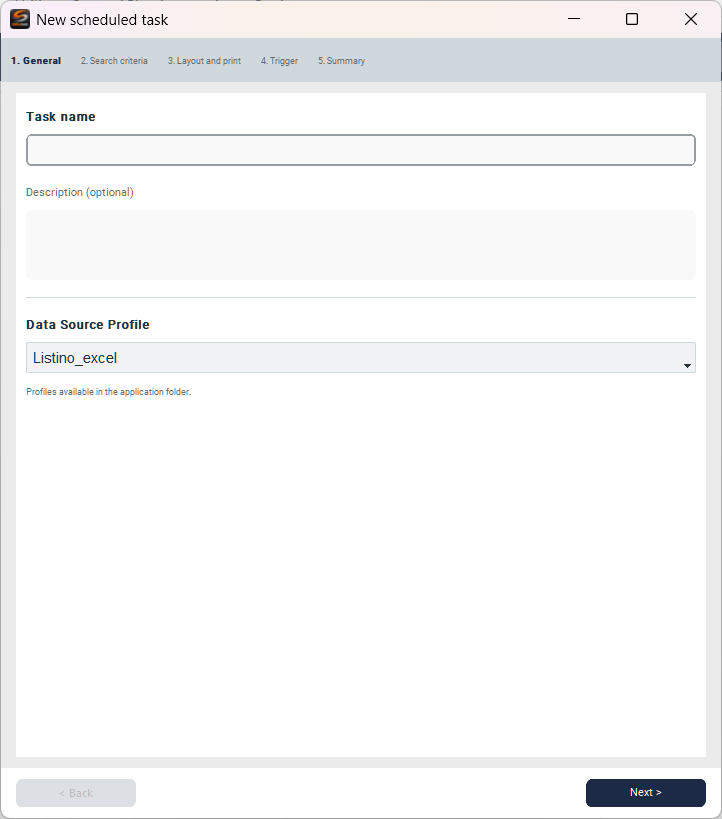
- Nome del Task — Nome identificativo del task (obbligatorio)
- Descrizione — Note descrittive (opzionale)
- Profilo Sorgente Dati — Profilo dati da utilizzare (i profili disponibili nella cartella dell'applicazione)
Step 2 — Search criteria

Definisce quali record del profilo dati includere nella stampa:
- Nessun Filtro — Scarica e stampa tutti i record del profilo
- Filtra con criteri specifici — Applica filtri personalizzati
- Solo record modificati (incrementale) — Stampa solo i record modificati dall'ultima esecuzione
- + Add criterion — Aggiunge un criterio di filtro (campo, operatore, valore)
- Variabili template — Abilita variabili dinamiche nei valori:
{{TODAY}},{{NOW}},{{LAST_RUN_DATE}}
Usa {{LAST_RUN_DATE}} con il modo incrementale per stampare solo i record modificati dall’ultima esecuzione. Ideale per aggiornamenti quotidiani senza duplicati.
Step 3 — Layout and print

- Layout Etichetta — Template etichetta da utilizzare per la stampa
- Stampante — Stampante di destinazione
Print Options:
- Copie per articolo — Numero di copie per ogni record
- Posizione iniziale — Posizione iniziale sul foglio etichette
- Disabilita fronte-retro (duplex) — Disattiva la stampa fronte/retro
Print Queue:
- Stampa immediata — Invia subito alla stampante ad ogni esecuzione
- Coda — Accumula le stampe in coda, da rilasciare manualmente con Rilascia Coda
Step 4 — Trigger

Definisce quando il task deve essere eseguito:
- Manuale — Esecuzione solo quando si clicca Esegui Ora dalla dashboard
- Controllo periodico — Controlla ed esegue a intervalli regolari configurabili
- Monitora cartella — Si attiva quando vengono rilevati file nuovi o modificati in una cartella specificata
Step 5 — Summary
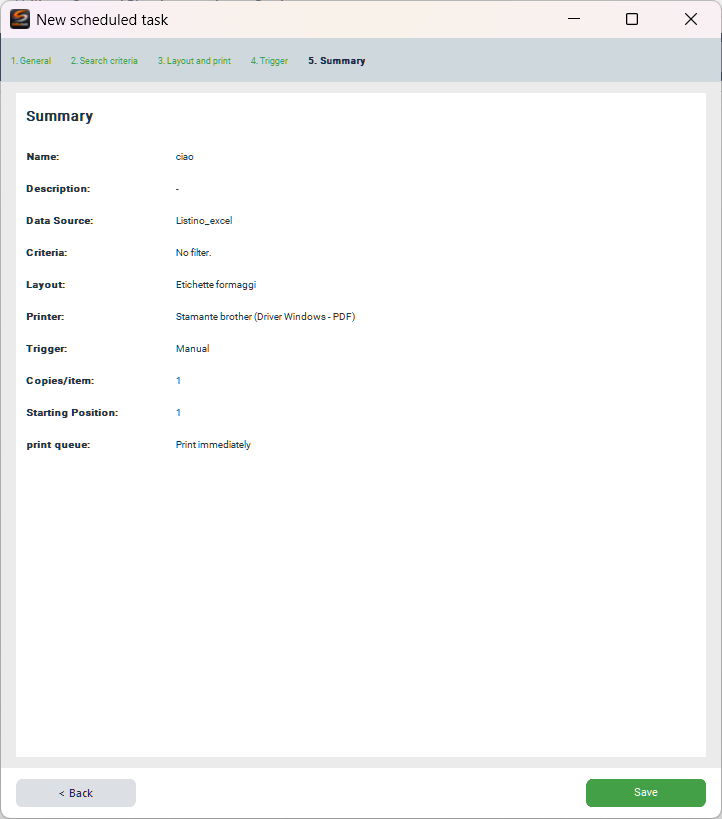
Riepilogo di tutte le impostazioni configurate nei passaggi precedenti:
- Name, Description, Data Source, Criteria, Layout, Printer, Trigger, Copies/item, Starting Position, Print queue
Clicca Salva per creare il task. Il task apparirà nella dashboard e potrà essere avviato, modificato o eliminato.
Informazioni aggiuntive
Motore scheduler
Il motore dello scheduler deve essere avviato per eseguire i task con trigger Controllo periodico o Monitora cartella. I task Manuale funzionano anche senza il motore attivo, tramite il pulsante Esegui Ora.
Se il motore scheduler non è avviato, i task con trigger periodico o monitoraggio cartella non verranno eseguiti. Verifica lo stato del motore nella dashboard prima di affidarti alla stampa automatica.
Gestione coda di stampa
Quando un task usa la modalità Coda, le stampe vengono accumulate senza essere inviate alla stampante. Usa Vedi Coda per ispezionare le stampe in coda e Rilascia Coda per inviarle tutte alla stampante.