Anwendungseinstellungen
Das Fenster „Anwendungseinstellungen“ bündelt alle Konfigurationen in 10 Reitern. Öffnen Sie es über das Menü „Settings“ in der Hauptleiste.
Hinweise
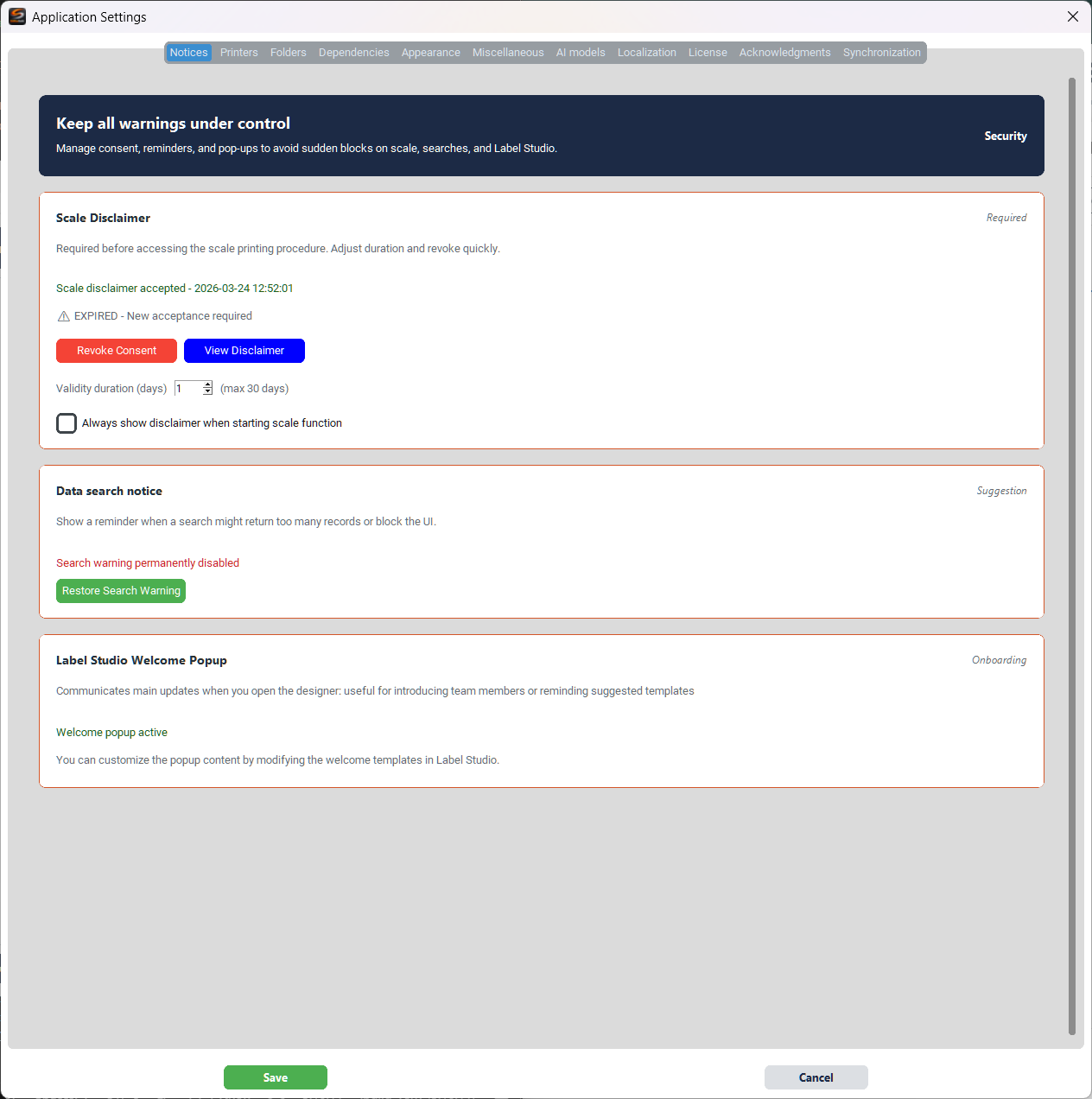
Verwalten Sie Zustimmungen, Erinnerungen und Pop-ups, um unerwartete Unterbrechungen während der Arbeit zu vermeiden.
Waagen-Haftungsausschluss
- Einwilligung Widerrufen — Widerruft die Annahme des Waagen-Haftungsausschlusses; bei der nächsten Öffnung wird erneut um Zustimmung gebeten
- Haftungsausschluss anzeigen — Lesen Sie den Haftungsausschluss erneut, ohne ihn zu widerrufen
- Gültigkeitsdauer (Tage) — Anzahl der Tage, bevor der Haftungsausschluss erneut akzeptiert werden muss (max. 30)
- Always show disclaimer — Haftungsausschluss bei jedem Öffnen der Waagenfunktion anzeigen
Hinweis zur Datensuche
Zeigt eine Erinnerung an, wenn eine Suche zu viele Datensätze liefern und die Oberfläche blockieren könnte. Falls dauerhaft deaktiviert, verwenden Sie Suchwarnung wiederherstellen, um sie wieder zu aktivieren.
Label Studio Willkommens-Popup
Zeigt die wichtigsten Neuerungen beim Öffnen des Designers an. Nützlich, um dem Team Updates zu präsentieren oder an empfohlene Vorlagen zu erinnern. Der Inhalt wird durch Bearbeiten der Willkommensvorlagen in Label Studio angepasst.
Drucker
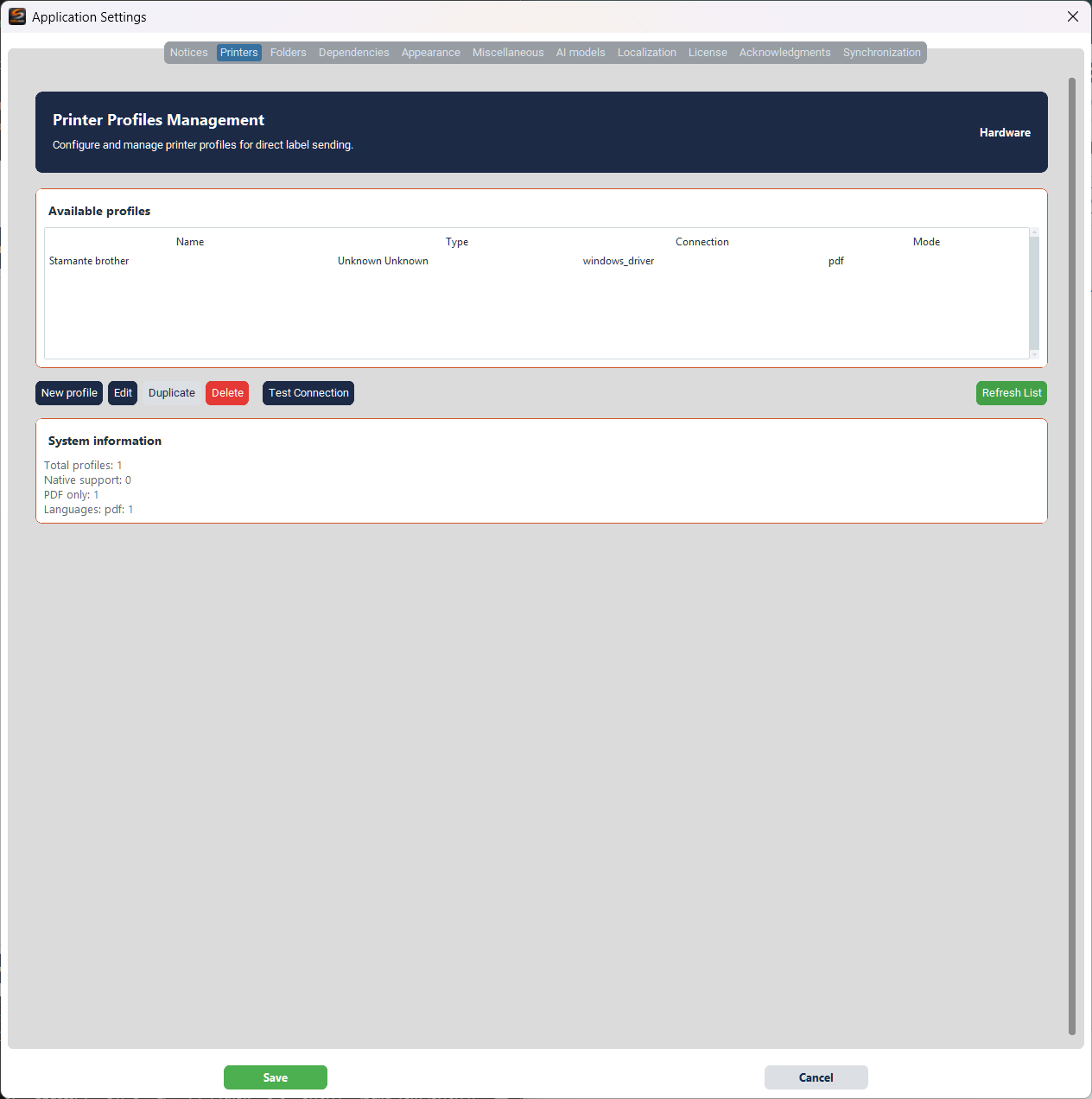
Konfigurieren und verwalten Sie Druckerprofile für den direkten Etikettendruck.
Jedes Druckerprofil kombiniert das physische Gerät mit Formateinstellungen (Etikettengröße, Ränder) und Druckeinstellungen (Kopien, Qualität). Erstellen Sie verschiedene Profile für verschiedene Etikettengrößen auf demselben Drucker.
Verfügbare Profile
Die Tabelle zeigt alle konfigurierten Profile mit den Spalten Name, Type, Connection und Mode an.
- Neues Profil — Neues Druckerprofil erstellen
- Bearbeiten — Ausgewähltes Profil bearbeiten
- Duplizieren — Ausgewähltes Profil duplizieren
- Löschen — Ausgewähltes Profil löschen
- Verbindung testen — Verbindung zum Drucker testen
- Liste aktualisieren — Profilliste aktualisieren
Systeminformationen unten zeigt die Profilanzahl, native Unterstützung und verwendete Sprachen an.
Druckerprofil-Konfiguration
Das Fenster zur Profilerstellung/-bearbeitung hat drei Reiter: Configuration, Format und Print & Advanced.
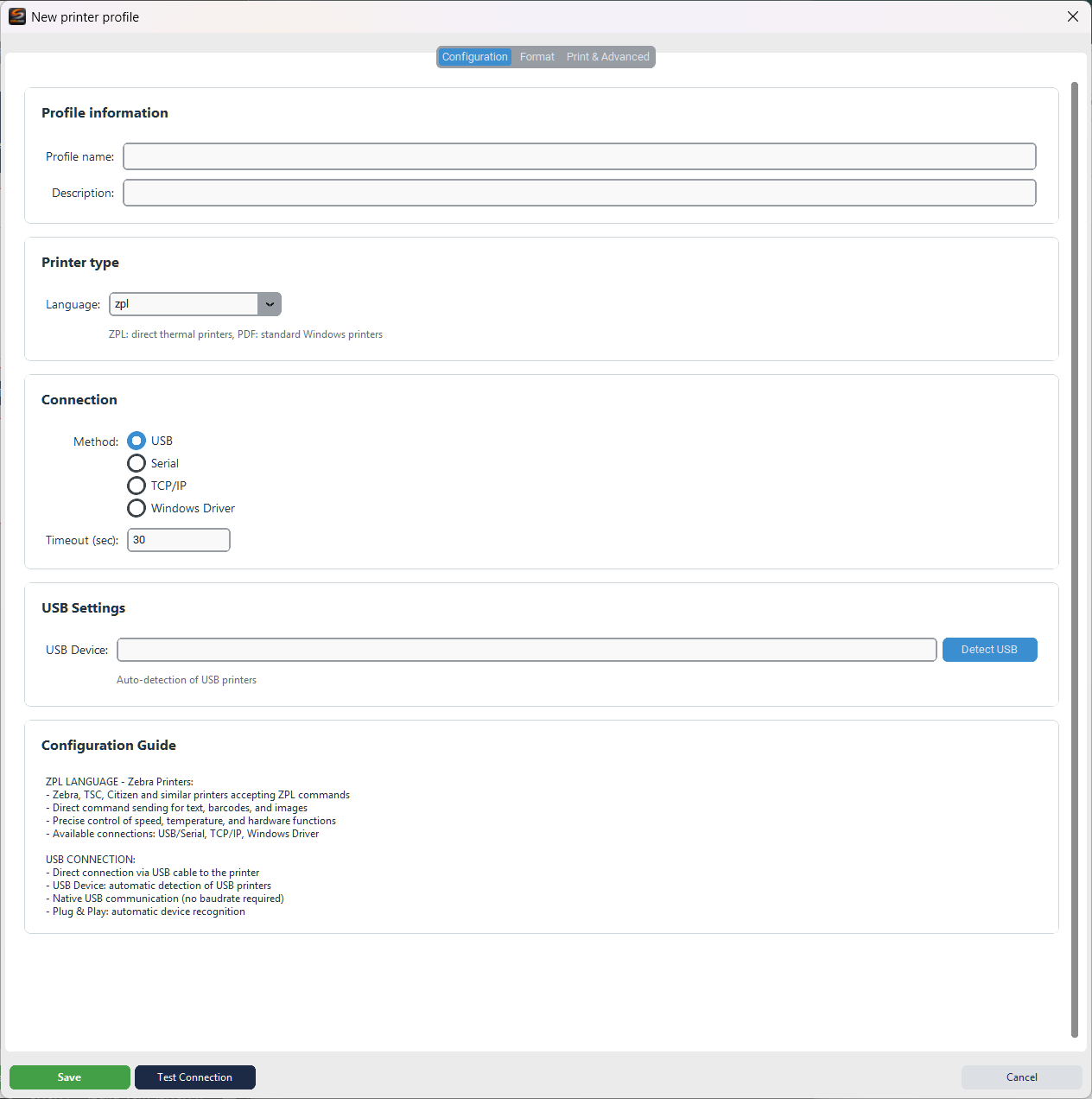
Konfiguration:
- Profilinformationen — Name und Beschreibung des Profils
- Druckertyp — Sprache: ZPL (Thermodirektdrucker) oder PDF (Standard-Windows-Drucker)
- Verbindung — Methode: USB, Seriell, TCP/IP oder Windows-Treiber. Konfigurierbares Timeout.
- USB-Einstellungen — USB-Gerät mit automatischer Erkennung (Detect USB)
- Konfigurationshandbuch — Kontextbezogene Anleitung mit Details zur ausgewählten Sprache und Verbindung
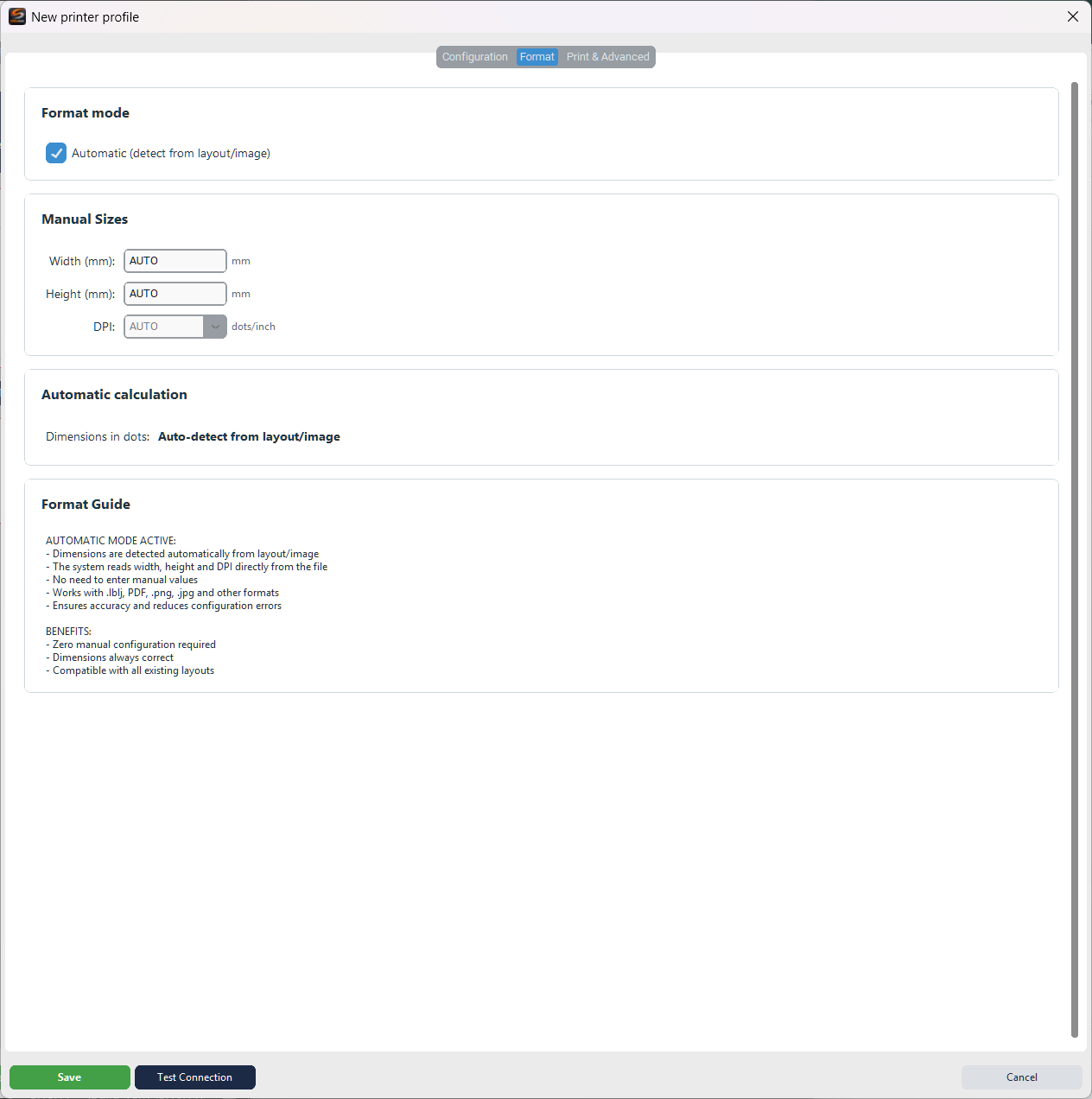
Format:
- Formatmodus — Automatisch (erkennt aus Layout/Bild) oder manuell
- Manuelle Größen — Breite, Höhe (mm) und DPI
- Automatische Berechnung — Abmessungen in Dots werden automatisch aus dem Layout berechnet
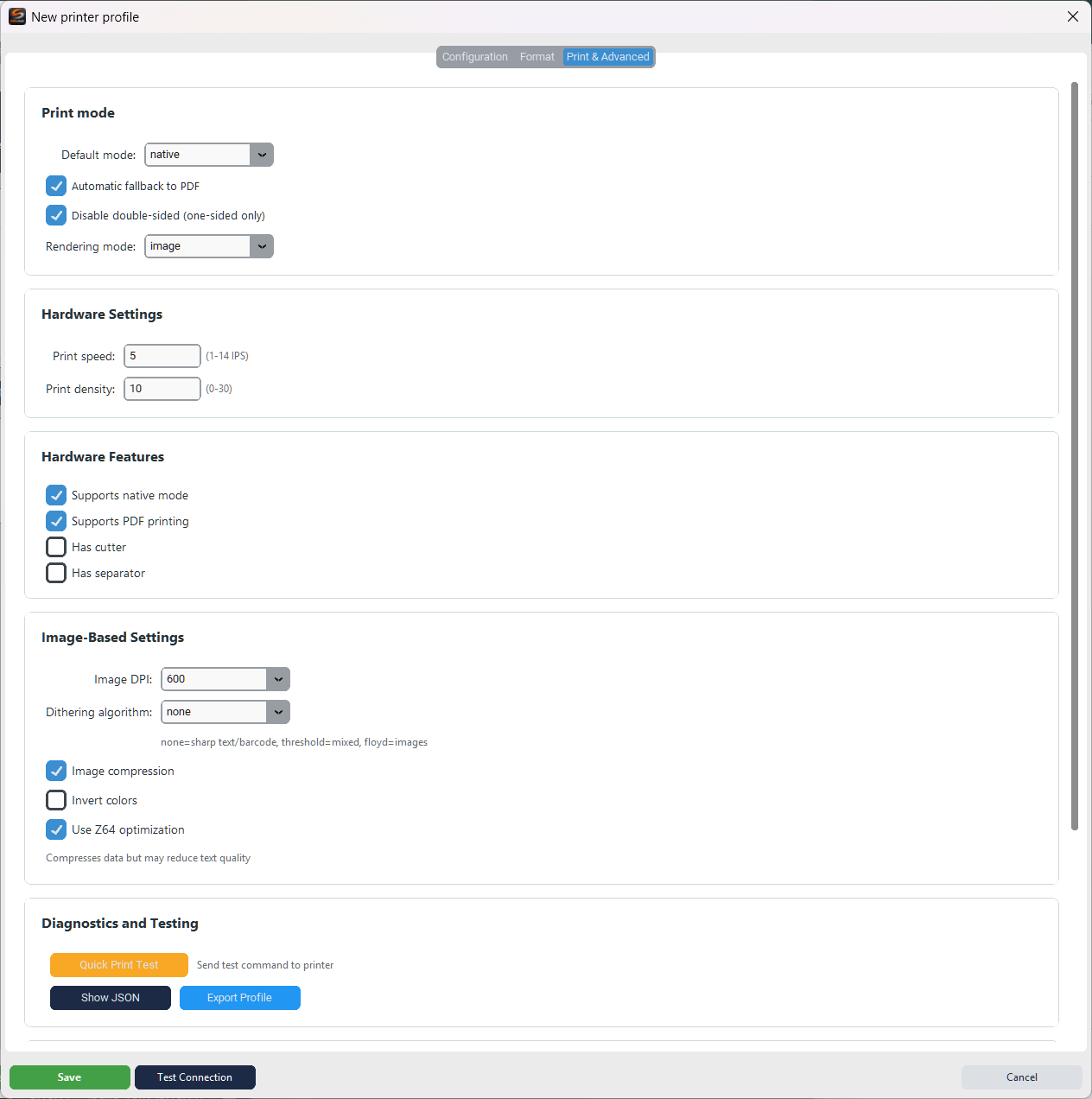
Drucken & Erweitert:
- Druckmodus — Standardmodus (native/PDF), automatischer Fallback auf PDF, Duplexdruck, Rendering-Modus
- Hardwareeinstellungen — Geschwindigkeit (1–14 IPS) und Druckdichte (0–30)
- Hardware-Funktionen — Native Unterstützung, PDF, Schneider, Spender
- Bildbasierte Einstellungen — Bild-DPI, Dithering, Komprimierung, Farbumkehr, Z64-Optimierung
- Diagnose und Test — Quick Print Test, Show JSON, Export Profile
Ordner
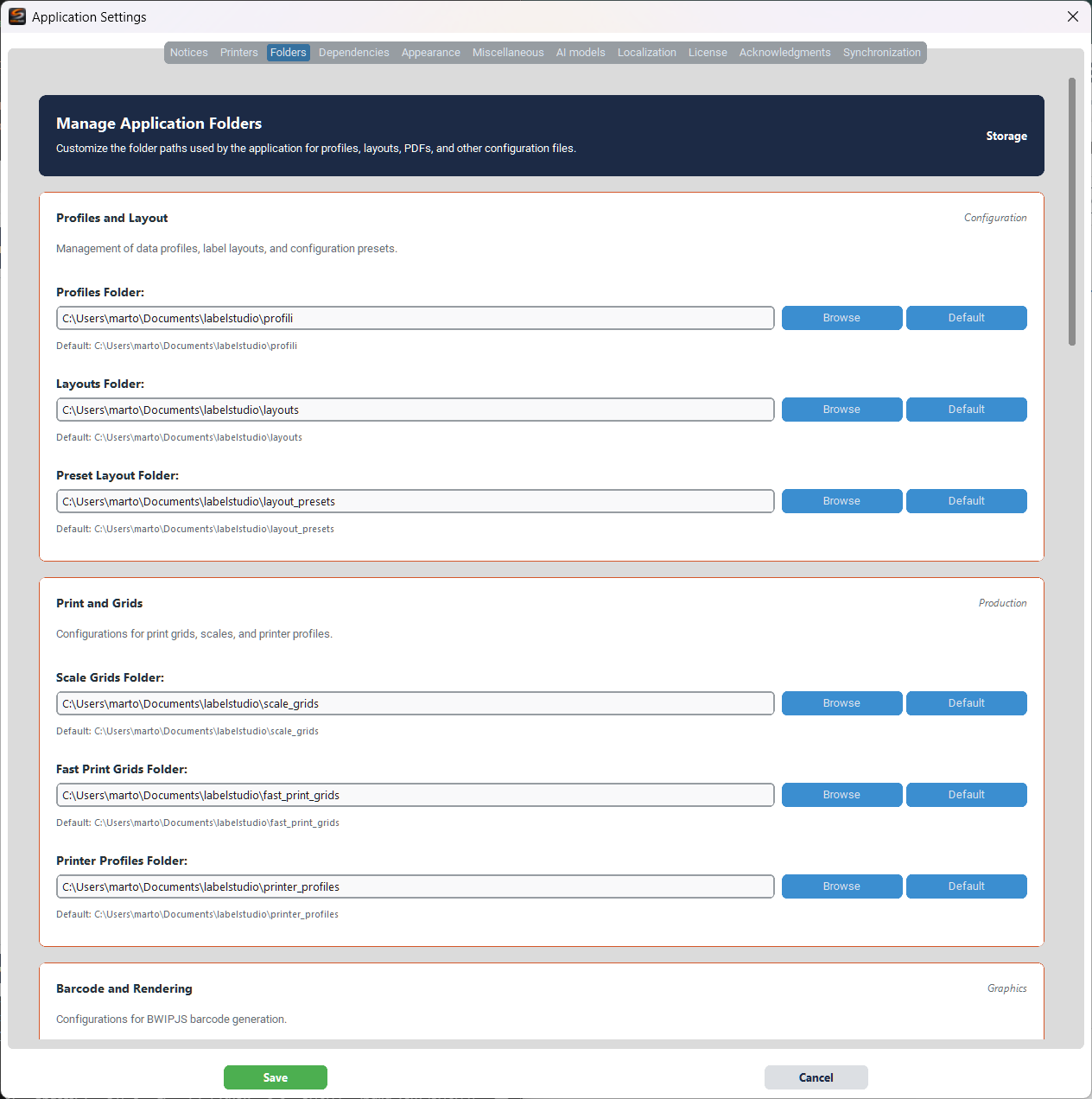
Passen Sie die Ordnerpfade an, die die Anwendung für Profile, Layouts, PDFs und Konfigurationsdateien verwendet.
Profile und Layout
- Profiles Folder — Datenprofil-Ordner
- Layouts Folder — Etikettenlayout-Ordner
- Preset Layout Folder — Ordner der vorkonfigurierten Layouts
Druck und Raster
- Scale Grids Folder — Waagen-Raster
- Fast Print Grids Folder — Schnelldruck-Raster
- Printer Profiles Folder — Druckerprofile
Barcode und Rendering
Konfiguration der BWIPP-Barcode-Generierungspfade.
Abhängigkeiten
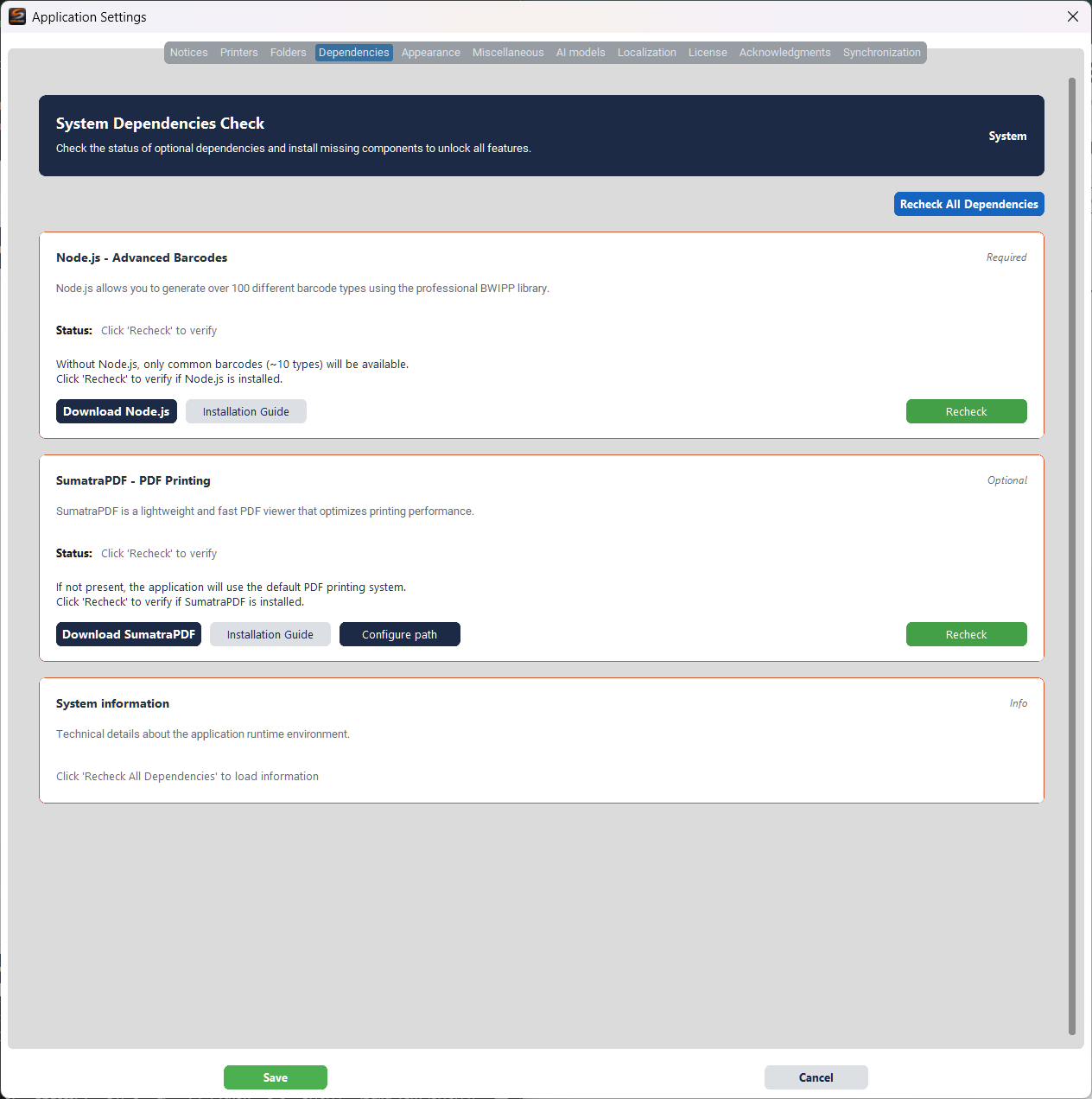
Prüfen Sie den Status optionaler Abhängigkeiten und installieren Sie fehlende Komponenten, um alle Funktionen freizuschalten.
Installieren Sie Node.js, wenn Sie erweiterte Barcodes generieren müssen (über 100 Typen verfügbar). Für den Standarddruck sind optionale Abhängigkeiten nicht erforderlich.
Node.js — Erweiterte Barcodes
Node.js ermöglicht die Generierung von über 100 verschiedenen Barcode-Typen über die professionelle BWIPP-Bibliothek. Ohne Node.js sind nur die ~10 gängigsten Typen verfügbar. Schaltflächen: Node.js herunterladen, Installationshandbuch, Erneut prüfen.
SumatraPDF — PDF-Druck
Leichtgewichtiger, schneller PDF-Viewer, der die Druckleistung optimiert. Optional: Falls nicht vorhanden, verwendet die Anwendung das Standard-PDF-Drucksystem. Schaltflächen: SumatraPDF herunterladen, Installationshandbuch, Pfad konfigurieren, Erneut prüfen.
Systeminformationen
Technische Details zur Laufzeitumgebung. Klicken Sie auf Alle Abhängigkeiten erneut prüfen, um alle Status zu aktualisieren.
Darstellung
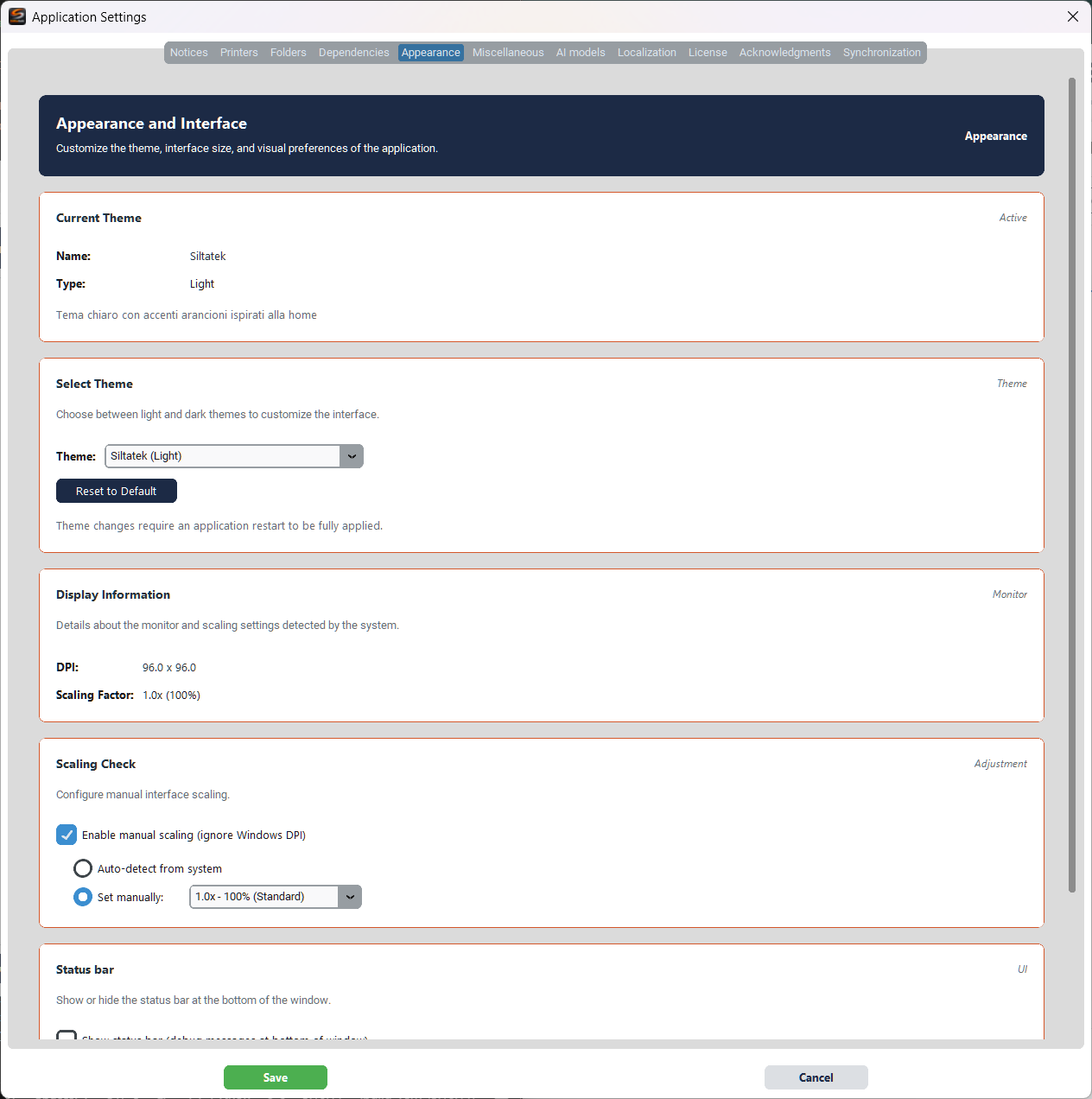
Passen Sie das Design, die Oberflächengröße und die visuellen Einstellungen der Anwendung an.
Aktuelles Design
Zeigt Name und Typ (Light/Dark) des aktiven Designs an.
Design auswählen
Wählen Sie aus dem Dropdown Design zwischen hellen und dunklen Designs. Änderungen erfordern einen Neustart der Anwendung. Auf Standard Zurücksetzen stellt das Standarddesign wieder her.
Anzeigeinformationen
Zeigt die vom System erkannten DPI- und Skalierungswerte an.
Skalierungsprüfung
Konfigurieren Sie die manuelle Skalierung der Oberfläche. Aktivieren Sie Manuelle Skalierung aktivieren (Windows-DPI ignorieren), um die Systemeinstellungen zu überschreiben. Optionen: automatische Erkennung oder manueller Wert aus dem Dropdown.
Statusleiste
Zeigen oder verbergen Sie die Statusleiste mit Debug-Nachrichten am unteren Rand des Fensters.
Verschiedenes
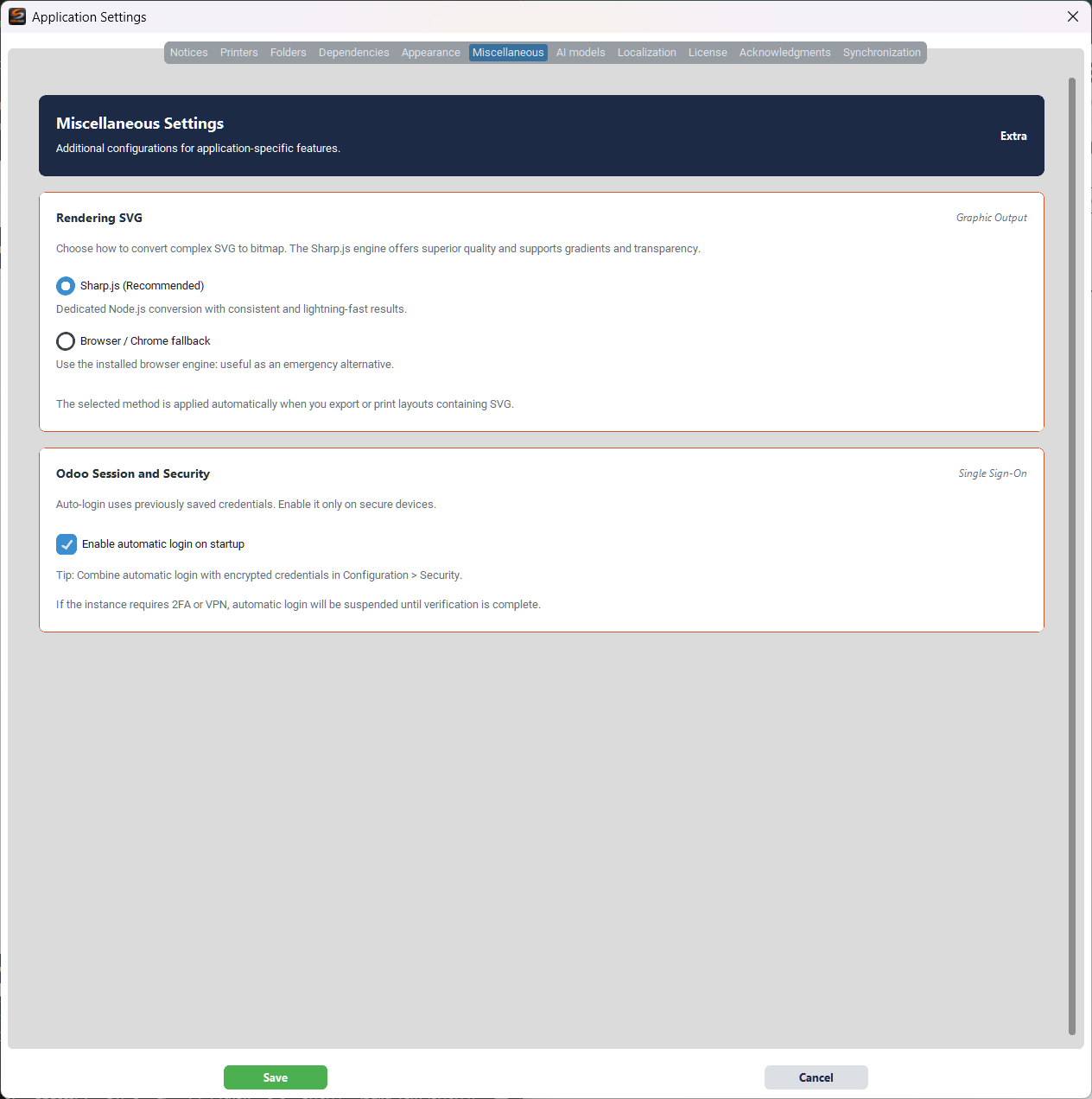
Zusätzliche Einstellungen für spezifische Anwendungsfunktionen.
SVG-Rendering
- Sharp.js (Empfohlen) — Dedizierte Konvertierung über Node.js mit konsistenten und sehr schnellen Ergebnissen. Unterstützt Verläufe und Transparenz.
- Browser / Chrome-Fallback — Verwendet die installierte Browser-Engine. Nützlich als Notfallalternative.
Die gewählte Methode wird automatisch angewendet, wenn Sie Layouts mit SVG exportieren oder drucken.
Odoo-Sitzung und Sicherheit
Auto-Login verwendet zuvor gespeicherte Anmeldedaten. Aktivieren Sie es nur auf sicheren Geräten. Wenn die Instanz 2FA oder VPN erfordert, wird das Auto-Login bis zum Abschluss der Verifizierung ausgesetzt.
KI-Modelle
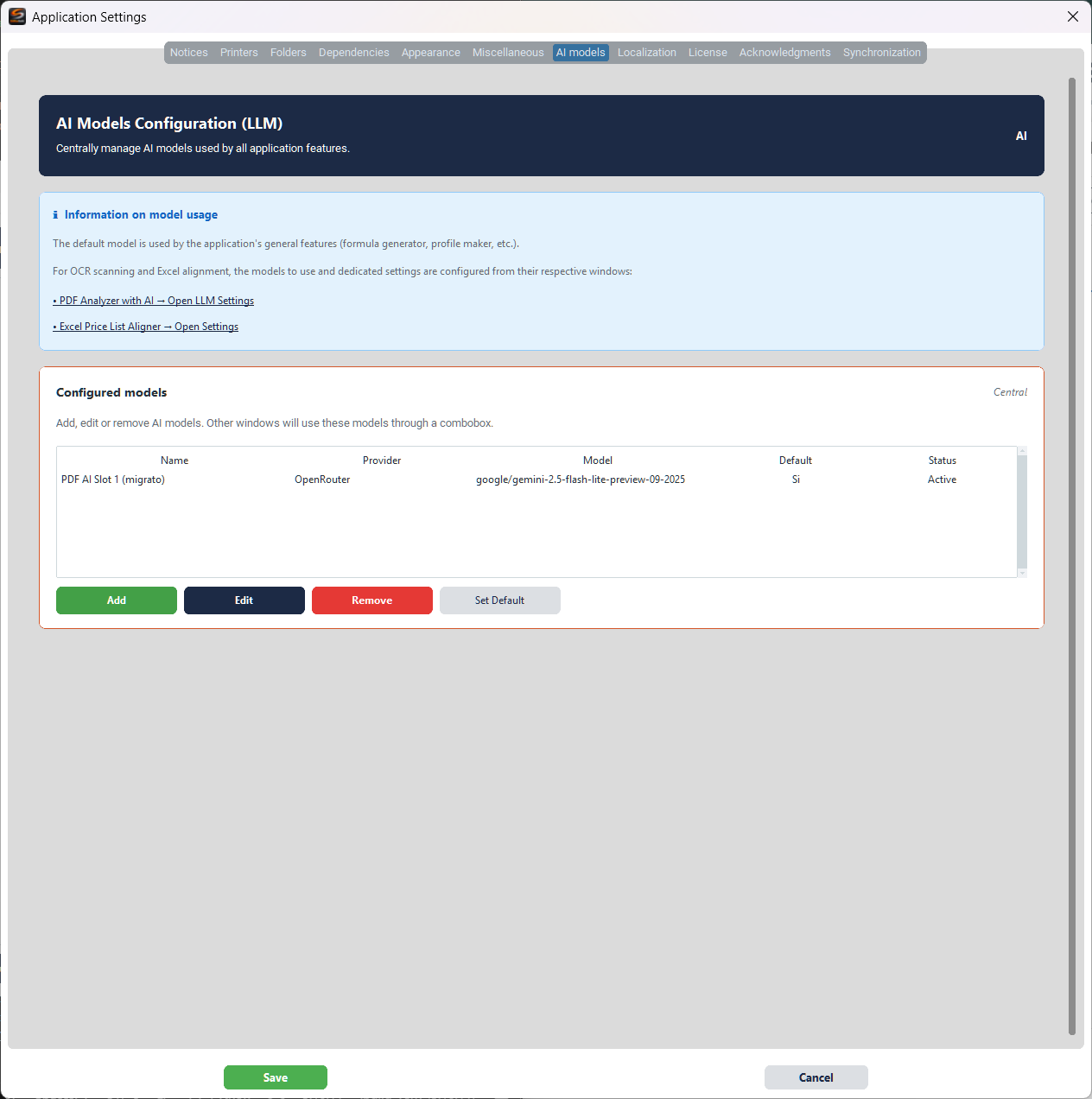
Verwalten Sie zentral die KI-Modelle (LLM), die von allen Anwendungsfunktionen verwendet werden.
Informationen zur Modellnutzung
Das Standardmodell wird von allgemeinen Funktionen (Formelgenerator, Profilersteller usw.) verwendet. Für OCR-Scanning und Excel-Alignment werden die Modelle in den jeweiligen dedizierten Fenstern konfiguriert.
Konfigurierte Modelle
Die Tabelle zeigt konfigurierte Modelle mit den Spalten Name, Provider, Model, Default und Status an.
- Hinzufügen — Neues KI-Modell hinzufügen
- Bearbeiten — Ausgewähltes Modell bearbeiten
- Entfernen — Ausgewähltes Modell entfernen
- Als Standard festlegen — Ausgewähltes Modell als Standard festlegen
Lokalisierung
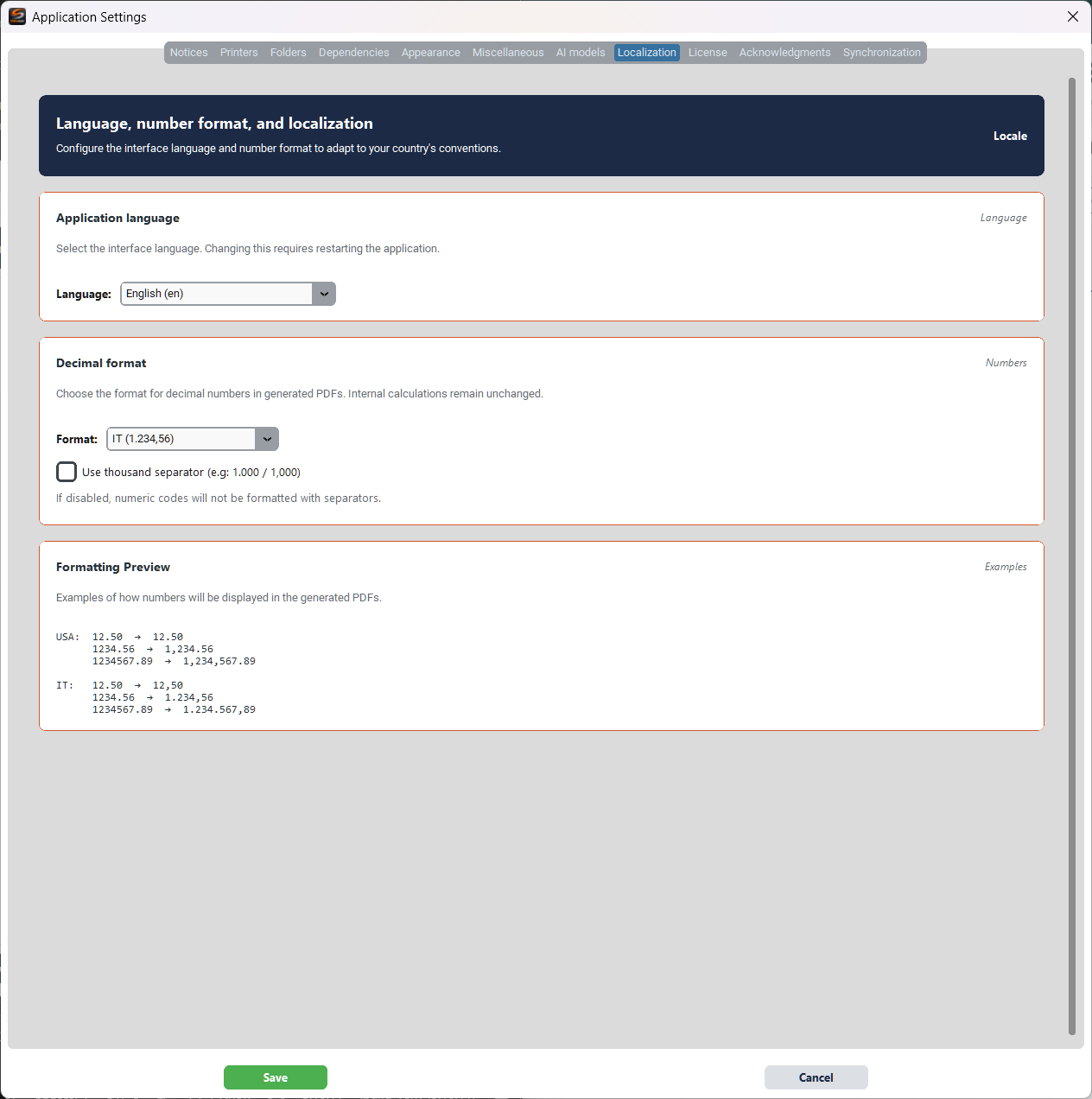
Konfigurieren Sie die Sprache der Oberfläche und das Zahlenformat entsprechend den Konventionen Ihres Landes.
Anwendungssprache
Wählen Sie die Oberflächensprache aus dem Dropdown. Die Änderung erfordert einen Neustart der Anwendung.
Dezimalformat
- Format — Wählen Sie das Format (z. B. DE: 1.234,56 oder USA: 1,234.56)
- Use thousand separator — Falls deaktiviert, haben numerische Codes keine Trennzeichen
Formatierungsvorschau
Zeigt Beispiele, wie Zahlen in generierten PDFs erscheinen werden, im Vergleich der Formate USA und DE.
Synchronisierung
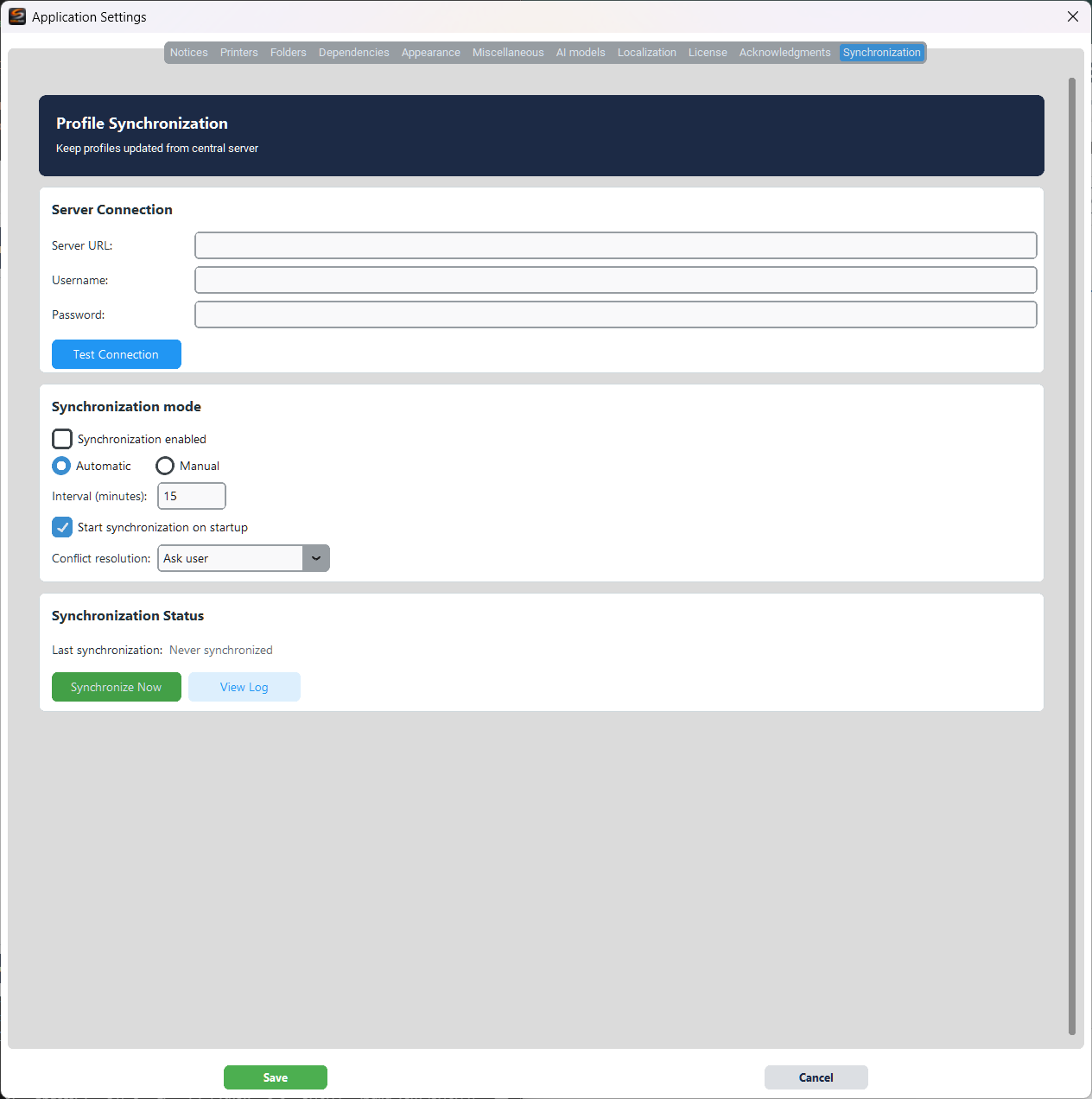
Halten Sie Profile von einem zentralen Server aktuell.
Serververbindung
- Server URL — Adresse des Synchronisierungsservers
- Username / Password — Anmeldedaten
- Verbindung testen — Serververbindung testen
Synchronisierungsmodus
- Synchronisierung aktiviert — Synchronisierung aktivieren/deaktivieren
- Automatic / Manual — Synchronisierungsmodus
- Interval (minutes) — Intervall zwischen automatischen Synchronisierungen
- Synchronisierung beim Start beginnen — Synchronisierung beim Öffnen der Anwendung starten
- Conflict resolution — Konfliktbehandlung (Ask user, Server wins, Local wins)
Synchronisierungsstatus
- Jetzt Synchronisieren — Sofortige Synchronisierung starten
- Protokoll anzeigen — Protokoll der vorherigen Synchronisierungen anzeigen